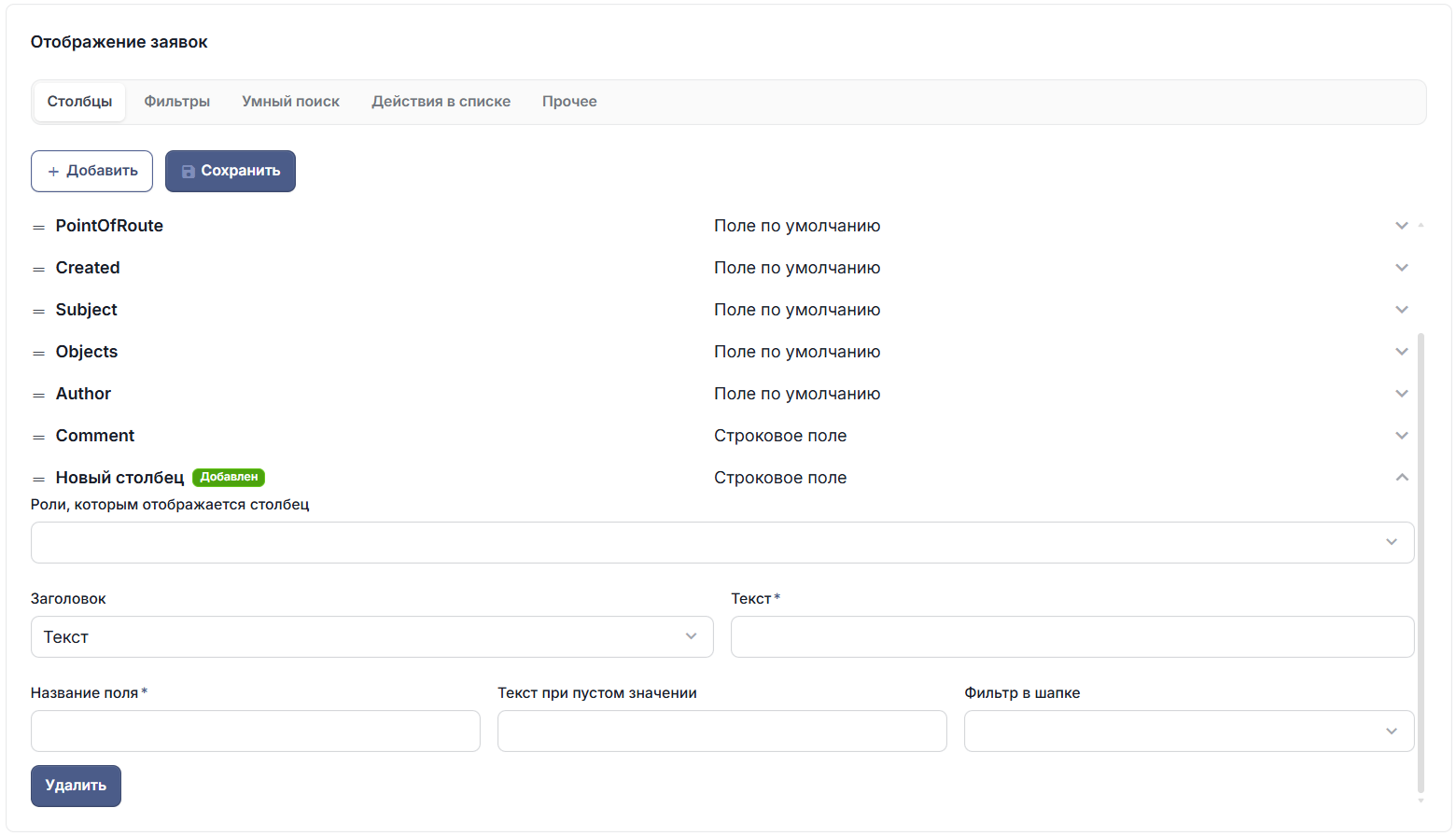
Настройка внешнего вида и возможных действий в веб-интерфейсе пользователя Avanpost IDM осуществляется в разделе "Настройки интерфейса" → "Отображение заявок/задач" веб-интерфейса администратора.
Для настройки доступны следующие атрибуты:
- права на действия с заявками для разных ролей в Системе;
- отображение типа заявки в списке заявок в веб-интерфейсе пользователя.
Таблица – Описание атрибутов раздела "Отображение заявок"
| Вкладка | Атрибут | Описание |
|---|---|---|
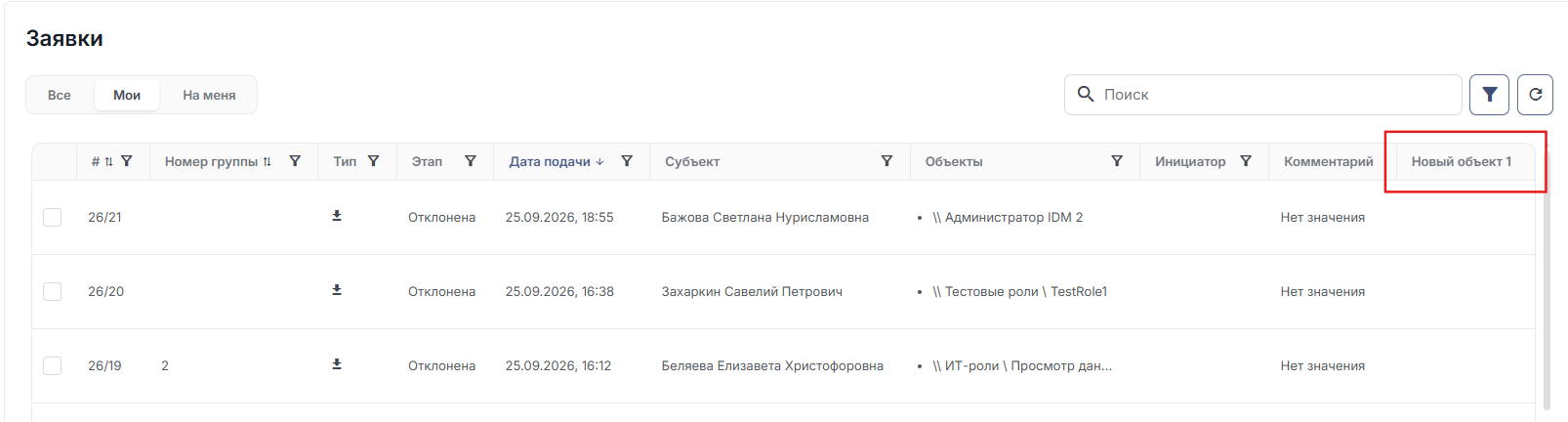
Столбцы задач | - | Настройка отображения параметров столбцов задач и заявок: порядка столбцов, добавление, удаление и редактирование дополнительных столбцов и столбцов по умолчанию. Настройка порядка отображения столбцов доступна с помощью функции "drag-and-drop" (перетаскивание полей). Удаление настройки столбца доступно с помощью кнопки "Удалить" в карточке настройки столбца. Ниже приведён пример настройки отображения дополнительных столбцов заявок. Настройка отображения столбцов задач аналогична. На вкладке "Столбцы" доступно добавление полей столбцов с помощью кнопки "Добавить". Добавление дополнительных столбцов не ограничено и включает в себя добавление столбца строкового типа.
|
Столбцы заявок | - | |
Действия в списке — настройка ролей, которым доступны указанные действия на странице со списком заявок в веб-интерфейсе пользователя | Предоставление право на просмотр | Выбрать роль/роли, которым будет доступна передача права на просмотр карточки заявки подчиненному сотруднику в документе созданной заявки в веб-интерфейсе пользователя |
| Делегирование | Выбрать роль/роли, которым будет доступна передача своих прав на исполнение заявки подчиненному сотруднику в документе созданной заявки в веб-интерфейсе пользователя | |
| Групповая обработка | Выбрать роль/роли, которым будет доступна групповая обработка заявок в веб-интерфейсе пользователя | |
| Переназначение | Выбрать роль/роли, которым будет доступна ручная передача прав на исполнение заявки от одного подчиненного сотрудника к другому в веб-интерфейсе пользователя без использования скриптов бизнес-процессов | |
Прочее — настройка отображения типа заявки на странице со списком заявок в веб-интерфейсе пользователя | Отображение типа заявки | Выбрать из списка один из вариантов отображения типа заявки в списке в веб-интерфейсе пользователя:
Подробнее о типах заявок см. статью "6.1.11. Настройка типов заявок" руководства по администрированию. |
| Тип подсветки строк | Выбрать из списка один из вариантов выделения строк в списке задач в веб-интерфейсе пользователя:
| |
Подсветка строки задачи для заданного приоритета | Атрибут необходимо заполнять, только если в поле "Тип подсветки строк" выбран вариант "Приоритет".
| |
Настройки подсветки строк задач после достижения таймаута | Атрибут необходимо заполнять, только если в поле "Тип подсветки строк" выбран вариант "Таймаут".
|