
Навигатор по разделу
Общие сведения
Виртуальный ресурс — это управляемая информационная система для проксирования взаимодействия с реальной управляемой системой. Виртуальный ресурс настраивается в случаях, когда нет возможности интегрировать управляемую систему с помощью создания обычного ресурса с коннектором.
Подробнее об интеграции управляемых систем с помощью ресурсов см. статью "6.1.4. Настройка интеграции с целевыми системами" руководства по администрированию.
Avanpost IDM не сможет производить никаких действий в управляемой системе, подключенной с помощью виртуального ресурса.
Для управления доступом в виртуальном ресурсе требуется:
- Создать виртуальный ресурс.
- Вручную добавить пользователей, все необходимые права и прочие объекты доступа управляемой системы в виртуальный ресурс.
- Создать обычный ресурс и связать его с виртуальным ресурсом.
После настроек в Avanpost IDM можно будет создавать заявки на управление доступом в виртуальном ресурсе и вести учет этих доступов. Заявки по управлению доступом в виртуальном ресурсе должны назначаться на исполнителей, которые внесут изменения в управляемой системе вручную.
Подробнее о заявках см. статью "6.1.11. Настройка типов заявок" руководства по администрированию.
Настройка виртуальных ресурсов осуществляется в разделе "Интеграции" → "Виртуальные ресурсы" веб-интерфейса администратора Avanpost IDM.
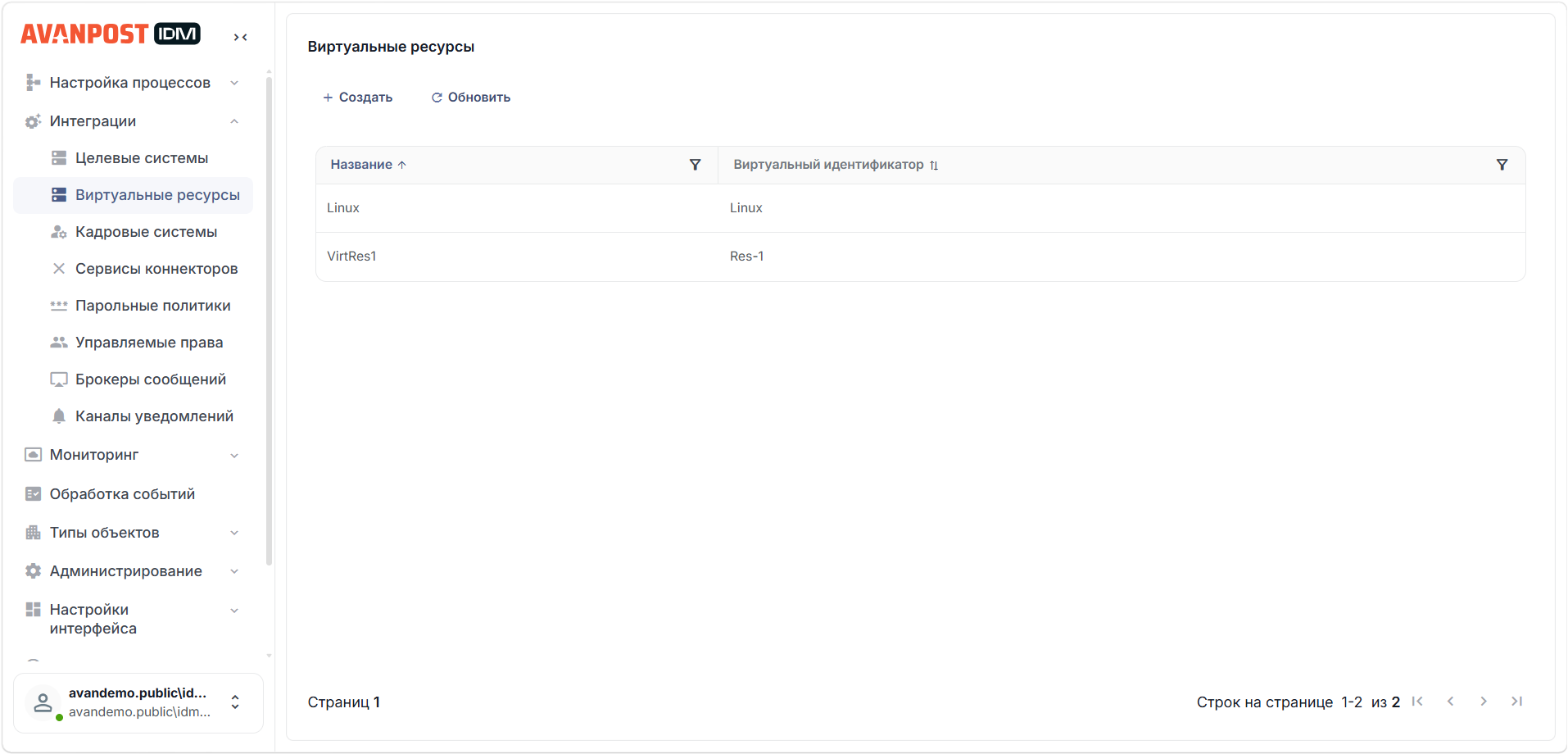
Создание виртуального ресурса
Для создания нового виртуального ресурса в Системе необходимо:
- Нажать "Создать" в правом верхнем углу раздела "Виртуальные ресурсы".
- Задать произвольное название и виртуальный идентификатор для нового ресурса в открывшейся форме.
- Нажать "Создать".
Новый виртуальный ресурс отобразится в списке.
Настройка виртуального ресурса
Для настройки созданного виртуального ресурса необходимо нажать на него в списке в разделе "Виртуальные ресурсы". Откроется карточка виртуального ресурса.
Таблица – Описание вкладок карточки виртуального ресурса
| Вкладка | Описание |
|---|---|
| Права | Настройка прав доступа к объектам выбранного виртуального ресурса. |
| Объекты доступа | Настройка объектов доступа виртуального ресурса. |
| Свойства | Настройка свойств виртуального ресурса. |
| Пользователи | Настройка пользователей виртуального ресурса. |
| Типы объектов | Настройка типов объектов доступа виртуального ресурса. |
| Типы доступа | Настройка типов доступа к объектам виртуального ресурса, настройка списка прав и ролей. Используется в типах заявок с компонентом «assign app roles». |
| Составные права | Настройка составных прав виртуального ресурса. |
Настройка прав доступа
Настройка прав доступа осуществляется на вкладке "Права" карточки виртуального ресурса.
Добавление прав доступа
Для настройки нового права необходимо:
- Нажать "Создать".
- В открывшейся форме заполнить параметры:
Параметр Описание Название Указать произвольное отображаемое название для создаваемого права Идентификатор Указать символьное имя создаваемого права Описание Указать произвольное описание для создаваемого права Типы объектов Выбрать из списка типы объектов для создаваемого права, чтобы сделать данное право объектным.
Оставить поле пустым, чтобы сделать данное право глобальным.
Объектные права доступа — это права доступа разных уровней (например, чтение, запись, выполнение, удаление и др.) к конкретным объектам целевой системы, имеющим свои уникальные идентификаторы и атрибуты, которые определяют их свойства и характеристики.
Глобальные права доступа — это настроенные в рамках ресурса права. (Например, группы безопасности в MS Active Directory)Для выбора доступны типы объектов, настроенные на вкладке "Типы объектов" карточки виртуального ресурса. Если типы объектов еще не настроены, можно сохранить право и выбрать типы объектов для него позже.
Подробнее о настройке типов объектов см. раздел "2.5. Настройка типов объектов" данной статьи. Нажать "Сохранить". Созданное право отобразится в списке на вкладке "Права".
Изменение прав доступа
Для изменения созданного права необходимо:
- Нажать на требуемое право в списке на вкладке "Права".
- В открывшейся форме изменить значения полей.
- Нажать "Сохранить".
Удаление прав доступа
Для удаления созданного права необходимо:
- Нажать на требуемое право в списке на вкладке "Права".
- В открывшейся форме нажать "Удалить" в правом верхнем углу.
- Подтвердить удаление во всплывающем окне.
Настройка объектов доступа
Настройка объектов доступа осуществляется на вкладке "Объекты доступа" карточки виртуального ресурса.
Добавление объектов доступа
Для добавления нового объекта необходимо:
- Нажать "Создать".
- В открывшейся форме заполнить параметры:
Параметр Описание Название Указать произвольное отображаемое название для создаваемого объекта Тип объекта Выбрать из списка тип объектов для создаваемого объекта
Для выбора доступны типы объектов, настроенные на вкладке "Типы объектов" карточки виртуального ресурса.
Подробнее о настройке типов объектов см. раздел "2.5. Настройка типов объектов" этой статьи.Идентификатор Указать символьное имя создаваемого права Описание Указать произвольное описание для создаваемого объекта Нажать "Создать". Созданный объект отобразится в списке на вкладке "Объекты доступа".
Изменение объектов доступа
Для изменения созданного объекта необходимо:
- Нажать на требуемый объект в списке на вкладке "Объекты доступа".
- В открывшейся форме изменить значения полей.
- Нажать "Сохранить".
Удаление объектов доступа
Для удаления созданного объекта необходимо:
- Нажать на требуемый объект в списке на вкладке "Объекты доступа".
- В открывшейся форме нажать "Удалить" в правом верхнем углу.
- Подтвердить удаление во всплывающем окне.
Настройка свойств виртуального ресурса
Настройка дополнительных свойств в виртуальном ресурсе (например, расположение, ресурсные требования, метаданные и др.) осуществляется на вкладке "Свойства" карточки виртуального ресурса. Данные свойства можно будет присвоить пользователям виртуального ресурса и задать значения для них.
Добавление свойств
Для добавления свойства необходимо:
- Нажать "Создать".
- В открывшейся форме заполнить поля:
Параметр Описание Название Указать произвольное отображаемое название для создаваемого свойства Описание Указать произвольное описание для создаваемого свойства Обязательное Отметить чекбокс, если требуется сделать заполнение этого свойства обязательным Нажать "Создать". Созданное свойство отобразится в списке на вкладке "Свойства".
Изменение свойств
Для изменения созданного свойства необходимо:
- Нажать на требуемое свойство в списке на вкладке "Свойства".
- В открывшейся форме изменить значения полей.
- Нажать "Сохранить".
Удаление свойств
Для удаления созданного свойства необходимо:
- Нажать на требуемое свойство в списке на вкладке "Свойства".
- В открывшейся форме нажать "Удалить" в правом верхнем углу.
- Подтвердить удаление во всплывающем окне.
Настройка пользователей
Настройка пользователей виртуального ресурса осуществляется на вкладке "Пользователи" карточки виртуального ресурса.
Добавление пользователей
Для создания пользователя требуется:
- Нажать "Создать".
- В открывшейся форме указать имя и пароль для пользователя.
Нажать "Создать". Созданный пользователь отобразится в списке на вкладке "Пользователи".
- Нажать на созданного пользователя в списке.
- В открывшейся форме добавить для пользователя права при необходимости. Для этого требуется выбрать нужные права из списка.
- Добавить для пользователя дополнительные свойства при необходимости. Для этого требуется выбрать нужные свойства из списка и указать значения для них.
- Нажать "Сохранить".
Созданного пользователя можно активировать и деактивировать с помощью переключателя в списке на вкладке "Пользователи". Деактивированные пользователи будут считаться в Avanpost IDM заблокированными.
Изменение пользователей
Для изменения созданного пользователя необходимо:
- Нажать на требуемого пользователя в списке на вкладке "Пользователи".
- В открывшейся форме изменить значения полей.
- Нажать "Сохранить".
Удаление пользователей
Для удаления созданного пользователя необходимо:
- Нажать на требуемого пользователя в списке на вкладке "Пользователи".
- В открывшейся форме нажать "Удалить" в правом верхнем углу.
- Подтвердить удаление во всплывающем окне.
Настройка типов объектов
Настройка типов объектов виртуального ресурса осуществляется на вкладке "Типы объектов" карточки виртуального ресурса.
Добавление типов объектов
Для создания типа объектов необходимо:
- Нажать "Создать".
- В открывшейся форме указать произвольное отображаемое название и виртуальный идентификатор для нового типа объектов.
Нажать "Создать". Созданный тип объектов отобразится в списке на вкладке "Типы объектов".
- Нажать на созданный тип объектов в списке.
- В открывшейся форме добавить права, которым будет назначен данный тип объектов. Для этого требуется выбрать нужные права из списка.
- Нажать "Сохранить".
Изменение типов объектов
Для изменения созданного типа объектов необходимо:
- Нажать на требуемый тип объектов в списке на вкладке "Типы объектов".
- В открывшейся форме изменить значения полей.
- Нажать "Сохранить".
Удаление типов объектов
Для удаления созданного типа объектов необходимо:
- Нажать на требуемый тип объектов в списке на вкладке "Типы объектов".
- В открывшейся форме нажать "Удалить" в правом верхнем углу.
- Подтвердить удаление во всплывающем окне.
Настройка типов доступа
Настройка типов доступа виртуального ресурса осуществляется на вкладке "Типы доступа" карточки виртуального ресурса.
Типы доступа используются для настройки зависимостей между ролями. (Например, если для получения одной роли требуется иметь другую роль)
Добавление типов доступа
Для создания типа доступа необходимо:
- Нажать "Создать".
- В открывшейся форме указать произвольное отображаемое название и описание для нового типа доступа.
- При необходимости выбрать из списка родительский тип доступа для наследования от него.
Нажать "Создать". Созданный тип доступа отобразится в списке на вкладке "Типы доступа".
- Нажать на созданный тип доступа в списке.
- В открывшейся форме добавить права и роли, которые будут входить в данный тип доступа. Для этого требуется:
- Нажать "Добавить права" и выбрать из списка "Роли", "Глобальные права" или "Права доступа к объектам".
- В случае добавления прав:
- В открывшемся окне в поле "Информационная система" выбрать из списка ресурс управляемой системы, права из которой требуется добавить.
- Отметить нужные права в списке.
- Нажать "Выбрать".
- В случае добавления ролей:
- В открывшемся окне отметить нужные роли.
- Нажать "Выбрать".
- Для удаления добавленного права необходимо нажать
 в его строке в списке.
- После добавления всех необходимых прав и ролей нажать
 для возврата на вкладку "Типы доступа".
Подробнее о правах в ресурсах управляемых систем см. статью "5.1.4. Настройка интеграции с целевыми системами" руководства по администрированию.
Подробнее о ролях см. статью "5.2.5. Роли" руководства по администрированию.
Изменение типов доступа
Для изменения созданного типа доступа необходимо:
- Нажать на требуемый тип доступа в списке на вкладке "Типы доступа".
- В открывшейся форме добавить или удалить права.
- Для изменения названия, описания и родительского типа требуется:
- Нажать
 в правом верхнем углу.
 - Изменить значения полей в открывшейся форме.
- Нажать "Сохранить".
- Нажать
- Нажать для возврата на вкладку "Типы доступа".
Удаление типов доступа
Для удаления созданного типа доступа необходимо:
- Нажать на требуемый тип доступа в списке на вкладке "Типы доступа".
- В открывшейся форме нажать в правом верхнем углу.
- Подтвердить удаление во всплывающем окне.
Настройка составных прав
Составное право — это право на выполнение определенной команды или действия, которые обычно связаны с управлением службами, процессами или ресурсами в веб-интерфейсе пользователя Avanpost IDM.
Составное право включает в себя команду в сочетании с опциями и значениями, которые указывают конкретные действия, параметры или аргументы, необходимые для выполнения задачи.
Примером составного права может служить команда systemctl (UNIX-команда для управления службами) вместе с доступными опциями (например, start, stop, restart, enable, disable и др.).
Опции определяют конкретные действия, которые необходимо выполнить с выбранной службой. Значения указывают на определенную службу или ресурс, с которыми необходимо произвести действия, например, nginx.
Настройка составных прав для виртуального ресурса осуществляется на вкладке "Составные права" карточки виртуального ресурса.
Добавление и настройка составных прав
Для настройки нового составного права необходимо:
- Нажать "Создать".
- В открывшейся форме указать в поле "Название" команду для нового составного права.
- Указать отображаемое имя для нового составного права.
Нажать "Создать". Созданное составное право отобразится в списке на вкладке "Составные права".
- Нажать на созданное составное право в списке.
- В открывшейся форме добавить опции. Для добавления опции требуется:
- Нажать "Добавить опцию".
- В открывшейся форме заполнить поля:
Параметр Описание Название Указать добавляемую опцию Описание Указать произвольное описание для добавляемой опции Обязательное Отметить чекбокс, если данная опция является обязательной Экранирование Отметить чекбокс, если в названии присутствуют специальные символы, для предотвращения их интерпретации Есть значение Не отмечать чекбокс, если данная опция является флагом (параметром, управляющим поведением утилиты без дополнительных значений).
Отметить чекбокс, если при использовании данной опции должно быть установлено значение. В таком случае станут доступны поля:
Параметр Описание Несколько значений Установить флажок для включения возможности определять более одного значения для данной опции. Тип значения Выбрать из списка тип значения для данной опции:
- ArrayString;
- Boolean;
- Date;
- DateTime;
- File;
- Integer;
- String
- Time.
Тип контрола Выбрать из списка тип ввода для значения данной опции:
- Input (ввод значения);
- Select (выбор значения из списка).
Для всех типов значений, кроме "Integer", "String" и "ArrayString", установка типа контрола производится автоматически.
- Нажать "Сохранить".
- Добавить значения. Для добавления значения требуется:
- Нажать "Добавить значение".
- В открывшейся форме заполнить поля на вкладке "Основное":
Параметр Описание Название Указать добавляемое значение Описание Указать произвольное описание для добавляемого значения Обязательное Отметить чекбокс, если данное значение является обязательным Экранирование Отметить чекбокс, если в названии присутствуют специальные символы, для предотвращения их интерпретации Несколько значений Отметить чекбокс для включения возможности определять более одного значения. Тип значения Выбрать из списка тип данного значения:
- ArrayString;
- Boolean;
- Date;
- DateTime;
- File;
- Integer;
- String
- Time.
Тип контрола Выбрать из списка тип ввода для данного значения:
- Input (ввод значения);
- Select (выбор значения из списка).
Для всех типов значений, кроме "Integer", "String" и "ArrayString", установка типа контрола производится автоматически.
- Заполнить поля на вкладке "Настройки контрола". Набор полей отличается в зависимости от выбранных типа значения и типа контрола на вкладке "Основное".
Тип значения Тип контрола Поля ArrayString – массив строковых значений InputЗаголовок – задать заголовок, который будет отображаться в веб-интерфейсе Системы над полем для данного значения.
Заполнитель – задать подсказку-плэйсхолдер, которая будет отображена в веб-интерфейсе Системы в поле данного значения до ввода.
Подсказка – задать текстовую подсказку для заполнения данного значения, которая будет отображена в веб-интерфейсе Системы под полем для ввода.
SelectЗаголовок – задать заголовок, который будет отображаться в веб-интерфейсе Системы над полем для данного значения.
Заполнитель – задать подсказку-плэйсхолдер, которая будет отображена в веб-интерфейсе Системы в поле данного значения до ввода.
Подсказка – задать текстовую подсказку для заполнения данного значения, которая будет отображена в веб-интерфейсе Системы под полем для ввода.
Тип источника данных – выбрать источник возможных значений:
- Скрипт – требуется в поле "Скрипт" выбрать один из скриптов получения объектов, написанных в разделе "Настройка процессов"→"Скрипты" веб-интерфейса администратора Avanpost IDM.
- Статический список – требуется задать все значения списка вручную. Для добавления значения в список необходимо:
- Нажать
 .
. - Указать в поле "Значение" именование, которое будет использоваться для данного значения при разработке скриптов и бизнес-процессов.
- Указать в поле "Отображаемое значение" текстовое значение, которое будет отображаться в веб-интерфейсе Системы при выборе значений.
- Нажать
Boolean – логический тип свойства SelectЗаголовок – задать заголовок, который будет отображаться в веб-интерфейсе Системы над полем для данного значения. Date – тип свойства дата в формате ДД.ММ.ГГ InputЗаголовок – задать заголовок, который будет отображаться в веб-интерфейсе Системы над полем для данного значения.
Подсказка – задать текстовую подсказку для заполнения данного значения, которая будет отображена в веб-интерфейсе Системы под полем для ввода.
DateTime – тип свойства дата и время в формате ДД.ММ.ГГ, ЧЧ:ММ InputЗаголовок – задать заголовок, который будет отображаться в веб-интерфейсе Системы над полем для данного значения.
Подсказка – задать текстовую подсказку для заполнения данного значения, которая будет отображена в веб-интерфейсе Системы под полем для ввода.
File – файловый тип свойства InputЗаголовок – задать заголовок, который будет отображаться в веб-интерфейсе Системы над полем для данного значения.
Чекбокс "Несколько файлов" – включает возможность загрузки нескольких файлов.
Integer – Целочисленный тип свойства
InputЗаголовок – задать заголовок, который будет отображаться в веб-интерфейсе Системы над полем для данного значения.
Заполнитель – задать подсказку-плэйсхолдер, которая будет отображена в веб-интерфейсе Системы в поле данного значения до ввода.
Подсказка – задать текстовую подсказку для заполнения данного значения, которая будет отображена в веб-интерфейсе Системы под полем для ввода.
SelectЗаголовок – задать заголовок, который будет отображаться в веб-интерфейсе Системы над полем для данного значения.
Заполнитель – задать подсказку-плэйсхолдер, которая будет отображена в веб-интерфейсе Системы в поле данного значения до ввода.
Подсказка – задать текстовую подсказку для заполнения данного значения, которая будет отображена в веб-интерфейсе Системы под полем для ввода.
Тип источника данных – выбрать источник возможных значений:
- Скрипт – требуется в поле "Скрипт" выбрать один из скриптов получения объектов, написанных в разделе "Настройка процессов"→"Скрипты" веб-интерфейса администратора Avanpost IDM.
- Статический список – требуется задать все значения списка вручную. Для добавления значения в список необходимо:
- Нажать "Добавить значение".
- Указать в поле "Значение" именование, которое будет использоваться для данного значения при разработке скриптов и бизнес-процессов.
- Указать в поле "Отображаемое значение" текстовое значение, которое будет отображаться в веб-интерфейсе Системы при выборе значений.
String – Строковый тип свойства
InputЗаголовок – задать заголовок, который будет отображаться в веб-интерфейсе Системы над полем для данного значения.
Заполнитель – задать подсказку-плэйсхолдер, которая будет отображена в веб-интерфейсе Системы в поле данного значения до ввода.
Подсказка – задать текстовую подсказку для заполнения данного значения, которая будет отображена в веб-интерфейсе Системы под полем для ввода.
Формат – выбрать из списка один из вариантов формата:
- "text" – для хранения строки текста;
- "json" – для хранения представлений в формате JSON;
- "javascript" – для хранения кода JavaScript.
Установка формата JSON и JavaScript позволит открыть редактор в диалоговом окне с целью внесения или редактирования соответствующих данных или кода.
Регулярное выражение для проверки значения – указать регулярное выражение в качестве валидатора для проверки значения поля на корректный формат ввода.
Пример:
/^[а-яА-ЯёЁa-zA-Z0-9]+$/Данное выражение разрешает ввод строки, которая может содержать различные комбинации из символов кириллицы, латиницы и цифр без пробелов или специальных символов.
Сообщение об ошибке для регулярного выражения – указать текстовое значение, которое будет выводиться в случае некорректного заполнения поля.
Например: "Неверный формат ввода".
SelectЗаголовок – задать заголовок, который будет отображаться в веб-интерфейсе Системы над полем для данного значения.
Заполнитель – задать подсказку-плэйсхолдер, которая будет отображена в веб-интерфейсе Системы в поле данного значения до ввода.
Подсказка – задать текстовую подсказку для заполнения данного значения, которая будет отображена в веб-интерфейсе Системы под полем для ввода.
Тип источника данных – выбрать источник возможных значений:
- Скрипт – требуется в поле "Скрипт" выбрать один из скриптов получения объектов, написанных в разделе "Настройка процессов"→"Скрипты" веб-интерфейса администратора Avanpost IDM.
- Статический список – требуется задать все значения списка вручную. Для добавления значения в список необходимо:
- Нажать "Добавить значение".
- Указать в поле "Значение" именование, которое будет использоваться для данного значения при разработке скриптов и бизнес-процессов.
- Указать в поле "Отображаемое значение" текстовое значение, которое будет отображаться в веб-интерфейсе Системы при выборе значений.
Time – тип свойства "Время"
InputЗаголовок – задать заголовок, который будет отображаться в веб-интерфейсе Системы над полем для данного значения.
Подсказка – задать текстовую подсказку для заполнения данного значения, которая будет отображена в веб-интерфейсе Системы под полем для ввода.
- Скрипт – требуется в поле "Скрипт" выбрать один из скриптов получения объектов, написанных в разделе "Настройка процессов"→"Скрипты" веб-интерфейса администратора Avanpost IDM.
- Нажать "Сохранить".
- После добавления всех необходимых опций и значений нажать для возврата на вкладку "Составные права".
Изменение составных прав
Для изменения созданного составного права необходимо:
- Нажать на требуемое составное право в списке на вкладке "Составные права".
- В открывшейся форме изменить опции и значения. Для этого требуется нажать в строке нужной опции или значения.
- Для изменения названия и отображаемого имени составного права требуется:
- Нажать в правом верхнем углу.
- Изменить значения полей в открывшейся форме.
- Нажать "Сохранить".
- Нажать
- Нажать для возврата на вкладку "Составные права".
Удаление составных прав
Для удаления созданного составного права необходимо:
- Нажать на требуемое составное право в списке на вкладке "Составные права".
- В открывшейся форме нажать в правом верхнем углу.
- Подтвердить удаление во всплывающем окне.
Интеграция виртуального ресурса с обычным ресурсом
После настройки виртуального ресурса требуется создать обычный ресурс и связать его с виртуальным. Для этого необходимо:
- Создать ресурс в разделе "Интеграции"→"Целевые системы" веб-интерфейса администратора Avanpost IDM.
- Заполнить атрибуты ресурса и сохранить изменения:
- В поле "Библиотека коннекторов" выбрать коннектор для виртуального ресурса "builtin://VrProvisioningConnector".
- В поле "Строка подключения" указать строку подключения в формате:Шаблон строки подключения
url=http://wf.[ВАШ ДОМЕН Avanpost IDM];apiKey=[КЛЮЧ ДОСТУПА];virtualId=[Виртуальный идентификатор виртуального ресурса]
Пример строки подключенияurl=http://wf.adtest.local;apiKey=ae650ddaea9a4ff1b1c52dcd6c46c9ed;virtualId=VR1
Подробнее о ключах доступа см. статью "6.1.2. Настройка доступа к системе" руководства по администрированию.
- Отметить чекбокс "Ресурс включен".
- Добавить профиль для созданного ресурса.
Подробнее о создании и настройке ресурсов управляемых систем и профилей ресурсов см. статью "6.1.4. Настройка интеграции с целевыми системами" руководства по администрированию.
- В карточке настроенного виртуального ресурса нажать
 → "Интеграция".
 - В открывшемся окне выбрать из списка созданный обычный ресурс.
- Нажать "Связать". Ресурсы будут связаны, появятся кнопки "Отвязать" и "Синхронизировать права".
- Нажать "Синхронизировать права". Отобразится всплывающее уведомление "Права успешно синхронизированы".
После этого в связанном обычном ресурсе отобразятся права, настроенные в виртуальном ресурсе.