Навигатор по разделу
- 1 Настройка добавления файлов
- 2 Настройка ролей для смены пароля
- 3 Настройка замещений
- 4 Дополнительные настройки веб-интерфейса пользователя
- 5 Настройка каталога функциональных ролей
- 6 Настройка источников аватаров сотрудников
- 7 Настройка логирования в консоль браузера
- 8 Настройки задач изменения ролей
Настройка добавления файлов
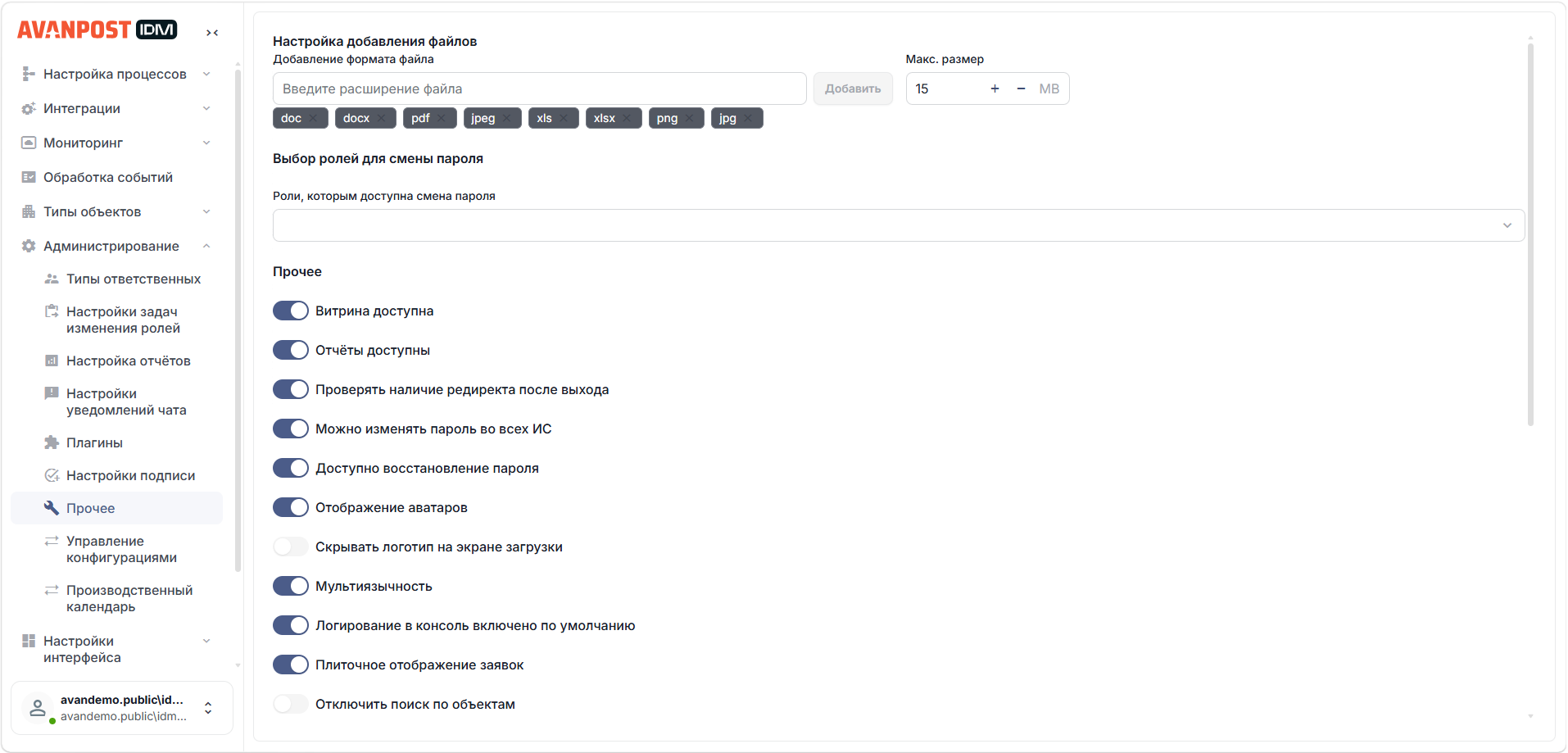
Для установки ограничений для прикрепляемых файлов в Avanpost IDM необходимо в разделе "Администрирование" → "Прочее" веб-интерфейса администратора указать все разрешённые форматы файлов и максимально допустимый размер файла.
Добавление разрешённых форматов файлов
Для добавления формата файлов необходимо:
- В поле "Добавление формата файла" ввести расширение файла.
- Нажать "Добавить".

Удаление разрешённых форматов файлов
Для удаления ранее добавленного разрешенного формата файлов необходимо нажать  в блоке с расширением нужного формата файла под полем "Добавление формата файла".
Ограничение размера файлов
Для ограничения размера прикрепляемых файлов необходимо в поле "Макс. размер" указать максимальный размер файла в мегабайтах.
Настройка ролей для смены пароля
Для настройки ролей, которым доступна смена пароля в Avanpost IDM, необходимо в разделе "Администрирование" → "Прочее" веб-интерфейса администратора в поле "Роли, которым доступна смена пароля" выбрать из раскрывающегося списка нужные роли.

Настройка замещений
Подробнее о замещениях см. статью "6.2.9. Замещения" руководства администратора
Настройка ролей для замещений
Для настройки ролей, которым доступна функция делегирования трудовых обязанностей на определенный срок в Avanpost IDM, необходимо в разделе "Администрирование" → "Прочее" веб-интерфейса администратора в поле "Роли, которым доступны замещения" выбрать из раскрывающегося списка нужные роли.
Настройка выбора ролей при создании замещений
Для включения возможности выбора ролей при создании замещений в веб-интерфейсе пользователя необходимо в разделе "Администрирование" → "Прочее" веб-интерфейса администратора включить переключатель "При создании замещений выбирать роли".
Дополнительные настройки веб-интерфейса пользователя
В разделе "Администрирование" → "Прочее" веб-интерфейса администратора в секции "Прочее" доступны для включения или отключения с помощью переключателей следующие настройки:
| Настройка | Описание |
|---|---|
| Витрина доступна | В положении "Выкл." полностью отключает витрины в веб-интерфейсе пользователя. Подробнее о витринах см. статью "6.2.5. Витрины" руководства администратора. |
| Отчёты доступны | В положении "Выкл." полностью отключает отчёты в веб-интерфейсе пользователя. Подробнее об отчётах см. статью "6.2.10. Отчёты" руководства администратора. |
| Проверять наличие редиректа после выхода | В положении "Вкл." включает проверку редиректа после выхода из Системы. Используется при подключенной аутентификации по OAuth. |
| Можно изменять пароль во всех ИС | В положении "Вкл." включает возможность смены паролей во всех управляемых ИС. |
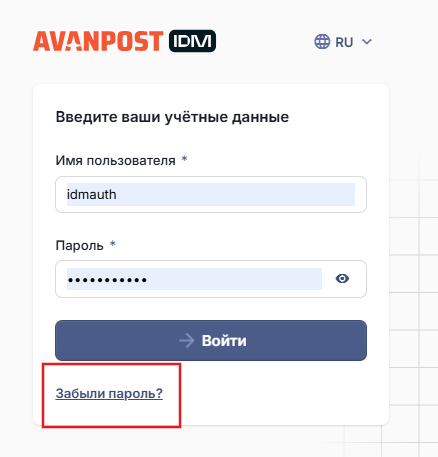
| Доступно восстановление пароля | В положении "Вкл." включает возможность восстановления пароля при входе в веб-интерфейс пользователя Avanpost IDM. |
| Отображение аватаров | В положении "Вкл." включает отображение аватаров в веб-интерфейсе пользователя. |
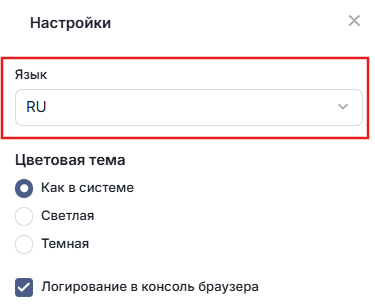
| Мультиязычность | В положении "Вкл." включает возможность смены языка в веб-интерфейсе пользователя.
|
| Плиточное отображение заявок | В положении "Вкл." включает плиточное отображение каталогов типов заявок при создании новой заявки в веб-интерфейсе пользователя.
В положении "Выкл." включает обычное представление каталогов типов заявок при создании новой заявки в веб-интерфейсе пользователя. |
| Отображение прав родительских ролей в информации о роли | В положении "Вкл." доступен просмотр прав родительских ролей в информации о роли в веб-интерфейсе пользователя. |
Настройка отображения кнопки "Новая заявка"
Для настройки отображения кнопки "Новая заявка" в веб-интерфейсе пользователя необходимо в разделе "Администрирование" → "Прочее" веб-интерфейса администратора в поле
«Отображение кнопки "Новая заявка"» выбрать из списка один из вариантов:
- "Меню" – после нажатия кнопки раскроется меню с типами заявок для выбора без перехода на новую страницу;
- "Отдельная страница" – после нажатия кнопки откроется новая страница с типами заявок для выбора.
Настройка каталога функциональных ролей
Для настройки каталога функциональных ролей необходимо в разделе "Администрирование" → "Прочее" веб-интерфейса администратора в поле "Каталог функциональных ролей" выбрать из раскрывающегося списка нужный каталог с ролями.
Роли из этого каталога будут доступны для выбора при настройке типов заявок в поле "Роли, которым доступно создание заявки".
Подробнее о настройке типов заявок см. статью "6.1.11. Настройка типов заявок" руководства администратора.
Настройка источников аватаров сотрудников
В поле "Источники аватаров сотрудников" доступна настройка источников аватаров (фотографий) сотрудников. Загрузка изображений из источников происходит в выбранном порядке.
Доступные источники:
- Кадровая система.
- LDAP.
Настройка логирования в консоль браузера
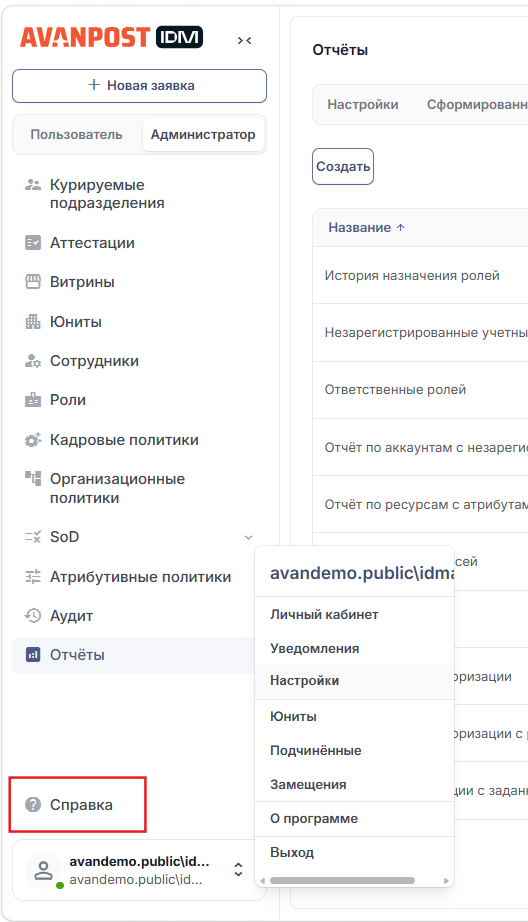
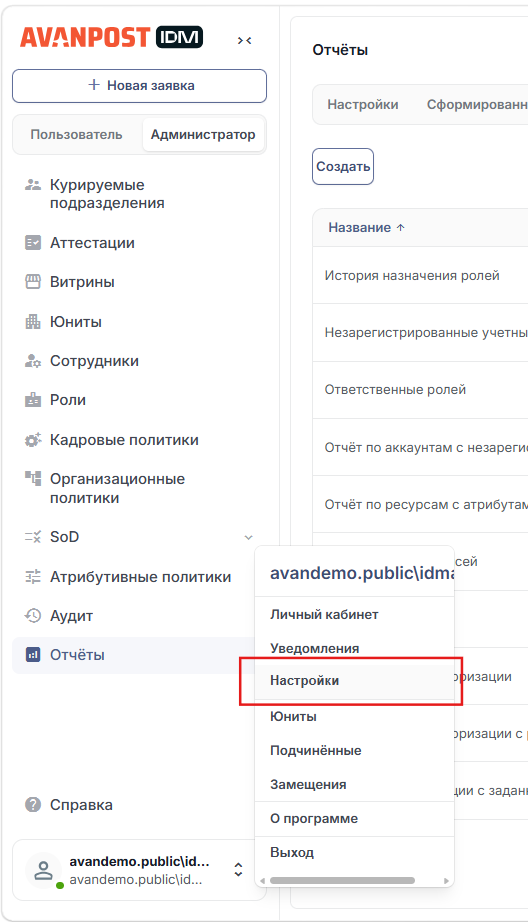
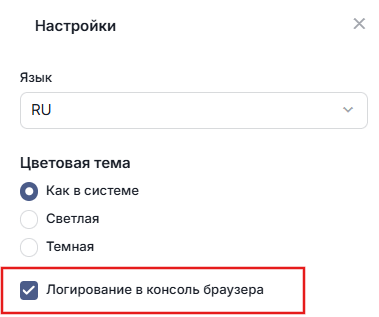
По умолчанию журналирование в консоль браузера отключено. Для включения журналирования необходимо установить флажок "Логирование в консоль браузера" в настройках пользователя веб-интерфейса администратора. Для перехода к настройкам пользователя необходимо нажать на имя пользователя в нижнем левом углу и выбрать пункт "Настройки пользователя".
Для включения журналирования в консоль браузера по умолчанию необходимо установить переключатель "Логирование в консоль включено по умолчанию" в положение "Вкл".
Настройки задач изменения ролей
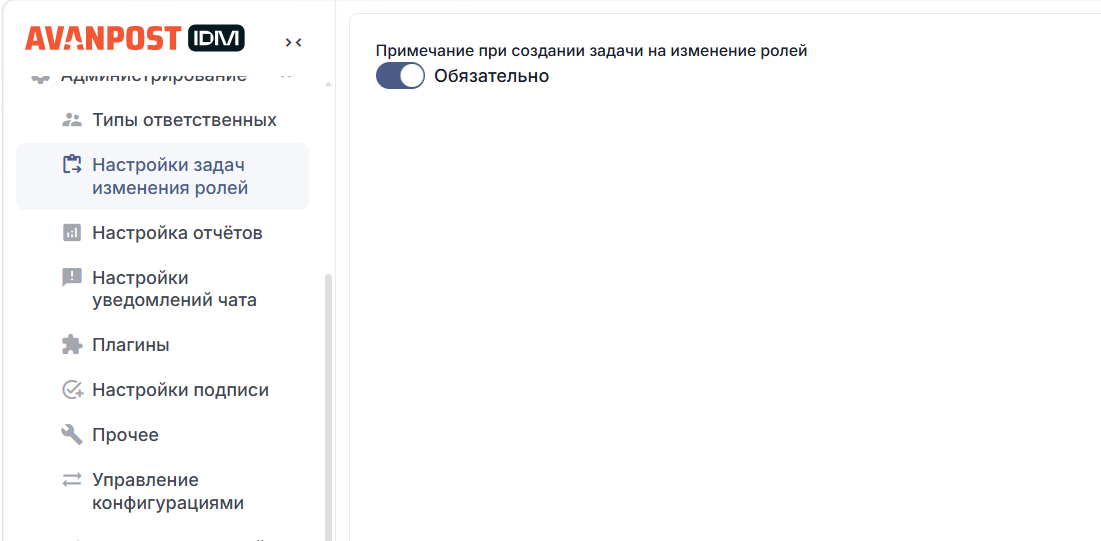
Обязательность заполнение поля "Примечание"
Чтобы настроить обязательность заполнения поля "Примечание" при создании задачи назначения ролей необходимо перейти в раздел "Администрирование" → "Настройки задач изменения ролей".