
Навигатор по разделу
Общие сведения
Интеграция с кадровыми системами настраивается для синхронизации данных о сотрудниках и получения кадровых событий из достоверных источников информации, например из "1С", и последующей настройки обработки этих событий. После настройки кадровых источников необходимо выполнить загрузку данных из них в Avanpost IDM с помощью запланированного задания.
Подробнее о запланированных заданиях см. статью "6.1.9. Настройка запланированных заданий" руководства по администрированию
Настройка кадровых источников производится в разделе "Интеграции" → "Кадровые системы" веб-интерфейса администратора Avanpost IDM.
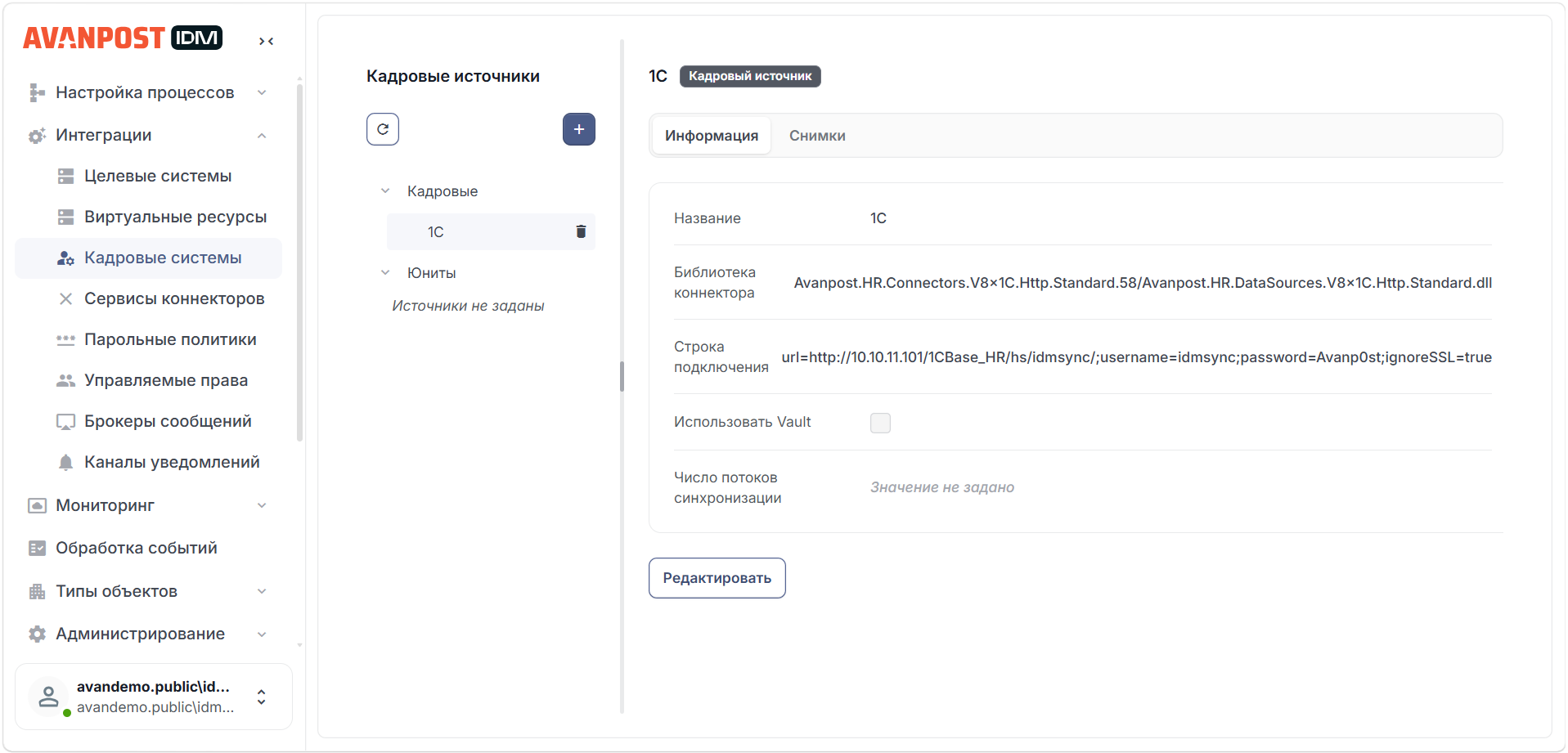
Добавление нового источника
Добавление нового кадрового источника включает в себя выбор типа источника, создание и настройку карточки источника.
- Выбор типа источника:
- "Кадровый источник" — добавление источника данных о сотрудниках, подразделениях, и кадровых событий. Например, 1С "Зарплата и управление персоналом".
- "Источник юнитов" — добавление источника данных, выходящих за рамки традиционной модели предметной области управления доступом сотрудников. Например, для системы CMDB.
Подробнее о юнитах см. статьи "6.1.8.3. Настройка юнитов" и "6.2.3. Юниты" руководства по администрированию
- Заполнить поля в открывшейся форме:
Поле Значение Название Обязательное поле. Указать произвольное название источника. Библиотека коннекторов Выбрать из списка библиотеку коннекторов для подключаемого источника.
Подробнее про коннекторы см. статью "5.1.6. Настройка сервисов коннекторов"Строка подключения Данные для подключения к ресурсу (путь, параметры и т. д.).
Пример
Текстовое поле с параметрами подключения в формате "ИмяПараметра=Значение", разделённых точкой с запятой. В каждой такой паре:
именем параметра считается часть строки до первого знака равно или до конца строки, без пробелов по концам;
имя параметра не может содержать "=";
пробелы по концам имени игнорируются (например, запрос подсказок происходит по имени без пробелов);
значение начинается после знака равно продолжается до одинарной точки запятой или до конца строки;
пробелы по концам также часть значения (тем не менее коннектор может их игнорировать).
Если значение содержит точку с запятой, то перед ней нужно поставить ещё одну точку с запятой, чтобы она не считалась разделителем.
Закрытая часть строки подключения является необязательной. Она не отображается в интерфейсе — значение задаётся вслепую. Когда задана, является продолжением открытой строки подключения.
Подробнее о строках подключения для разных управляемых систем см. статьи из раздела "6.1.6. Настройка сервисов коннекторов" руководства по администрированию
Число потоков синхронизации Указать количество потоков синхронизации данных для источника.
Скрипт определения ответственного Выбрать из списка один из скриптов получения пользователей.
Поле доступно только для источников юнитов.Контекст для такого скрипта включает данные о текущем юните и объект ответственного из источника. Возможные результаты выполнения скрипта:
- исключение – синхронизация приостанавливается;
null– в лог записывается предупреждение о том, что ответственного определить не удалось;int– идентификатор сотрудника.
Пример скриптаimport json # Для вывода контекста в лог планировщиков Logger.LogDebug(json.dumps(Context)) adResourceId = 1 unitFromConnector = Context['Unit'] responsibleFromConnnector = Context['UnitResponsible'] externalId = responsibleFromConnnector.Id externalSourceName = responsibleFromConnnector.DataSource result = None if externalSourceName == "ad": # Поиска сотрудника по УЗ в ресурсе resourceFilter = Filters.EmployeeAccount.ResourceId.Equal(adResourceId) nameFilter = Filters.EmployeeAccount.InvariantName.Equal(externalId.lower()) accounts = list(IdmWebClient.Accounts.EnumerateEmployeeAccounts(resourceFilter.And(nameFilter))) if len(accounts) == 1: result = int(accounts[0].Owner.Id) else: # Поиска сотрудника по externalId user = IdmWebClient.Users.GetUserByExternalId(externalId) result = user.Id if user else None resultИспользовать Vault Установить флажок для настройки работы защищенного хранилища секретов "Vault". В таком случае Avanpost IDM будет получать данные авторизации для управляемой системы из защищенного хранилища Vault URI Идентификатор хранилища. По этому URI Avanpost IDM будет запрашивать данные для авторизации. При обращении к нему Avanpost IDM с помощью сертификата установленного в Vault получает токен.
Можно указать более одного экземпляра хранилища, разделяя их точкой с запятой.Атрибут активен и требует заполнения только в случае установленного флажка "Использовать Vault".
Vault Script Выбрать необходимый скрипт строковой операции из списка. Этот скрипт должен запрашивать в Vault данные для авторизации в управляемой системе с помощью полученного от Vault токена, и возвращать эти данные для добавления к строке подключения.
Атрибут активен и требует заполнения только в случае установленного флажка "Использовать Vault"
- Нажать кнопку "Создать" для сохранения настроек нового источника.
Изменение кадрового источника
Для изменения источника кадровых событий необходимо:
- Нажать на требуемый источник в списке в разделе "Кадровые системы". Откроется карточка кадрового источника.
- Нажать "Редактировать".
- Изменить значения полей.
- Нажать "Созранить".
Редактирование строки подключения
Для изменения строки подключения необходимо:
- Нажать "Редактировать" в карточке кадрового источника.
- В открывшемся окне изменить значения параметров.
- Для добавления параметров нажать "Добавить+" и выбрать "Свободный параметр".
- Указать имя и значение параметра в добавившейся строке.
- Нажать "Готово".
Изменение закрытой части строки подключения
Для изменения закрытой части строки подключения необходимо:
- Нажать "Изменить закрытую часть строки подключения" в карточке кадрового источника.
- В открывшемся окне изменить значения параметров.
- Для добавления параметров нажать "Добавить" и выбрать "Свободный параметр".
- Указать имя и значение параметра в добавившейся строке.
В форме для имён параметров выводятся подсказки. Подсказки извлекаются из библиотеки коннектора по значению в поле "Библиотека коннектора".
Удаление источника кадровых событий
Для удаления источника кадровых событий необходимо:
- Навести курсор на требуемый источник в списке и нажать
 в строке источника.
 - Подтвердить удаление источника.
Управление снимками источников кадровых событий
При каждом выполнении планировщика "Синхронизация данных, кадровая система -> IDM" создается снимок. С помощью снимков можно откатывать состояние кадрового источника и возвращаться к нему снова.
Список созданных снимков доступен в карточке источника кадровых событий на вкладке "Снимки".
Подробнее о планировщиках см. статью "6.1.9. Настройка запланированных заданий" руководства по администрированию.
Откат источника кадровых событий
Для отката источника кадровых событий необходимо:
- Нажать на требуемый источник в списке в разделе "Кадровые системы". Откроется карточка кадрового источника.
- На вкладке "Снимки" нажать
 → "Применить снимки до текущего" в строке снимка, до состояния которого необходимо сделать откат.
В строках откаченных снимков появится соответствующая отметка.
Возврат к откаченному снимку источника кадровых событий
Для возврата к откаченному снимку источника кадровых событий необходимо:
- Нажать на требуемый источник в списке в разделе "Кадровые системы". Откроется карточка кадрового источника.
- На вкладке "Снимки" нажать → "Применить снимки до текущего" в строке снимка, к состоянию которого необходимо вернуться.
В строках примененных снимков появится соответствующая отметка.
Сравнение снимков источника кадровых событий
Для сравнения снимков источника кадровых событий необходимо:
- Нажать на требуемый источник в списке в разделе "Кадровые системы". Откроется карточка кадрового источника.
- На вкладке "Снимки" отметить два снимка, которые требуется сравнить.
- Нажать "Сравнить".
Откроется окно с отличиями выбранных снимков. Если отличий нет, то окно будет пустым.
Загрузка снимков источника кадровых событий на локальный компьютер
Для загрузки снимка источника кадровых событий в формате JSON на локальный компьютер необходимо:
- Нажать на требуемый источник в списке в разделе "Кадровые системы". Откроется карточка кадрового источника.
- На вкладке "Снимки" нажать → "Скачать" в строке требуемого снимка.