
Навигатор по разделу
Общие сведения
Управление сотрудниками производятся в операционном интерфейсе пользователя. Доступ к разделу осуществляется через меню "Администратор" ⟶ "Сотрудники".
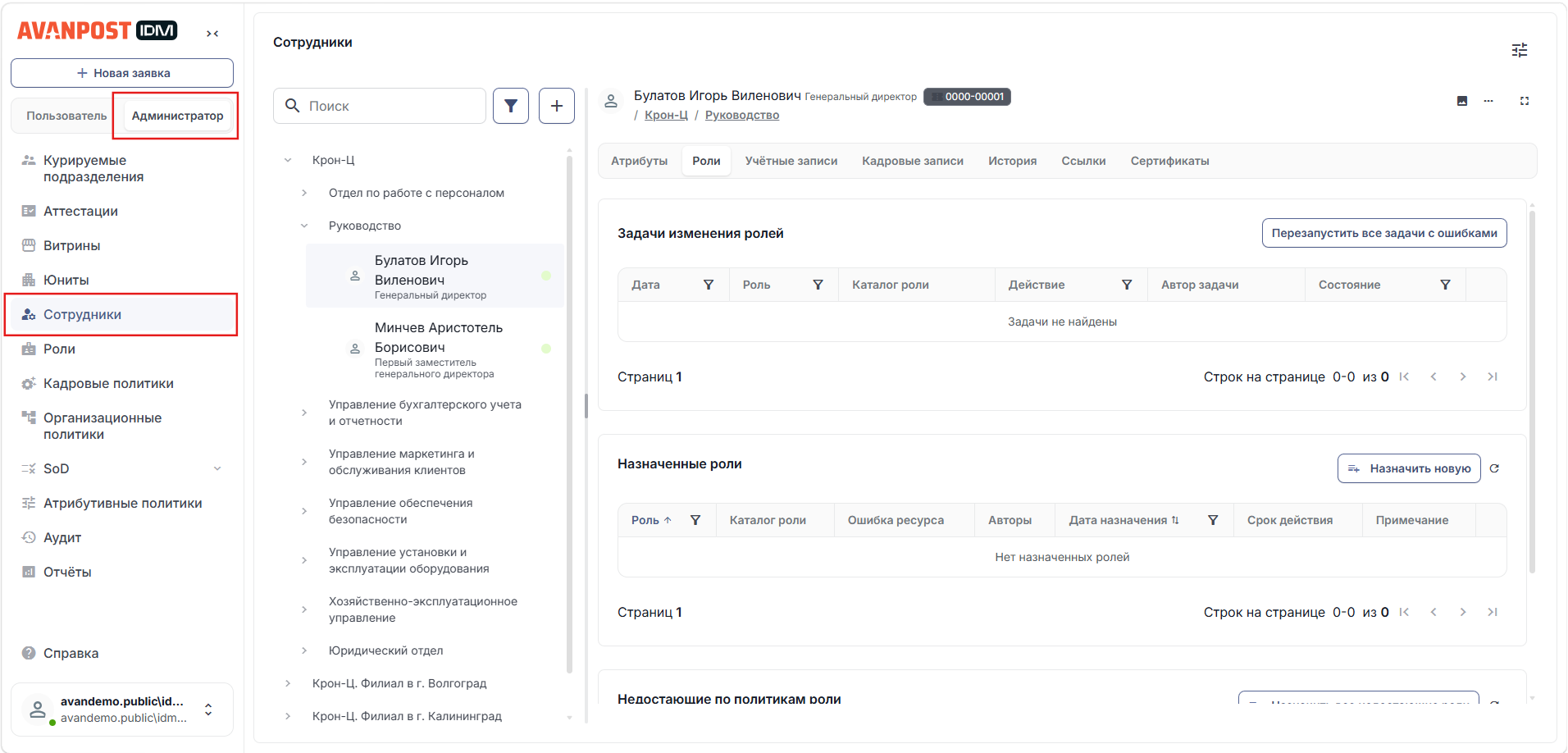
Доступные функции:
- добавление нового сотрудника;
- добавление нового подразделения;
- настройка параметров сотрудника;
- настройка параметров подразделения;
- управление должностями (создание).
Все действия по управлению сотрудниками выполняются в режиме Администрирование IDM без создания заявок и согласования с третьими лицами.
Добавление нового сотрудника. Создание карточки сотрудника
Добавление нового сотрудника включает в себя создание и заполнение карточки сотрудника в Системе. Создание карточки сотрудника доступно с помощью кнопки  → "Новый сотрудник".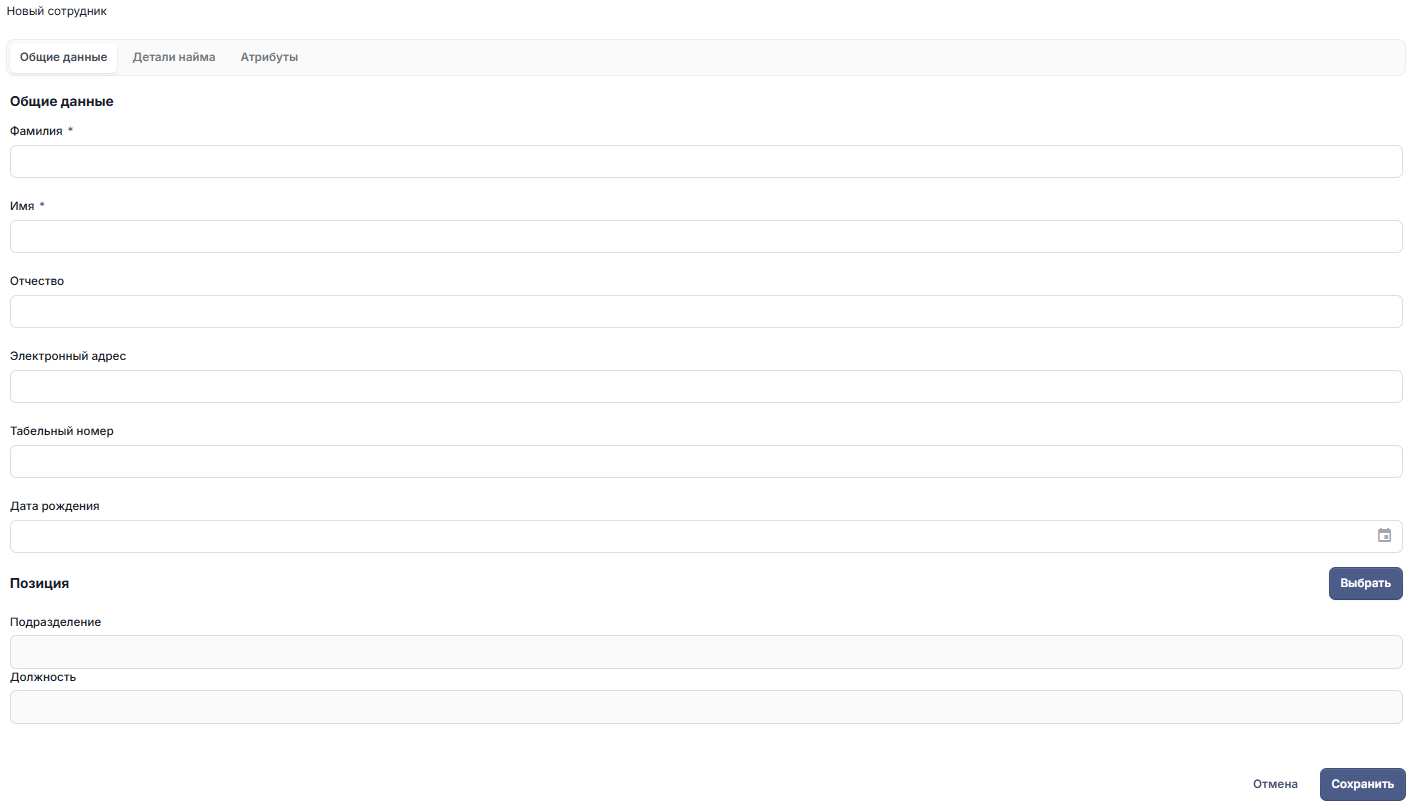
Описание параметров карточки сотрудника.
| Параметр | Описание |
|---|---|
| Вкладка "Общие данные" | |
| Фамилия | Обязательное поле. Указать фамилию сотрудника |
| Имя | Обязательное поле. Указать имя сотрудника |
| Отчество | Необязательное поле. Указать отчество сотрудника |
| Электронный адрес | Необязательное поле. Указать электронный адрес сотрудника |
| Табельный номер | Необязательное поле. Указать табельный номер сотрудника |
| Дата рождения | Необязательное поле. Указать дату рождения сотрудника |
| Подразделение | Необязательное поле. Выбрать из списка подразделение, к которому будет относиться сотрудник |
| Должность | Необязательное поле. Выбрать из списка должность, к которой будет относиться сотрудник |
| Вкладка "Детали найма" | |
| Указать дату приёма | Необязательное поле. Указать дату приёма сотрудника на работу |
| Указать дату увольнения | Необязательное поле. Указать дату увольнения сотрудника с работы |
Вкладка "Атрибуты" — дополнительные данные о сотруднике Список атрибутов сотрудника — пользовательская настройка. Подороднее о настройке дополнительных атрибутов в разделе | |
Настройка параметров сотрудника
Настройка ролей
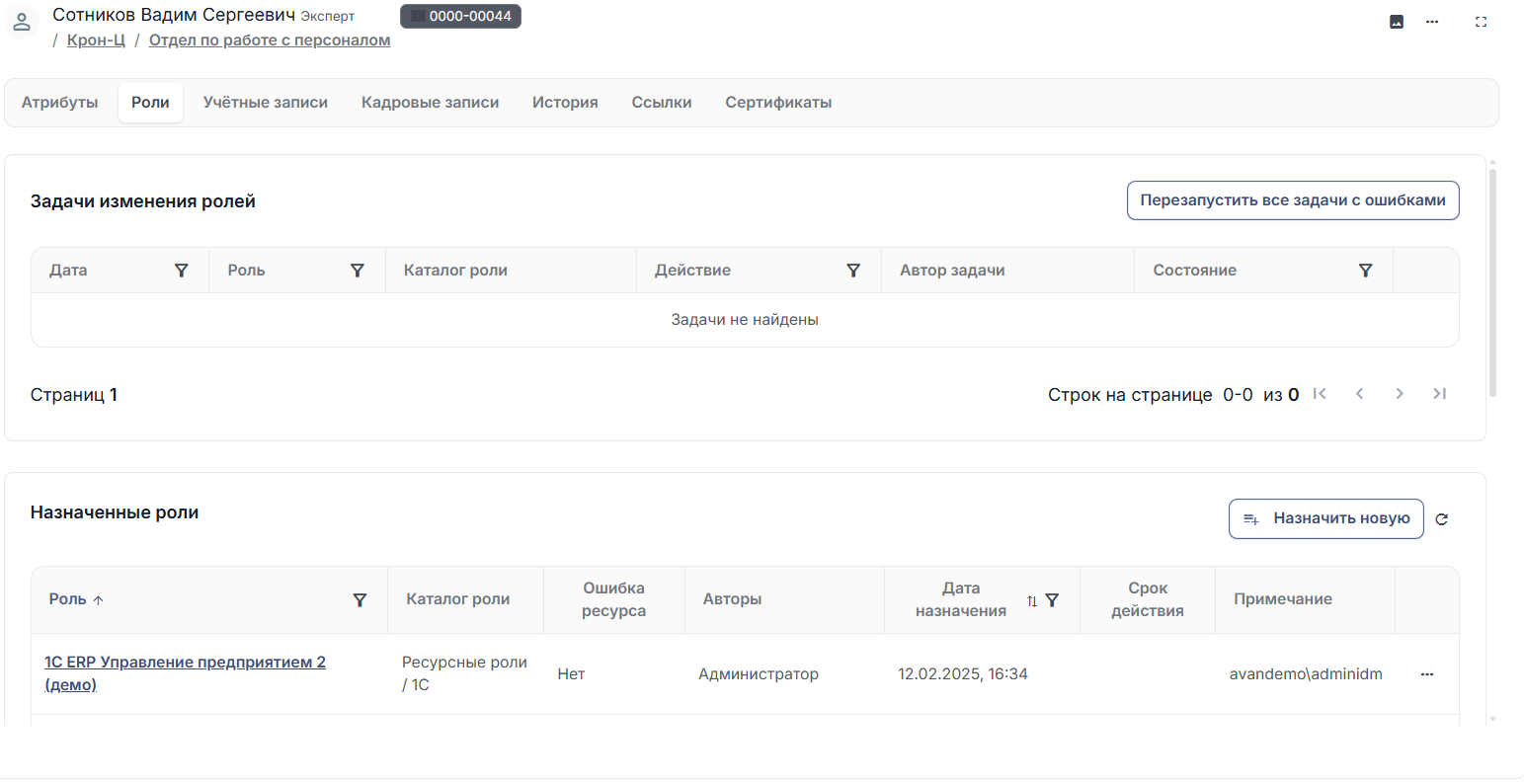
На вкладке "Роли" осуществляется управление ролями сотрудника. Вкладка разделена на три основных блока:
Задачи изменения ролей — задачи, связанные с назначением, отзывом или изменением ролей.
Назначенные роли — список ролей, которые назначены сотруднику.
Недостающие по политикам роли — роли, которые должны быть назначены сотруднику в соответствии с настроенными политиками, но в текущий момент отсутствуют.
Задачи изменения ролей
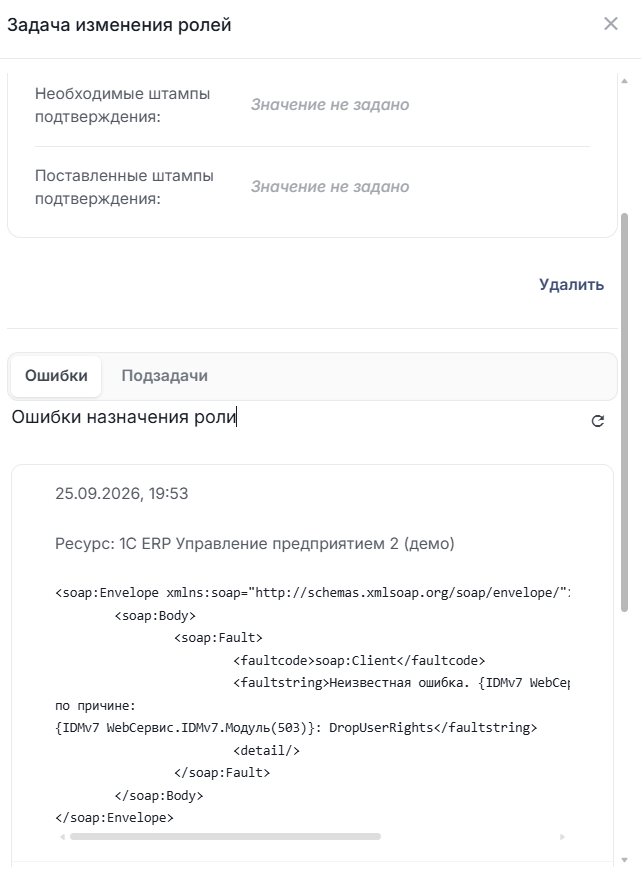
В блоке "Задачи изменения ролей" отображаются все задачи по управлению ролями сотрудника. Здесь можно отслеживать статус назначения, отзыва или изменения ролей.
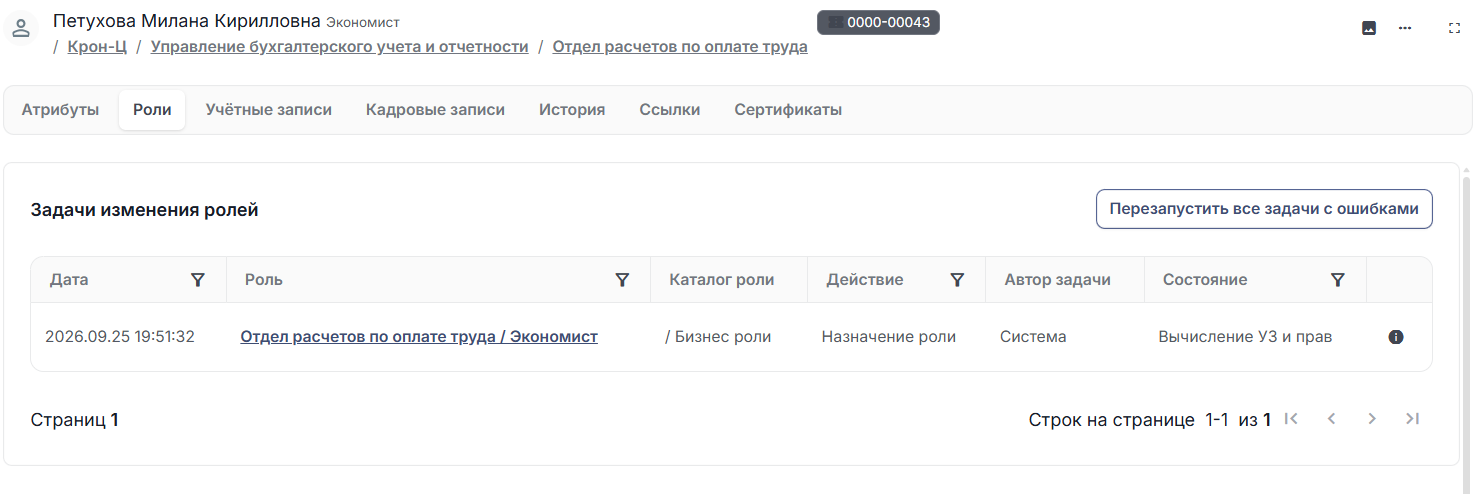
| Поле | Описание |
|---|---|
| Дата | Дата и время создания задачи |
| Роль | Наименование роли, в отношении которой выполняется действие |
| Каталог роли | Каталог, в котором находится роль |
| Действие | Тип операции. Возможные значения:
|
| Автор задачи | Источник создания задачи (например, политика назначения роли, бизнес-процесс, сотрудник) |
| Состояние | Текущий статус выполнения задачи. Возможные значения:
Для задач со статусом "Ошибка" доступны дополнительные действия.
|

Назначенные роли
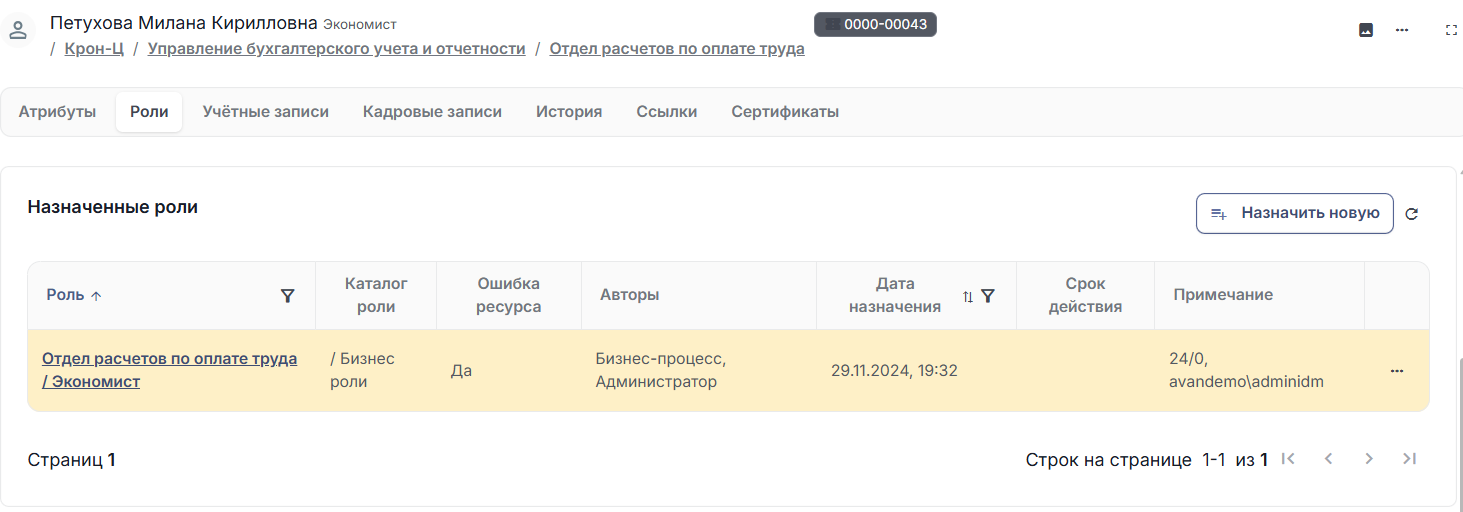
В блоке "Назначенные роли" отображаются все роли, которые в текущий момент назначены сотруднику. Для каждой роли указывается:
| Поле | Описание |
|---|---|
| Роль | Наименование роли. При нажатии на название открывается подробная информация о роли. |
| Каталог роли | Каталог, в котором находится роль. |
| Ошибка в ресурсе | При выполнении задачи назначения была ли зафиксирована ошибка. |
| Авторы | Источники назначения роли (политика, бизнес-процесс, сотрудник). |
| Дата назначения | Дата и время назначения роли. |
| Срок действия | Период, на который назначена роль (при наличии). |
| Примечание | Комментарий к назначению роли. |
Назначение роли
Чтобы назначить новую роль необходимо:
- Нажать кнопку "+Назначить новую" в блоке "Назначенные роли". Откроется окно "Выбор ролей для назначения".
- Выбрать необходимые роли.
- Нажать кнопку "Далее".В зависимости от выбранной роли количество шагов в окне назначения может отличаться.
- После выбора ролей заполнить все необходимые поля на открывшихся шагах и нажать кнопку "Добавить" для завершения назначения.
Назначенная роль будет отображена в разделе "Задачи изменения ролей" и, после проверки, добавлена в раздел "Назначенные роли".
Дополнительные действия
- "Перезапустить все задачи с ошибками" — массовое назначение всех недостающих ролей в соответствии с настроенными политиками.
- Отзыв обоснования роли. В разделе "Назначенные роли" выбрать нужную роль для отзыва. Нажать на
 → "Обоснования".
Роль будет отозвана при отзыве обоснований
- Переназначение роли. В разделе "Назначенные роли" выбрать роль для переназначения. Нажать на → "Переназначить".
Настройка учётных записей
На вкладке "Учётные записи" осуществляется настройка УЗ сотрудника, включая их добавление, редактирование, управление ролями, правами, свойствами и состояниями.
Добавление учётной записи
Для добавления УЗ сотрудника необходимо:
- Нажать "+Добавить". Откроется окно добавления УЗ.
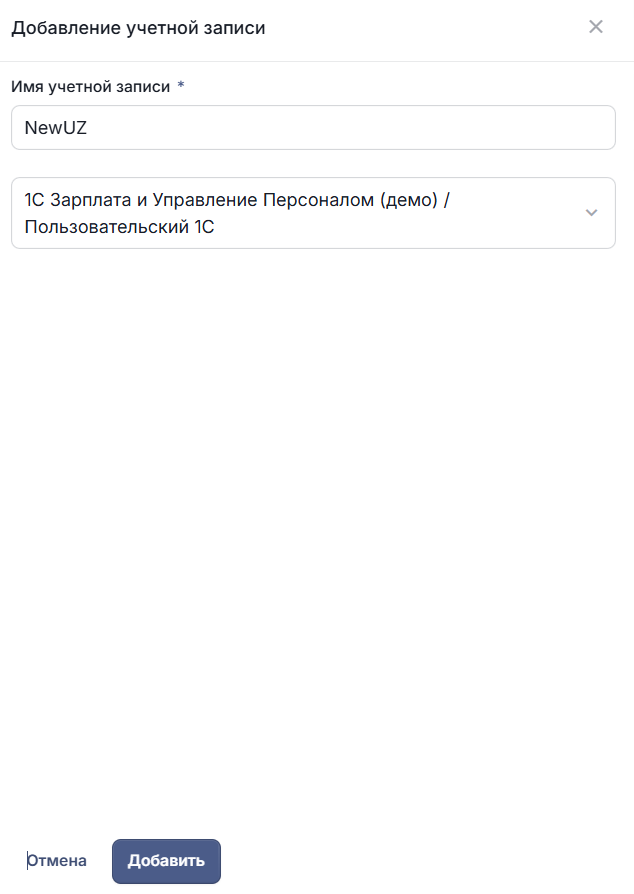
- Ввести имя УЗ и выбрать ресурс.
- Нажать "Добавить". Добавленная УЗ отобразится в списке.
Дополнительные действия с карточкой учётной записи
Дополнительные действия с карточкой УЗ доступны с помощью кнопки  .
.
Набор действий зависит от текущего состояния УЗ и может отличаться от представленного.
| Действие | Описание действий |
|---|---|
| Подробнее | Детальная информация об атрибутах УЗ. Подробнее в разделе. |
| Задать пароль |
|
| Заблокировать |
|
| Выключить | Выключение УЗ без блокировки. |
| Удалить | Удаление УЗ. |
Учётные записи: Задачи блокировки/разблокировки
В таблице отображается следующая информация:
| Атрибут | Описание |
|---|---|
| Запланированное время | Дата и время, когда запланирована блокировка или разблокировка УЗ |
| Ресурс | Ресурс, к которому привязана УЗ |
| Учётная запись | Имя УЗ, для которой выполняется действие |
| Действие | Тип действия: блокировка или разблокировка |
| Состояние | Текущее состояние задачи |
| Причина | Причина блокировки или разблокировки УЗ |
Кадровые записи
Если у сотрудника есть совмещения, то полный список всех его должностей отображается на вкладке "Кадровые записи".
История
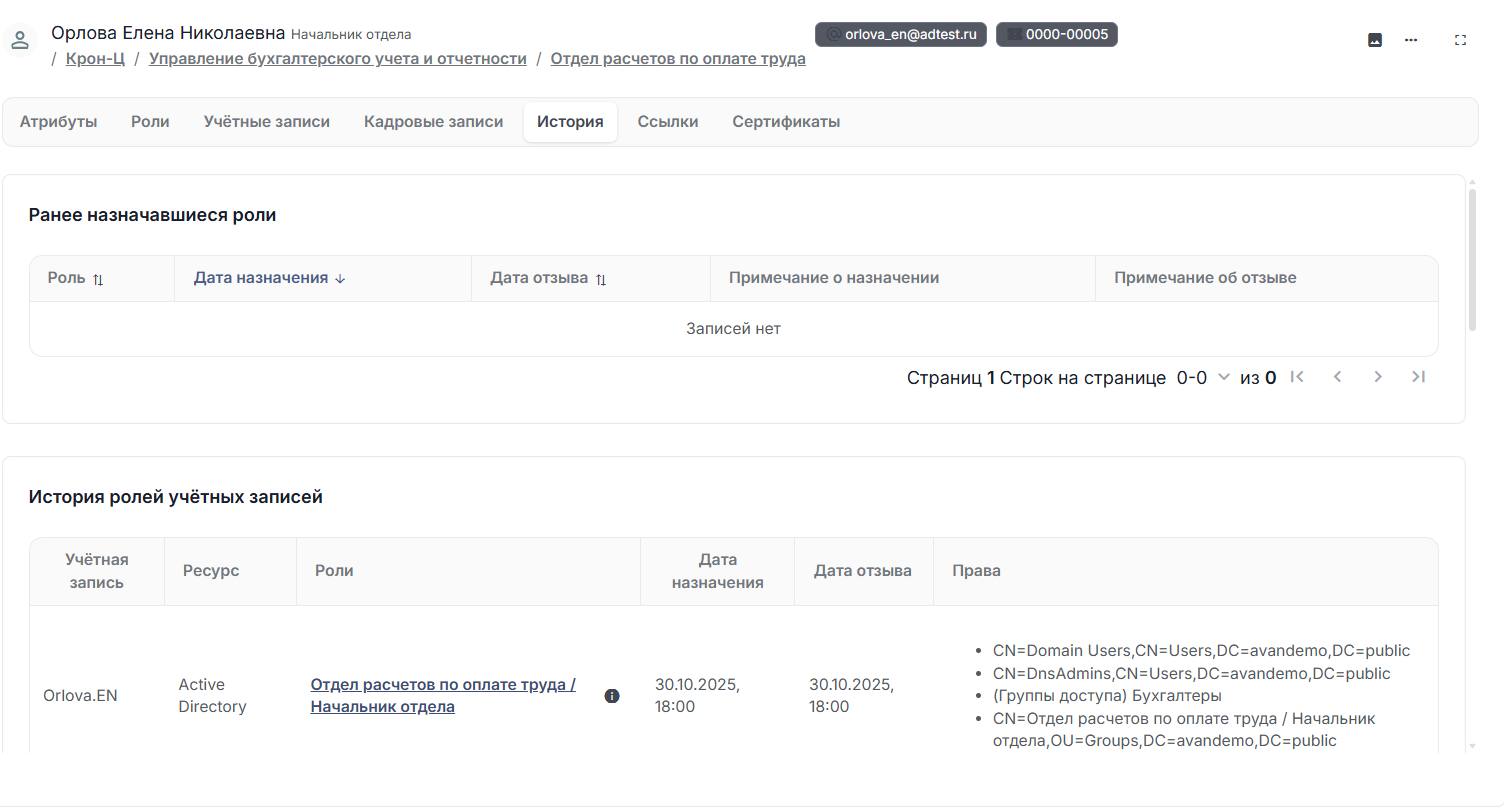
На вкладке "История" отображается информация о:
- ранее назначенных ролях — роли, которые ранее были назначены сотруднику, но в настоящее время отозваны;
- истории ролей УЗ — история назначения и отзыва ролей для УЗ сотрудника;
- ранее выданных вручную правах — права, которые были выданы сотруднику вручную, без привязки к ролям;
- истории кадровых событий — история кадровых событий сотрудника (приём на работу, увольнение и другие);
- истории блокировок и разблокировок УЗ — история блокировок и разблокировок УЗ сотрудника.
Ссылки
Вкладка "Ссылки" предназначена для отображения и настройки связей сотрудника с другими сотрудниками, подразделениями, ролями и пр. в системе. Здесь указываются иерархические и функциональные отношения такие как ответственный сотрудник, определенные в системе.
На вкладке отображаются разделы, сгруппированные по типам связей. Для каждого типа связи указывается сотрудник, с которым установлена эта связь.
| Тип связи | Описание |
|---|---|
| Ответственный сотрудник | Сотрудник, который несет ответственность за данного сотрудника (например, руководитель) |
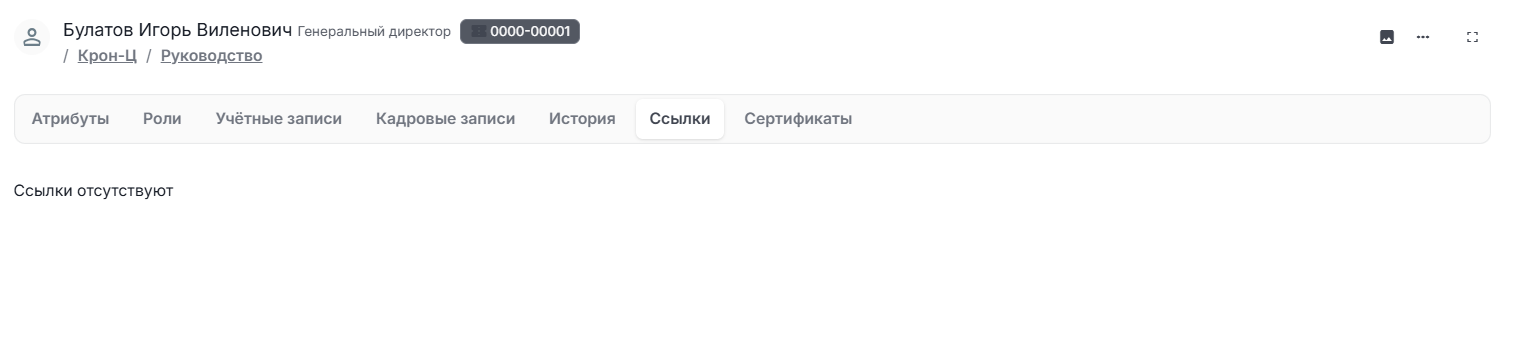
Добавление связи доступно с помощью кнопки "Добавить+".
Сертификаты
Вкладка "Сертификаты" предназначена для привязки цифровых сертификатов к сотруднику.
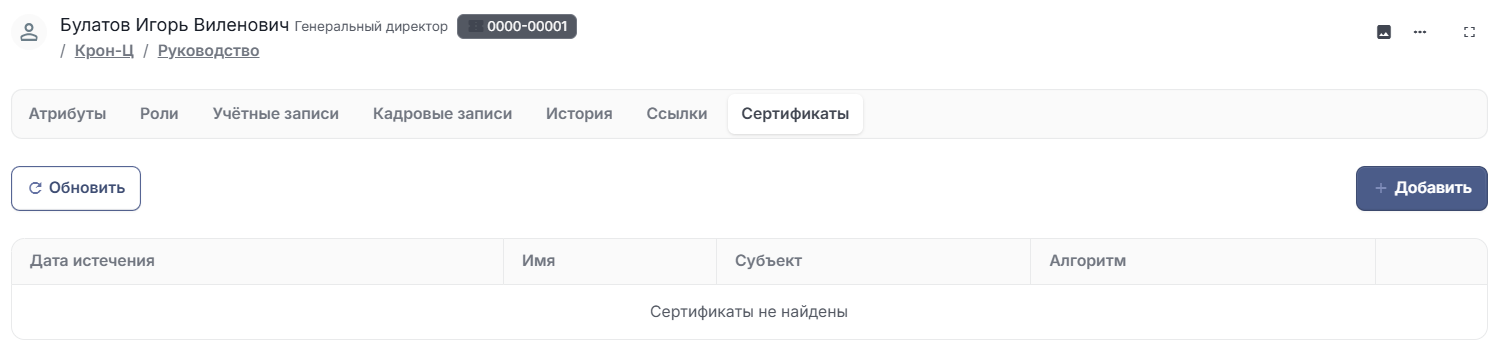
На вкладке отображается список всех сертификатов, связанных с сотрудником. О каждом сертификате представлены следующие сведения:
| Поле | Описание |
| Дата истечения | Срок окончания действия сертификата |
| Заполнитель | Организация или центр сертификации, выпустивший сертификат |
| Субъект | Владелец сертификата. Набор атрибутов, идентифицирующих владельца, например:
|
| Алгоритм | Алгоритм подписи сертификата, например, RSA |
Чтобы добавить сертификат, нажать кнопку "Добавить" и выбрать файл сертификата. Система автоматически извлечет данные из сертификата и заполнит поля: Заполнитель, Субъект, Алгоритм и Дата истечения.
Действия над сотрудником
Загрузка аватара сотрудника
Загрузка аватара сотрудника доступна в карточке УЗ в правом верхнем углу с помощью кнопки  .
.
Прочие действия
Прочие действия, связанные с управлением сотрудником, без дополнительного согласования доступны в карточке УЗ в правом верхнем углу с помощью кнопки  .
.

| Действие | Описание |
|---|---|
| Перевести | Перевод сотрудника из одного подразделения в другое. |
| Редактировать | Редактирование данных сотрудника:
|
| Поменять тип сотрудника | Редактирование типа и подтипа сотрудника. Подробнее о подтипах тут. |
| Отправить в отпуск | Перевод сотрудника в статус "Отпуск". Событие отправки будет обработано в соответствии с настройками. Например, результатом БП будет полная блокировка УЗ сотрудника во всех системах на время отпуска. |
| Отстранить от работы | Перевод сотрудника в статус "Длительное отсутствие". Событие отстранения будет обработано в соответствии с настройками. |
| Отправить на удалённую работу | Перевод сотрудника в статус "Удалённая работа". Событие перевода будет обработано в соответствии с настройками |
| Обновить имена учётных записей | Обновление имён УЗ. |
| Уволить | Перевод сотрудника в статус "Уволен". Событие увольнения будет обработано в соответствии с настройками. |
| Вернуть на работу | Событие возврата на работу будет обработано в соответствии с настройками. |