
Навигатор по разделу
Общие сведения
Настройка доступа к Системе Avanpost IDM осуществляется в разделе "Доступ к системе" веб-интерфейса администратора.
Раздел предназначен для управления:
- Системными ролями;
- Системными пользователями;
- API Ключами доступа.
Для настройки доступа к системе необходимо использовать УЗ с правами корневого администратора. Эта УЗ задается в конфигурационном файле "iga.config". (Параметр "rootUser" секции "auth")
Подробнее о настройке конфигурационного файла Avanpost IDM в статье "5.2. Файл конфигурации" руководства по установке и настройке.
Системные роли
Системная роль определяет набор общих привилегий, действующих в отношении всех ресурсов в Avanpost IDM, и привилегий в рамках конкретных ресурсов.
Подробнее о ресурсах см. статью "6.1.4. Настройка интеграции с целевыми системами" руководства по администрированию
Доступные для включения в роли привилегии приведены в таблице:
| Привилегия | Права |
|---|---|
| Администратор | Администратор Системы, включает все права. |
| Администратор политик назначения ролей | Управление политиками автоматического назначения ролей:
Подробнее о политиках см. статью "6.2.7. Автоматическое назначение ролей" руководства по администрированию |
| Администратор ресурса | Администратор, работающий с УЗ в определённом ресурсе (блокировка, разблокировка, переименование, сброс пароля).
|
| Аудитор | Просмотр событий аудита целевых систем и заявок в веб-интерфейсе пользователя Avanpost IDM.
Подробнее о аудите см. статью "6.2.11. Аудит" руководства по администрированию |
| Аудитор IDM | Просмотр событий безопасности в журналах в веб-интерфейсе администратора Avanpost IDM.
|
| Блокировка УЗ | Возможность блокировки УЗ (немедленно, через коннектор).
Подробнее о действиях с УЗ см. статью "6.2.2. Пользователи" руководства по администрированию |
| Включение УЗ | Возможность включения УЗ (немедленно, через коннектор).
Подробнее о действиях с УЗ см. статью "6.2.2. Пользователи" руководства по администрированию |
| Внешняя система | Добавление штампов подтверждения задач по ролям и УЗ. Привилегия необходима для настройки согласования заявок в Avanpost IDM из внешней системы. Обычно присваивается ключам доступа.
|
| Восстановление пароля УЗ | Восстановление или получение текущего пароля УЗ из управляемой системы. Просмотр управляемого ресурса в веб-интерфейсе администратора. |
| Добавление и удаление УЗ в IDM | Возможность добавления/удаления УЗ в управляемых системах
Подробнее о действиях с УЗ см. статью "6.2.2. Пользователи" руководства по администрированию. |
| Исправление расхождений, обнаруженных аудитом | Возможность исправления расхождений при аудите (например, убрать лишний доступ).
Подробнее о аудите см. статью "6.2.11. Аудит" руководства по администрированию |
| Мониторинг процессов | Возможность просмотра мониторинга бизнес-процессов.
Подробнее о мониторинге см. статью "6.1.17. Мониторинг" руководства по администрированию. |
| Назначение и отзыв ролей | Управление задачами назначения и отзыва ролей сотрудников.
Подробнее о действиях с УЗ см. статью "6.2.2. Пользователи" руководства по администрированию |
| Назначение и отзыв ролей сотрудников курируемых подразделений | Управление задачами назначения и отзыва ролей сотрудников курируемых подразделений.
Подробнее о действиях с УЗ см. статью "6.2.2. Пользователи" руководства по администрированию |
| Настройка исключений аудита | Возможность добавления незарегистрированных УЗ в список исключений аудита.
Подробнее о аудите см. статью "6.2.11. Аудит" руководства по администрированию |
| Отключение УЗ | Возможность отключения УЗ (немедленно, через коннектор).
Подробнее о действиях с УЗ см. статью "6.2.2. Пользователи" руководства по администрированию |
| Переименование УЗ |
Подробнее о действиях с УЗ см. статью "6.2.2. Пользователи" руководства по администрированию |
| Получение значений API-ключей в системе | Возможность получения значений API-ключей в разделе "Доступ к системе" → "Ключи доступа" веб-интерфейса администратора Avanpost IDM.
|
| Просмотр API-ключей в системе | Просмотр API-ключей в разделе "Доступ к системе" → "Ключи доступа" веб-интерфейса администратора.
|
| Просмотр доступов в системе | Просмотр системных ролей и системных пользователей в разделе "Доступ к системе" веб-интерфейса администратора Avanpost IDM.
|
| Просмотр заявок | Просмотр всех заявок и задач в веб-интерфейсе пользователя.
Подробнее о заявках см. статью "6.2.1. Заявки" руководства по администрированию |
| Просмотр кадровых данных | Просмотр кадровых данных о сотрудниках из интегрированных кадровых систем в разделе "Администрирование IDM"→"Сотрудники" веб-интерфейса пользователя.
|
| Просмотр конфигурационной части IDM | Просмотр подписок, обработчиков событий и их журналов, типов объектов, типов заявок и настроек из раздела "Администрирование" веб-интерфейса администратора.
Подробнее о типах объектов см. статью "6.1.8. Настройка типов объектов и юнитов" руководства по администрированию. Подробнее о типах заявок см. статью "6.1.11. Настройка типов заявок" руководства по администрированию. |
| Просмотр настроек интеграций | Просмотр ресурсов, виртуальных ресурсов, сервисов коннекторов, кадровых систем, парольных политик, управляемых прав в веб-интерфейсе администратора
Подробнее о ресурсах см. статью "6.1.4. Настройка интеграции с целевыми системами" руководства по администрированию. Подробнее о виртуальных ресурсах см. статью "6.1.7. Настройка виртуальных ресурсов" руководства по администрированию. Подробнее о сервисах коннекторов см. статью "6.1.6. Настройка сервисов коннекторов" руководства по администрированию. |
| Просмотр ролей | Просмотр ролей и политик SoD, управление витринами в веб-интерфейсе пользователя
Подробнее о работе с ролями см. статью "6.2.5. Роли" руководства по администрированию. |
| Просмотр сценариев и схем БП | Просмотр скриптов, конфигураций, схем бизнес-процессов, шаблонов рассылок, очередей активностей в разделе "Настройка процессов" веб-интерфейса администратора
Подробнее о бизнес-процессах см. статью "6.1.10. Настройка бизнес-процессов" руководства по администрированию. |
| Просмотр юнитов | Просмотр всех юнитов в разделе "Юниты" веб-интерфейса пользователя.
Подробнее о работе с юнитами см. статью "6.2.3. Юниты" руководства по администрированию. |
| Разблокировка УЗ | Возможность разблокировать УЗ (немедленно, через коннектор).
Подробнее о действиях с УЗ см. статью "6.2.2. Пользователи" руководства по администрированию. |
| Редактирование кадровых данных | Изменение кадровых данных о сотрудниках из интегрированных кадровых систем в разделе "Администрирование IDM" → "Сотрудники" веб-интерфейса пользователя
|
| Редактирование конфигурационной части IDM | Управление подписками, обработчиками событий и их журналов, типами объектов, типами заявок и настройками из раздела "Администрирование" веб-интерфейса администратора
Подробнее о типах объектов см. статью "6.1.8. Настройка типов объектов и юнитов" руководства по администрированию. Подробнее о типах заявок см. статью "6.1.11. Настройка типов заявок" руководства по администрированию. |
| Редактирование настроек интеграций | Управление настройками ресурсов, виртуальных ресурсов, сервисов коннекторов, кадровых систем, парольных политик, управляемых прав в веб-интерфейсе администратора.
Подробнее о ресурсах см. статью "6.1.4. Настройка интеграции с целевыми системами" руководства по администрированию. Подробнее о виртуальных ресурсах см. статью "6.1.7. Настройка виртуальных ресурсов" руководства по администрированию. Подробнее о сервисах коннекторов см. статью "6.1.6. Настройка сервисов коннекторов" руководства по администрированию |
| Редактирование скриптов роли | Создание, редактирование и удаление сценариев содержимого ролей в разделе "Роли" веб-интерфейса пользователя
Подробнее о работе с ролями см. статью "6.2.5. Роли" руководства по администрированию. |
| Редактирование сценариев и схем БП | Управление скриптами, конфигурациями, схемами бизнес-процессов, шаблонами рассылок, очередями активностей в разделе "Настройка процессов" веб-интерфейса администратора.
Подробнее о бизнес-процессах см. статью "6.1.10. Настройка бизнес-процессов" руководства по администрированию. |
| Редактирование юнитов | Управление юнитами в разделе "Юниты" веб-интерфейса пользователя.
Подробнее о работе с юнитами см. статью "6.2.3. Юниты" руководства по администрированию. |
| Сброс или изменение пароля УЗ | Возможность сбрасывать или изменять пароль УЗ управляемых систем в веб-интерфейсе пользователя.
Подробнее о действиях с УЗ см. статью "6.2.2. Пользователи" руководства по администрированию. |
| Создание/редактирование API-ключей в системе | Создание и редактирование API-ключей в разделе "Доступ к системе" → "Ключи доступа" веб-интерфейса администратора.
|
| Управление доступом к системе | Создание, изменение, удаление системных пользователей и системных ролей в разделе "Доступ к системе" веб-интерфейса администратора.
|
| Управление ролями | Управление ролями, каталогами ролей и витринами в веб-интерфейсе пользователя
Подробнее о работе с ролями см. статью "6.2.5. Роли" руководства по администрированию. |
Управление системными ролями доступно в разделе "Доступ к системе" → "Системные роли" веб-интерфейса администратора.
Создание и настройка системной роли
Для создания системной роли необходимо:
- Нажать "Создать".
- Ввести название новой роли в открывшейся форме (например, "Новая роль") и нажать "Создать". Откроется карточка созданной системной роли.
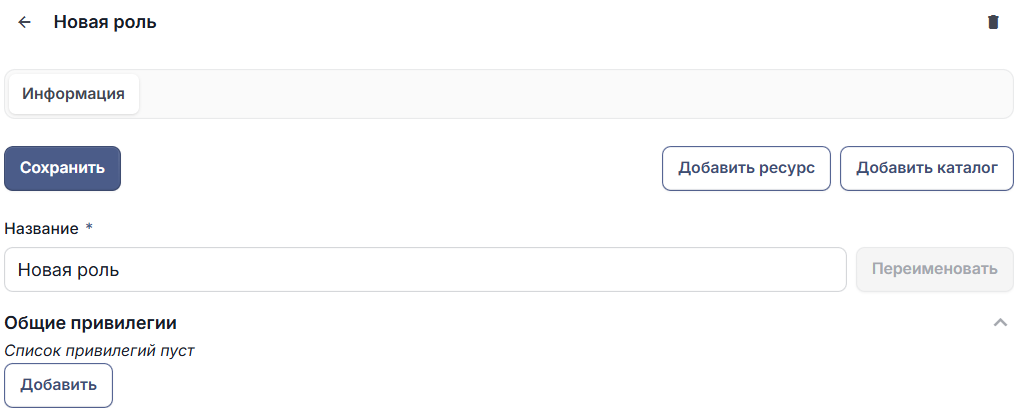
- На вкладке "Информация" карточки системной роли добавить общие привилегии для роли из списка (см. Список привилегий). Для этого:
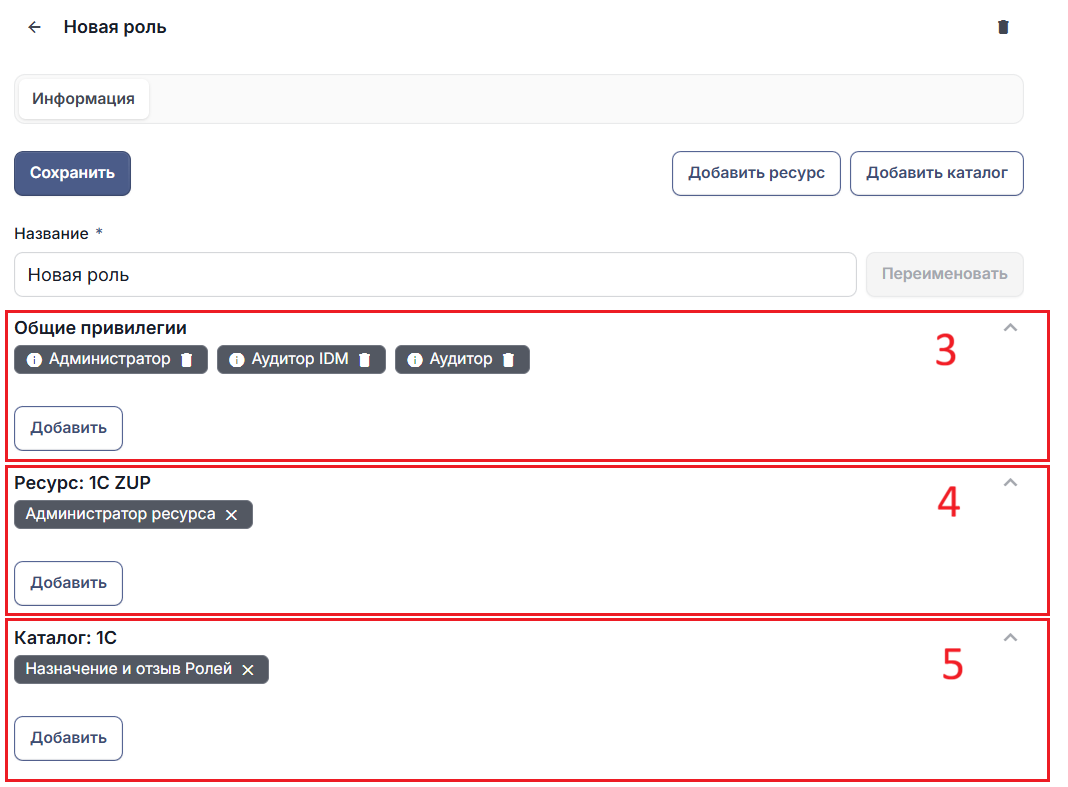
- Нажать "Добавить" в секции "Общие привилегии".
- Выбрать из списка привилегии для добавления (доступен множественный выбор).
- Нажать "Подтвердить".

- Добавить ресурсы при необходимости назначения привилегий в конкретных ресурсах. Для добавления ресурса необходимо:
- Нажать "Добавить ресурс".
- В открывшейся форме выбрать из списка ресурс для добавления (доступен множественный выбор) и нажать "Подтвердить". Под секцией с общими привилегиями добавится секция для выбранного ресурса.
- Раскрыть добавленную секцию, нажав
 .
. - Нажать "Добавить" в секции ресурса.
- Выбрать из списка привилегии для добавления (доступен множественный выбор).
- Нажать "Подтвердить".
- Добавить каталоги ролей при необходимости назначения привилегий для конкретных каталогов ролей. Для добавления каталога необходимо:
- Нажать "Добавить каталог".
- В открывшейся форме выбрать из списка каталог для добавления (доступен множественный выбор) и нажать "Подтвердить". Под секцией с общими привилегиями добавится секция для выбранного каталога.
- Раскрыть добавленную секцию, нажав .
- Нажать "Добавить" в секции ресурса.
- Выбрать из списка привилегии для добавления (доступен множественный выбор).
- Нажать "Подтвердить".
- Нажать "Сохранить".
Добавленный ресурс или каталог без выбранных привилегий не сохраняется в карточке системной роли.
Изменение системной роли
Для изменения системной роли необходимо:
- Нажать на роль в списке в разделе "Доступ к системе" → "Системные роли" веб-интерфейса администратора. Откроется карточка системной роли.
- Внести изменения в карточку системной роли.Подробнее в разделе Создание и настройка системной роли
- Нажать "Сохранить".
Удаление системной роли
Для удаления системной роли необходимо нажать  в левом верхнем углу карточки системной роли и подтвердить удаление во всплывающем окне.
Системные пользователи
Системный пользователь — это УЗ, используемая для выполнения системных операций, задач по администрированию и автоматизации процессов в рамках Системы. Для определения прав системных пользователей им назначаются системные роли.
По умолчанию все системные пользователи имеют роль "Пользователь", которая дает следующие права:
- просмотр ролей в разделе "Роли" веб-интерфейса пользователя;
- просмотр сотрудников в разделе "Сотрудники" веб-интерфейса пользователя;
- построение разрешенных отчетов;
- просмотр своих заявок и задач;
- просмотр юнитов, владельцем которых является пользователь;
- добавление замещений для себя.
Управление системными пользователями осуществляется в разделе "Доступ к системе" → "Системные пользователи" веб-интерфейса администратора.
Создание системного пользователя
Для создания системного пользователя необходимо:
- Нажать "Создать".
- В открывшейся форме указать:
- В поле "Realm" домен пользователя.
- В поле "UserId" логин пользователя.
- Нажать "Создать". Системный пользователь будет создан и откроется его карточка.
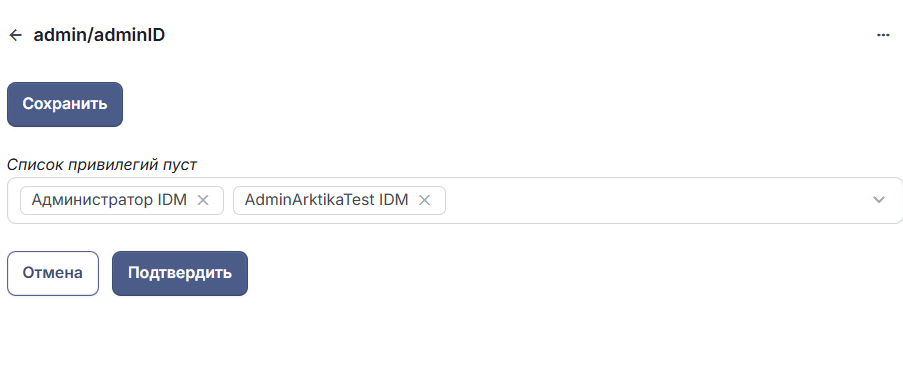
- Присвоить созданному пользователю системные роли. Для этого:
- Нажать "Добавить роли".
- Выбрать из списка необходимые роли.
- Нажать "Подтвердить" и "Сохранить".
Изменение системного пользователя
Для изменения системного пользователя необходимо:
- Перейти в карточку нужного системного пользователя, нажав на него в списке.
- Нажать
 ⟶ "Редактировать" в правом верхнем углу карточки.
 - Изменить домен или логин пользователя в открывшейся форме.
- Нажать "Обновить".
Удаление системного пользователя
Для удаления системного пользователя необходимо:
- Перейти в карточку нужного системного пользователя, нажав на него в списке.
- Нажать ⟶ "Удалить" в правом верхнем углу карточки.
- Подтвердить удаление во всплывающем окне.
Ключи доступа
Ключи API — это средство, обеспечивающие безопасность и контроль взаимодействия с службами, предоставляемыми API. Они необходимы для настройки чтения данных из Avanpost IDM внешними системами или для совершения действий в Avanpost IDM из внешних систем.
Управление API ключами доступа осуществляется в разделе "Доступ к системе" → "Ключи доступа" веб-интерфейса администратора.
Добавление ключа доступа
Для добавления ключа доступа необходимо:
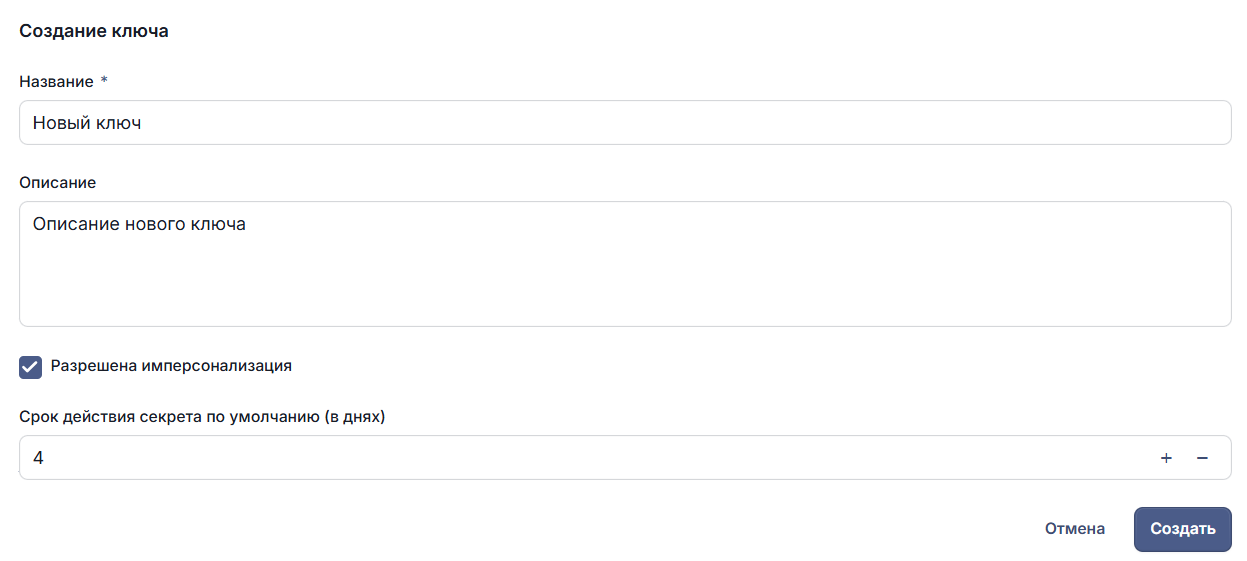
- Нажать "+ Добавить".
- Указать название и описание для нового ключа (при необходимости).
- Установить флажок "Разрешена имперсонализация", если требуется разрешить выполнение действий от имени другого пользователя, используя этот API ключ.
- В поле "Срок действия секрета по умолчанию" указать значение по умолчанию для срока действия секретов этого ключа.
- Нажать "Создать". Новый ключ появится в списке и откроется его карточка.
- На вкладке "Роли" карточки ключа доступа выбрать из списка системную роль для ключа, чтобы предоставить права на выполнение действий в Системе по этому ключу (доступен множественный выбор).
- На вкладке "Секреты" карточки ключа доступа создать секрет. Для этого требуется:
- Нажать "Создать".
- В открывшейся форме указать дату отзыва секрета.Если оставить поле пустым, то будет использовано значение срока действия секрета по умолчанию (бессрочно).
- Нажать "Создать".
Изменение ключа доступа
Для изменения ключа доступа необходимо:
- В разделе "Доступ к системе" → "Ключи доступа" нажать на требуемый ключ в списке. Откроется карточка ключа доступа.
- Нажать "Редактировать".
- Изменить значения полей в открывшейся форме.
- Нажать "Сохранить".
Удаление ключа доступа
Для удаления ключа доступа необходимо:
- В разделе "Доступ к системе" → "Ключи доступа" нажать на требуемый ключ в списке. Откроется карточка ключа доступа.
- Нажать "Удалить".
- Подтвердить удаление во всплывающем окне.