
Навигатор по разделу:
Общие сведения
Создание и настройка типов юнитов выполняется в разделе "Типы объектов" → "Объекты" веб-интерфейса администратора Avanpost IDM.
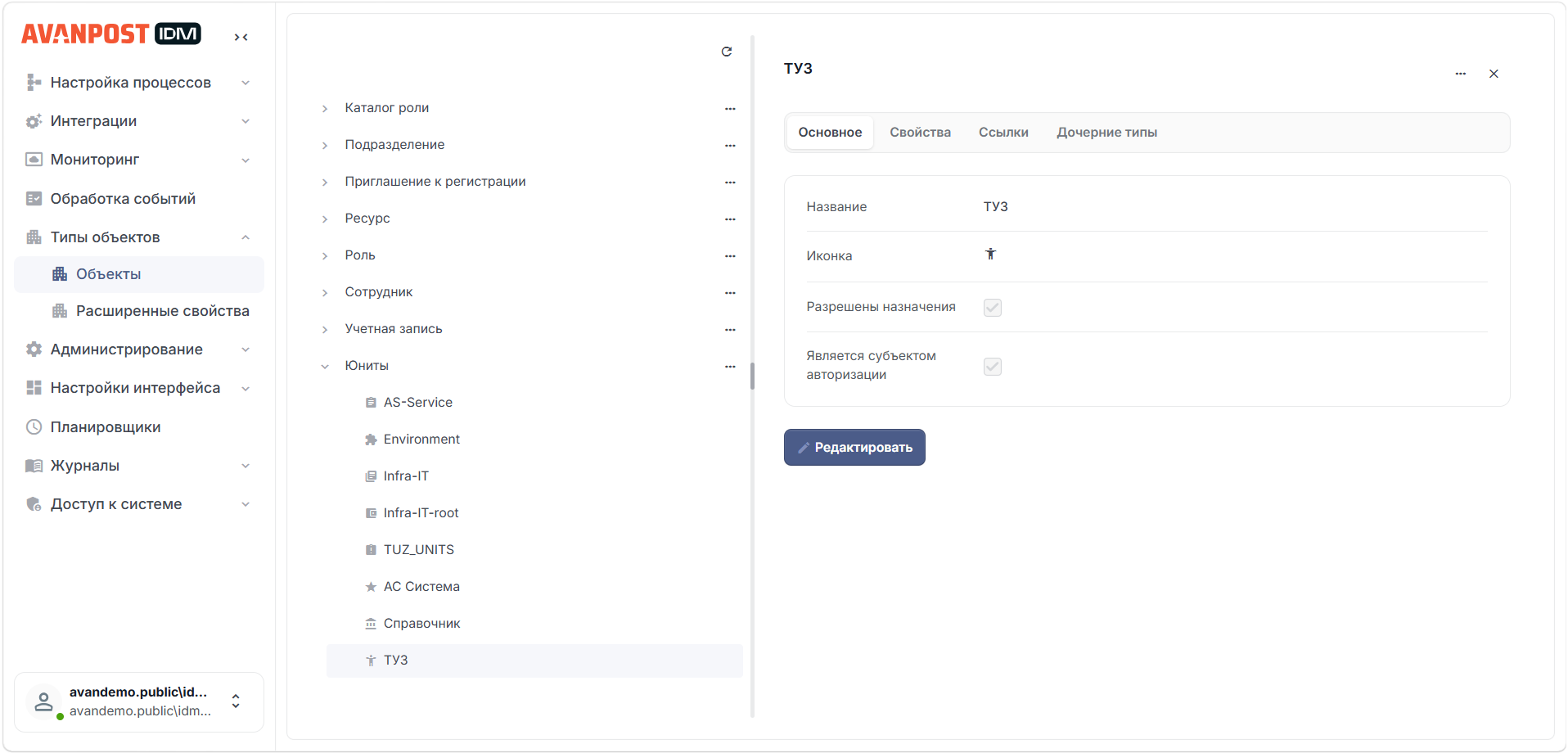
Типы юнитов
Тип юнита — это конфигурируемая структура данных, предназначенная для представления объектов в системе, выходящих за рамки традиционной модели предметной области управления доступом сотрудников.
Юнит — это объект, созданный в соответствии с настройками типа юнита.
Возможности юнитов:
- Отношение родитель-потомок между юнитами.
- Горизонтальные именованные связи между юнитами.
- Юниты можно назначать сотрудникам.
- Юнит может являться субъектом авторизации.
- Свой набор свойств для каждого типа юнитов.
Сценарии использования юнитов:
Один из распространенных сценариев — это использование юнитов в качестве справочников с информацией о IT инфраструктуре, проектах, продуктах, команд, и пр. и настройка связей между этими сущностями.
Пример
Подробнее о формировании структуры юнитов и назначении юнитов сотрудникам см. статью "6.2.3. Юниты" руководства пользователя
Добавление типов юнитов
Для добавления нового типа юнита необходимо:
- В разделе "Типы объектов" → "Объекты" веб-интерфейса администратора Avanpost IDM нажать в строке "Юниты"
 →"Добавить тип юнита".
 - Ввести название нового типа юнита.
- Выбрать иконку для юнита с помощью кнопки "Изменить".
- Нажать "Создать".
Настройка типов юнитов
Для настройки типа юнита необходимо:
- Нажать на тип юнита в списке. Откроется карточка типа юнита.
- На вкладке "Основное" карточки типа юнита:
- Можно изменить название и иконку типа юнита с помощью кнопки "Редактировать".
- Установить флажок "Разрешены назначения", если требуется разрешить назначать юниты этого типа сотрудникам.
- Установить флажок "Является субъектом авторизации", если юниты этого типа являются субъектами авторизации.
Юнитам, являющимся субъектами авторизации, можно назначать роли и добавлять УЗ в веб-интерфейсе пользователя Avanpost IDM. См. статью "6.2.3. Юниты" руководства пользователя.
- На вкладке "Свойства" карточки типа юнитов задать необходимые свойства для этого типа юнитов. Свойства создаются отдельно для каждого типа юнитов и не пересекаются со свойствами типов объектов, список которых представлен в разделе "Расширенные свойства" веб-интерфейса администратора Avanpost IDM.
О типах объектов и их свойствах см. статьи "6.1.8.1. Настройка свойств типов объектов" и "6.1.8.2. Настройка типов и подтипов объектов" руководства по администрированию.
- На вкладке "Ссылки" карточки типа юнита при необходимости параллельного связывания юнитов добавить типы юнитов, ссылки на которые можно будет добавить к юнитам этого типа в веб-интерфейсе пользователя Avanpost IDM. Такие ссылки ведут в карточку указанного юнита.Об операциях с юнитами в веб-интерфейсе пользователя см. статью "6.2.3. Юниты" руководства пользователя.
- На вкладке "Дочерние типы" при необходимости указать типы юнитов, которые могут быть дочерними для этого типа. Настройка дочерних типов нужна для выстраивания иерархии юнитов в веб-интерфейсе пользователя Avanpost IDM.
Дочерние типы юнитов не наследуют свойства родительских типов.
Вкладка "Свойства" карточки типа юнитов
На вкладке "Свойства" карточки типа юнитов можно задать необходимые свойства для этого типа юнитов. Свойства создаются отдельно для каждого типа юнитов и не пересекаются со свойствами типов объектов, список которых представлен в разделе "Расширенные свойства" веб-интерфейса администратора Avanpost IDM.
О типах объектов и их свойствах см. статьи "6.1.8.1. Настройка свойств типов объектов" и "5.1.8.2. Настройка типов и подтипов объектов" руководства по администрированию.
Добавление свойств типам юнитов
Для добавления нового свойства типу юнитов необходимо:
- На вкладке "Свойства" карточки типа юнитов нажать "Добавить".
- Выбрать тип свойства (Boolean/ Date/ DateTime/ File и др. Подробнее о типах свойств см. Таблицу).
- Заполнить открывшуюся карточку свойства выбранного типа на вкладках "Основное" и "Настройки контрола" (см. Таблицу).
- При необходимости добавить на вкладке "Валидация" скрипт валидации (валидатор) для свойства, который будет проверять значения свойства на соответствие заданным в валидаторе критериям (см. Таблицу).
- Нажать "Сохранить".
Таблица – Карточка свойства типа юнитов. Вкладки "Основное" и "Настройки контрола"
Тип свойства | Настройки на вкладке "Основное" (основные настройки свойства) | Вкладка "Настройки контрола" (настройки отображения элемента интерфейса) | Вкладка "Валидация" (оценка значений полей на корректный формат ввода и настройка вывода ошибки по разным параметрам) | |
|---|---|---|---|---|
| Boolean — логический тип свойства, флажок | Название – задать системное название свойства, которое будет использоваться в дальнейшем при настройке процессов и разработке скриптов. Описание – задать произвольное описание свойства, которое будет отображаться в списке свойств. Флажок "Значение по умолчанию" – выбрать, будет ли флажок установлен по умолчанию при создании юнитов с этим свойством. | Заголовок – задать заголовок свойства, который будет отображаться в веб-интерфейсах Системы при просмотре свойств соответствующих юнитов | Добавление нового валидатора – выбрать из выпадающего списка один из вариантов для добавления проверки (можно добавить более одного валидатора, выбирая их в списке поочередно):
При указании сообщения об ошибке можно воспользоваться шаблоном: Ошибка валидации: {{0}} {{1}}
| |
| Date – тип свойства дата в формате ДД.ММ.ГГ | Название – задать системное название свойства, которое будет использоваться в дальнейшем при настройке процессов и разработке скриптов. Описание – задать произвольное описание свойства, которое будет отображаться в списке свойств. Флажок "Уникальное свойство" – отметить, если требуется, чтобы у каждого юнита с этим свойством было уникальное значение. Флажок "Обязательное свойство" – отметить, если требуется, чтобы свойство было обязательным для заполнения при создании юнитов. Флажок "Использовать для фильтров" – отметить, если требуется, чтобы по значению этого свойства можно было осуществлять фильтрацию юнитов. Значение по умолчанию – выбрать дату, которая будет установлена в свойстве по умолчанию | Заголовок – задать заголовок свойства, который будет отображаться в веб-интерфейсах Системы при просмотре свойств соответствующих юнитов. Подсказка – задать текстовую подсказку для заполнения значений этого свойства у юнитов, которым оно будет присвоено | ||
| DateTime – тип свойства дата и время в формате ДД.ММ.ГГ, ЧЧ:ММ | Название – задать системное название свойства, которое будет использоваться в дальнейшем при настройке процессов и разработке скриптов. Описание – задать произвольное описание свойства, которое будет отображаться в списке свойств. Флажок "Уникальное свойство" – отметить, если требуется, чтобы у каждого юнита с этим свойством было уникальное значение. Флажок "Обязательное свойство" – отметить, если требуется, чтобы свойство было обязательным для заполнения при создании юнитов. Флажок "Использовать для фильтров" – отметить, если требуется, чтобы по значению этого свойства можно было осуществлять фильтрацию юнитов. Значение по умолчанию – выбрать дату и время, которые будут установлены в свойстве по умолчанию | Заголовок – задать заголовок свойства, который будет отображаться в веб-интерфейсах Системы при просмотре свойств соответствующих юнитов. Подсказка – задать текстовую подсказку для заполнения значений этого свойства у юнитов, которым оно будет присвоено | ||
| File – файловый тип свойства | Название – задать системное название свойства, которое будет использоваться в дальнейшем при настройке процессов и разработке скриптов. Описание – задать произвольное описание свойства, которое будет отображаться в списке свойств. Значение по умолчанию – выбрать файл с локального компьютера для размещения в качестве значения свойства по умолчанию | Заголовок – задать заголовок свойства, который будет отображаться в веб-интерфейсах Системы при просмотре свойств соответствующих юнитов. Флажок "Несколько файлов" – включает возможность загрузки нескольких файлов | ||
Integer Целочисленный тип свойства |
| Название – задать системное название свойства, которое будет использоваться в дальнейшем при настройке процессов и разработке скриптов. Описание – задать произвольное описание свойства, которое будет отображаться в списке свойств. Флажок "Уникальное свойство" – отметить, если требуется, чтобы у каждого юнита с этим свойством было уникальное значение. Флажок "Обязательное свойство" – отметить, если требуется, чтобы свойство было обязательным для заполнения при создании юнитов. Флажок "Использовать для фильтров" – отметить, если требуется, чтобы по значению этого свойства можно было осуществлять фильтрацию юнитов. Значение по умолчанию – задать числовое значение, которое будет установлено в свойстве по умолчанию
| Заголовок – задать заголовок свойства, который будет отображаться в веб-интерфейсах Системы при просмотре свойств соответствующих юнитов. Заполнитель – задать подсказку-плэйсхолдер, которая будет отображена в поле этого свойства у юнитов до ввода значения. Подсказка – задать текстовую подсказку для заполнения значений этого свойства у юнитов, которым оно будет присвоено | Добавление нового валидатора – выбрать из выпадающего списка один из вариантов для добавления проверки (можно добавить более одного валидатора, выбирая их в списке поочередно):
Сообщение об ошибке – указать для каждого добавленного валидатора сообщение об ошибке, которое будет выводить Система в случае несоответствия значения свойства заданным в валидаторе критериям. Например, "Это поле обязательно для заполнения". При указании сообщения об ошибке можно воспользоваться шаблоном: Ошибка валидации: {{0}} {{1}}
|
| Заголовок – задать заголовок свойства, который будет отображаться в веб-интерфейсах Системы при просмотре свойств соответствующих юнитов. Заполнитель – задать подсказку-плэйсхолдер, которая будет отображена в поле этого свойства у юнитов до ввода значения. Подсказка – задать текстовую подсказку для заполнения значений этого свойства у юнитов, которым оно будет присвоено. Добавить значения – требуется задать все значения списка вручную. Для добавления значения в список необходимо:
| |||
String Строковый тип свойства
|
| Название – задать системное название свойства, которое будет использоваться в дальнейшем при настройке процессов и разработке скриптов. Описание – задать произвольное описание свойства, которое будет отображаться в списке свойств. Флажок "Уникальное свойство" – отметить, если требуется, чтобы у каждого юнита с этим свойством было уникальное значение. Флажок "Обязательное свойство" – отметить, если требуется, чтобы свойство было обязательным для заполнения при создании юнитов. Флажок "Использовать для фильтров" – отметить, если требуется, чтобы по значению этого свойства можно было осуществлять фильтрацию юнитов. Значение по умолчанию – задать текстовое значение, которое будет установлено в свойстве по умолчанию
| Заголовок – задать заголовок свойства, который будет отображаться в веб-интерфейсах Системы при просмотре свойств соответствующих юнитов. Заполнитель – задать подсказку-плэйсхолдер, которая будет отображена в поле этого свойства у юнитов до ввода значения. Подсказка – задать текстовую подсказку для заполнения значений этого свойства у юнитов, которым оно будет присвоено | Добавление нового валидатора – выбрать из выпадающего списка один из вариантов для добавления проверки (можно добавить более одного валидатора, выбирая их в списке поочередно):
Сообщение об ошибке – указать для каждого добавленного валидатора сообщение об ошибке, которое будет выводить Система в случае несоответствия значения свойства заданным в валидаторе критериям. Например, "Это поле обязательно для заполнения". При указании сообщения об ошибке можно воспользоваться шаблоном: Ошибка валидации: {{0}} {{1}}
|
| Заголовок – задать заголовок свойства, который будет отображаться в веб-интерфейсах Системы при просмотре свойств соответствующих юнитов. Заполнитель – задать подсказку-плэйсхолдер, которая будет отображена в поле этого свойства у юнитов до ввода значения. Подсказка – задать текстовую подсказку для заполнения значений этого свойства у юнитов, которым оно будет присвоено. Добавить значения – требуется задать все значения списка вручную. Для добавления значения в список необходимо:
| |||
| Time – тип свойства "Время" | Название – задать системное название свойства, которое будет использоваться в дальнейшем при настройке процессов и разработке скриптов. Описание – задать произвольное описание свойства, которое будет отображаться в списке свойств. Флажок "Уникальное свойство" – отметить, если требуется, чтобы у каждого юнита с этим свойством было уникальное значение. Флажок "Обязательное свойство" – отметить, если требуется, чтобы свойство было обязательным для заполнения при создании юнитов. Флажок "Использовать для фильтров" – отметить, если требуется, чтобы по значению этого свойства можно было осуществлять фильтрацию юнитов. Значение по умолчанию – задать время, которое будет установлено в свойстве по умолчанию. | Заголовок – задать заголовок свойства, который будет отображаться в веб-интерфейсах Системы при просмотре свойств соответствующих юнитов. Подсказка – задать текстовую подсказку для заполнения значений данного свойства у юнитов , которым оно будет присвоено. | Добавление нового валидатора – выбрать из выпадающего списка один из вариантов для добавления проверки (можно добавить более одного валидатора, выбирая их в списке поочередно):
Сообщение об ошибке – указать для каждого добавленного валидатора сообщение об ошибке, которое будет выводить Система в случае несоответствия значения свойства заданным в валидаторе критериям. Например, "Это поле обязательно для заполнения". При указании сообщения об ошибке можно воспользоваться шаблоном: Ошибка валидации: {{0}} {{1}}
| |
| Uri – тип свойства, представляющий собой ссылку на файл | Название – задать системное название свойства, которое будет использоваться в дальнейшем при настройке процессов и разработке скриптов. Описание – задать произвольное описание свойства, которое будет отображаться в списке свойств. Флажок "Уникальное свойство" – отметить, если требуется, чтобы у каждого юнита с этим свойством было уникальное значение. Флажок "Обязательное свойство" – отметить, если требуется, чтобы свойство было обязательным для заполнения при создании юнитов. Флажок "Использовать для фильтров" – отметить, если требуется, чтобы по значению этого свойства можно было осуществлять фильтрацию юнитов. Значение по умолчанию – задать ссылку на файл, которая будет указана в свойстве по умолчанию | Заголовок – задать заголовок свойства, который будет отображаться в веб-интерфейсах Системы при просмотре свойств соответствующих юнитов. Заполнитель – задать подсказку-плэйсхолдер, которая будет отображена в поле данного свойства у юнитов до ввода значения. Подсказка – задать текстовую подсказку для заполнения значений данного свойства у юнитов , которым оно будет присвоено. (например, "Введите ссылку на файл в хранилище или файловом ресурсе") Разрешенные схемы – выбрать URI-схемы, которые будут разрешены для свойства. По умолчанию выставлены: "http", "https". Также для добавления доступны:
Как открывать ссылку – выбрать один из вариантов, как будет открываться заданная в качестве значения свойства ссылка:
| ||
Редактирование свойств типов юнитов
Для изменения свойства типа юнитов необходимо:
- На вкладке "Свойства" карточки типа юнитов нажать → "Редактировать" в строке нужного свойства. Откроется карточка свойства.
- Внести изменения в карточку свойства.
- Нажать "Применить".
Удаление свойств типов юнитов
Для удаления свойства типа юнитов необходимо:
- На вкладке "Свойства" карточки типа юнитов нажать → "Удалить" в строке нужного свойства.
- Подтвердить удаление во всплывающем окне.
Вкладка "Ссылки" карточки типа юнитов
На вкладке "Ссылки" карточки типа юнита можно настроить возможность параллельного связывания юнитов.
Для этого необходимо добавить типы юнитов, ссылки на которые можно будет добавить к юнитам этого типа в веб-интерфейсе пользователя Avanpost IDM. Такие ссылки ведут в карточку указанного юнита.
Добавление ссылки на тип юнитов
Для добавления ссылки необходимо:
- На вкладке "Ссылки" карточки выбранного типа юнитов нажать "Добавить".
- В открывшейся форме выбрать тип юнитов из выпадающего списка.
- Указать название ссылки, которое будет отображаться у ссылки в веб-интерфейсе пользователя Avanpost IDM.
- Нажать "Добавить".
Редактирование ссылки на тип юнитов
Для изменения ссылки на тип юнитов необходимо:
- На вкладке "Ссылки" карточки выбранного типа юнитов нажать → "Редактировать" в строке нужной ссылки.
- Изменить значения полей в открывшейся форме.
- Нажать "Сохранить".
Удаление ссылки на тип юнитов
Для удаления ссылки необходимо:
- На вкладке "Ссылки" карточки выбранного типа юнитов нажать → "Удалить" в строке нужной ссылки.
- Подтвердить удаление во всплывающем окне.
Вкладка "Дочерние типы" карточки типа юнитов
На вкладке "Дочерние типы" карточки типа юнитов можно указать типы юнитов, которые могут быть дочерними для данного типа. Настройка дочерних типов нужна для выстраивания иерархии юнитов в веб-интерфейсе пользователя Avanpost IDM.
Дочерние типы юнитов не наследуют свойства родительских типов
Добавление дочернего типа юнитов
Для добавления дочернего типа юнитов необходимо:
- На вкладке "Дочерние типы" карточки выбранного типа юнитов нажать "Добавить".
- В открывшемся списке выбрать требуемый дочерний тип юнитов.
Удаление дочернего типа юнитов
Для удаления дочернего типа юнитов необходимо на вкладке "Дочерние типы" карточки выбранного типа юнитов нажать  в строке дочернего типа, который требуется удалить.