
Навигатор по разделу
Общие сведения
Режим "Кадровые политики" предназначен для настройки правил, которые требуют подтверждения изменения ролей пользователей при наступлении определённых кадровых событий. Настройка кадровых политик производятся в операционном интерфейсе пользователя. Доступ к разделу "Кадровые политики" осуществляется через интерфейс администратора ⟶ "Кадровые политики".
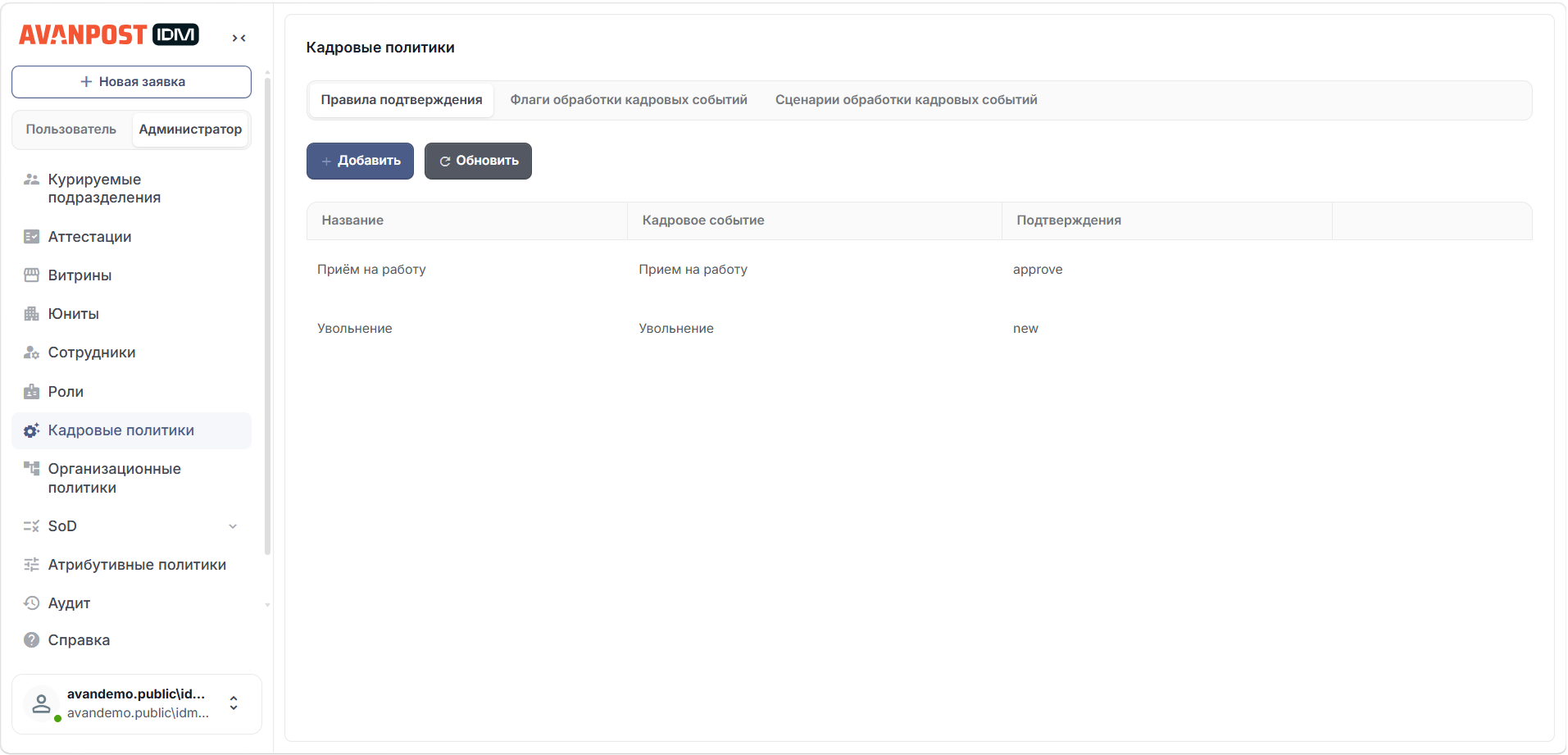
Раздел "Кадровые политики", который содержит три вкладки:
Правила подтверждения.
Параметры обработки событий.
Сценарии обработки кадровых событий.
Правила подтверждения
Вкладка "Правила подтверждения" позволяет настроить правила, которые регулируют подтверждение изменения ролей пользователей во внешних системах.
Создание правила подтверждения
Чтобы добавить правило необходимо:
- Нажать кнопку "Добавить". Откроется форма "Добавление правила".
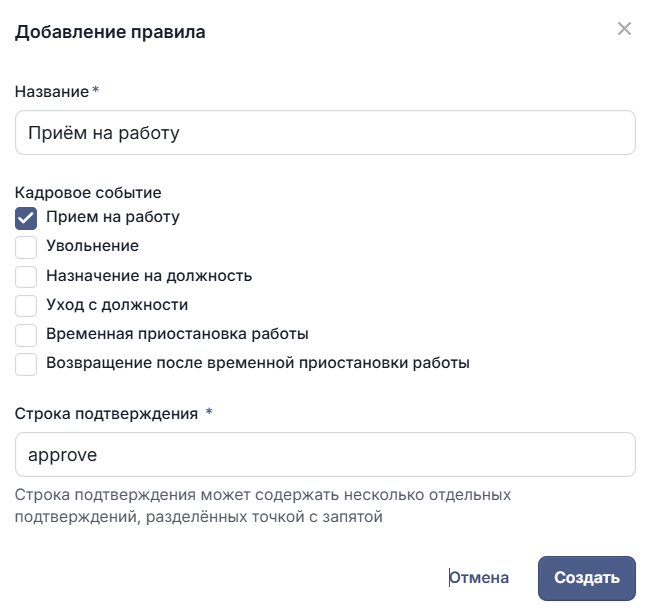
- Заполнить форму добавления:
Параметр Описание Название Обязательное поле. Ввести название нового правила Кадровое событие Обязательный параметр. Выбрать кадровое событие Строка подтверждения Обязательный параметр. Определить параметры, активирующие правило (ввести один или несколько параметров, разделенных точкой с запятой). - Нажать кнопку "Создать". Новое правило отобразится в списке на вкладке "Правила подтверждения".
Редактирование и настройка правила подтверждения
Для настройки существующего правила необходимо:
- Нажать на иконку
 , расположенную в строке интересующего правила. Откроется окно, включающее две вкладки: Основное и Подразделение.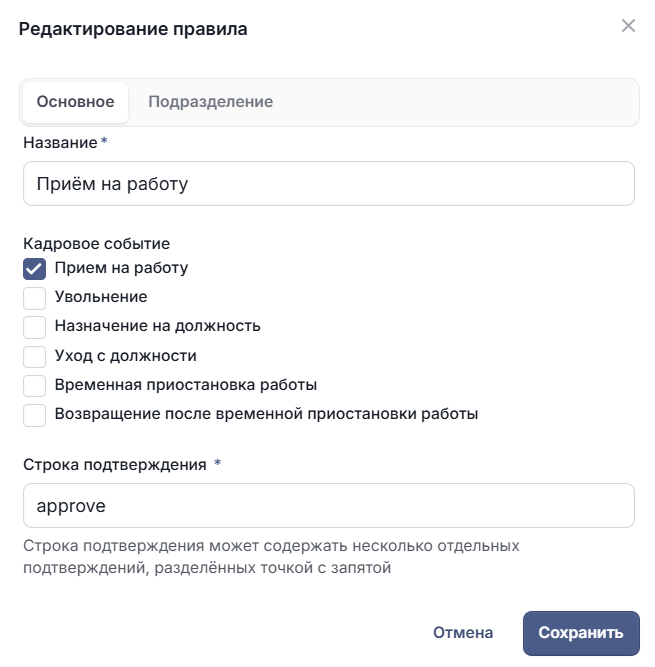
- При необходимости изменить параметры на вкладке "Основное".
- При необходимости на вкладке "Подразделение" добавить подразделение, которое будет требовать подтверждения изменения при указанном кадровом событии по настраиваемому правилу. В зависимости от типа правила (включающее или исключающее), подтверждение изменения ролей будет запрошены для всех выбранных подразделений или для всех подразделений, кроме выбранного.
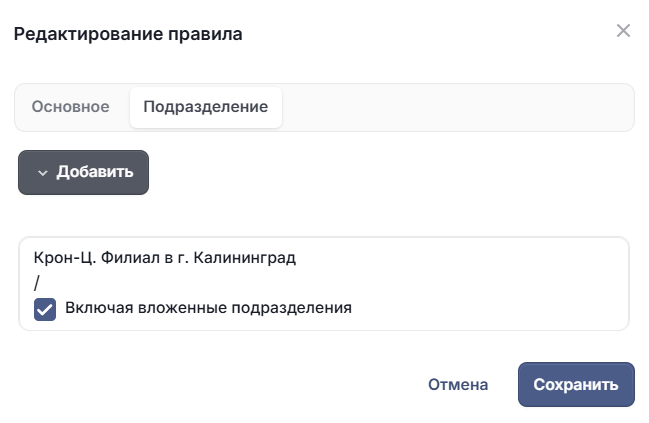
- Чтобы настроить включающее правило, нажать "Добавить", выбрать "Включающее".Включающее правило требует подтверждения изменения ролей для всех выбранных подразделений.
- В открывшемся окне "Выбор подразделений" выбрать одно или несколько подразделений, для которых будет действовать правило, нажать "Выбрать". Выбранные подразделения отразятся на вкладке "Подразделение". После выбора подразделений, доступна опция "Включая вложенные подразделения", которую можно активировать, чтобы правило применялось ко всем вложенным подразделениям.
- После настройки нажать "Сохранить".
Чтобы настроить исключающее правило необходимо:
- Нажать "Добавить", выбрать "Исключающее". Откроется окно "Выбор подразделений".
- Выбрать одно или несколько подразделений, которые будут исключены из действия правила, нажать "Выбрать". Выбранные подразделения отразятся на вкладке "Подразделение". После выбора подразделений, доступна опция "Включая вложенные подразделения", которую можно активировать, чтобы правило применялось ко всем вложенным подразделениям.
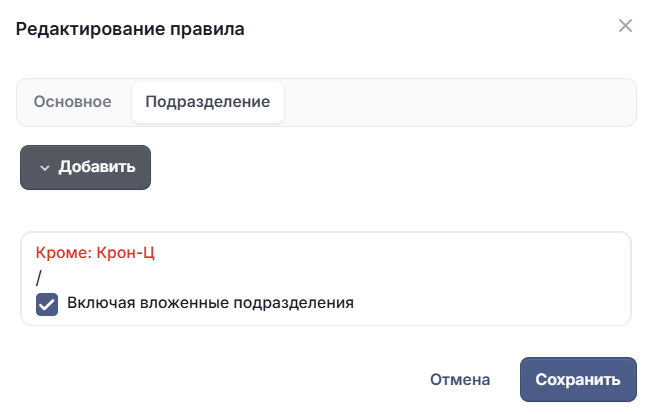
- Нажать "Сохранить".
Параметры обработки событий
На вкладке "Параметры обработки событий" настраиваются параметры обработки кадровых изменений, связанных с ролями пользователей во внешних системах. Доступны следующие флаги:
№ | Флаг | Описание |
|---|---|---|
| 1 | Администратор подтверждает назначение ролей | Назначение роли пользователю требует ручного подтверждения Администратором |
| 2 | Администратор подтверждает отзыв ролей | Отзыв роли у пользователя требует ручного подтверждения Администратором |
| 3 | Игнорировать событие отстранения | Игнорирование события отстранения сотрудника от должности или ухода в длительный отпуск |
| 4 | Игнорировать событие перевода | Игнорирование события перевода сотрудника в другое подразделение |
| 5 | Игнорировать событие перехода на удалённую работу | Игнорирование события перевода сотрудника на удалённую работу |
| 6 | Игнорировать событие приёма на работу | Игнорирование события приёма сотрудника на работу |
| 7 | Игнорировать событие увольнения | Игнорирование события увольнения сотрудника |
| 8 | Игнорировать событие ухода в отпуск | Игнорирование события ухода в отпуск на непродолжительное время |
| 9 | При переводе отзывать некадровые роли | При переводе сотрудника на новую должность некадровые роли будут отозваны |
| 10 | При переводе переназначать неизменяющиеся кадровые роли | При переводе сотрудника на новую должность кадровые роли, соответствующие старой и новой должности, будут переназначены |
| 11 | Игнорировать политики | Установленный флаг — доступы по политикам не выдаются и не отзываются |
| 12 | Игнорировать изменения при синхронизации кадровой системы | Установленный флаг — при кадровой синхронизации карточка сотрудника не изменяется. |
Создание флагов обработки кадровых событий для групп
Для создания флага обработки кадрового события для групп необходимо:
- Выбрать флаг из списка.
- Перейти на вкладку "Группы" для настройки флага определённых подразделений или должностей.
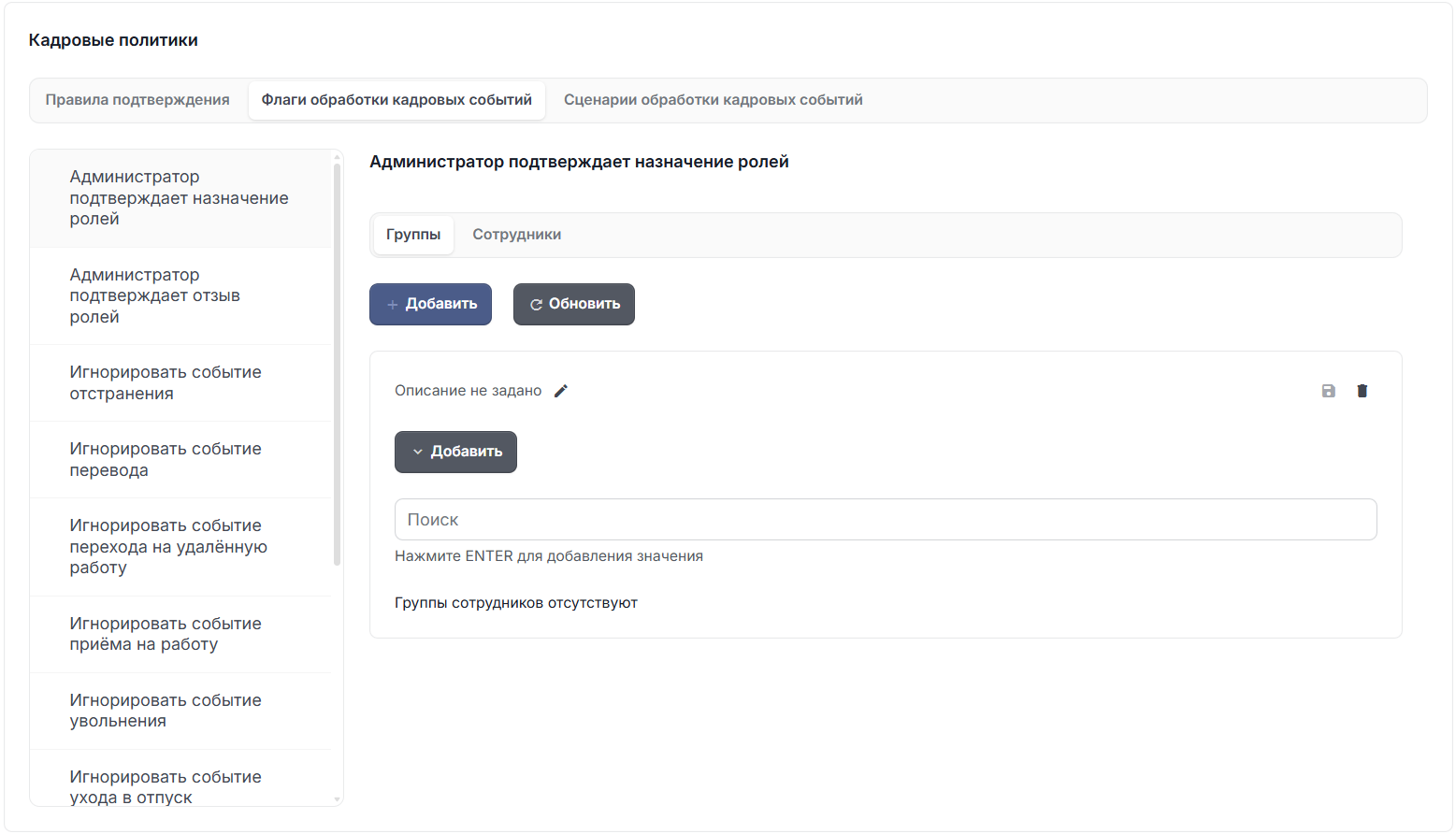
- Нажать "Добавить+". Откроется строка для добавления групп.
- Нажать "Добавить". Откроется список для выбора типа правила.
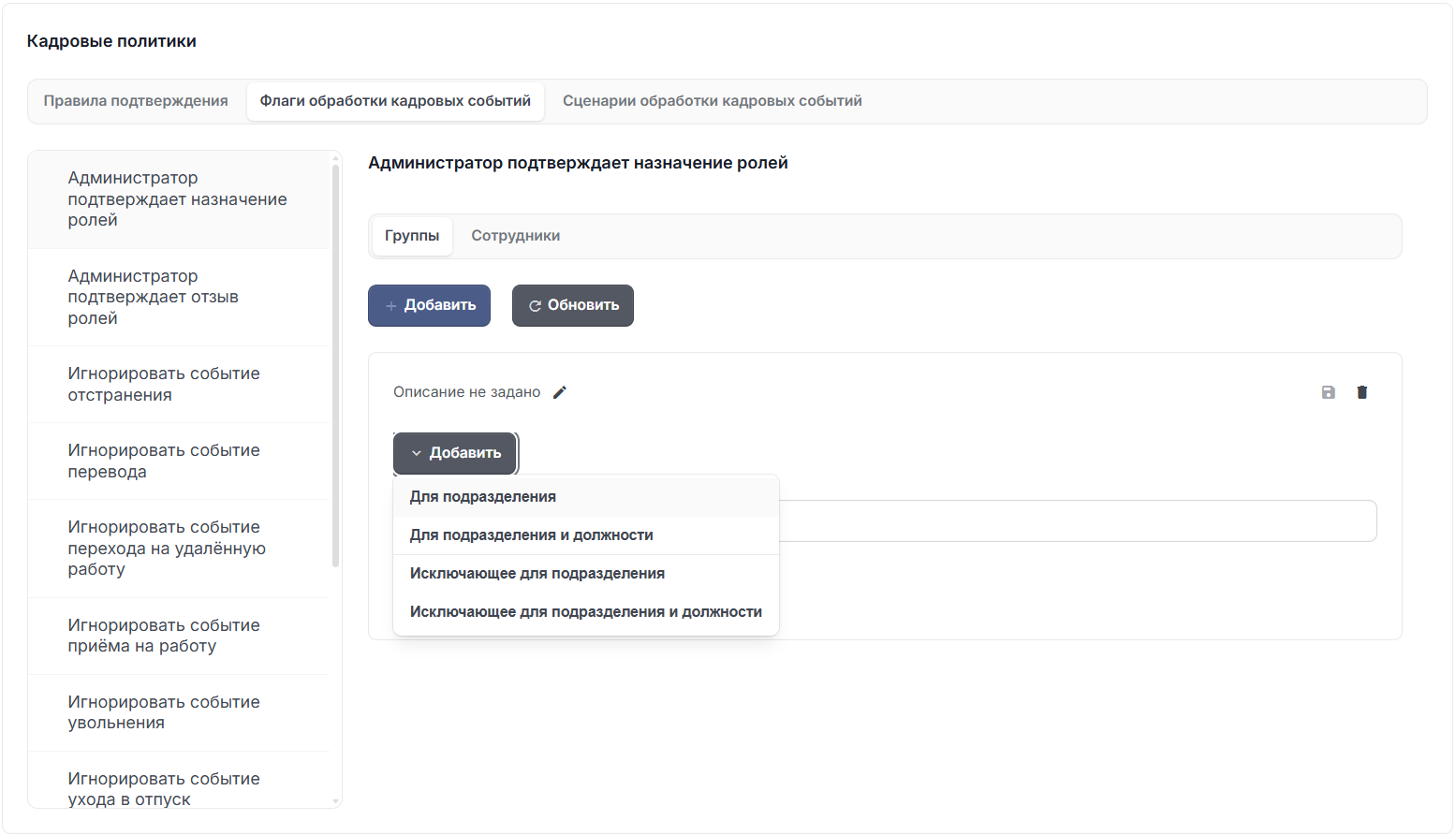
- Выбрать правило:
Правило | Описание |
|---|---|
| Для подразделения | Настройки будут выполняться автоматически для всех должностей выбранного подразделения |
| Для подразделения и должности | Настройки будут выполняться автоматически для указанной должности у выбранного подразделения |
| Исключающее для подразделения | Настройки будут выполняться автоматически для всех подразделений, кроме выбранного Для всех подразделений, указанных в настройках роли |
| Исключающее для подразделения и должности | Настройки будут выполняться автоматически для всех должностей и подразделений, кроме указанной должности выбранного подразделения Для всех подразделений, указанных в настройках роли |
Настройка правила "Для подразделения"
После выбора правила "Для подразделения" откроется форма "Выбор подразделения".
- В списке выбрать необходимое подразделение или подразделения и нажать "Далее". Выбранные подразделения появятся на вкладке "Флаги обработки кадровых событий".
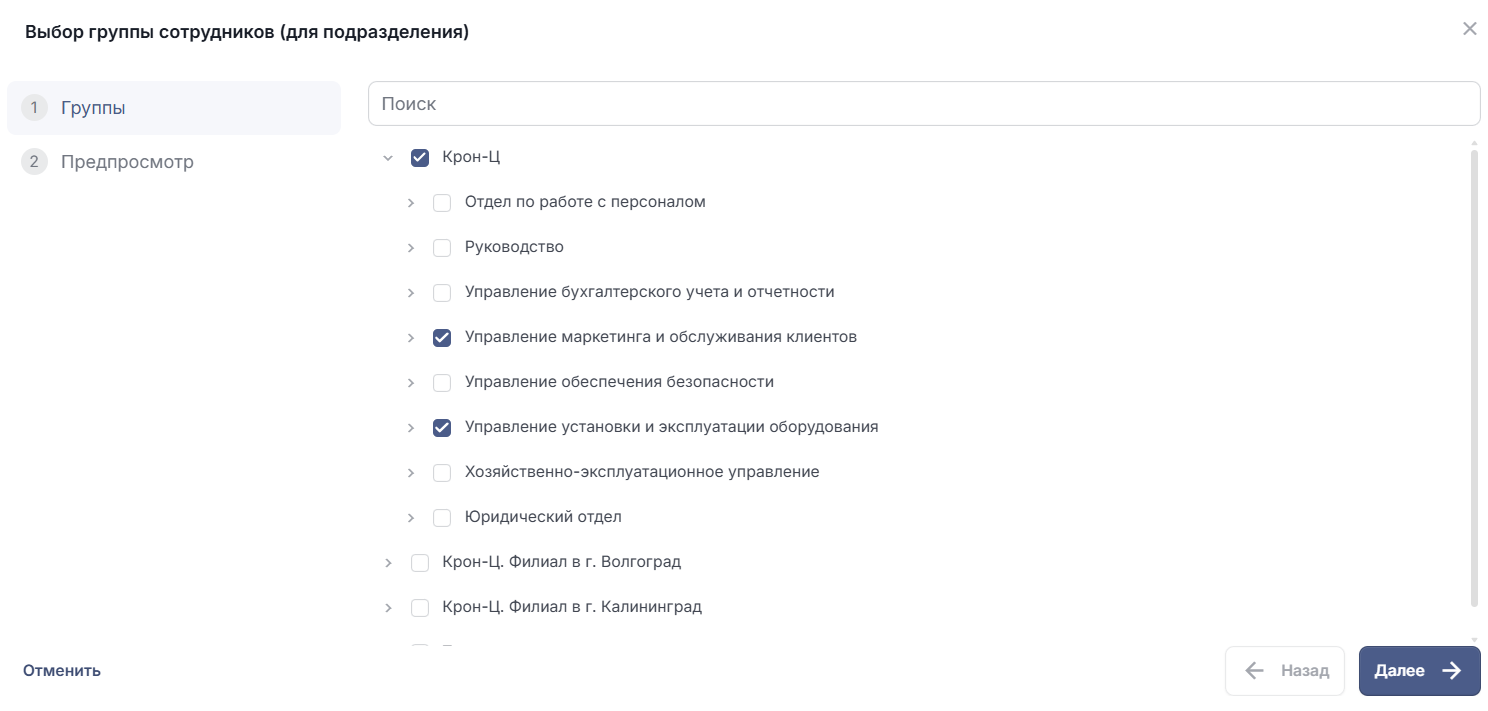
- Для распространения правила ограничения на все вложенные подразделения в указанном подразделении установить флажок "Включая вложенные подразделения".
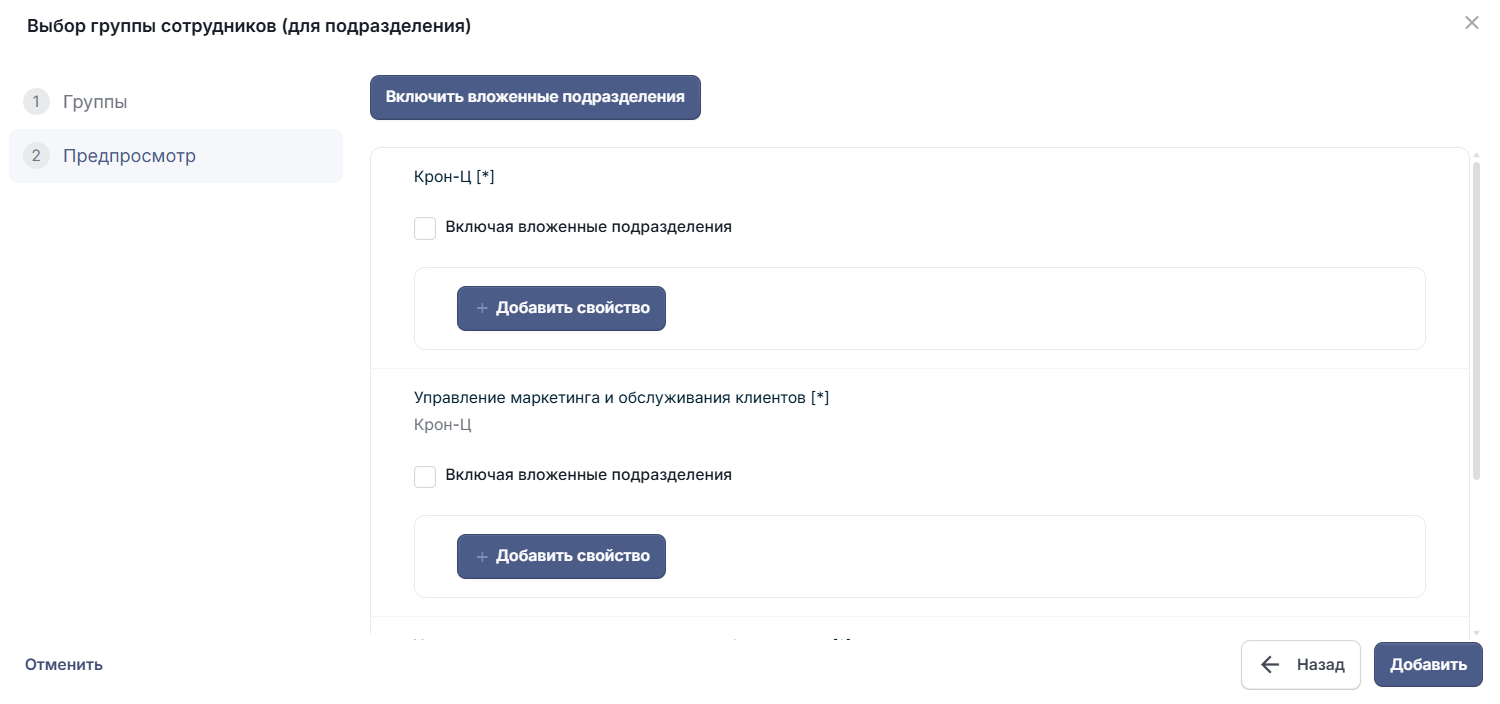
- Нажать "Добавить".
Настройка правила "Для подразделения и должности"
После выбора правила "Для подразделения и должности" откроется форма "Выбор группы сотрудников".
- В списке "Подразделение" выбрать подразделение, в котором требуется выбрать должность.
- В списке должностей выбрать должность или несколько должностей и нажать "Далее".
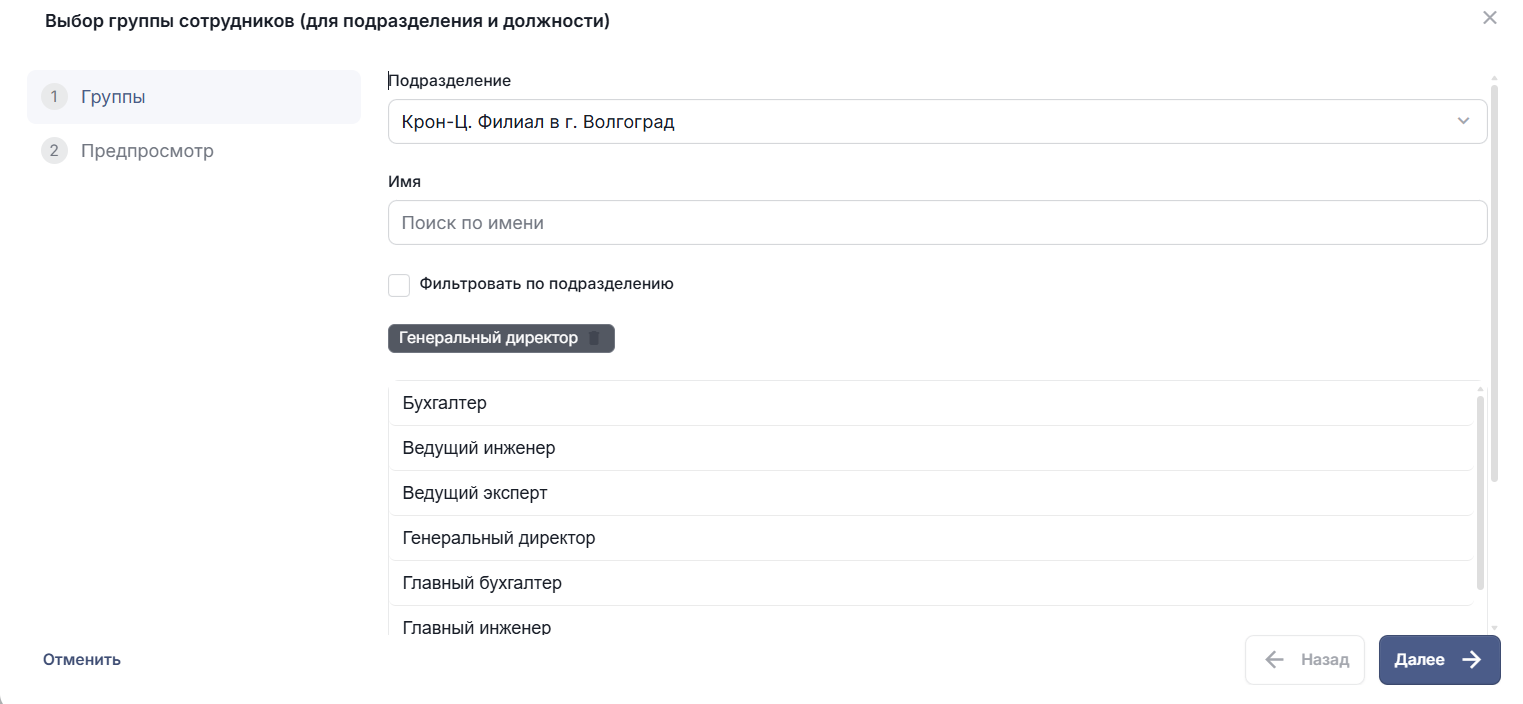
- Для распространения правила ограничения на все вложенные подразделения в указанном подразделении установить флажок "Включая вложенные подразделения".
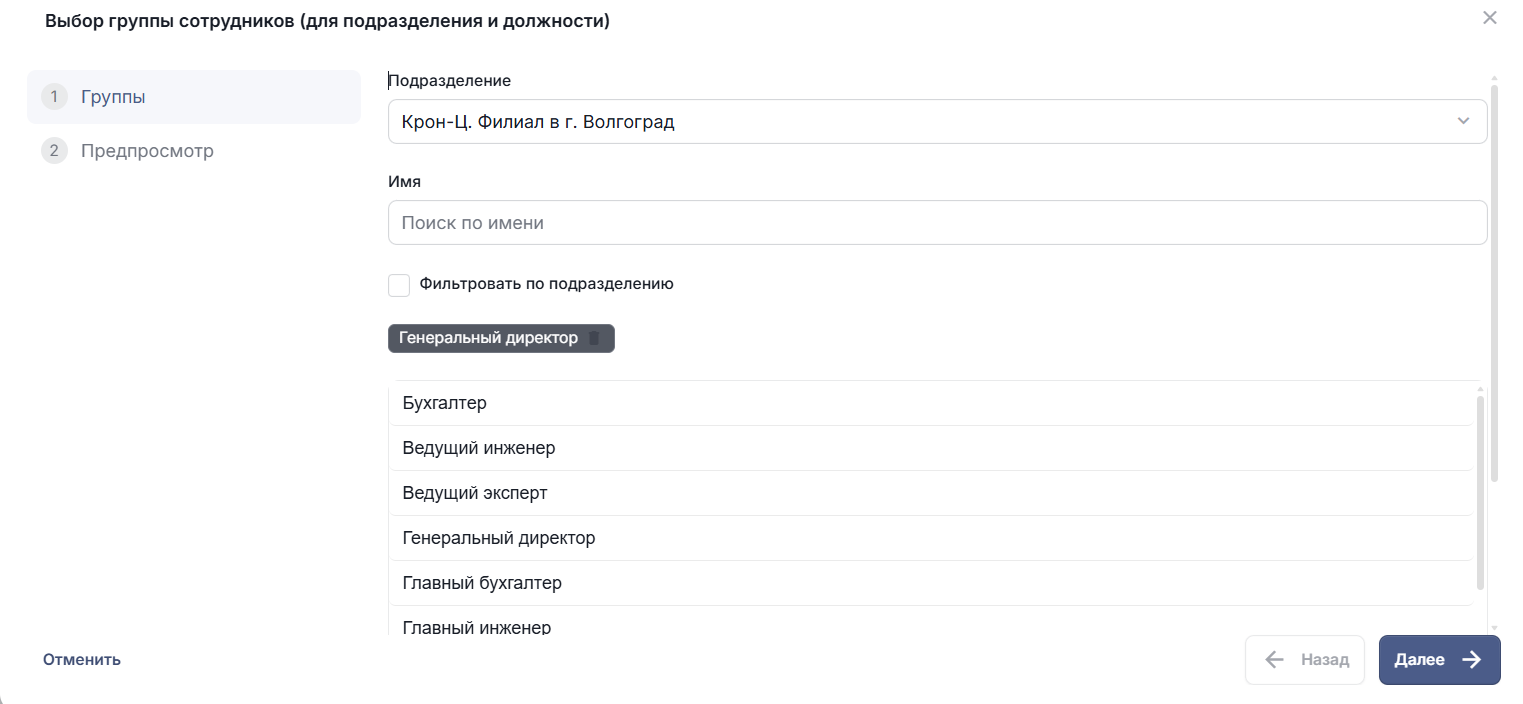
- Нажать "Добавить"
Настройка правила "Исключающее для подразделения"
Это правило ограничивает использование роли среди подразделений, выбранных в правилах "Для подразделения" и "Для подразделения и должности". При отсутствии включающих правил это правило не будет ограничивать использование роли.
После выбора правила "Исключающее для подразделения" откроется форма "Выбор подразделений".
- В списке подразделений выбрать подразделение и нажать "Выбрать". Выбранные записи появятся на вкладке "Флаги обработки кадровых событий".
- Для распространения правила ограничения на все вложенные подразделения в указанном подразделении установить флажок "Включая вложенные подразделения".
- Нажать "Добавить"
Настройка правила "Исключающее для подразделения и должности"
Правило ограничивает использование роли среди подразделений, выбранных в правилах "Для подразделения" и "Для подразделения и должности". При отсутствии включающих правил это правило не будет ограничивать использование роли.
После выбора правила "Исключающее для подразделения и должности" откроется форма "Выбор группы сотрудников".
- В списке выбрать подразделение. В списке должностей выбрать должность или должности и нажать "Выбрать". Выбранные записи появятся на вкладке "Флаги обработки кадровых событий".
- Для распространения правила ограничения на все вложенные подразделения в указанном подразделении установить флажок "Включая вложенные подразделения".
- Нажать "Добавить".
Создание флагов обработки кадровых событий для сотрудников
- Выбрать флаг из списка доступных.
- Перейти на вкладку "Сотрудники" для настройки флагов обработки кадровых событий для определённых сотрудников.
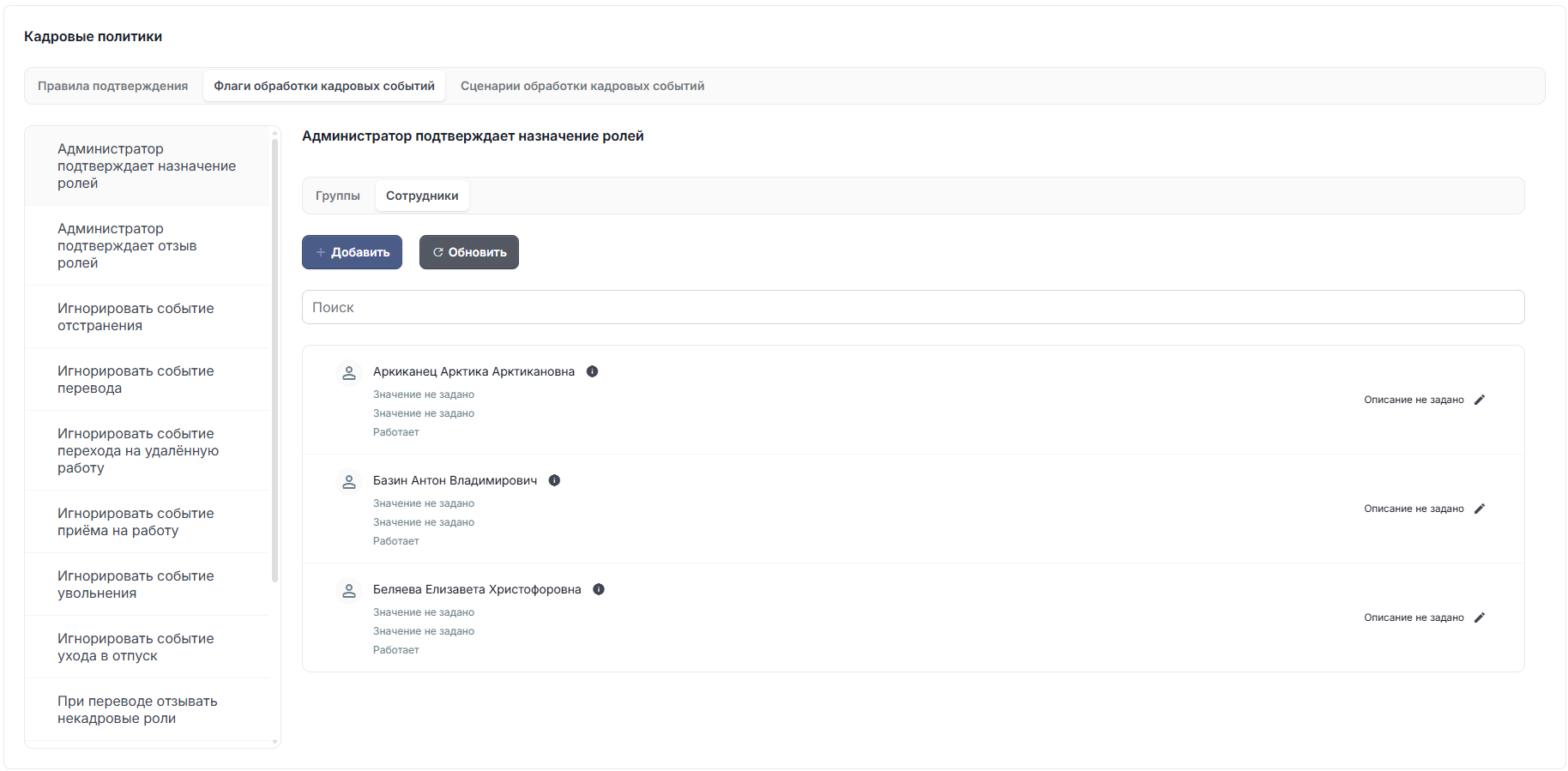
- Нажать "Добавить". Откроется окно "Выбор сотрудника".
- Выбрать сотрудников. Выбранные сотрудники появятся на вкладке "Флаги обработки кадровых событий".
Сценарии обработки кадровых событий
Система поддерживает настройку пользовательских сценариев для различных кадровых событий. Эти сценарии позволяют автоматически изменять УЗ сотрудников с помощью коннектора при наступлении определённых событий. Поддерживаемые кадровые события:
| Сценарий | Описание |
|---|---|
| Приём | Сценарий выполняется при приёме сотрудника на работу |
| Увольнение | Сценарий выполняется при увольнении сотрудника |
| Начало отпуска | Сценарий выполняется при уходе сотрудника в отпуск |
| Возвращение к работе | Сценарий выполняется при возвращении сотрудника |
| Начало длительного отпуска/временное отстранение | Сценарий выполняется при уходе сотрудника в длительный отпуск или при временном отстранении |
| Переход на удалённую работу | Сценарий выполняется при переводе сотрудника на удалённую работу |
Подключение к ресурсу нельзя закрывать в процессе выполнения сценария.
Повторные вызовы метода GetConnector возвращают один и тот же экземпляр подключения к ресурсу
Сценарий может вызывать любые публичные методы коннектора, кроме CreateSession, включая методы, не входящие в интерфейс IProvisioningConnector
В сценариях доступны следующие параметры для работы с данными сотрудника:
Таблица – Параметры сценариев
Параметр | Описание |
| Идентификатор сотрудника |
| Имя сотрудника |
| Фамилия сотрудника |
| Отчество сотрудника |
| Идентификатор сотрудника в кадровой системе |
| Идентификатор физ. лица в кадровой системе |
| Табельный номер |
| Дата рождения в формате ISO 8061 (гггг-мм-дд) |
| Почтовый адрес сотрудника |
| Идентификатор подразделения сотрудника |
| Идентификатор подразделения сотрудника в кадровой системе |
| Название подразделения сотрудника |
| Ссылка на родительское подразделения (рекурсивная) |
| Получение полного названия подразделения в формате DN. В качестве OU берутся первые 64 символа названия подразделения или значение |
| Получение полного названия подразделения в формате DN без вывода OU из названий подразделений. OU берётся только из значения |
| Получение списка подразделений на пути к этому подразделению начиная от корневого и заканчивая текущим. |
| Расширение данных подразделения, предоставленное кадровой системой (без наследования) |
| Идентификатор должности сотрудника |
| Название должности сотрудника |
| Расширение данных сотрудника, предоставленное кадровой системой |
| Получение всех УЗ, которыми владеет работник |
| Сокращение для |
| Получение экземпляра коннектора с открытым подключением |
| Вывод отладочного сообщения (доступен при отладочном запуске в веб-интерфейсе) |
Добавление сценария
Чтобы добавить сценарий необходимо:
- Нажать "Добавить сценарий".
- Выбрать кадровое событие, для которого настраивается сценарий.
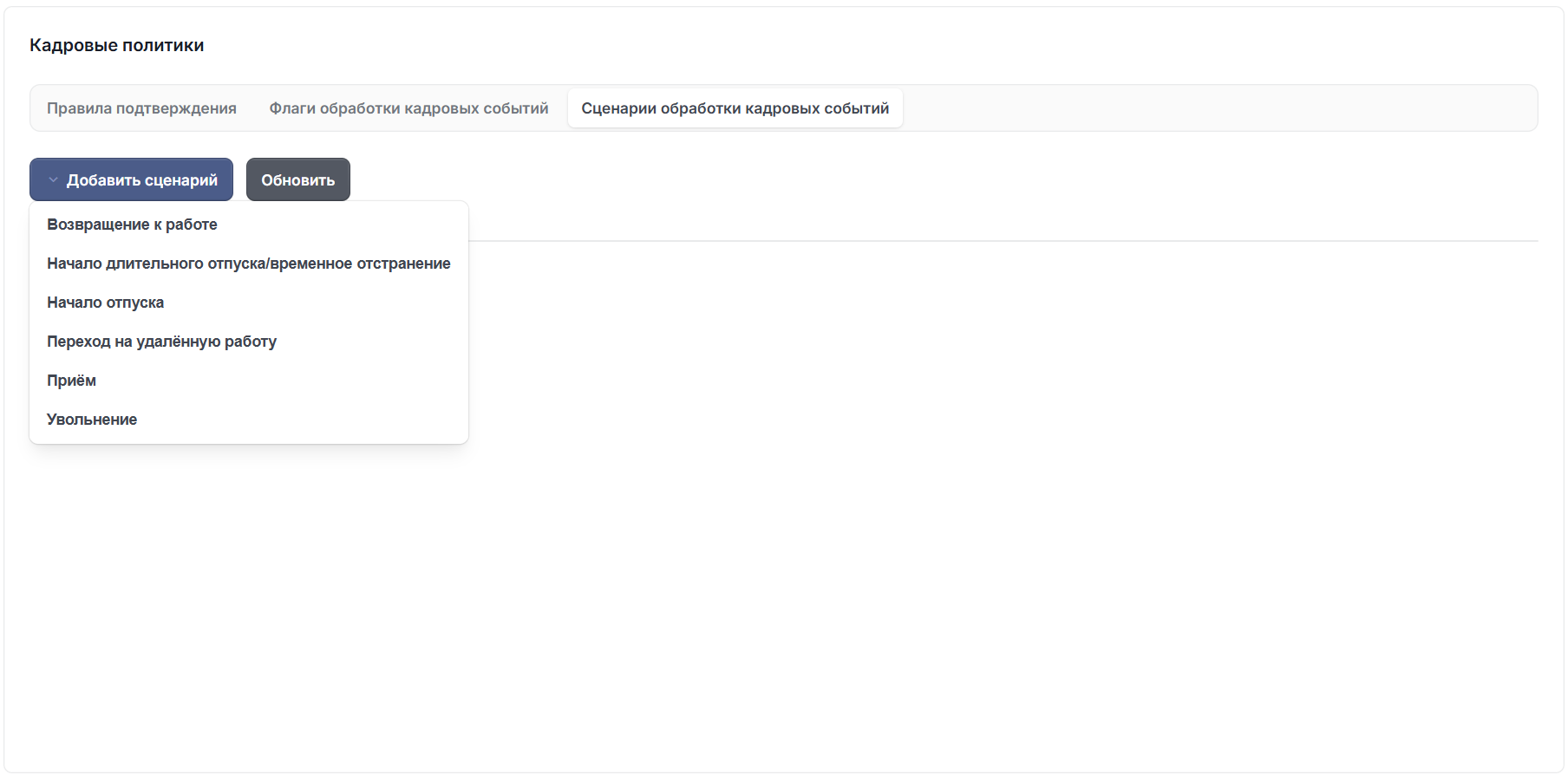
- Написать скрипт приёма на работу и нажать "Применить".