
Навигатор по разделу
Общие сведения
Раздел "Типы объектов" → "Объекты" веб-интерфейса администратора Avanpost IDM предназначен для:
- настройки типов объектов Системы;
- привязки свойств различным типам объектов Системы;
- создания и настройки подтипов объектов Системы;
- создания и настройки типов юнитов.
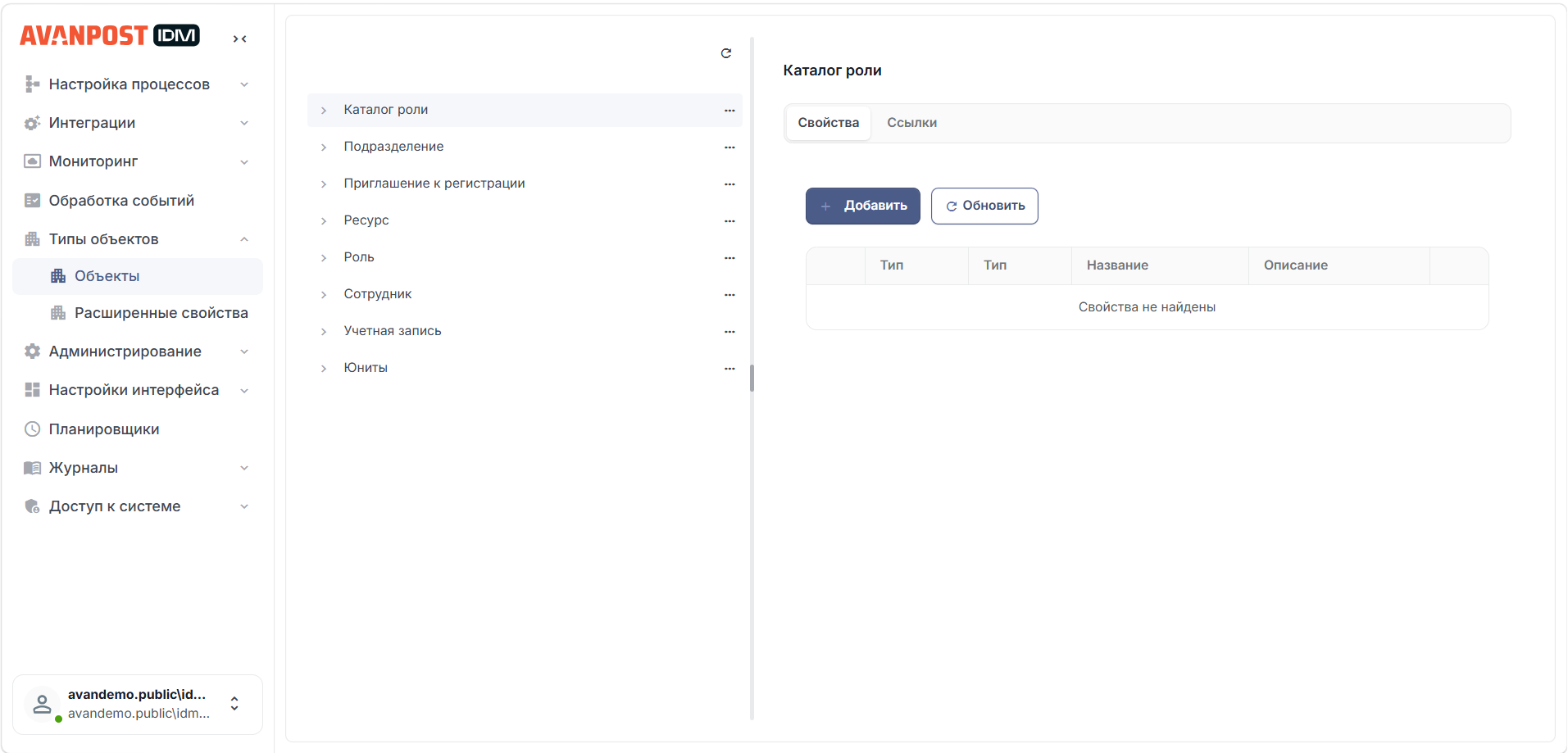
Типы объектов
Типы объектов описывают все стандартные сущности в Системе Avanpost IDM. Данные типы уже созданы в Системе по умолчанию и не могут быть удалены или добавлены.
Список типов объектов:
- Каталог роли
- Подразделение
- Приглашение к регистрации
- Ресурс
- Роль
- Сотрудник
- Учетная запись
Для каждого типа объектов предусмотрен набор основных свойств, в дополнение к которым можно задать набор дополнительных свойств и создать любое количество подтипов при необходимости разного набора свойств для объектов одного типа. Например, служебные и пользовательские учетные записи.
Создание и настройка свойств для типов объектов подробно рассматривается в статье "6.1.8.1. Настройка свойств типов объектов" руководства по администрированию
Настройка типов объектов
Для настройки типа объектов Системы необходимо:
- В разделе "Типы объектов" → "Объекты" веб-интерфейса администратора Avanpost IDM нажать в списке на выбранный тип объекта. Откроется карточка типа объекта.
- На вкладке "Свойства" карточки типа объекта добавить все требуемые для данного типа дополнительные свойства.
- На вкладке "Ссылки" при необходимости параллельного связывания объектов добавить типы объектов, ссылки на которые можно будет добавить к объектам данного типа в веб-интерфейсе пользователя Avanpost IDM. Такие ссылки ведут в карточку указанного объекта.
Вкладка "Ссылки" доступна только для типов объекта "Сотрудник", "Роль", "Подразделение", "Каталог роли"
Вкладка "Свойства" карточки типа объектов
Добавление свойства типу объектов
Для добавления свойства необходимо:
- На вкладке "Свойства" карточки типа объектов нажать "Добавить".
- Выбрать "Существующее свойство" или "Создать новое свойство" и выбрать его тип:
- При создании нового свойства данное свойство будет добавлено в общий список свойств в разделе "Типы объектов" → "Расширенные свойства" веб-интерфейса администратора Avanpost IDM. Процесс создания свойства и его настройки подробно рассматриваются в статье "6.1.8.1. Настройка свойств типов объектов" руководства по администрированию.
- При нажатии "существующее свойство" откроется форма для выбора свойства из уже созданных в разделе "Типы объектов" → "Расширенные свойства". В данной форме требуется:
- Выбрать нужное свойство из выпадающего списка. (Можно начать вводить название свойства для поиска по списку)
- Установить флажок "Индексируемое поле", если нужно добавить данное свойство в фильтры для поиска объектов по нему.
Установить флажок "Обязательное", если данное свойство у объектов должно быть обязательным для заполнения.
Нажать "Добавить".
Редактирование свойств типов объектов
Для редактирования свойства типа объекта необходимо:
- На вкладке "Свойства" карточки выбранного типа объекта в строке нужного свойства нажать
 →"Редактировать". Откроется карточка свойства.
 - Внести изменения в карточку свойства.
- Нажать "Сохранить".
Подробно карточка свойства рассматривается в статье "6.1.8.1. Настройка свойств типов объектов" руководства по администрированию
Удаление свойств типов объектов
Для удаления свойства из типа объекта необходимо:
- На вкладке "Свойства" карточки выбранного типа объекта в строке нужного свойства нажать→"Удалить".
- Подтвердить удаление во всплывающем окне.
Действия удалят свойство только у выбранного типа объектов. Для полного удаления свойства см. статью "6.1.8.1. Настройка свойств типов объектов" руководства по администрированию
Вкладка "Ссылки" карточки типа объектов
На вкладке "Ссылки" можно при необходимости параллельного связывания объектов добавить типы объектов, ссылки на которые можно будет добавить к объектам данного типа в веб-интерфейсе пользователя Avanpost IDM. Такие ссылки ведут в карточку указанного объекта.
Вкладка "Ссылки" доступна только для типов объекта "Сотрудник", "Роль", "Подразделение", "Каталог роли"
Добавление ссылки на тип объектов
Для добавления ссылки необходимо:
- На вкладке "Ссылки" карточки выбранного типа объекта нажать "Добавить".
- В открывшейся форме выбрать тип объекта из выпадающего списка.
- Указать название ссылки, которое будет отображаться у ссылки в веб-интерфейсе пользователя Avanpost IDM.
- Нажать "Добавить".
Редактирование ссылки на тип объектов
Для изменения ссылки на тип объектов необходимо:
- На вкладке "Ссылки" карточки выбранного типа объекта нажать → "Редактировать" в строке нужной ссылки.
- Изменить значения полей в открывшейся форме.
- Нажать "Сохранить".
Удаление ссылки на тип объектов
Для удаления ссылки необходимо:
- На вкладке "Ссылки" карточки выбранного типа объекта нажать → "Удалить" в строке нужной ссылки.
- Подтвердить удаление во всплывающем окне.
Подтипы объектов
Для каждого типа объектов можно добавить любое количество подтипов при необходимости разного набора свойств для объектов одного типа.
Пример
Добавление подтипов
Для добавления подтипа необходимо:
- В разделе "Типы объектов" → "Объекты" веб-интерфейса администратора Avanpost IDM нажать в списке в строке выбранного типа объекта→"Добавить подтип".
- Указать в открывшейся форме название подтипа и выбрать иконку с помощью кнопки "Изменить".
- Нажать "Создать".
Настройка подтипов
Настройка подтипов осуществляется аналогично настройке типов объектов. Для этого требуется:
- В разделе "Типы объектов" → "Объекты" веб-интерфейса администратора Avanpost IDM нажать в списке на выбранный подтип.
- В открывшейся карточке подтипа на вкладке "Основное" при необходимости изменить название и иконку подтипа с помощью кнопки "Редактировать".
- На вкладке "Свойства" добавить все требуемые для данного подтипа свойства. Для добавления свойства необходимо:
- Нажать "Добавить".
- Выбрать "Существующее свойство" или "Создать новое свойство" и выбрать его тип:
- При создании нового свойства данное свойство будет добавлено в общий список свойств в разделе "Типы объектов" → "Расширенные свойства" веб-интерфейса администратора Avanpost IDM. Процесс создания свойства и его настройки подробно рассматриваются в статье "6.1.8.1. Настройка свойств типов объектов" руководства по администрированию.
- При нажатии "существующее свойство" откроется форма для выбора свойства из уже созданных в разделе "Типы объектов" → "Расширенные свойства". В данной форме требуется:
- Выбрать нужное свойство из выпадающего списка. (Можно начать вводить название свойства для поиска по списку)
- Установить флажок "Индексируемое поле", если нужно добавить данное свойство в фильтры для поиска объектов по нему.
Установить флажок "Обязательное", если данное свойство у объектов должно быть обязательным для заполнения.
Нажать "Добавить".
Удаление подтипов
Для удаления подтипа объектов необходимо:
- В разделе "Типы объектов" → "Объекты" веб-интерфейса администратора Avanpost IDM нажать в списке на выбранный подтип.
- В открывшейся форме на вкладке "Основное" нажать "Удалить".
- Подтвердить удаление во всплывающем окне.
Удалить можно только неиспользуемый подтип. Если подтип применен хотя бы к одному объекту, то при попытке удаления Система выдаст ошибку "Подтип используется".