
Навигатор по разделу
Общие сведения
Витрина в Системе — это инструмент объединения определенных прав, ролей и ресурсов с целью дополнительного контроля доступа к этим объектам. Доступ к включенным в витрину объектам регулируется через дополнительные настройки витрины. Например, при создании задачи на предоставление доступа к объектам, относящимся к витрине, список сотрудников как субъектов заявки будет формироваться в соответствии с условиями ограничения доступа, настроенными в витрине.
Настройки витрин и групп витрин производятся в операционном интерфейсе Администратора системы.
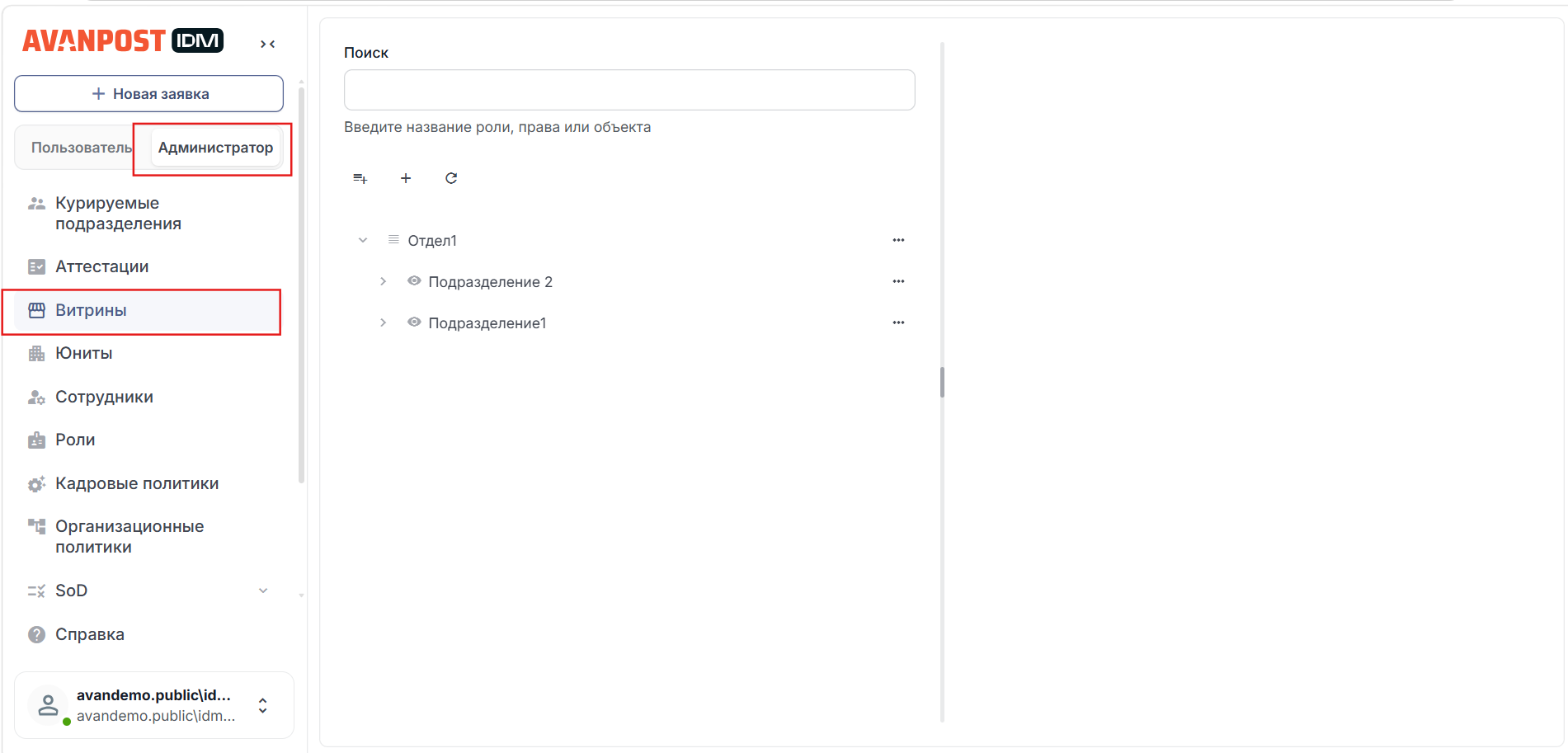
Создание витрины
Создание витрины в системе включает в себя несколько этапов:
- создание карточки витрины;
- заполнение данных витрины (название витрины, описание, настройки).
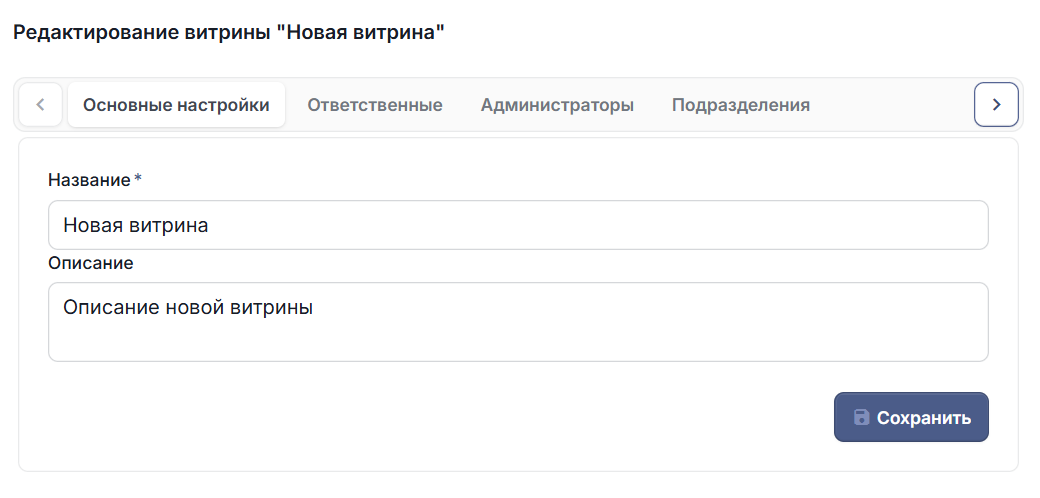
Таблица — Описание функций вкладок настройки витрины
Вкладка | Параметр вкладки | Описание |
|---|---|---|
| Основные настройки | Название | Обязательное поле. Произвольное название витрины. |
| Описание | Необязательное поле. Описание витрины. | |
| Ответственные | — | Настройка ответственных за витрину. Выбираются из списка с помощью кнопки . В качестве ответственных можно выбрать:
Действия ответственных за витрину производятся в ходе исполнения заявки, связанной с витриной, и зависят от точек маршрута, настроенных в БП. |
| Администраторы | — | Настройка администраторов витрины. Администратор витрины — сотрудник, имеющий право:
Выбор администраторов производится с помощью кнопки "+ Выбрать администраторов". |
| Подразделения | — | Выбор подразделений, которые будут входить в витрину. Настройка производится с целью ограничения доступности витрины для сотрудников, не относящихся к выбранным подразделениям. Для выбора нажать "+Выбрать подразделения". |
Компоненты витрины
Под компонентами витрины понимаются объекты Системы, входящие в ее состав в результате предварительных настроек. К компонентам витрины относятся:
- Каталог — группа ролей (может включать в себя объекты доступа и права из каталога).
- Роль — совокупность доступов сотрудника к определённым ресурсам и приложениям.
- Объект доступа — объект, который имеет уникальный идентификатор и атрибуты, определяющие его свойства и характеристики; различные уровни прав доступа, такие как чтение, запись, выполнение, удаление и др..
- Право из каталога — глобальное или объектное право доступа, доступное для выбора из каталога.
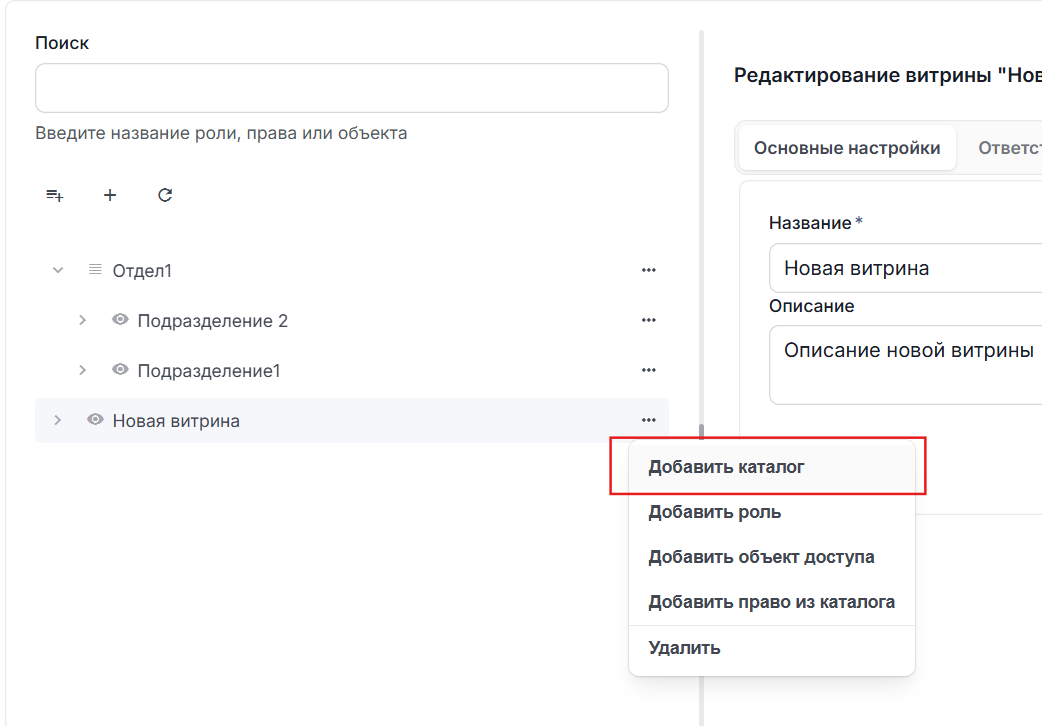
Добавление каталога
Для создания и настройки компонента "Каталог" необходимо:
- Нажать
 → "Добавить каталог". Откроется карточка каталога.
 - Ввести название каталога и сохранить данные. После сохранения названия каталога станет доступна настройка данных каталога.
- Настроить каталог добавив ответственных.
Добавление роли
Роль — совокупность доступов сотрудника к определённым ресурсам и приложениям.
Для добавления роли необходимо нажать  ⟶ "Добавить роль" и выбрать из списка нужную роль.
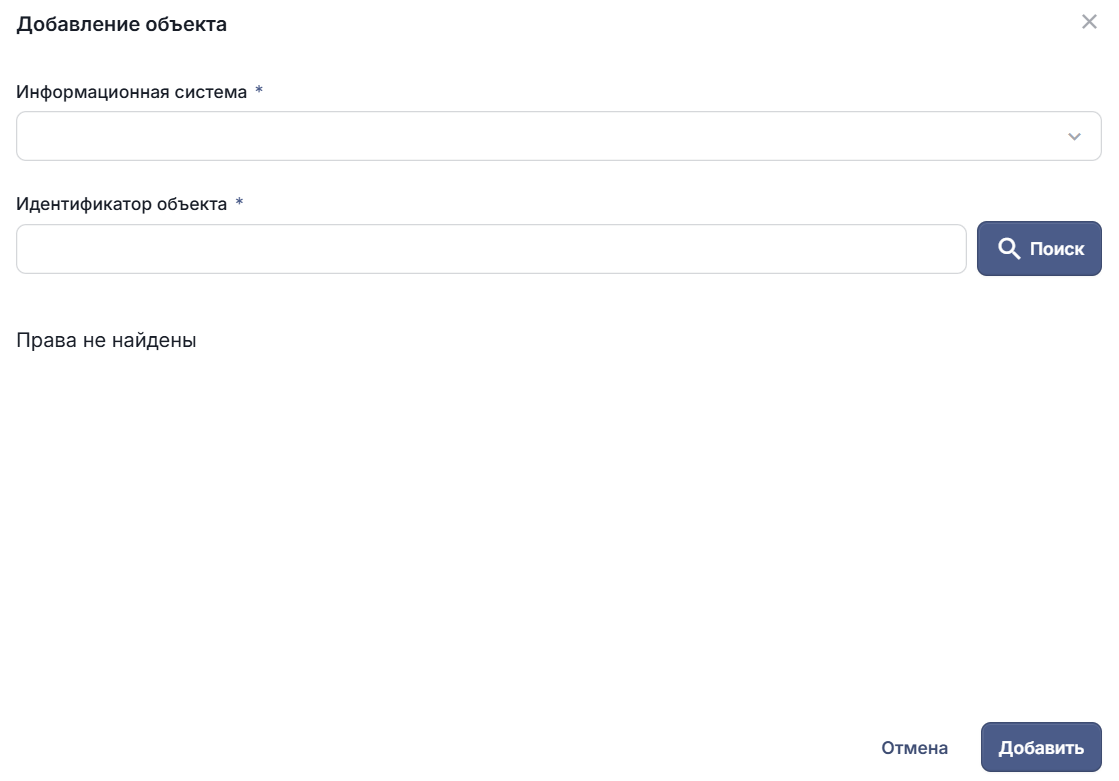
Добавление объекта доступа
Объектное право доступа — это объект, имеющий свой уникальный идентификатор и атрибуты, которые определяют его свойства и характеристики в совокупности с правами доступа разных уровней (например, чтение, запись, выполнение, удаление и др.), определенными для этого объекта.
Для создания и настройки объекта доступа необходимо нажать ⟶ "Добавить объект доступа" и заполнить карточку объекта.
| Параметр | Описание |
|---|---|
| Информационная система | Обязательное поле. Выбрать одну ИС из списка доступных. |
| Идентификатор объекта | Обязательное поле. Ввести уникальный идентификатор объекта. Формат идентификатора зависит от информационной системы и реализации коннектора. |
Добавление права из каталога
Право из каталога — глобальное или объектное право доступа, доступное для выбора из каталога.
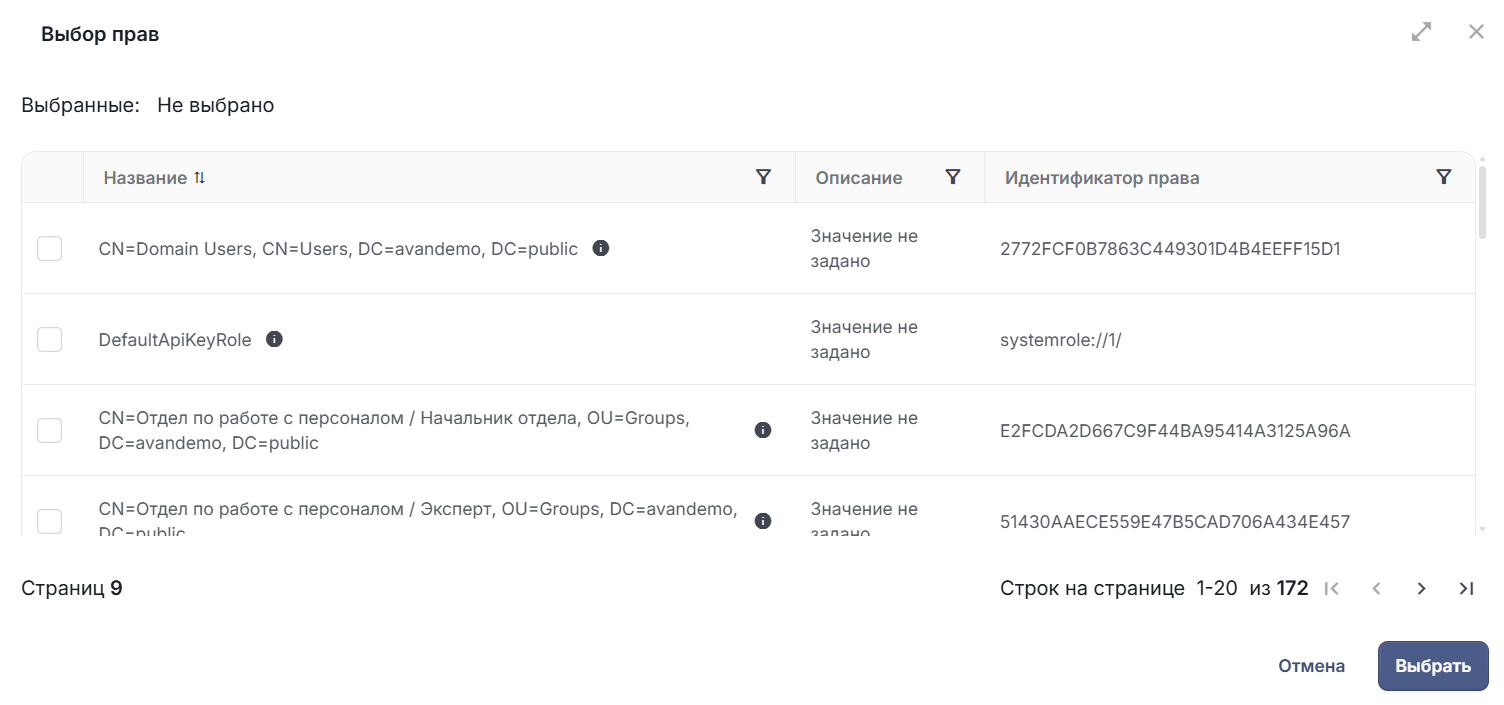
Для создания и настройки права из каталога необходимо нажать ⟶ "Добавить право из каталога" → выбрать из списка нужную информационную систему (ввести имя ресурса в поле "Фильтр по названию").
Удаление витрины
В строке витрины нажать
Группы витрин
Создание группы витрин
Группа витрин — объединение нескольких витрин в одну группу.
Для создания группы витрин необходимо нажать  и ввести название группы витрин. Сохранить изменения с помощью кнопки
  . Созданная группа витрин появится в списке.
Редактирование группы витрин
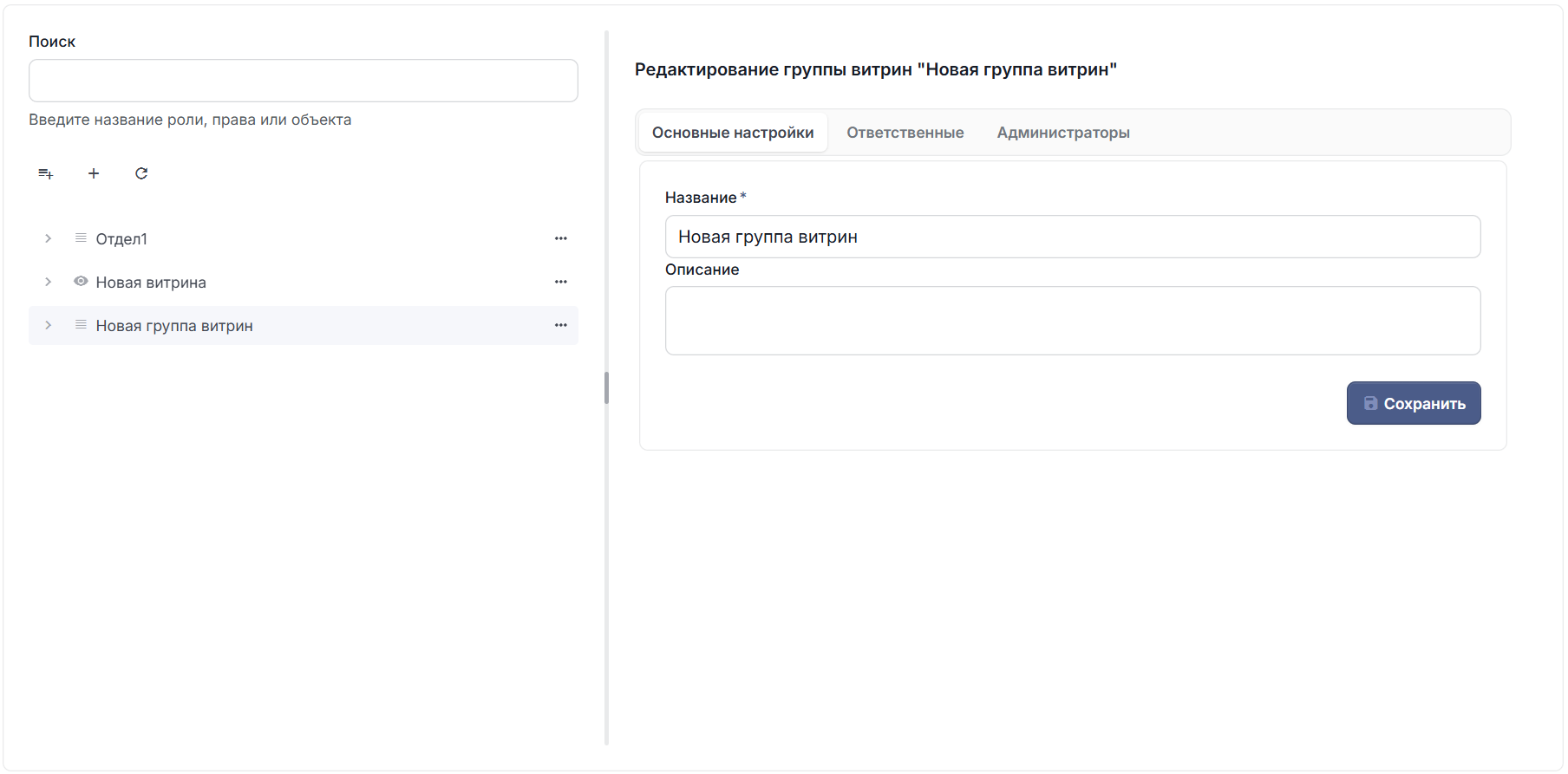
Область редактирования состоит из трех вкладок настройки — Основные настройки, Ответственные, Администраторы.
Таблица — Описание вкладок настройки группы витрин
Вкладка | Описание |
|---|---|
| Основные настройки | Название — ввести название группы витрин. Описание — ввести краткое описание группы витрин. |
| Ответственные | Настройка ответственных за группу витрин. Выбираются из списка с помощью кнопки . В качестве ответственных можно выбрать:
|
| Администраторы | Настройка администраторов группы витрин. Администратор группы витрин — сотрудник, имеющий право:
Администратор группы витрин управляет всеми витринами, входящими в состав группы. Выбор администраторов производится с помощью кнопки "+Выбрать администраторов". |
Добавление витрины в группу
Для добавления витрины в группу витрин необходимо в строке группы нажать → "Добавить витрину"Ввести название витрины и сохранить изменения.
Произвести настройку витрины.
Удаление витрины из группы витрин
Для удаления витрины из группы витрин необходимо в строке витрины нажать → Удалить → подтвердить действие.