
Навигатор по разделу
Общие сведения
Очереди активностей БП используются для оптимизации выполнения бизнес-процессов. БП в каждой настроенной очереди активностей выполняются отдельно от других процессов, используя выделенные для своей очереди ресурсы, не влияя на выполнение процессов в других очередях.
Очереди активностей необходимо использовать в следующих случаях:
- если какой-либо бизнес-процесс выполняется слишком долго, из-за чего другие процессы встают в ожидание;
- если какой-либо бизнес-процесс требует приоритетной обработки вне общей очереди;
- если какой-либо бизнес-процесс должен выполняться в ограниченное число потоков (например, в связи с ограничениями сторонних систем).
Настройка очередей активностей БП осуществляется в разделе "Настройка процессов" → "Очереди активностей" веб-интерфейса администратора Avanpost IDM.
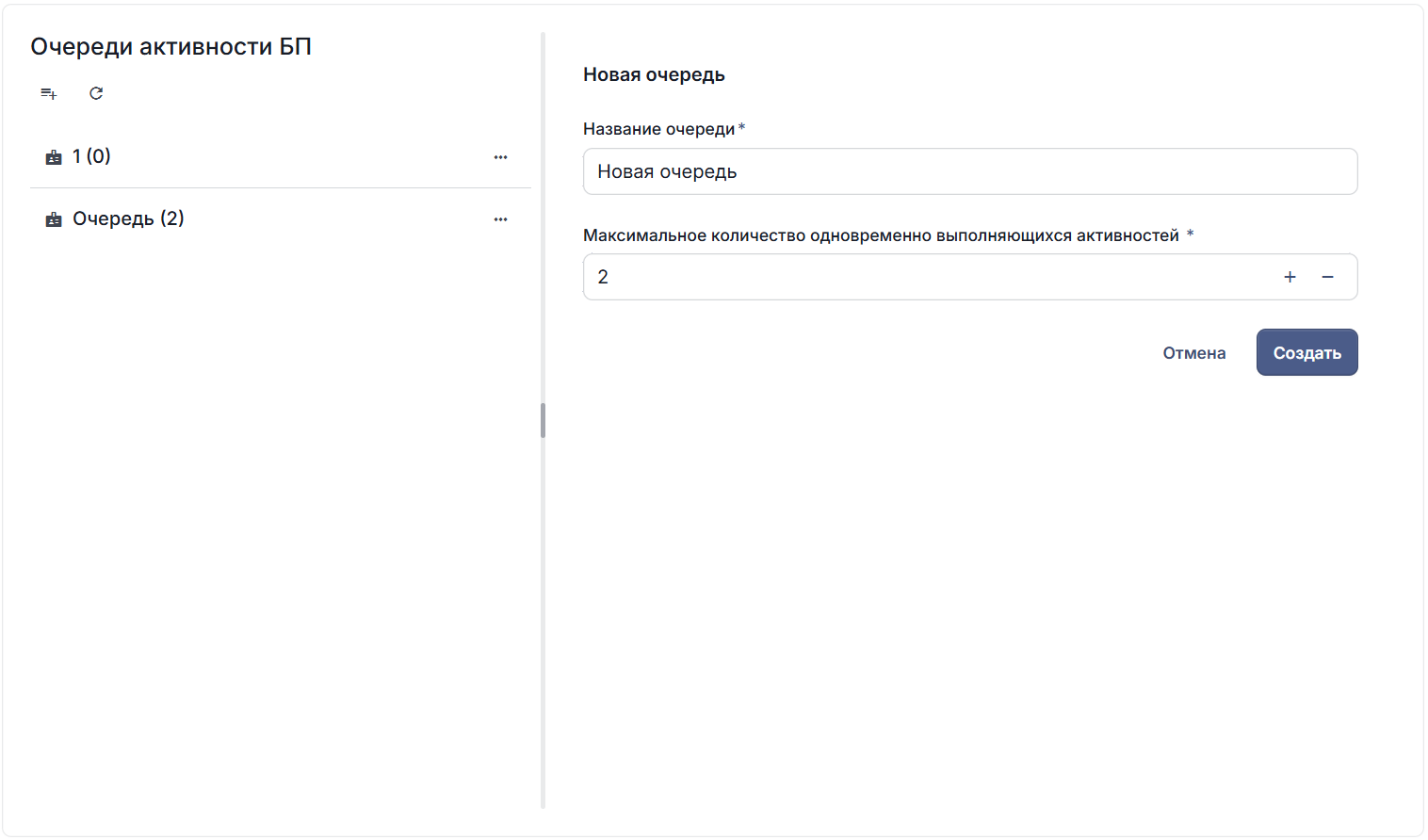
Создание очереди активностей БП
Для создания новой очереди активностей БП требуется:
- В разделе "Настройка процессов" → "Очереди активностей" веб-интерфейса администратора Avanpost IDM нажать
 .
. - В открывшейся форме указать произвольное название для очереди и задать максимальное количество одновременно выполняющихся процессов в очереди.
- Нажать "Создать".
- Настроить БП для созданной очереди.
Настройки очереди активностей БП применяются для каждого узла кластера Avanpost IDM индивидуально. Таким образом ограничение в 5 потоков — это 5*(количество IGA узлов).
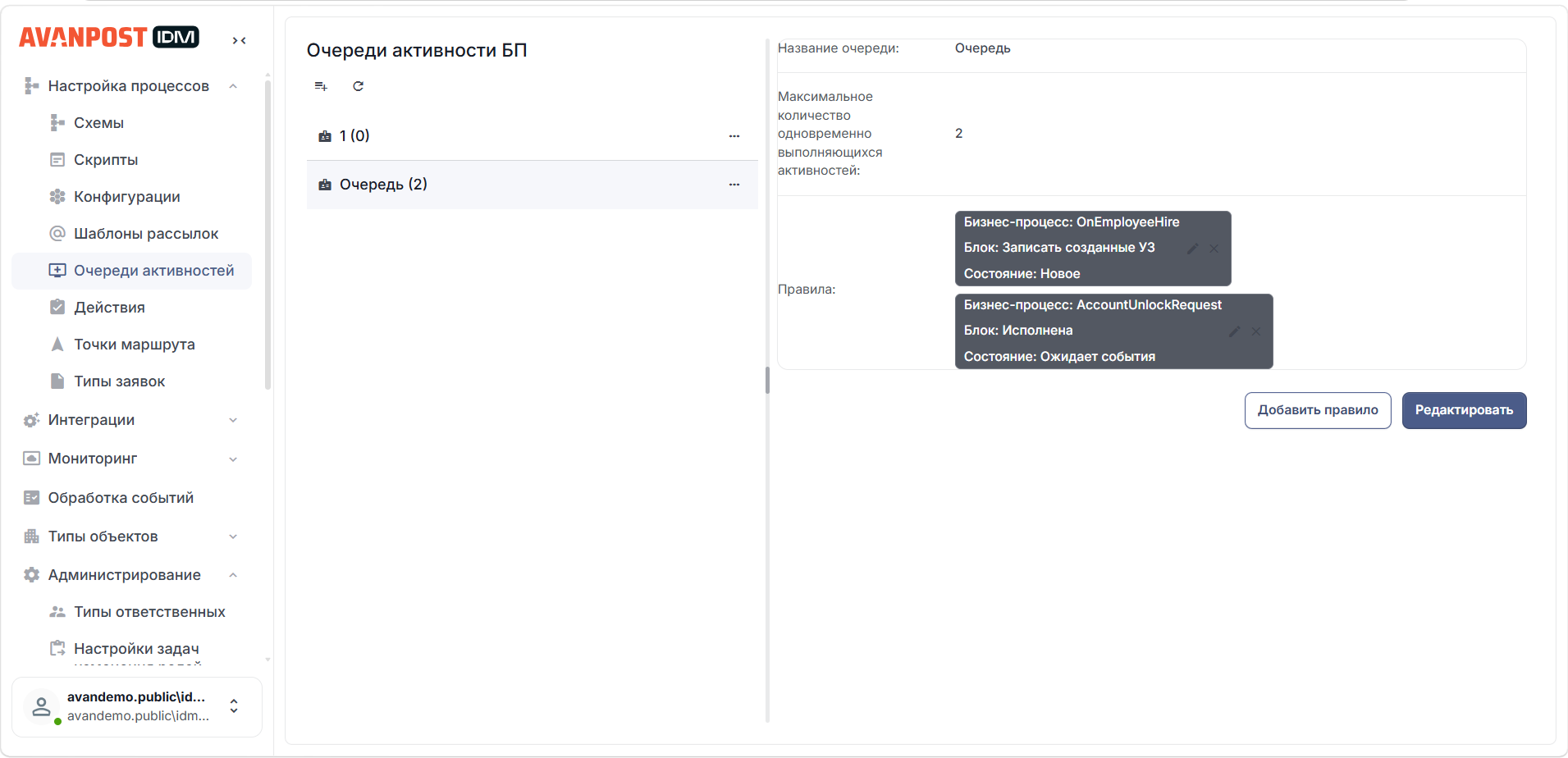
Настройка очереди активностей БП
Добавление правил для очереди активностей БП
После создания очереди активностей необходимо ее настроить, добавив правила, указывающие какие блоки бизнес-процессов будут выполнятся в данной очереди. Для одной очереди можно добавить множество правил. Для добавления правила требуется:
- В разделе "Настройка процессов" → "Очереди активностей" веб-интерфейса администратора Avanpost IDM нажать на требуемую очередь в списке.
- В открывшейся карточке очереди активностей нажать "Добавить правило".
- В открывшейся форме заполнить поля:
Поле Значение Бизнес-процесс Выбрать из выпадающего списка требуемый для добавления в данную очередь БП. Поле обязательно для заполнения. Блок При необходимости настройки конкретного блока, выбрать из списка требуемый для добавления в данную очередь блок выбранного БП. Состояние При необходимости настройки состояния конкретного блока, выбрать из списка требуемое состояние выбранного блока БП для добавления его в данную очередь:
- "Новое" — бизнес-процесс начал выполнение данного блока;
- "Ожидает интервала" — бизнес-процесс ожидает требуемого временного интервала для выполнения данного блока;
- "Ожидает события" — бизнес-процесс ожидает выполнения действий ответственных или контролеров в данном блоке.
- Нажать "Добавить".
Изменение правил очереди активностей БП
Для изменения правила очереди активностей БП требуется:
- В разделе "Настройка процессов" → "Очереди активностей" веб-интерфейса администратора Avanpost IDM нажать на требуемую очередь в списке.
- В открывшейся карточке очереди активностей нажать
 в блоке требуемого правила.
 - Изменить значения полей в открывшейся форме и нажать "Обновить".
Удаление правил очереди активностей БП
Для удаления правила очереди активностей БП требуется:
- В разделе "Настройка процессов" → "Очереди активностей" веб-интерфейса администратора Avanpost IDM нажать на требуемую очередь в списке.
- В открывшейся карточке очереди активностей нажать
 в блоке требуемого правила.
Изменение очереди активности БП
Для изменения очереди активностей БП требуется:
- В разделе "Настройка процессов" → "Очереди активностей" веб-интерфейса администратора Avanpost IDM нажать на требуемую очередь в списке.
- В открывшейся карточке очереди активностей нажать "Редактировать".
- Изменить значения полей в открывшейся форме и нажать "Одновить".
Удаление очереди активностей БП
Для удаления очереди активностей БП требуется в разделе "Настройка процессов" → "Очереди активностей" веб-интерфейса администратора Avanpost IDM нажать  → "Удалить" в строке требуемой очереди в списке.