
Навигатор по разделу
Общие сведения
Настройка аттестаций позволяет проводить пересмотр прав доступа и назначенных ролей сотрудников. Доступ к разделу "Аттестация" осуществляется через меню Администратор ⟶ "Аттестации".
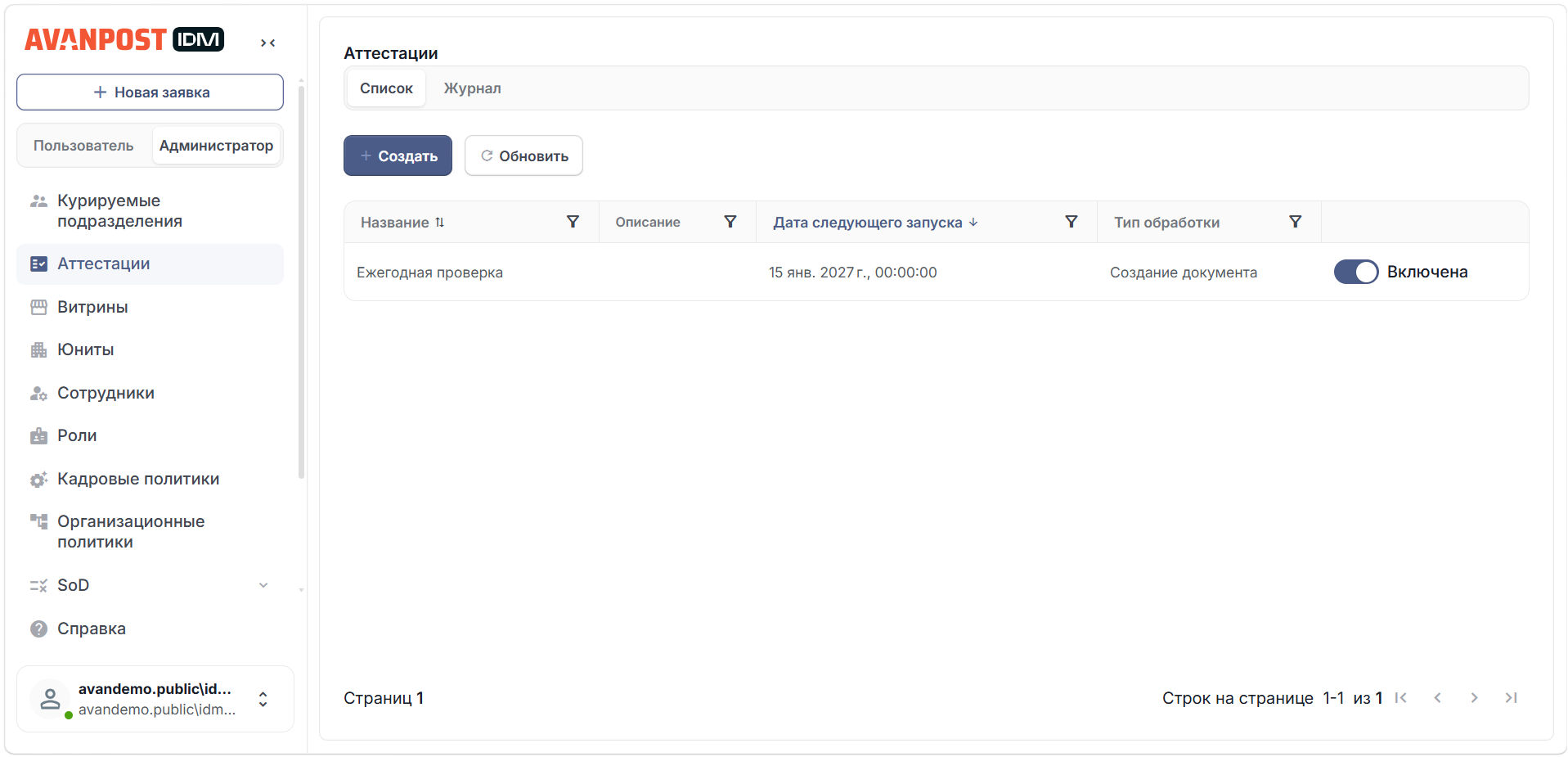
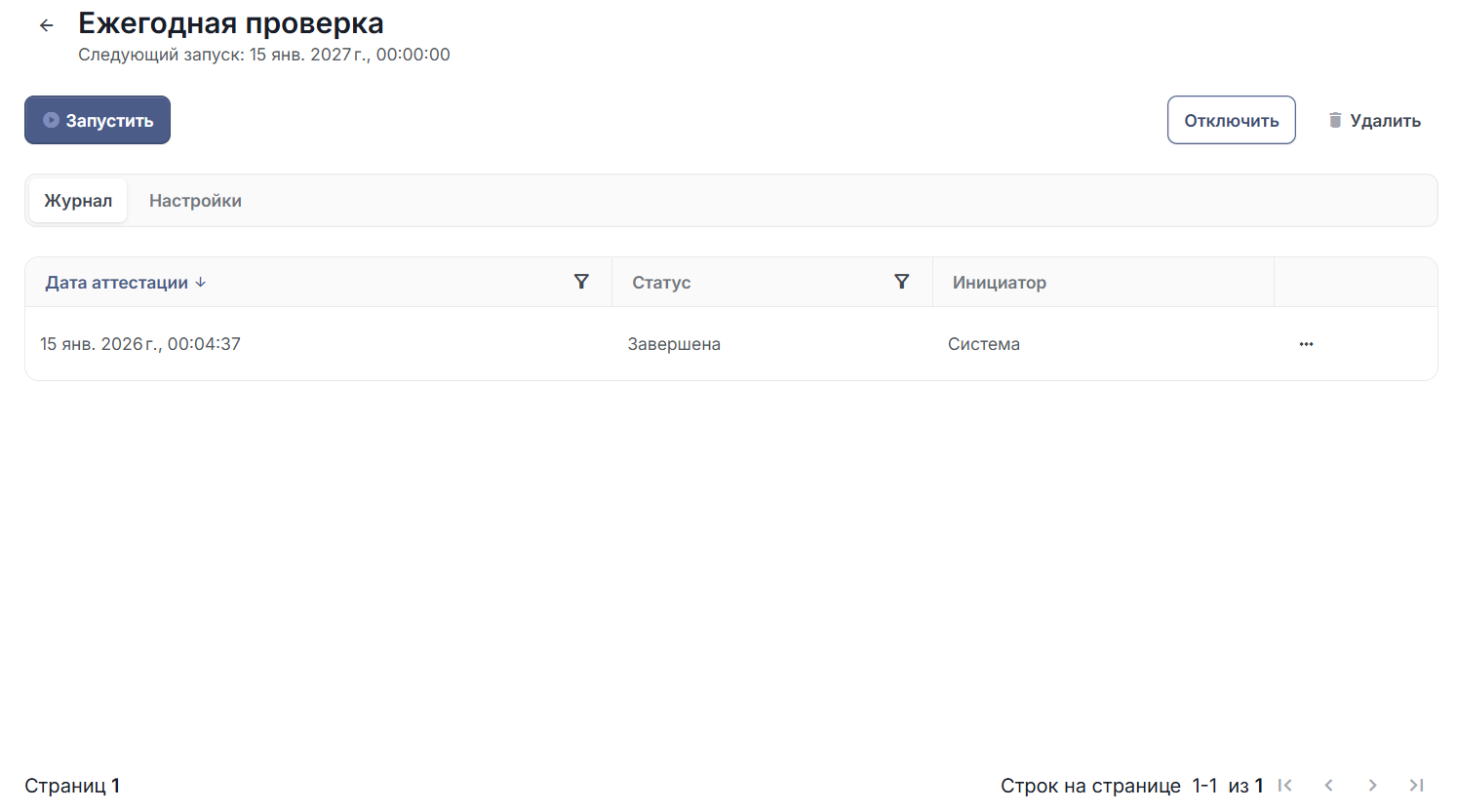
После нажатия на конкретную аттестацию открывается её карточка, которая содержит две вкладки:
Журнал — для просмотра истории изменений и событий, связанных с аттестацией. В журнале отображаются:
Дата аттестации
Статус
Инициатор
Список сотрудников (для просмотра
списка сотрудников нажать → "Показать сотрудников").
Настройки — для редактирования параметров аттестации.
Создание аттестации
Для создания аттестации необходимо нажать "Создать". Откроется окно создания аттестации.
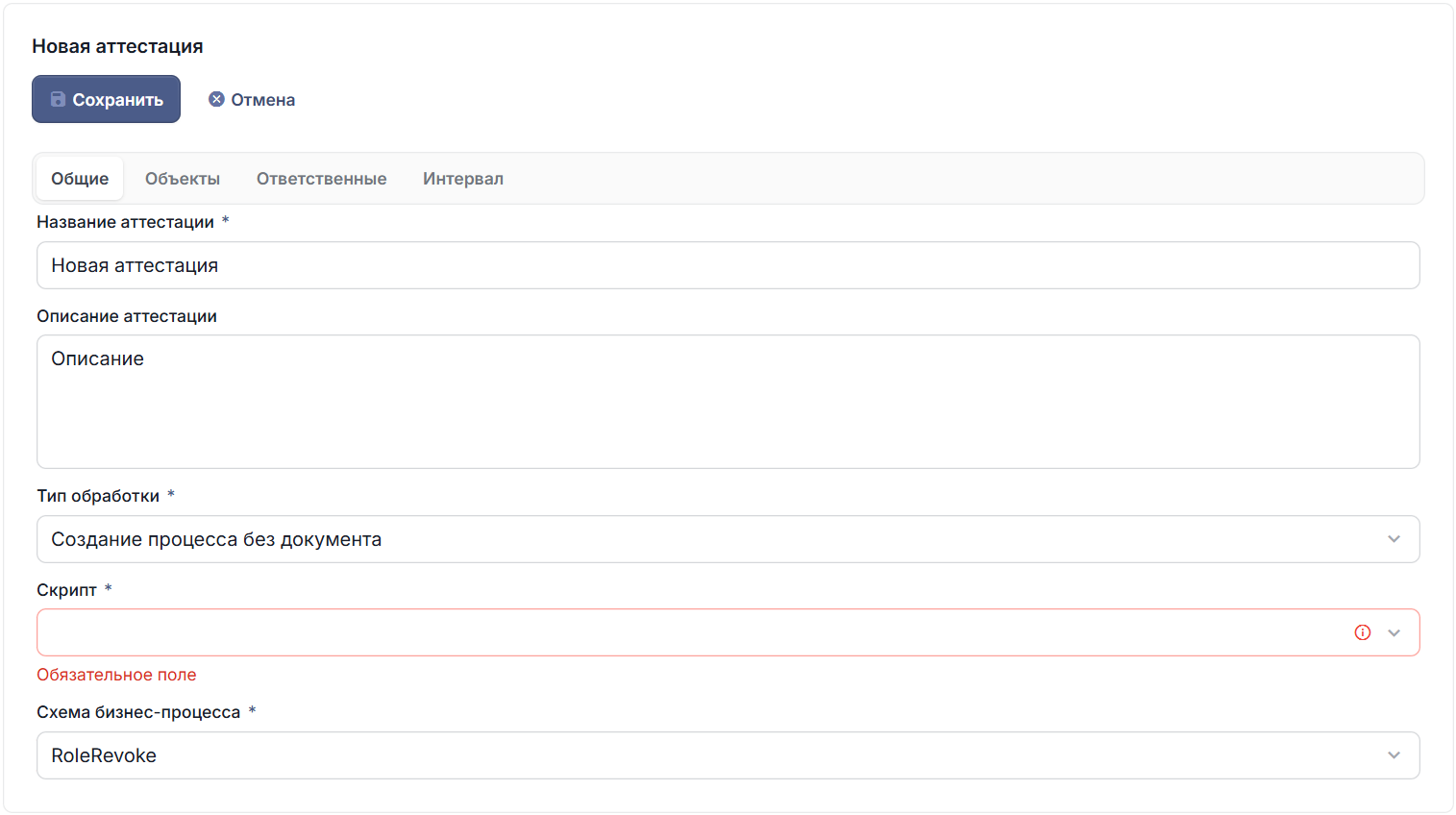
Таблица — Атрибуты создания аттестации
| Вкладка | Атрибут | Описание |
|---|---|---|
Общие | Название аттестации | Ввести название аттестации |
Описание аттестации | Ввести описание аттестации | |
Тип обработки | Выбрать тип обработки:
Тип обработки определяет вид контекста бизнес-процесса, запускаемого для обработки события. | |
Скрипт | Выбрать скрипт, который определяет необходимость обработки события и формирует контекст бизнес-процесса. Cписок скриптов формируется в зависимости от выбранного типа обработки. Пример скрипта import json
Logger.LogInfo('Получение контекста процесса')
eventData = {}
# Доступные переменные ContextEvent и ContextState
# для обычных событий можно писать ContextState.StopProcessing = true, для аттестаций это не используется
# AttestationContextEvent
# AttestationSettingsId - строка
# AttestationId - строка
# EmployeeId - число
# Objects - AttestationObject[]
# ObjectId - строка
# Type - AttestationObjectType { Role = 0, GlobalRight = 1, AccessObject = 2, Unit = 3, AccountProfile = 4}
# TypeFullName - строка
Logger.LogError(json.dumps(ContextEvent))
# Пример вывода
# INFO: Получение контекста процесса
# ERROR: {"AttestationSettingsId":"46ccf56c-fee6-441b-9304-a342146f47c9","AttestationId":"60a3af2b-6455-4ec3-a1b0-474b1003ca25","EmployeeId":1,"Objects":[{"ObjectId":"b44d8f34-ddc9-4f0f-9445-c9eeb4787926","Type":3,"TypeFullName":"Юнит"}]}
eventData['ContextEvent'] = ContextEvent
result = (eventData, '')
result
| |
Схема бизнес-процесса | Выбрать схему бизнес-процесса, которая определяет реакцию системы на событие. | |
Объекты | Выбрать объекты | Выбрать объекты аттестации из списка, нажав "Выбрать объекты":
Доступен множественный выбор объектов После выбора объекта аттестации откроется окно выбора параметров. |
Ответственные | Выбор ответственных | Выбрать ответственных за аттестацию, нажав "Добавить ответственных". Можно выбрать одного или несколько ответственных. |
Интервал | Дата начала | Указать дату и время начала аттестации. По умолчанию подставляется текущая системная дата |
Повторять | Настроить периодичность аттестации:
При выборе периода повторения откроется настройка повторений Примеры настройки повторений:
|
После настройки всех вкладок нажать "Сохранить". Созданная аттестация отобразится в списке аттестаций.
Редактирование и настройка аттестации
Редактирование аттестации доступно после выбора нужной аттестации из списка. При нажатии на аттестацию откроется карточка аттестации, содержащая две вкладки: "Журнал" и "Настройки."
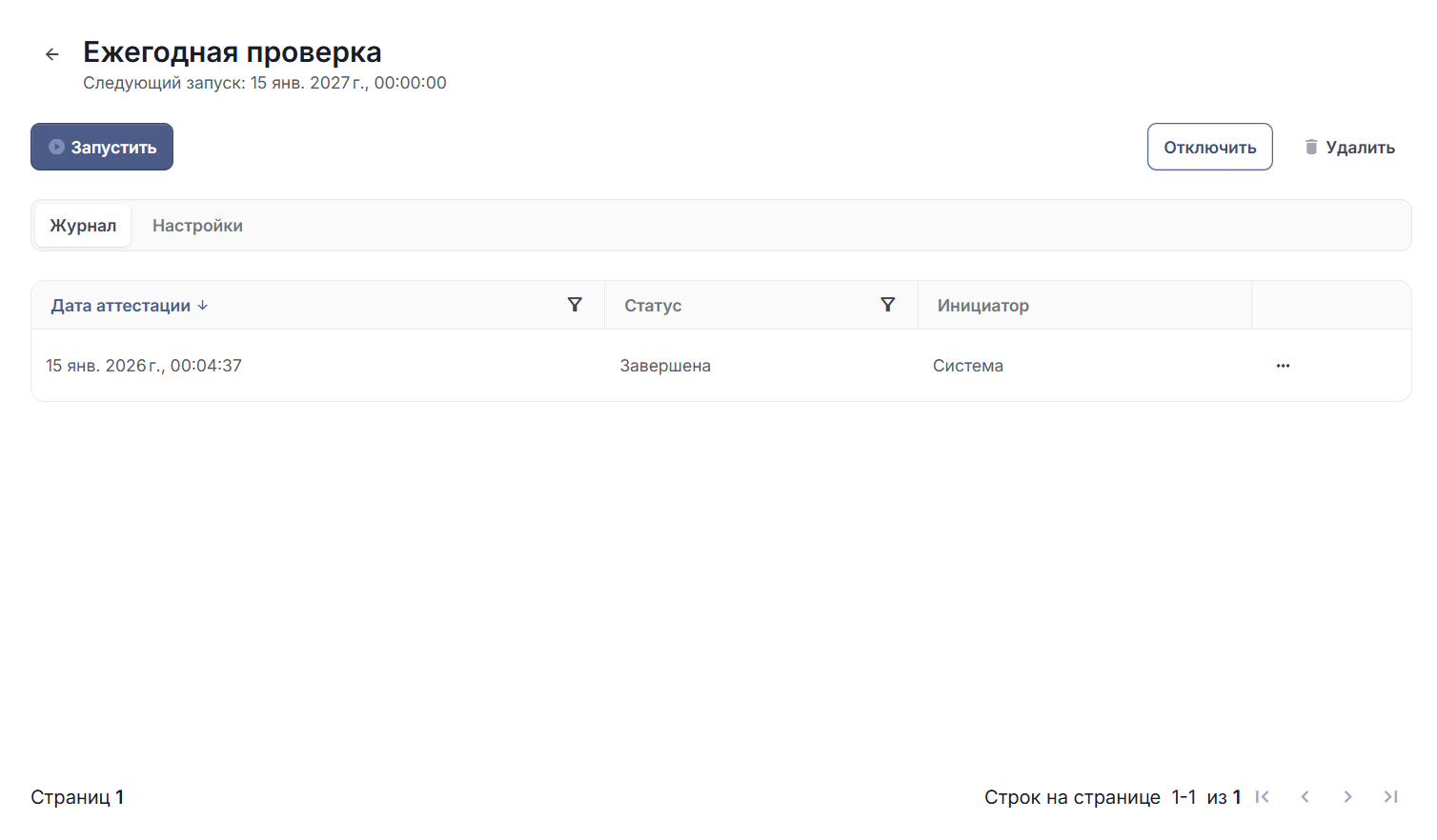
Чтобы изменить параметры аттестации, перейдите на вкладку "Настройки" и нажмите кнопку "Редактировать".
Для редактирования аттестации доступны следующие вкладки:
Общие
Объекты
Ответственные
Интервал
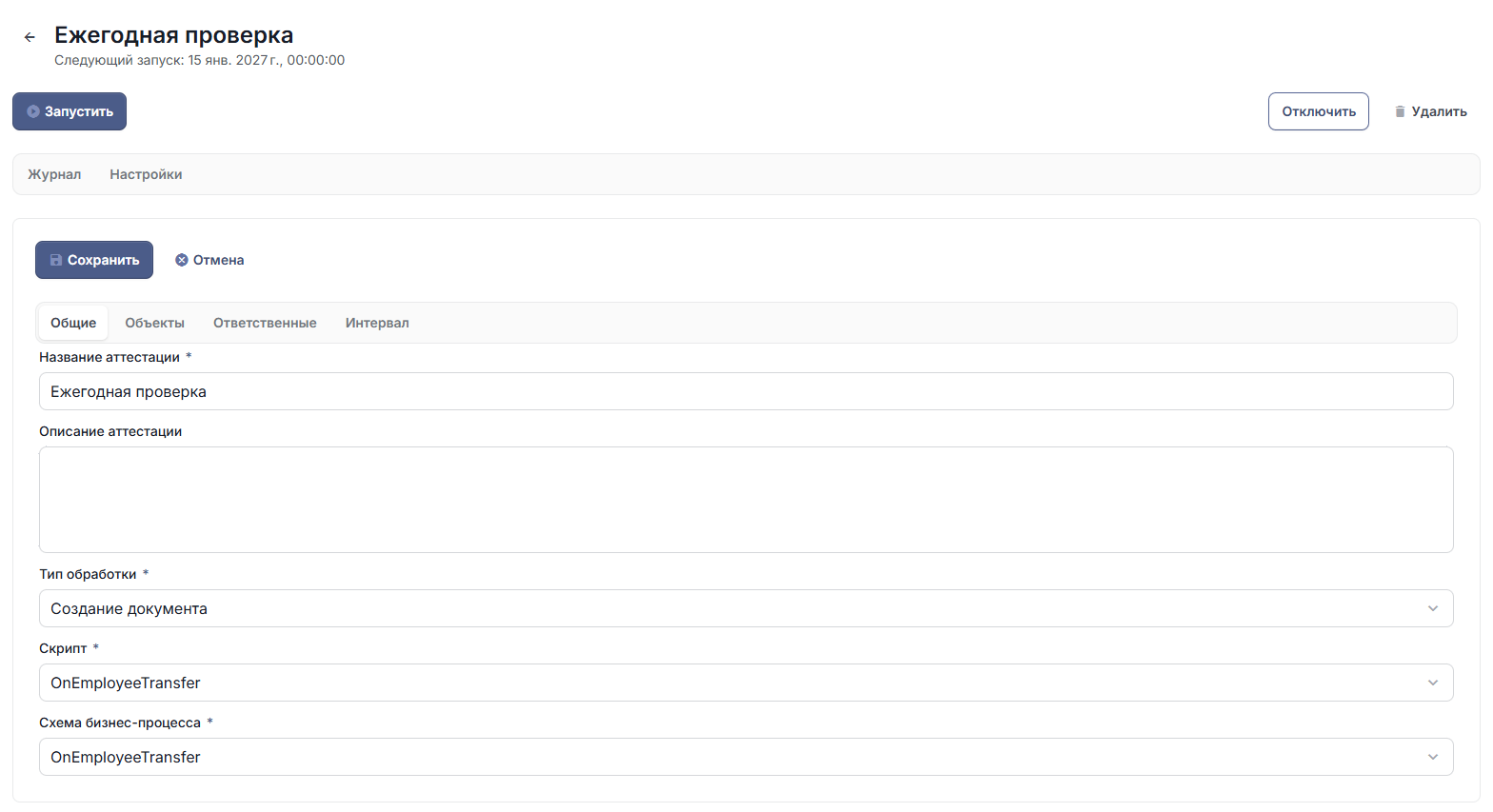
Таблица — Атрибуты настройки и редактирования аттестации
| Вкладка | Атрибут | Описание |
|---|---|---|
Общие | Название аттестации | Изменить название аттестации |
Описание аттестации | Изменить описание аттестации | |
Тип обработки | Изменить тип обработки:
Тип обработки определяет вид контекста бизнес-процесса, запускаемого для обработки события | |
Скрипт | Изменить скрипт, который определяет необходимость обработки события и формирует контекст бизнес-процесса. Cписок скриптов формируется в зависимости от выбранного типа обработки Пример скрипта import json
Logger.LogInfo('Получение контекста процесса')
eventData = {}
# Доступные переменные ContextEvent и ContextState
# для обычных событий можно писать ContextState.StopProcessing = true, для аттестаций это не используется
# AttestationContextEvent
# AttestationSettingsId - строка
# AttestationId - строка
# EmployeeId - число
# Objects - AttestationObject[]
# ObjectId - строка
# Type - AttestationObjectType { Role = 0, GlobalRight = 1, AccessObject = 2, Unit = 3, AccountProfile = 4}
# TypeFullName - строка
Logger.LogError(json.dumps(ContextEvent))
# Пример вывода
# INFO: Получение контекста процесса
# ERROR: {"AttestationSettingsId":"46ccf56c-fee6-441b-9304-a342146f47c9","AttestationId":"60a3af2b-6455-4ec3-a1b0-474b1003ca25","EmployeeId":1,"Objects":[{"ObjectId":"b44d8f34-ddc9-4f0f-9445-c9eeb4787926","Type":3,"TypeFullName":"Юнит"}]}
eventData['ContextEvent'] = ContextEvent
result = (eventData, '')
result
| |
Схема бизнес-процесса | Изменить схему бизнес-процесса, которая определяет реакцию системы на событие | |
Объекты | Выбрать объекты | Добавить объекты аттестации из списка, нажав "Выбрать объекты":
Доступен множественный выбор объектов После выбора объекта аттестации откроется окно выбора параметров. |
Ответственные | Выбор ответственных | Добавить ответственных за аттестацию, нажав "Добавить ответственных". Можно выбрать одного или несколько ответственных. |
Интервал | Дата начала | Изменить дату и время начала аттестации |
Повторять | Изменить периодичность аттестации:
При выборе периода повторения откроется настройка повторений Примеры настройки повторений:
|
После настройки всех вкладок необходимо нажать кнопку "Сохранить".
Запуск аттестации
Для включения аттестации необходимо в списке аттестаций перевести переключатель в положение "Включена" у необходимой аттестации.
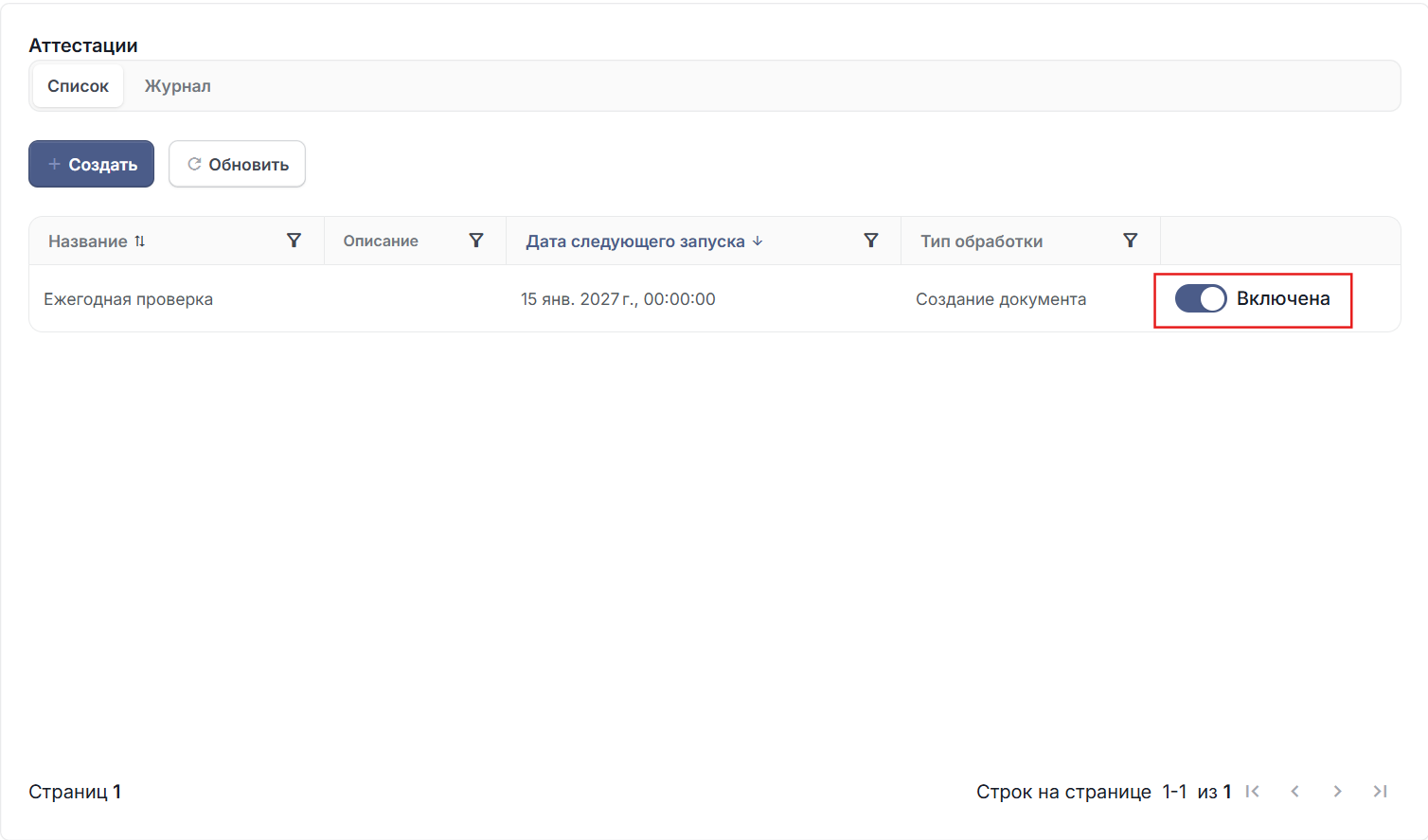 Также инициировать процесс аттестации можно следующим способом: выбрать нужную аттестацию из списка и нажать на неё — откроется карточка аттестации, где необходимо нажать кнопку "Запустить".
Отключение аттестации
Для отключения аттестации необходимо в списке аттестаций перевести переключатель в положение "Отключена" у необходимой аттестации. Также остановить процесс аттестации можно через карточку аттестации: выбрать нужную запись, нажать на неё — откроется карточка аттестации, где необходимо нажать кнопку "Отключить".
Удаление записи аттестации
Для удаления записи аттестации необходимо выбрать необходимую запись, нажать на неё — откроется карточка аттестации, где необходимо нажать кнопку "Удалить". Откроется окно подтверждения удаления, где необходимо подтвердить действие.