Навигатор по разделу
Организационные политики
Организационные политики назначения ролей — это правила автоматического назначения ролей сотруднику определённого подразделения и/или должности.
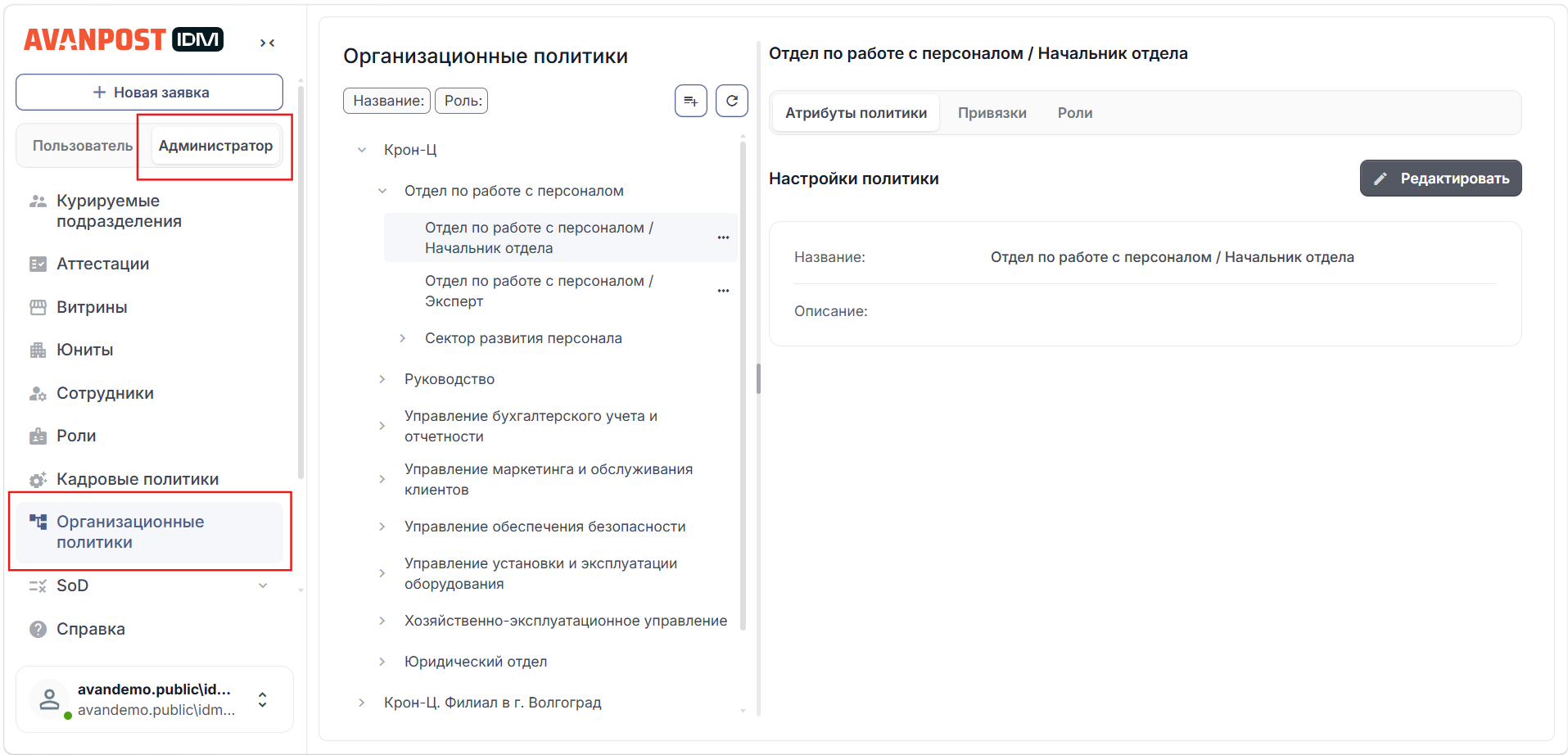
Настройки организационных политик производятся в операционном интерфейсе пользователя. Доступ к разделу осуществляется через меню "Приложение" ⟶ "Администрирование IDM" ⟶ "Организационные политики".
Создание организационной политики
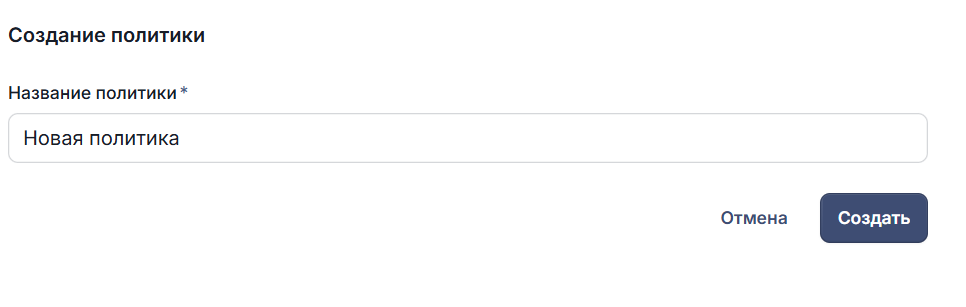
Для создания новой организационной политики выбрать опцию "Создать новую политику", нажав  и ввести название политики.
Созданная политика появится в списке "Организационные политики" слева, автоматически откроется окно для ее настройки.
Настройка и редактирование организационной политики
Выбрать любую политику из списка для редактирования, нажав на нее. Откроется окно "Настройка политики". Для новой политики окно откроется сразу после создания.
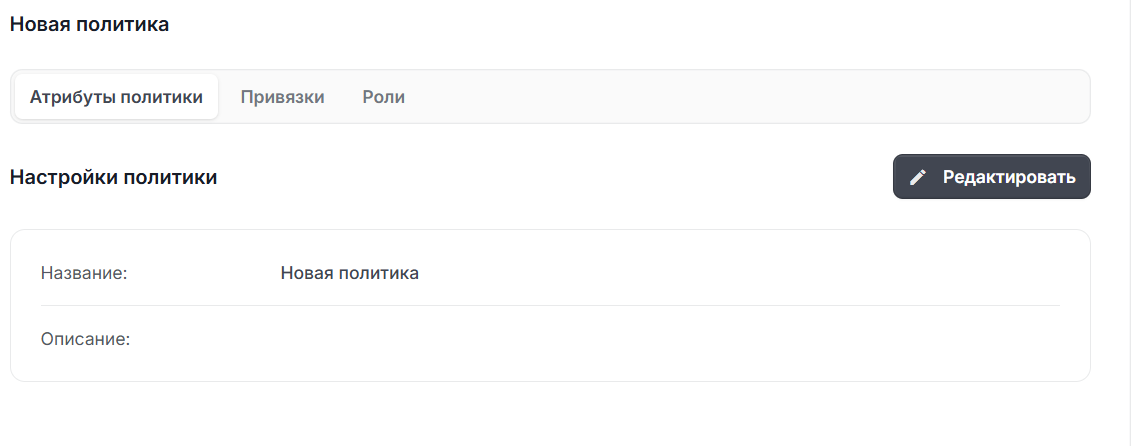
Для инициирования изменений во вкладке "Атрибуты политики" нажать кнопку "Редактировать". В строке название политики можно изменить название политики. В строке описание политики можно ввести или отредактировать описание политики. Для сохранения изменений нажать кнопку "Создать".
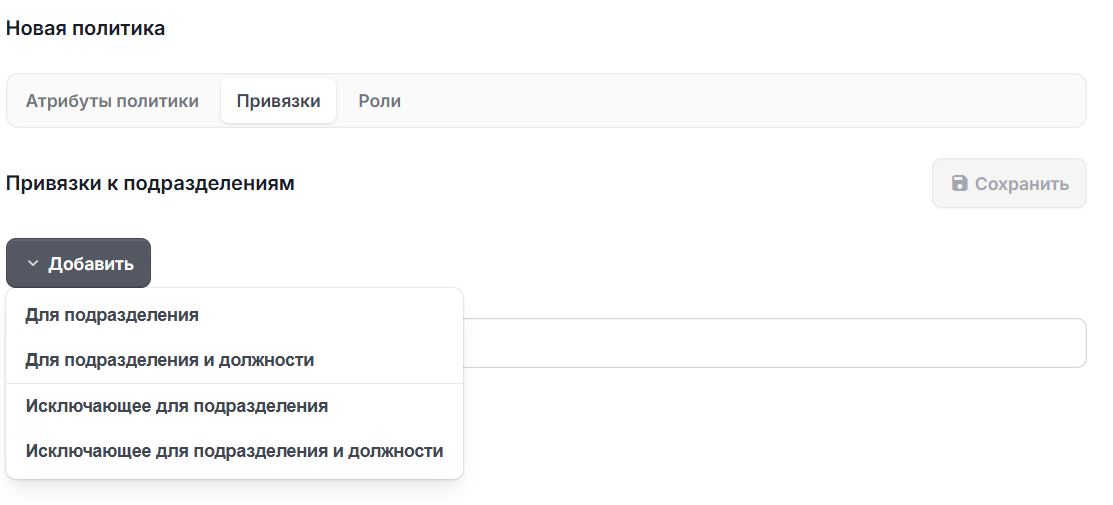
Во вкладке "Привязки" нажать на кнопку "Добавить".
Выбрать из выпадающего списка нужный тип привязки:
- Для подразделения — автоматическое назначение роли будет настроено для определенного подразделения.
- Для подразделения и должности — автоматическое назначение роли будет настроено для определенных подразделений и должностей.
- Исключающее для подразделения — исключает автоматическое назначение роли для выбранного подразделения.
- Исключающее для подразделения и должности — исключает автоматическое назначение роли для выбранного подразделения и должности.
После выбора типа привязки откроется окно для выбора подразделения или должности, в зависимости от выбранного типа привязки. После выбора нажать "Выбрать".
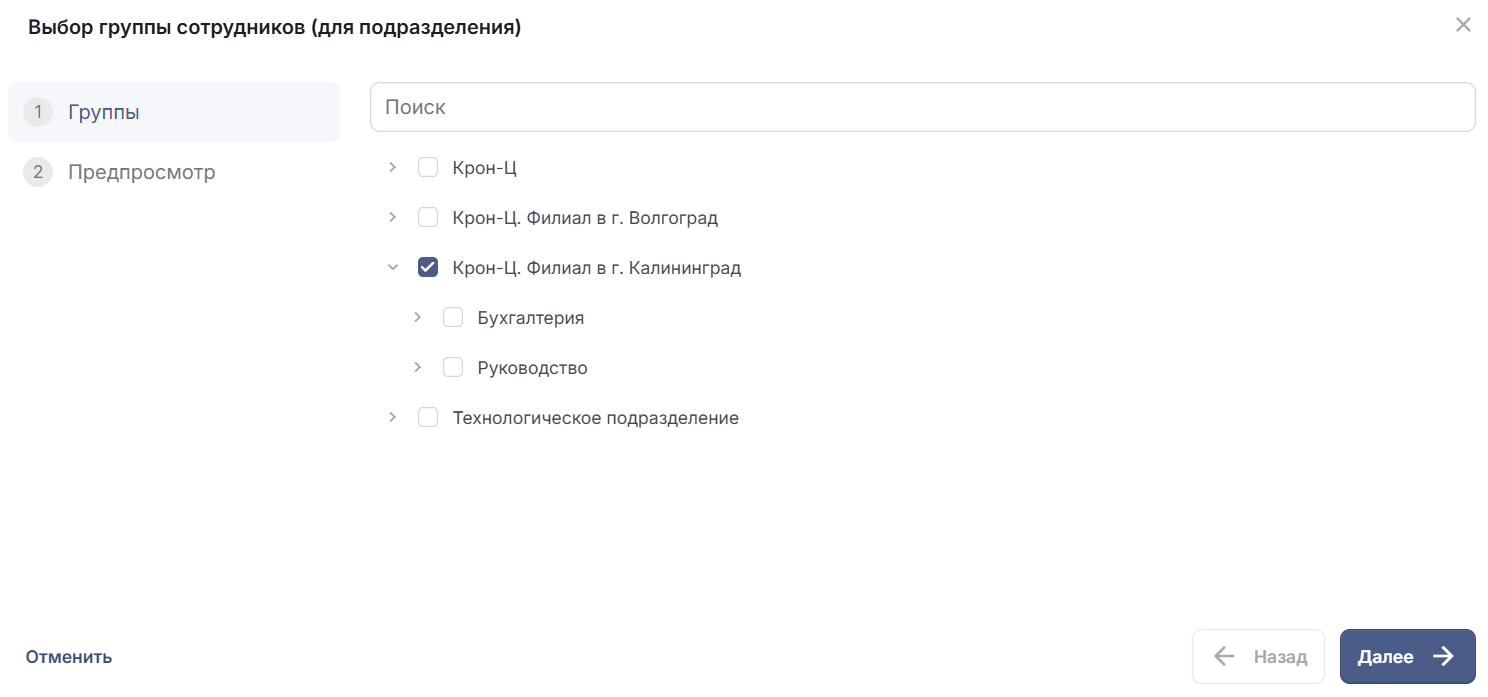
После выбора всех необходимых привязок нажать "Далее".
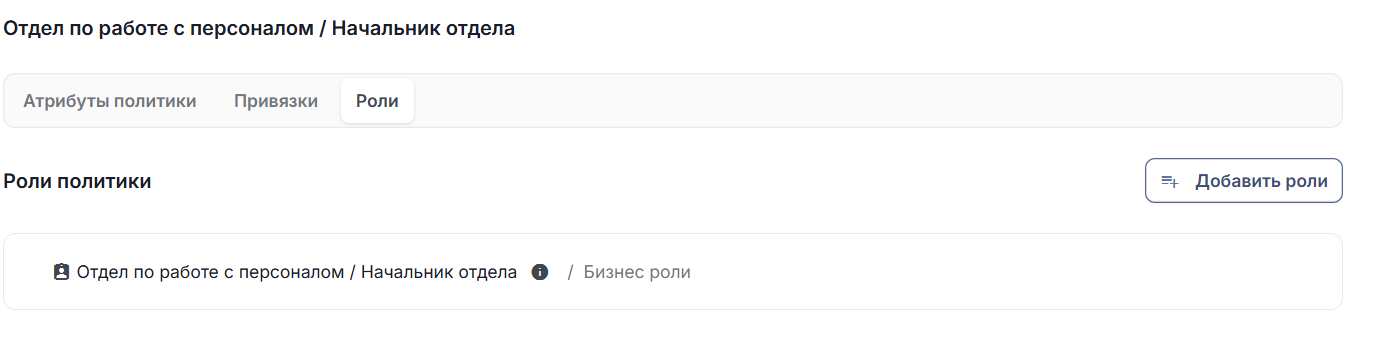
Во вкладке "Роли" нажать на кнопку "Добавить роли".
Выбрать из списка роли, для которых будет действовать настроенная политика. После выбора нажать "Добавить роли".
Выбранные роли сохранятся и отразятся во вкладке "Роли".
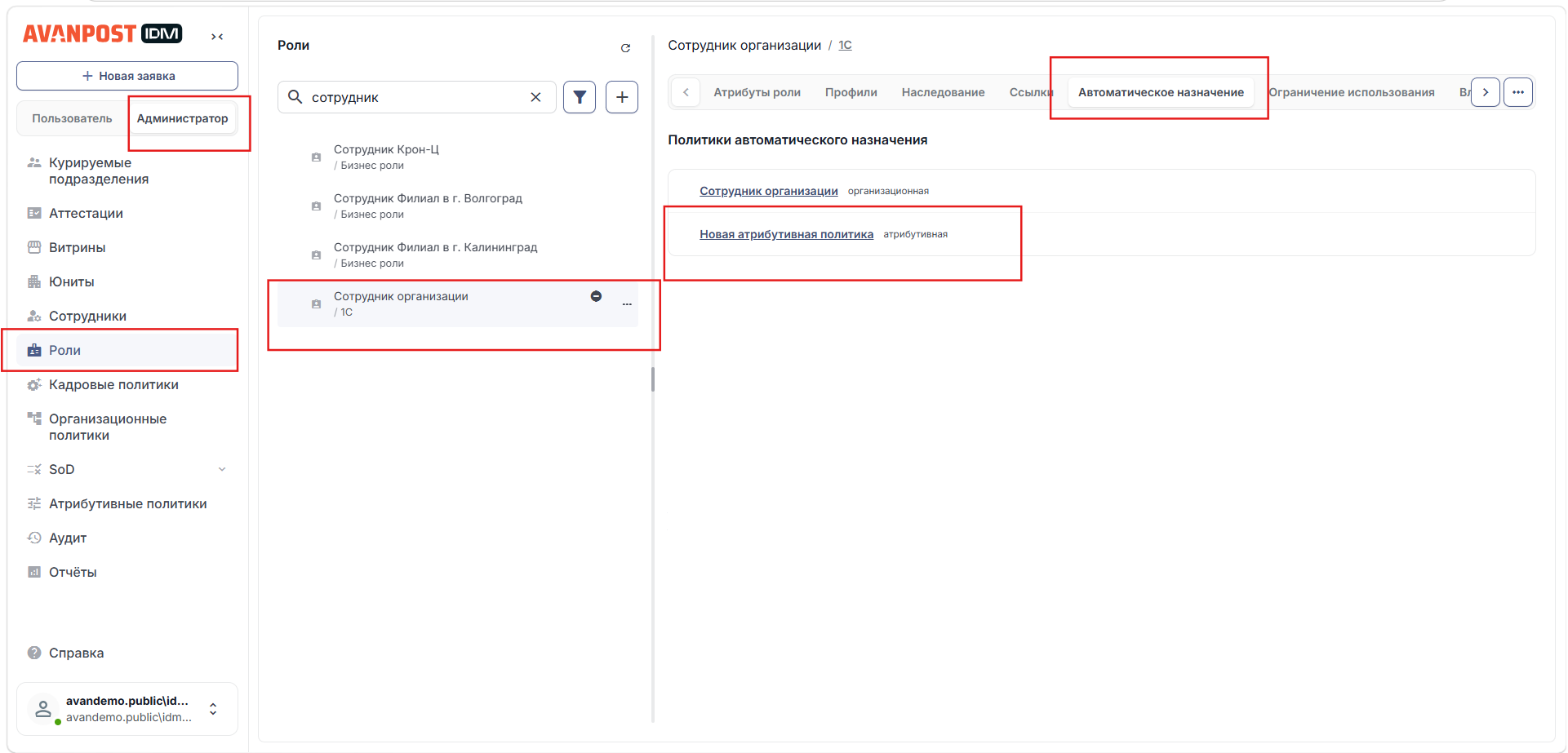
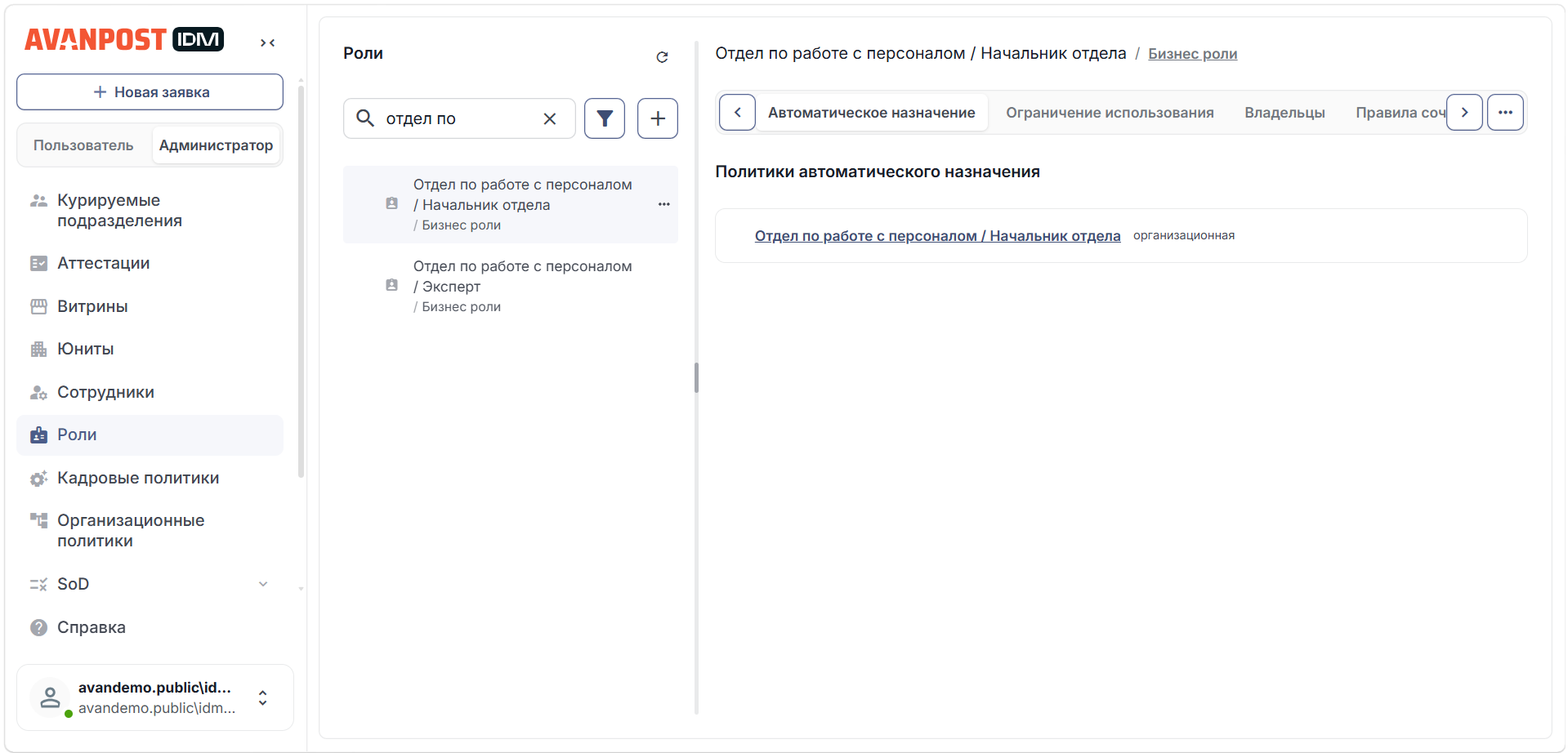
Настроенные организационные политики для каждой роли можно просмотреть через системное меню Администратор → "Роли" → "Автоматическое назначение".
Атрибутивные политики
Атрибутивные политики назначения ролей — это автоматическое назначение ролей сотруднику в соответствии с настроенными правилами фильтрации атрибутов субъекта политики. Настройки атрибутивных политик производятся в операционном интерфейсе привилегированного пользователя. Доступ к разделу осуществляется через меню Администратор → "Атрибутивные политики".
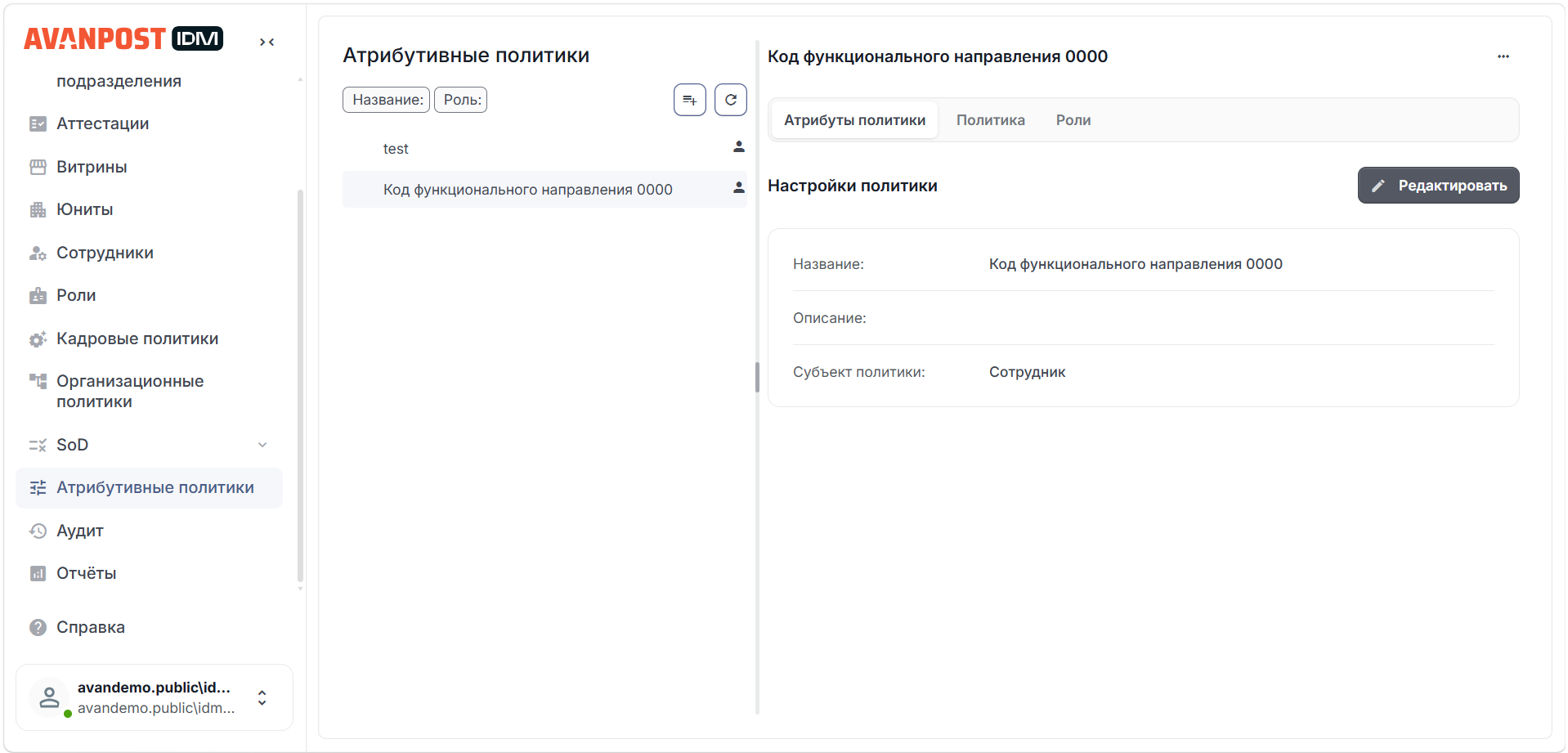
Создание атрибутивной политики
Для создания новой атрибутивной политики выбрать опцию "Создать новую политику", нажав  . Откроется окно "Создание политики".
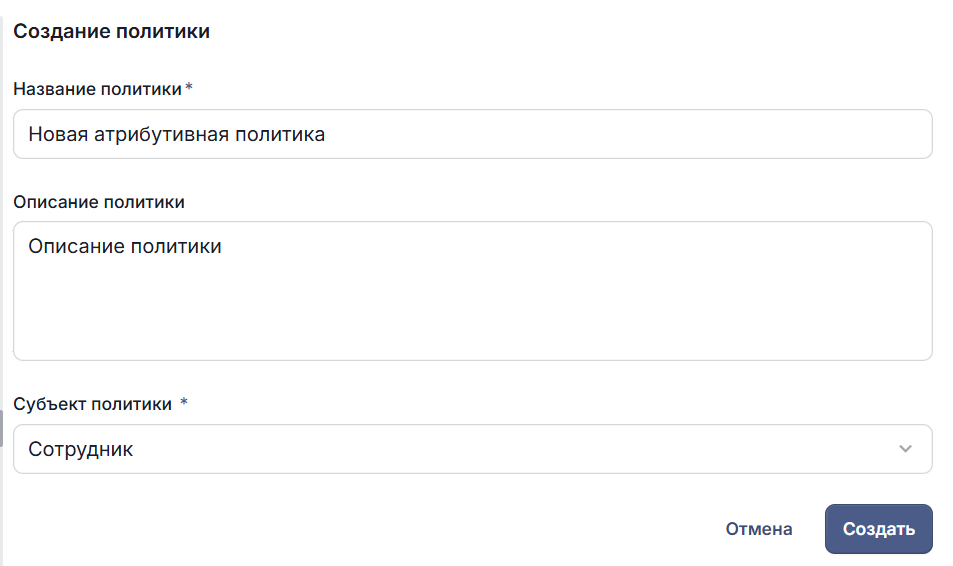
Ввести название политики и добавить описание. Выбрать субъект политики — сотрудник или юнит.
Настройка и редактирование атрибутивной политики
Выбрать любую политику из списка для редактирования, нажав на нее. Откроется окно "Настройка политики". Для новой политики окно откроется сразу после создания.
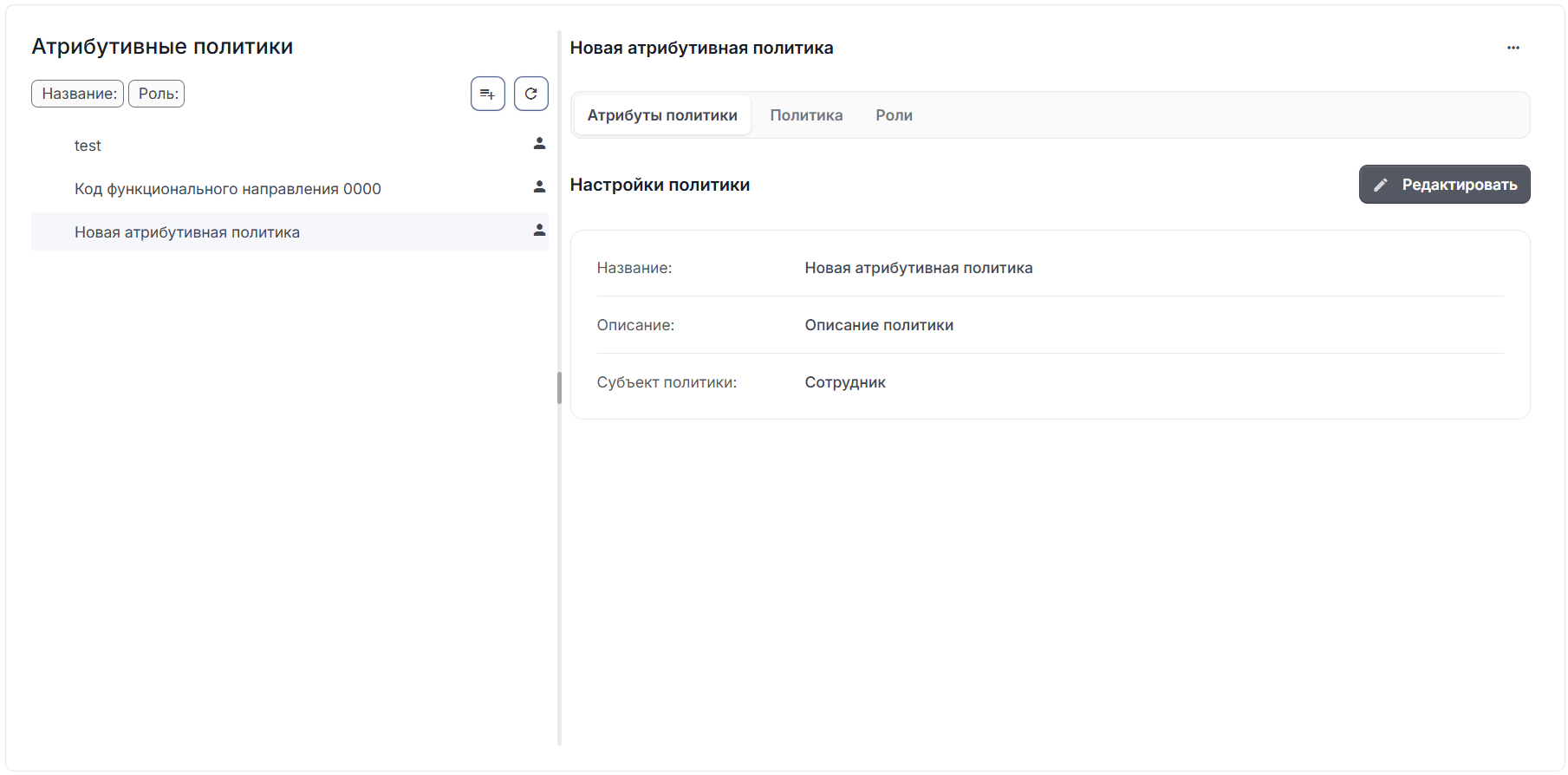
Для инициирования изменений во вкладке "Атрибуты политики" нажать кнопку "Редактировать". В строке название политики можно изменить название политики. В строке описание политики можно ввести или отредактировать описание политики. Для сохранения изменений нажать "Сохранить".
Изменение субъекта политики после ее создания невозможно
На вкладке "Политика" для настройки правила (целей) необходимо:
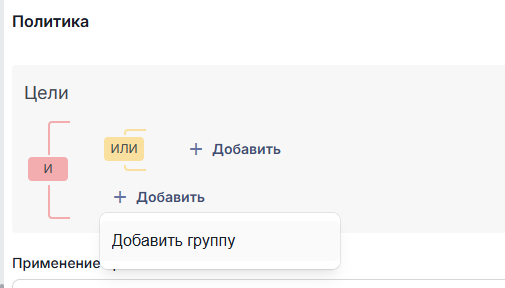
Нажать кнопку "Добавить" для начала конфигурации.
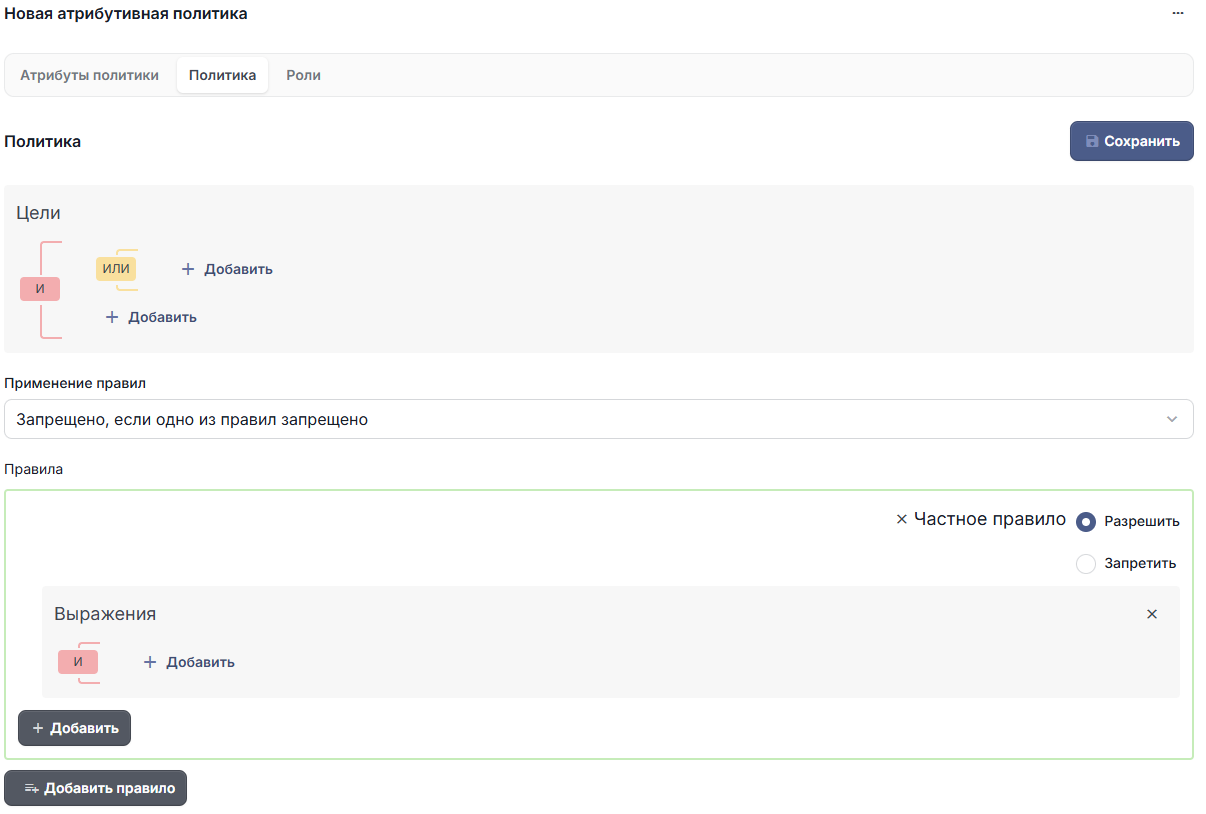
Выбрать "Добавить группу" для создания новой группы условий.
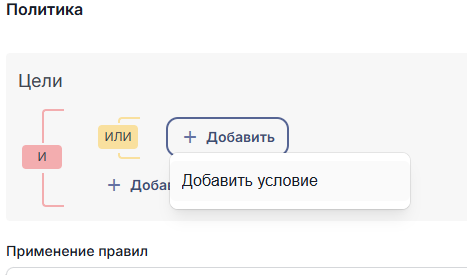
Выбрать "Добавить условие", чтобы добавить новое условие в группу.
Для каждого условия выбрать атрибут из списка (например, наименование подразделения, имя сотрудника или статус сотрудника). Задать значение для выбранного атрибута, которое будет служить критерием для фильтрации.
Для настройки логики применения правил предоставляется четыре опции, из которых необходимо выбрать одну:
- Запрещено, если одно из правил запрещено — действие будет запрещено, если хотя бы одно из применяемых правил указывает на запрет;
- Разрешено, если одно из правил разрешено — действие будет разрешено, если хотя бы одно из применяемых правил указывает на разрешение;
- Запрещено, если не разрешено — действие будет запрещено, если не найдено ни одного разрешающего правила;
- Разрешено, если не запрещено — действие будет разрешено, если не найдено ни одного запрещающего правила.
м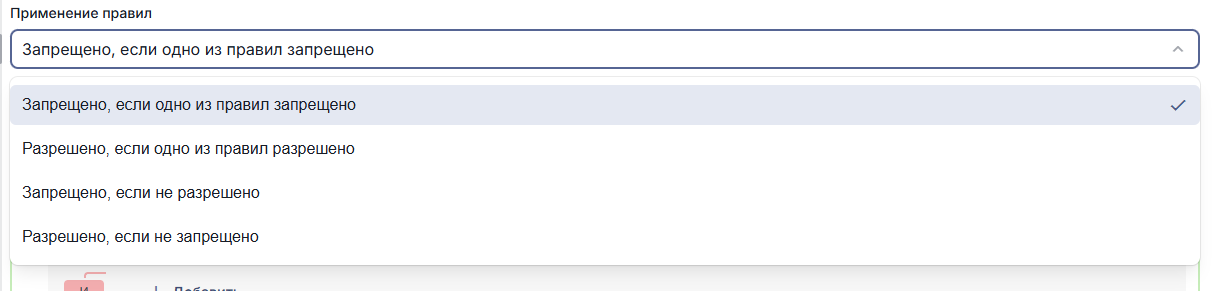
Для добавления правила нажать "Добавить правило".
Выбрать статус правила. Определяет, будет ли сценарий разрешен или запрещен при совпадении заданных условий.
- Разрешить — будет применяться, если условия правила удовлетворены;
- Запретить — будет отклоняться, если условия правила удовлетворены.
В каждом правиле можно добавить или одну цель, или одно выражение, или и цель, и выражение. Можно создать несколько правил.
Для добавления целей в окне правила нажать "Добавить"→ "Добавить цель".
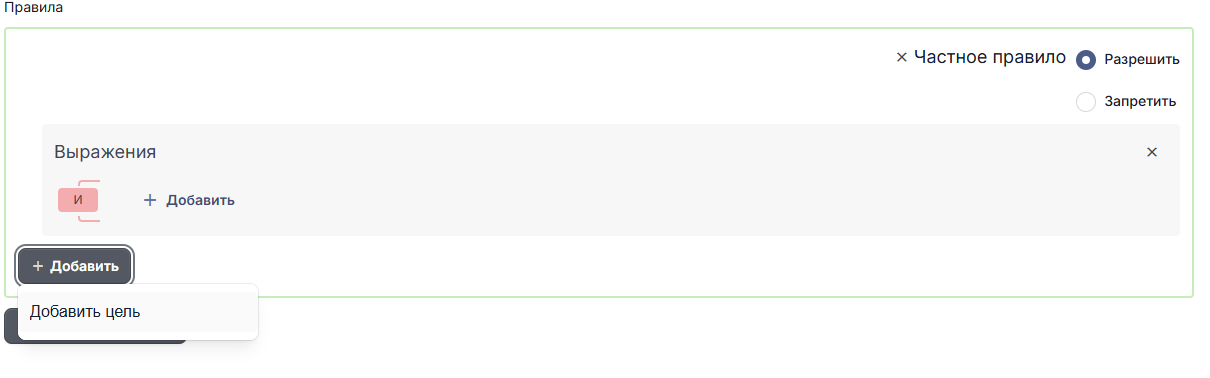
Для добавления выражений в окне правила нажать "Добавить" → "Добавить выражение".
В начале создания выражения можно выбрать логический оператор: и/или
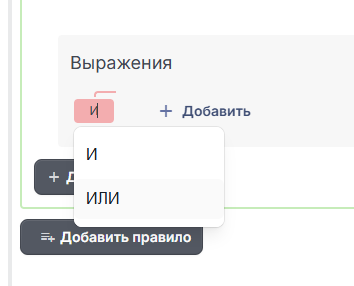
Задать условия для каждой добавленной цели или выражения.
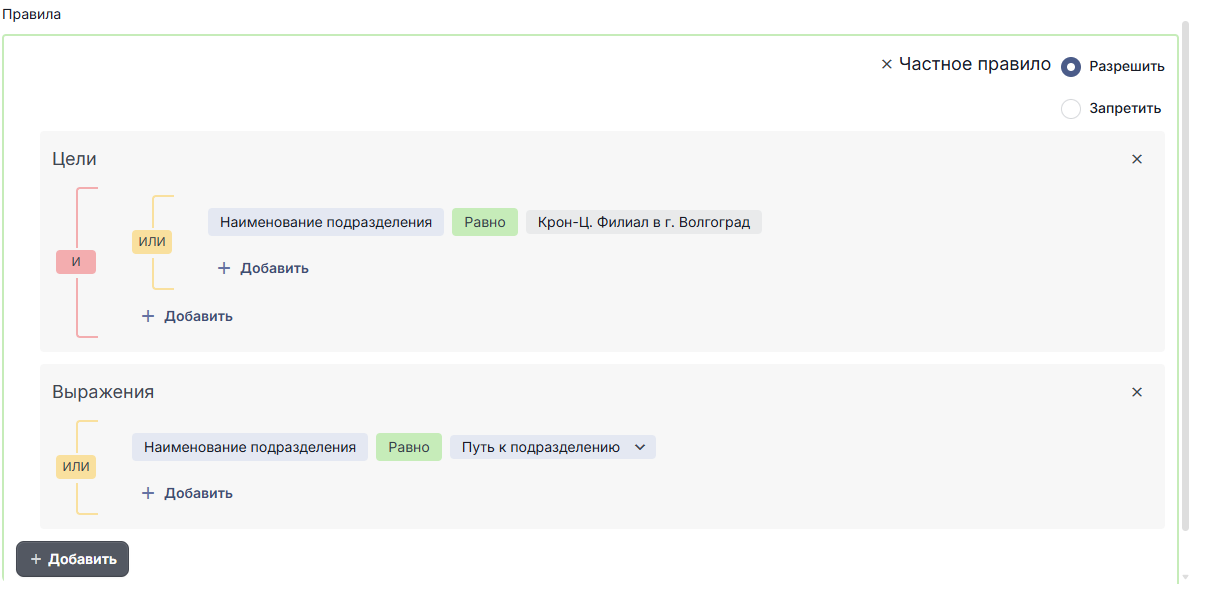
Таблица — Описание атрибутов
Атрибут | Описание |
|---|---|
| Наименование подразделения | Имя подразделения |
| Идентификатор родительского подразделения | ID родительского подразделения |
| Идентификатор менеджерского подразделения | ID менеджерского подразделения |
Путь к расположению подразделения —идентификаторы подразделения начиная с корневого | ID родительского подразделения через точку в формате "A.B.C.D" |
| Путь к подразделению | ID родительского подразделения через точку + ID текущего подразделения |
| Идентификатор подразделения во внешнем кадровом источнике | ID подразделения из внешнего кадрового источника, интегрируемого с Системой |
| Атрибут подразделения | Свойство подразделения, присвоенное в административном интерфейсе Системы |
| Табельный номер сотрудника | Уникальный ID сотрудника, используемый для отслеживания и управления трудовой деятельностью |
| Имя сотрудника | Имя сотрудника |
| Фамилия сотрудника | Фамилия сотрудника |
| Отчество сотрудника | Отчество сотрудника |
| Полное имя сотрудника | Фамилия, имя, отчество сотрудника |
| Идентификатор сотрудника во внешнем кадровом источнике | ID сотрудника из внешнего кадрового источника, интегрируемого с Системой |
| Идентификатор личности сотрудника (для совместителей) | Идентификатор совмещения должностей одного сотрудника. Строка до 128 символов |
| Email почта сотрудника | Электронный адрес сотрудника |
| Дата рождения сотрудника | Дата рождения сотрудника |
| Идентификатор подразделения сотрудника | ID подразделения, к которому относится сотрудник |
| Идентификатор должности сотрудника | ID должности, которую занимает сотрудник |
| Путь к подразделению сотрудника | ID родительского подразделения через точку + ID текущего подразделения сотрудника |
| Статус сотрудника | Текущее положение сотрудника в трудовой организации. Доступные статусы:
|
| Атрибут сотрудника | Любой атрибут сотрудника, настроенный для отображения в карточке, например, ИНН, Город, Email |
| Роль сотрудника | Роль, присвоенная сотруднику в Системе |
| Наименование должности | Название занимаемой должности |
| Идентификатор должности во внешнем кадровом источнике | ID должности из внешнего кадрового источника, интегрируемого с Системой |
| Наименование юнита | Имя юнита |
| Тип юнита | Тип юнита, например, Компания, Направление, Проект. |
| Тип ответственного юнита | Тип ответственного сотрудника по всем юнитам |
| Тип ответственного по типу юнита | Тип ответственного сотрудника по определенному типу юнита, например, Администратор по типу юнита Компания |
| Тип ответственного по юниту | Тип ответственного сотрудника по определенному юниту, например, Администратор для юнита Название юнита |
| Атрибут юнита | Свойство юнита, присвоенное в административном интерфейсе Системы |
Во вкладке "Роли" нажать "Добавить роли". Выбрать из списка роли, для которых будет действовать настроенная политика. После выбора нажать  .
.
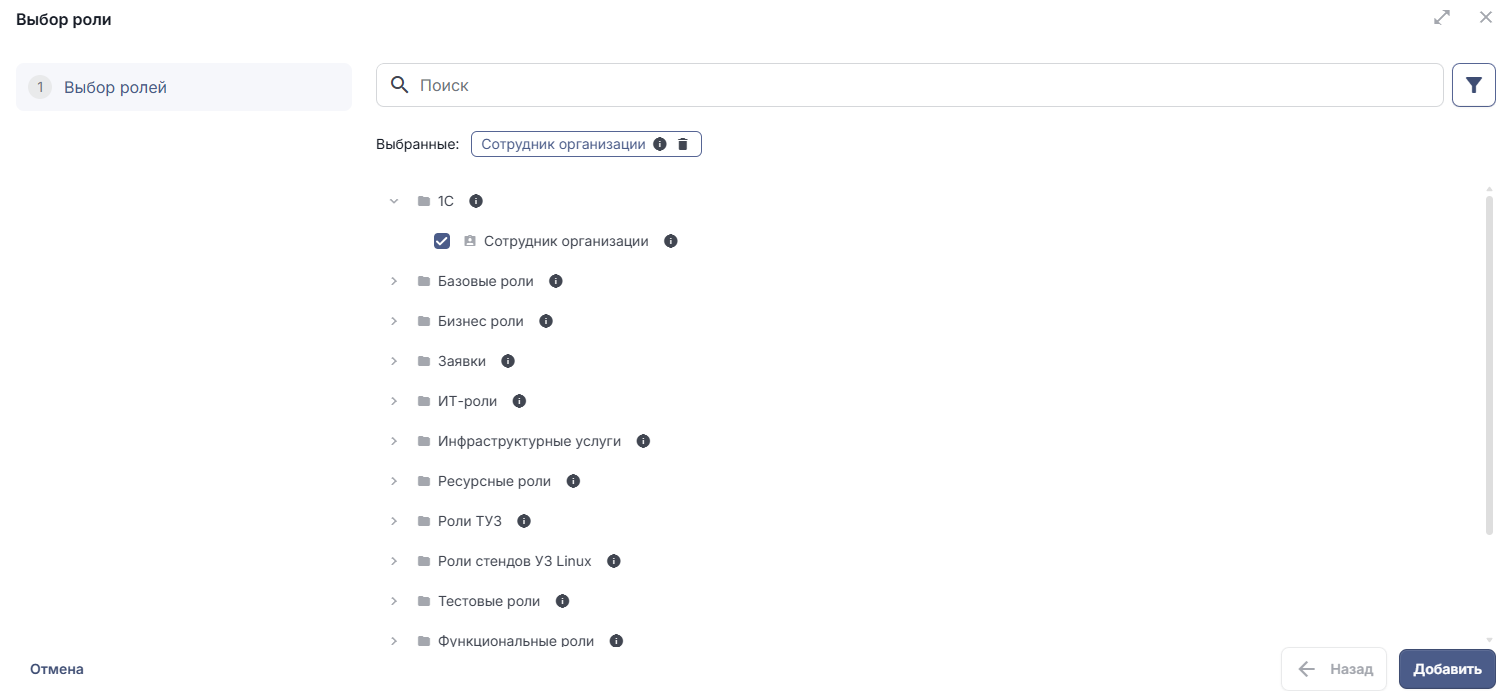
Выбранные роли сохранятся и отразятся во вкладке "Роли".
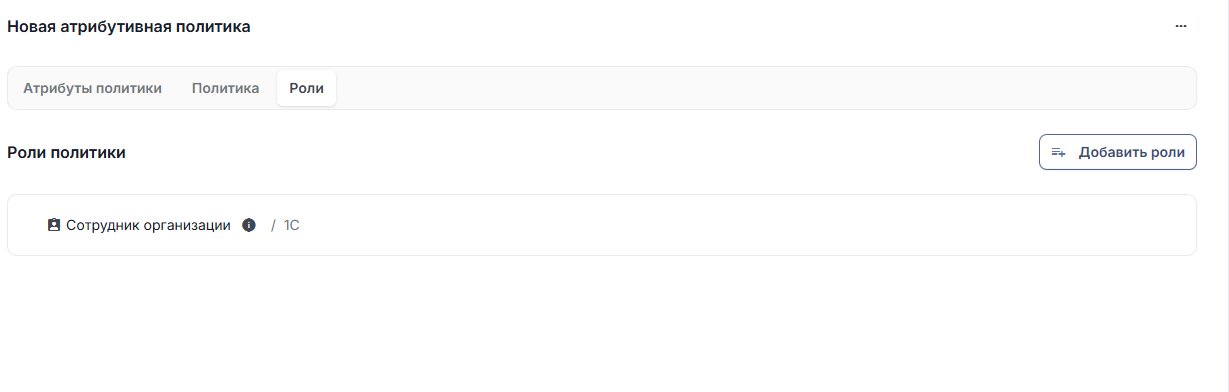
Настроенные атрибутивные политики для каждой роли можно просмотреть через системное меню Администратор → "Роли" → "Автоматическое назначение" для просмотра настроенных политик.