
Навигатор по разделу
Создание юнита
Создание юнита доступно в пользовательском интерфейсе через меню "Администратор" → "Юниты".
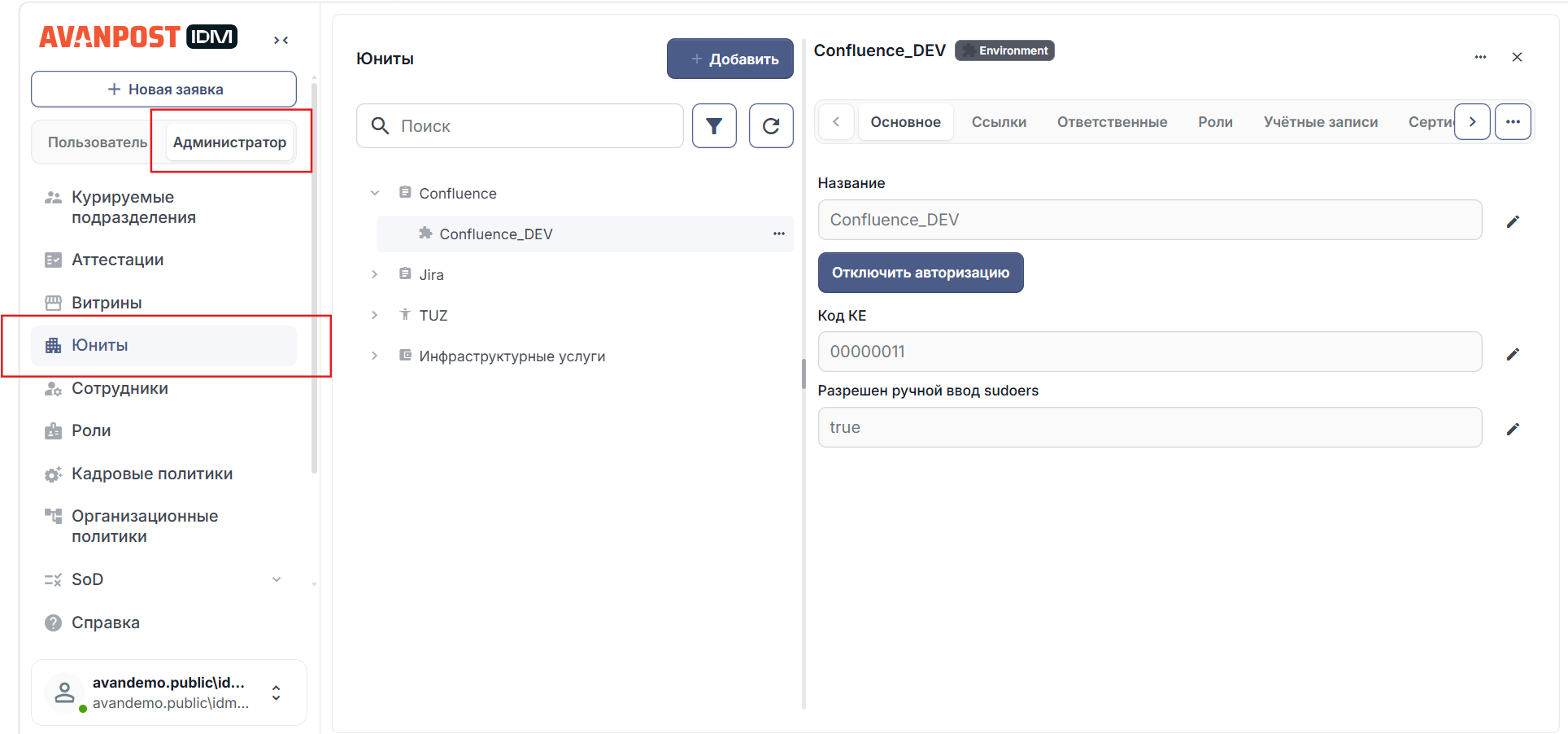
Добавление нового юнита доступно после нажатия кнопки "Добавить+". Создание нового юнита включает в себя ввод название этого юнита и указание его типа из списка доступных.
Примечание
Создание и настройка типов юнитов описана в разделе.
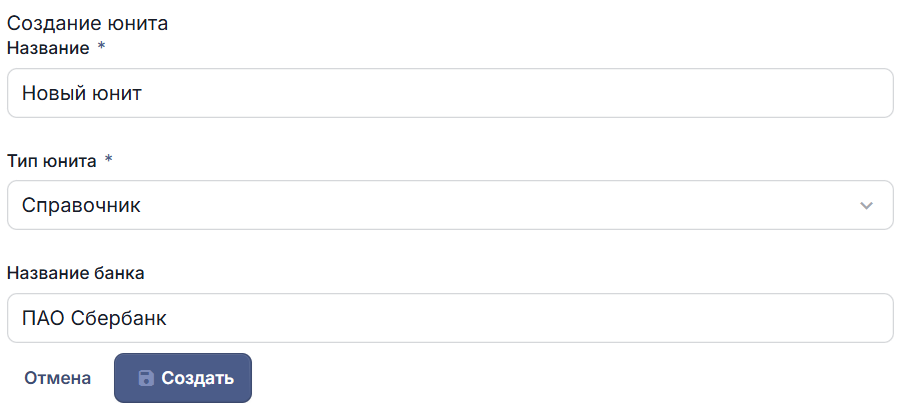
В зависимости от выбранного типа юнита, могут быть доступны дополнительные свойства для настройки, которые необходимо заполнить. Если такие свойства предусмотрены интерфейсом администрирования, они станут доступны после выбора типа.
Настройки юнита
В настройки юнита входит заполнение атрибутов в карточке юнита.
Примечание
Список атрибутов и вкладок юнита зависит от пользовательских настроек интерфейса и может отличаться от представленных.
Основные настройки
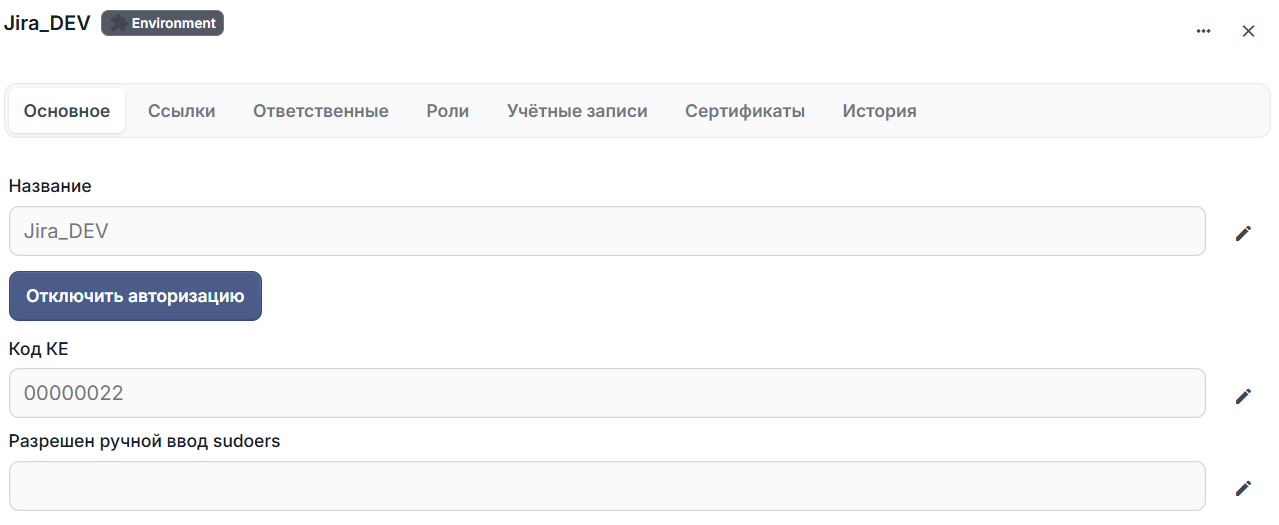
На вкладке "Основное" доступен просмотр и изменение основных атрибутов юнита.
Настройка назначений
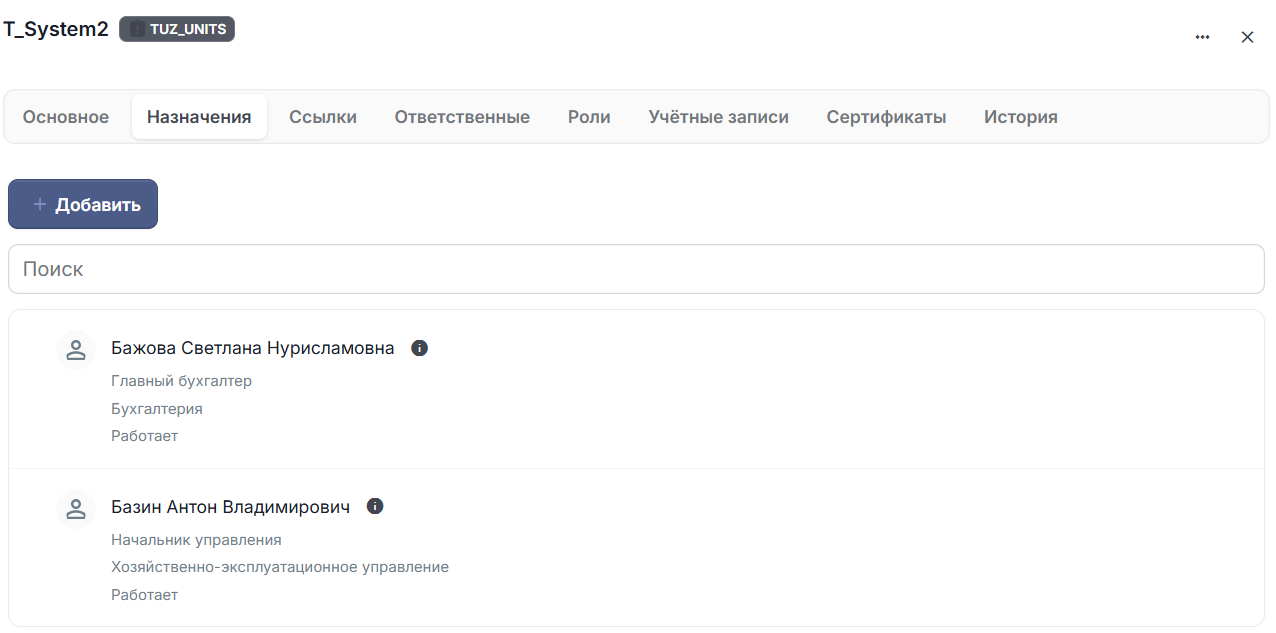
Вкладка "Назначения" предназначена для добавления владельцев юнита.
Настройка ссылок
Вкладка "Ссылки" предназначена для связывания юнитов между собой. Для добавления новой ссылки на юнит необходимо нажать кнопку "Добавить". В открывшемся окне выбрать нужный юнит из списка доступных, чтобы установить связь с текущим юнитом.
Настройка ответственных
Вкладка "Ответственные" предназначена для управления субъектами, имеющими права или обязанности в контексте выбранного юнита. На вкладке доступно назначение УЗ конкретных сотрудников и бизнес-роли.
Примечание
Сотрудник — физическое лицо, наделяемое полномочиями (например, "Иванов И.И. назначен ответственным за договор").
Бизнес-роль — набор доступов сотрудника к определённым ресурсам (информационным системам, базам данных) и приложениям. Назначение роли на юнит предоставляет сотрудникам, которые ее исполняют, соответствующие права в рамках этого юнита.
Настройка ролей
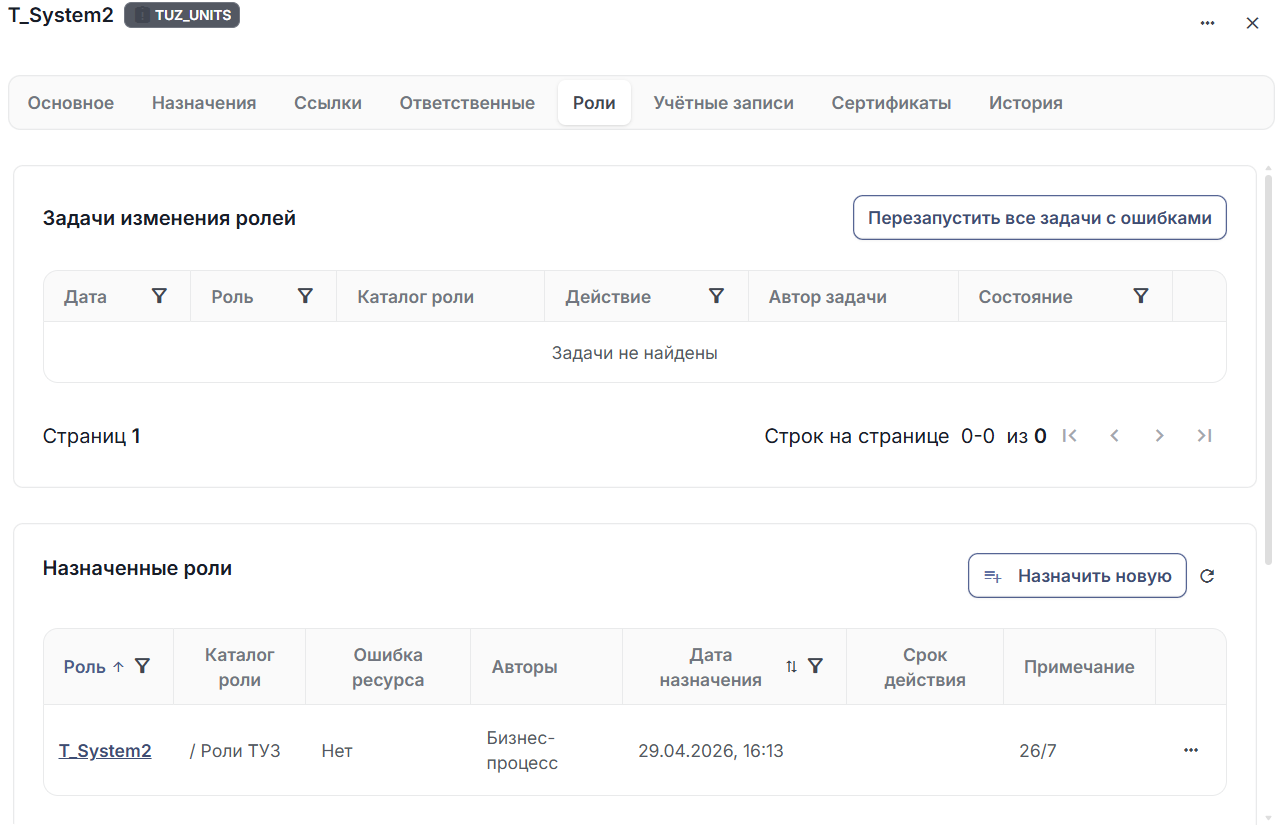
Вкладка "Роли" предназначена для просмотра и настройки задач изменения ролей, назначенных ролей и недостающих по политикам ролям. На вкладке можно назначить новую роль юниту, проследить статус выполнения задачи, перезапустить задачи с ошибками и назначить недостающие юниту роли.
Настройка учётных записей
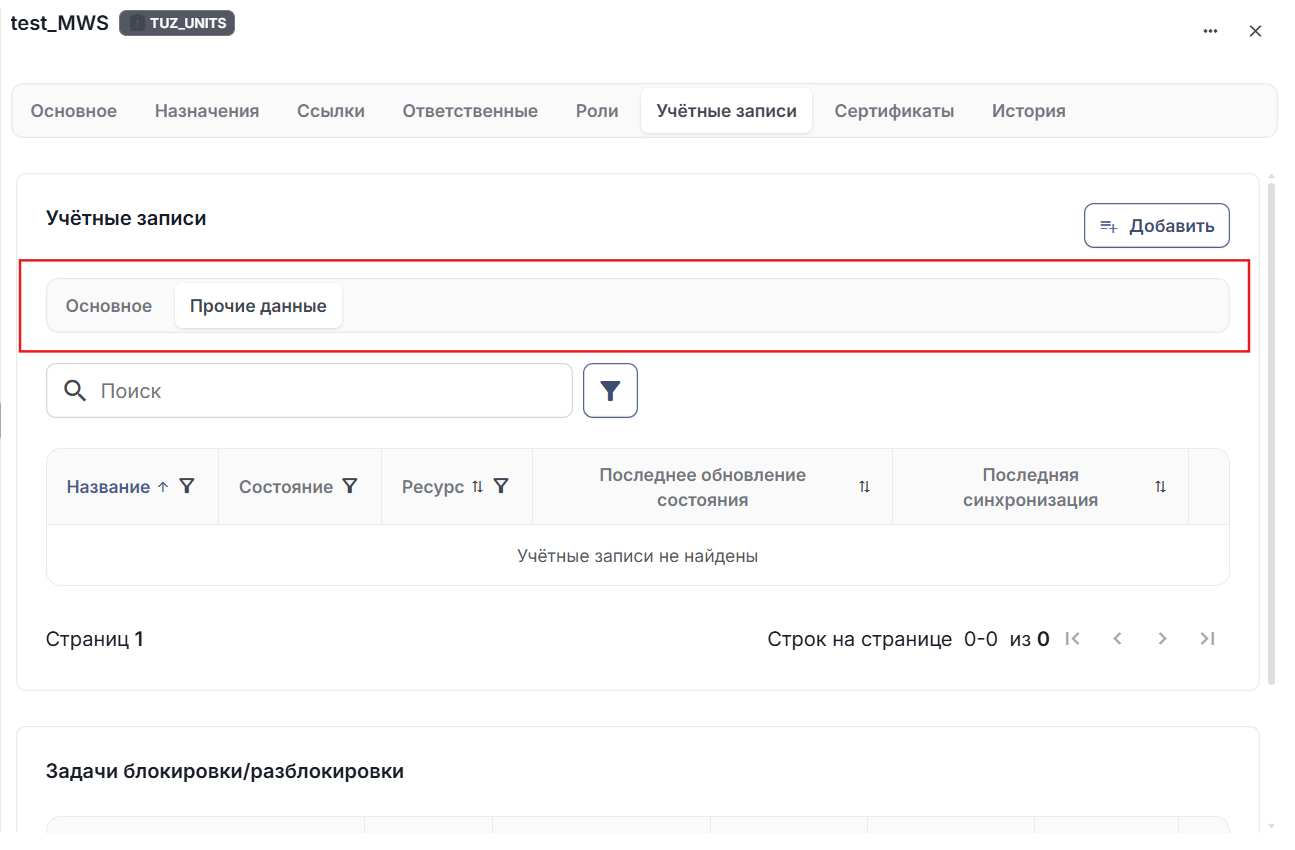
На вкладке "Учётные записи" доступно добавление УЗ пользователей Системы в юнит.
Примечание
Внешний вид вкладки "Учётные записи" зависит от настроек отображения УЗ и может отличаться от представленного на скриншоте. Подробное описание о пользовательской настройке дополнительных вкладок можно прочитать тут.
Настройка сертификатов
Вкладка "Сертификаты" предназначена для привязки цифровых сертификатов к выбранному юниту.
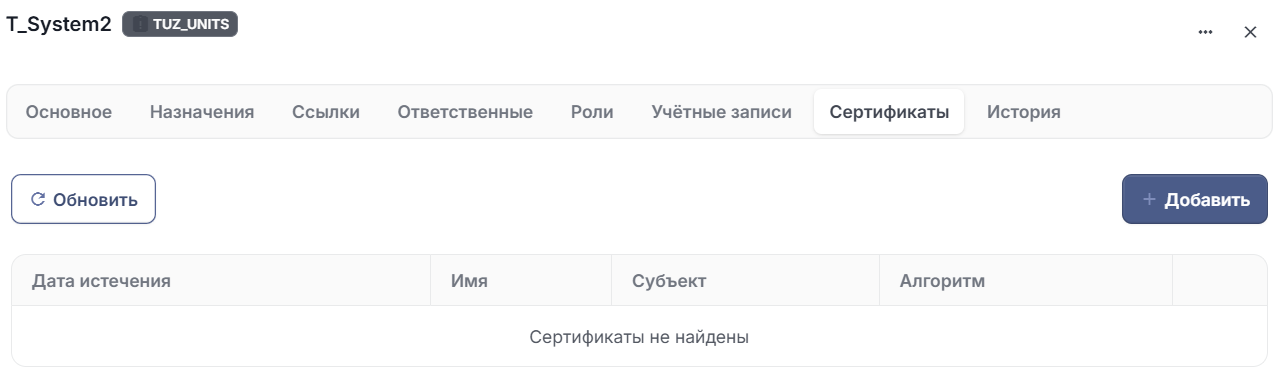
На вкладке отображается список всех сертификатов, связанных с юнитом. О каждом сертификате представлены следующие сведения:
| Поле | Описание |
|---|---|
| Дата истечения | Срок окончания действия сертификата |
| Имя | Организация или центр сертификации, выпустивший сертификат |
| Субъект | Владелец сертификата. Набор атрибутов, идентифицирующих владельца, например:
|
| Алгоритм | Алгоритм подписи сертификата, например, RSA |
Просмотр истории
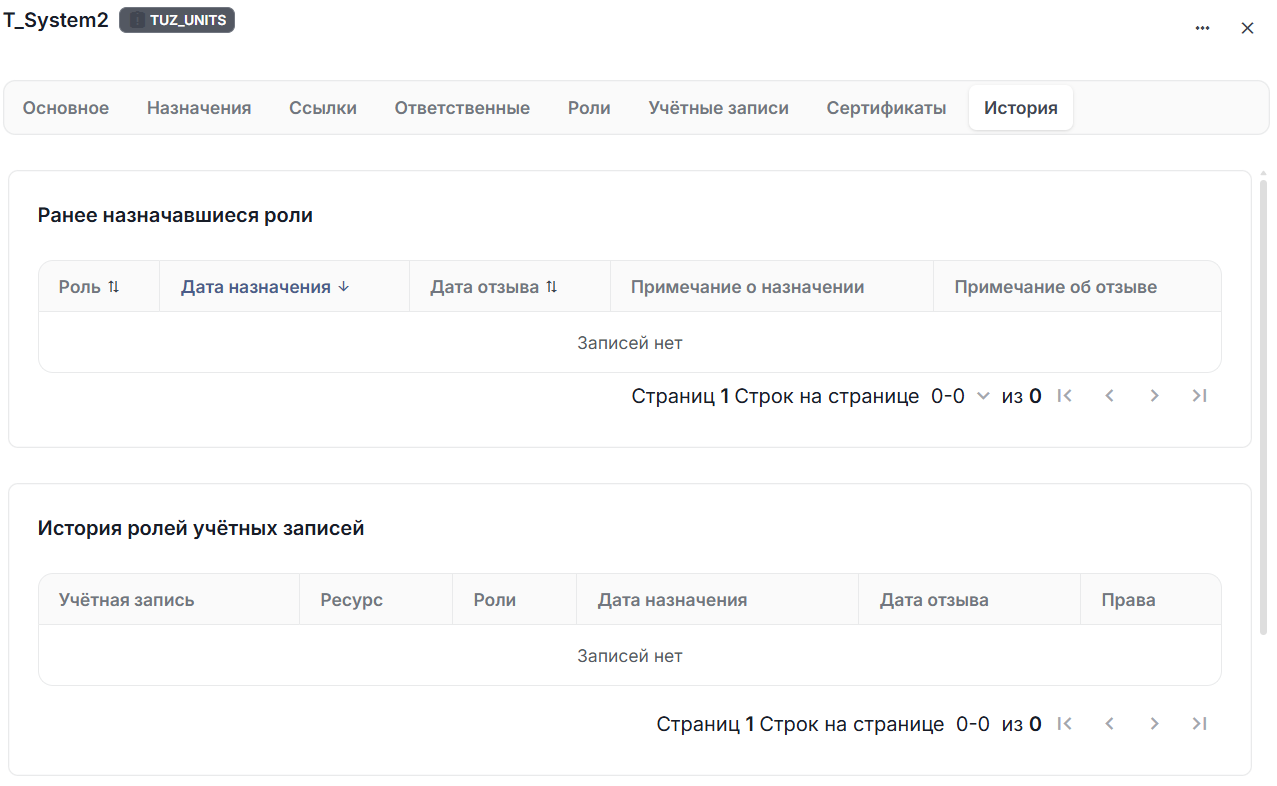
На вкладке доступна история:
- по ранее назначавшимся ролям;
- ролей УЗ;
- по ранее выданным вручную правам.
Удаление юнита
Для удаления выбранного юнита нажать  → "Удалить".
Добавление дочернего юнита
Для добавления дочернего юнита нажать → "Добавить юнит".
После ввода основной информации, подтвердите создание юнита. После создания юнита автоматически откроется окно настроек. Здесь вы можете настроить детали юнита. Подробнее действия описаны выше — в частях "Создание юнита" и "Настройки юнита".