
Навигатор по разделу
Общие сведения
Режим Курируемые подразделения предназначен для распределения ответственности по работе с подразделениями между работниками.
Настройки курируемых подразделений производятся в операционном интерфейсе пользователя. Доступ к разделу "Курируемые подразделения" осуществляется через меню Администратор ⟶ "Курируемые подразделения".
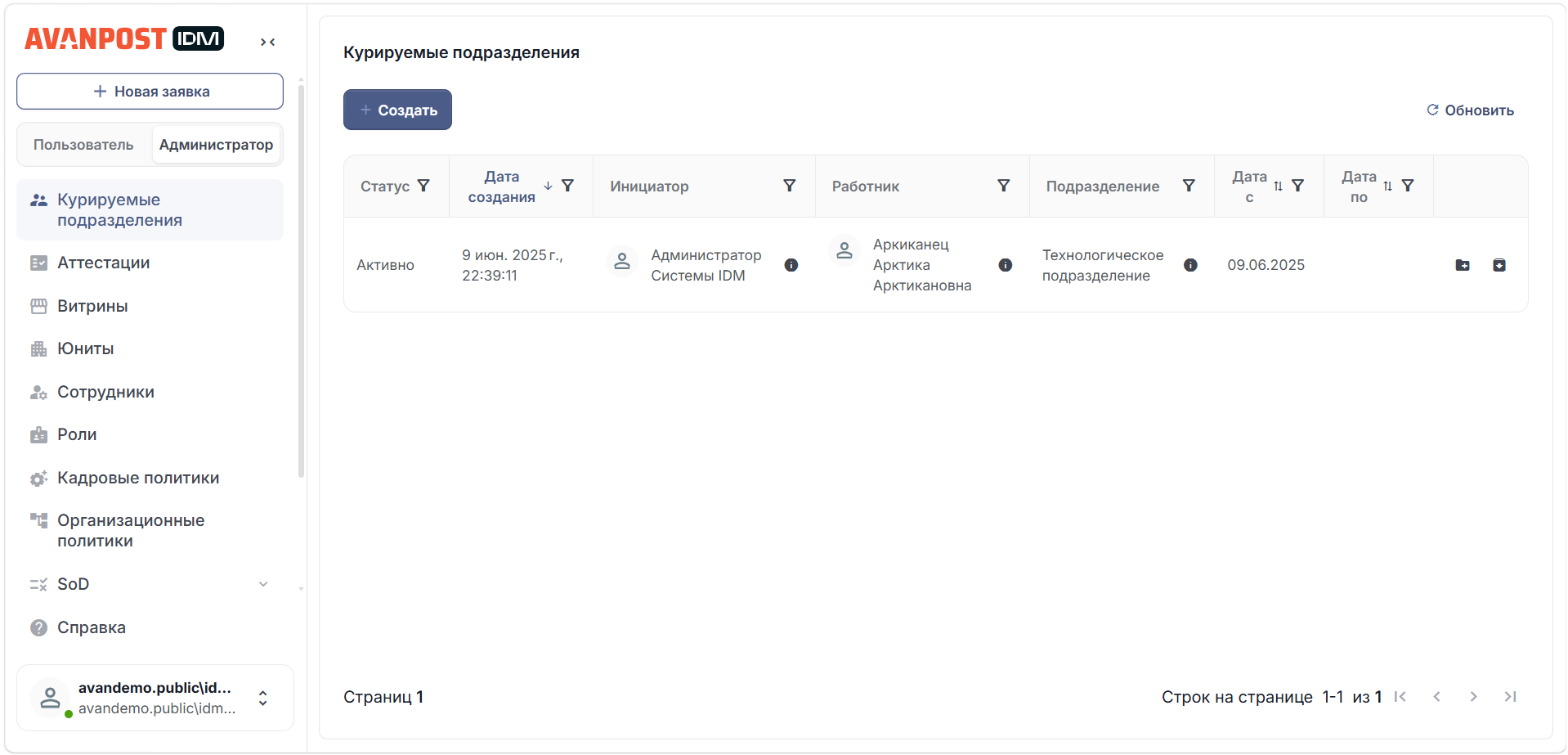
Откроется справочник "Курируемые подразделения" со списком подразделений.
Справочник содержит следующую информацию:
Таблица — Атрибуты курируемых подразделений
Атрибут | Описание |
|---|---|
| Статус | Текущий статус курируемого подразделения. Возможные значения:
|
| Дата создания | Дата создания записи о курируемом подразделении |
| Инициатор | Инициатор создания курируемого подразделения |
| Работник | Сотрудник, на которого назначено подразделение |
| Подразделение | Наименование курируемого подразделения |
| Дата с | Дата начала кураторства подразделения |
| Дата по | Дата завершения кураторства подразделения |
Создание курируемого подразделения
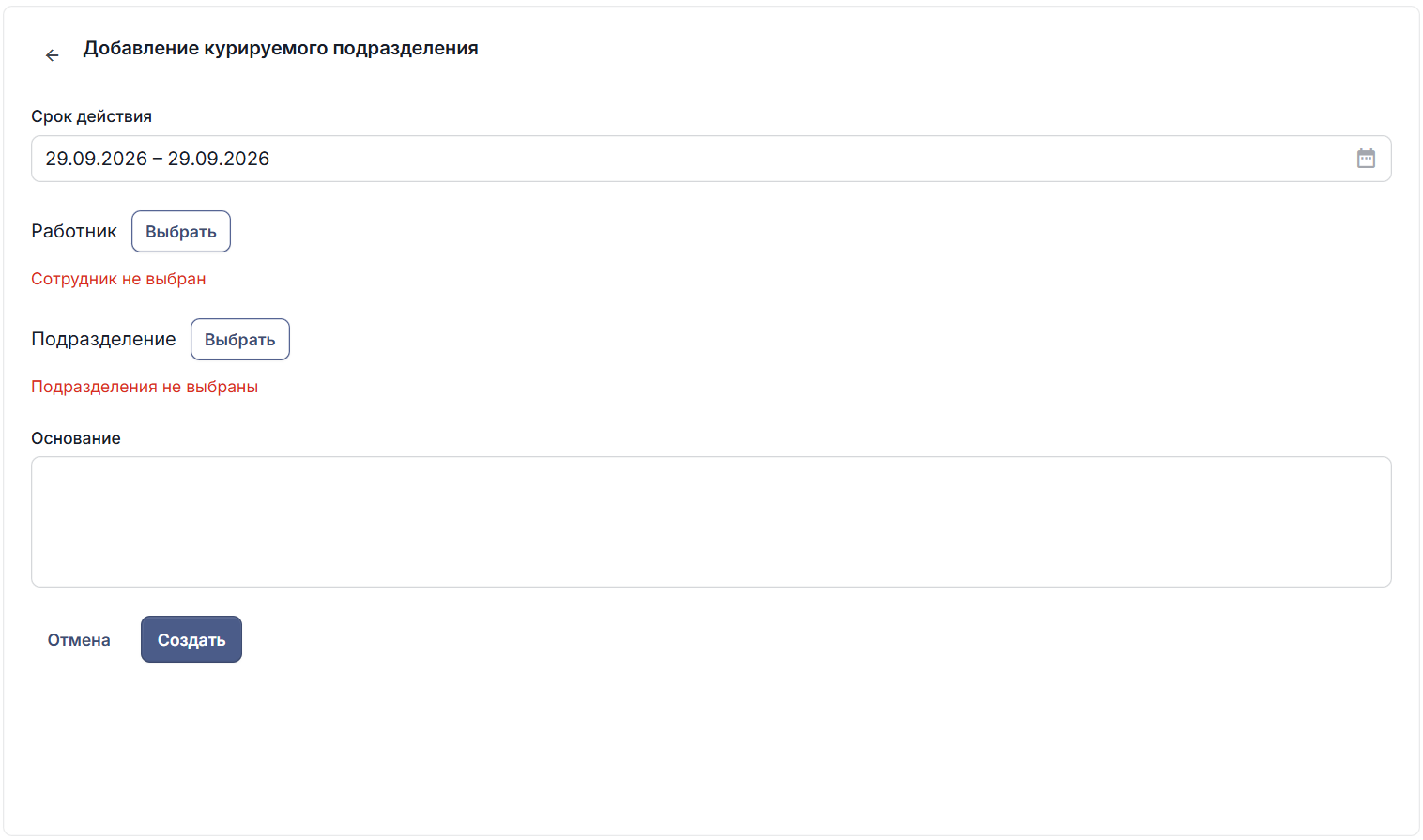
В окне "Курируемые подразделения" нажать "Создать". Откроется окно добавления курируемого подразделения.
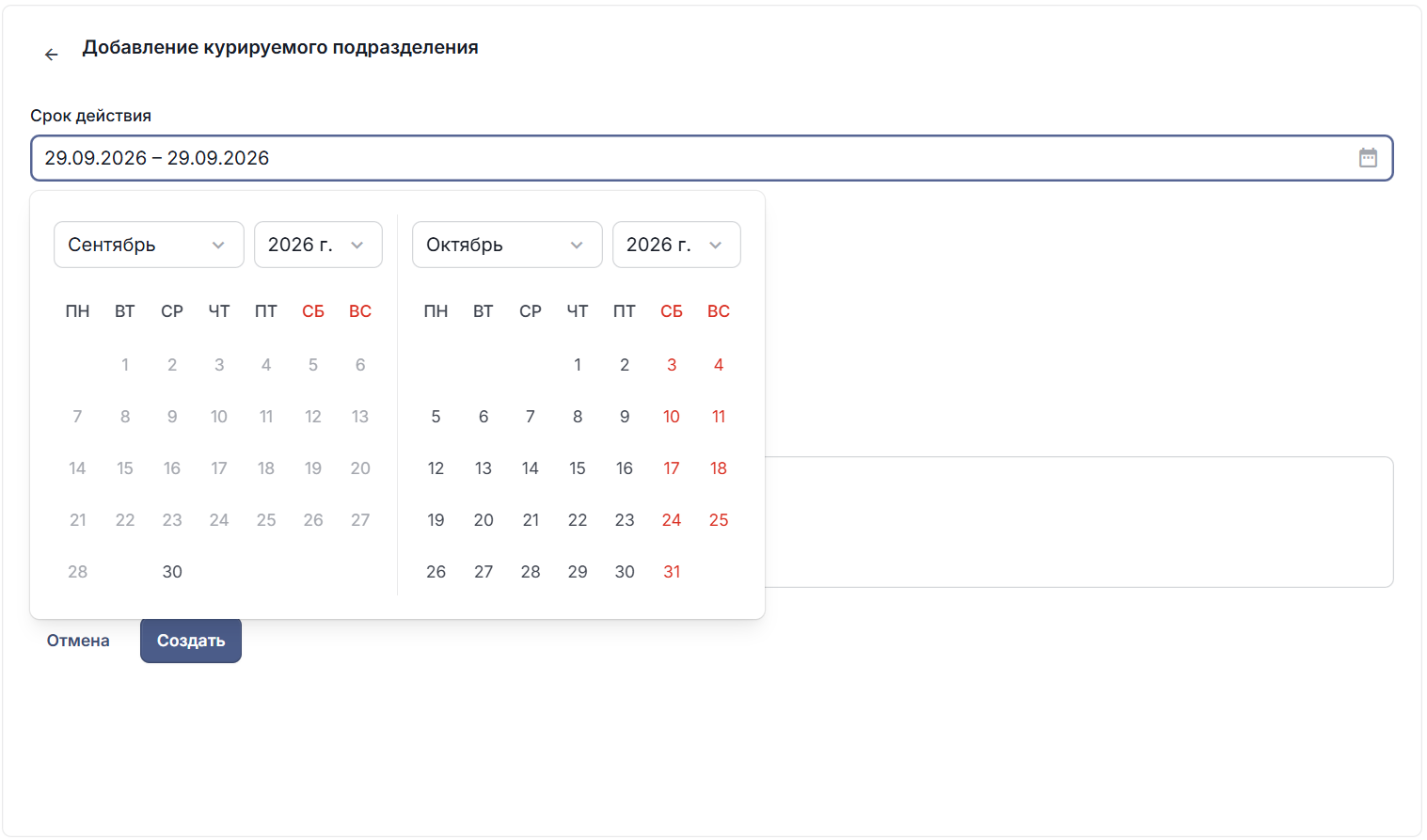
С помощью электронного календаря выберите срок кураторства.
- Постоянный — если указана только дата начала, кураторство будет постоянным (без указанной даты завершения);
- Временный — если указаны как дата начала, так и дата завершения, кураторство будет временным.
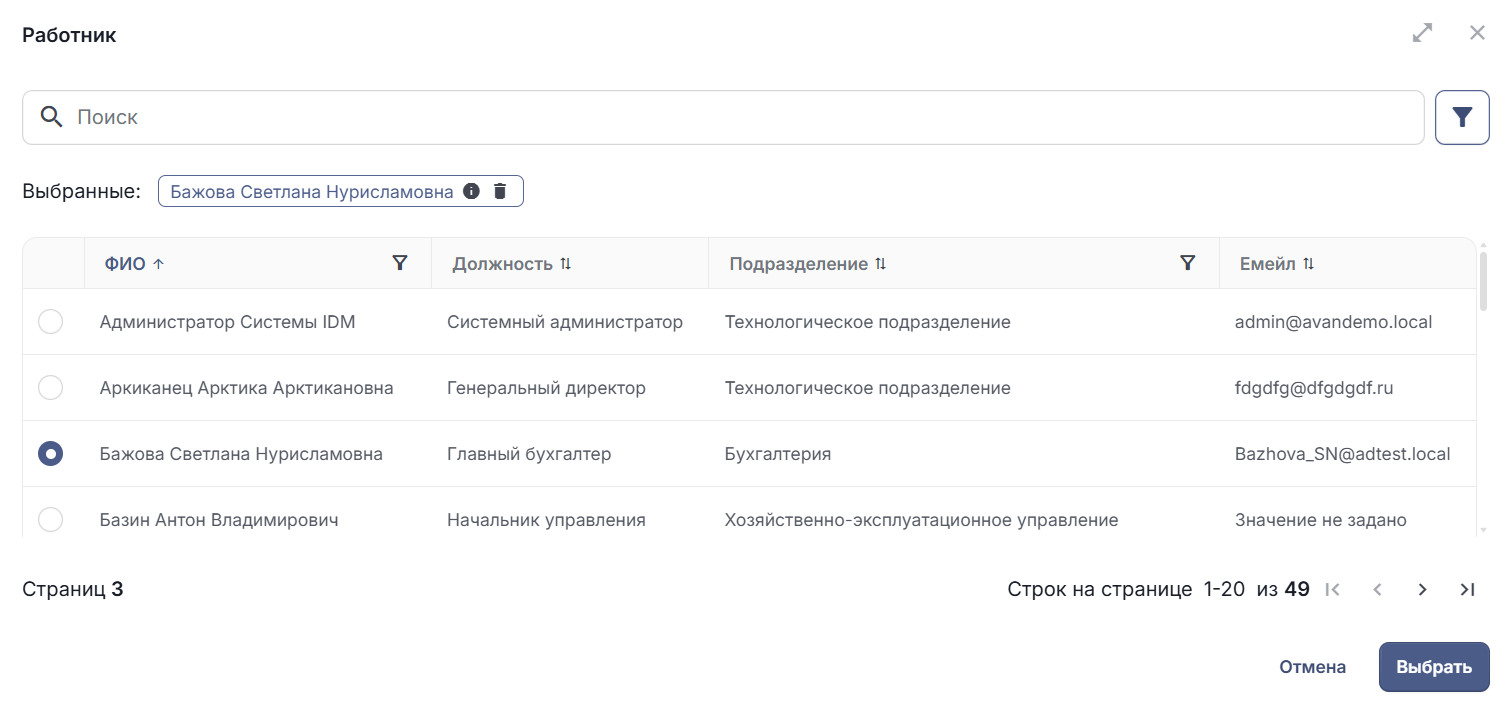
Для выбора сотрудника, на которого будет назначено курирование, нажать "Выбрать". Найти необходимого сотрудника, установить флажок напротив его имени и нажать "Выбрать".
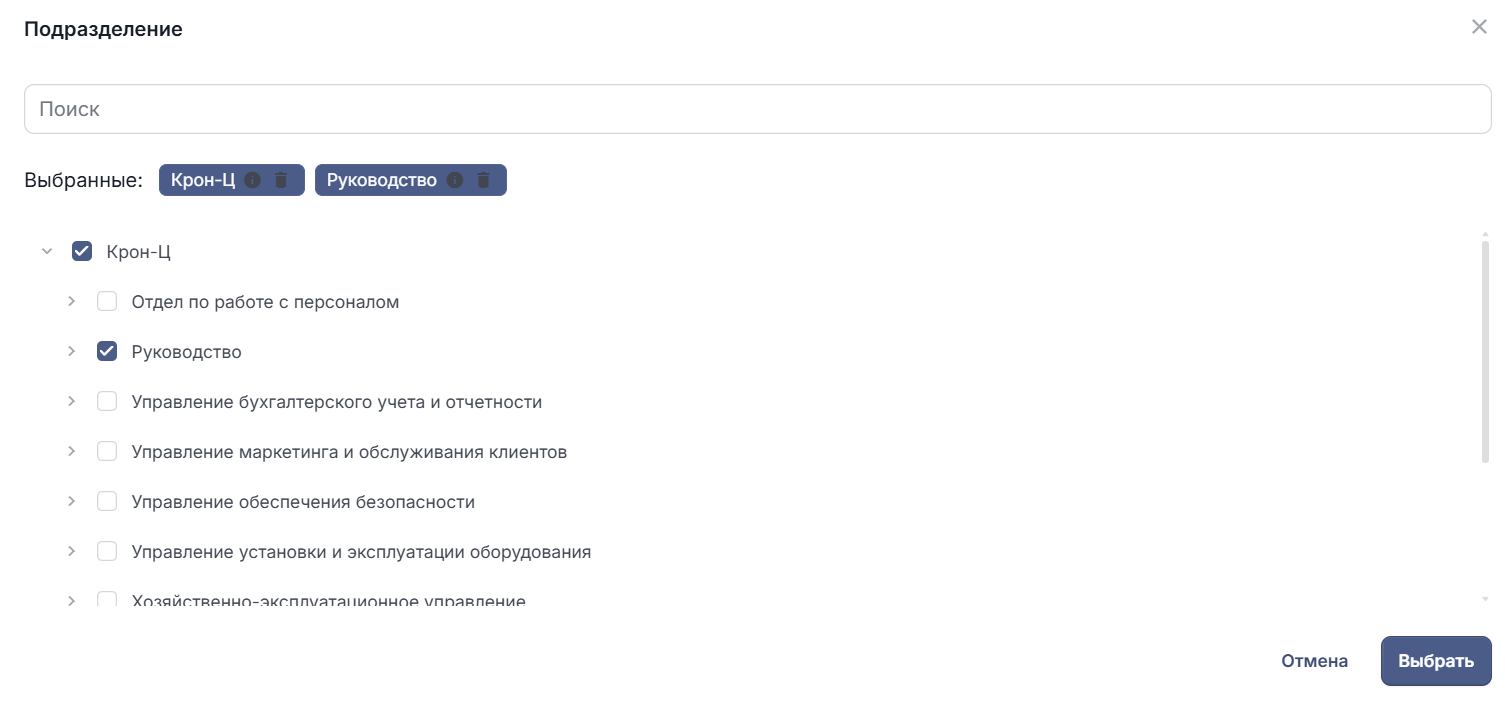
Для выбора подразделения нажать "Выбрать". В открывшемся окне выбрать необходимое подразделение, установить флажок напротив его названия и нажать "Выбрать".
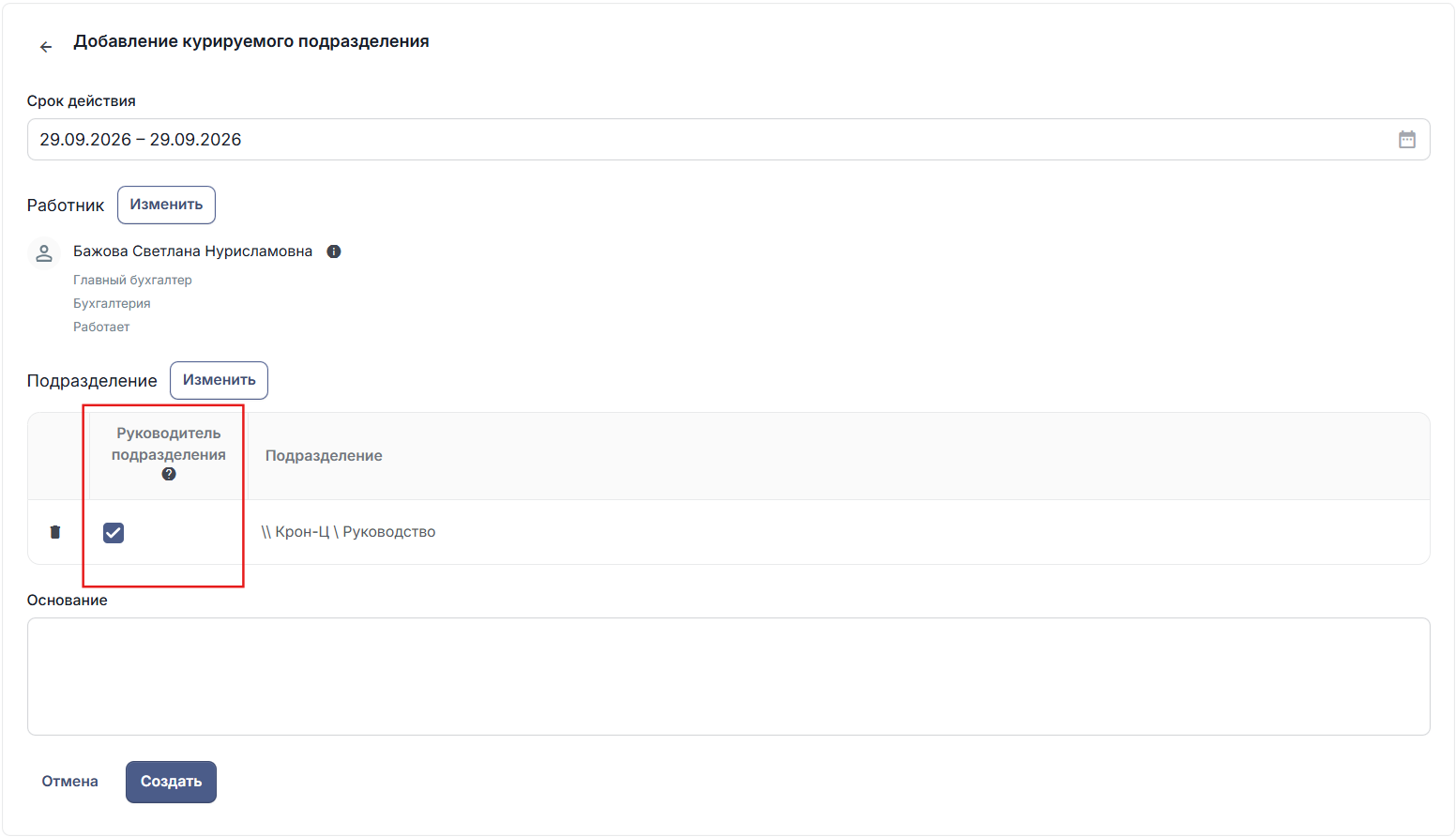
Чтобы сотрудник считался руководителем подразделения, необходимо установить флажок "Руководитель подразделения".
Ввести основание для добавления курируемого подразделения и нажать "Создать".
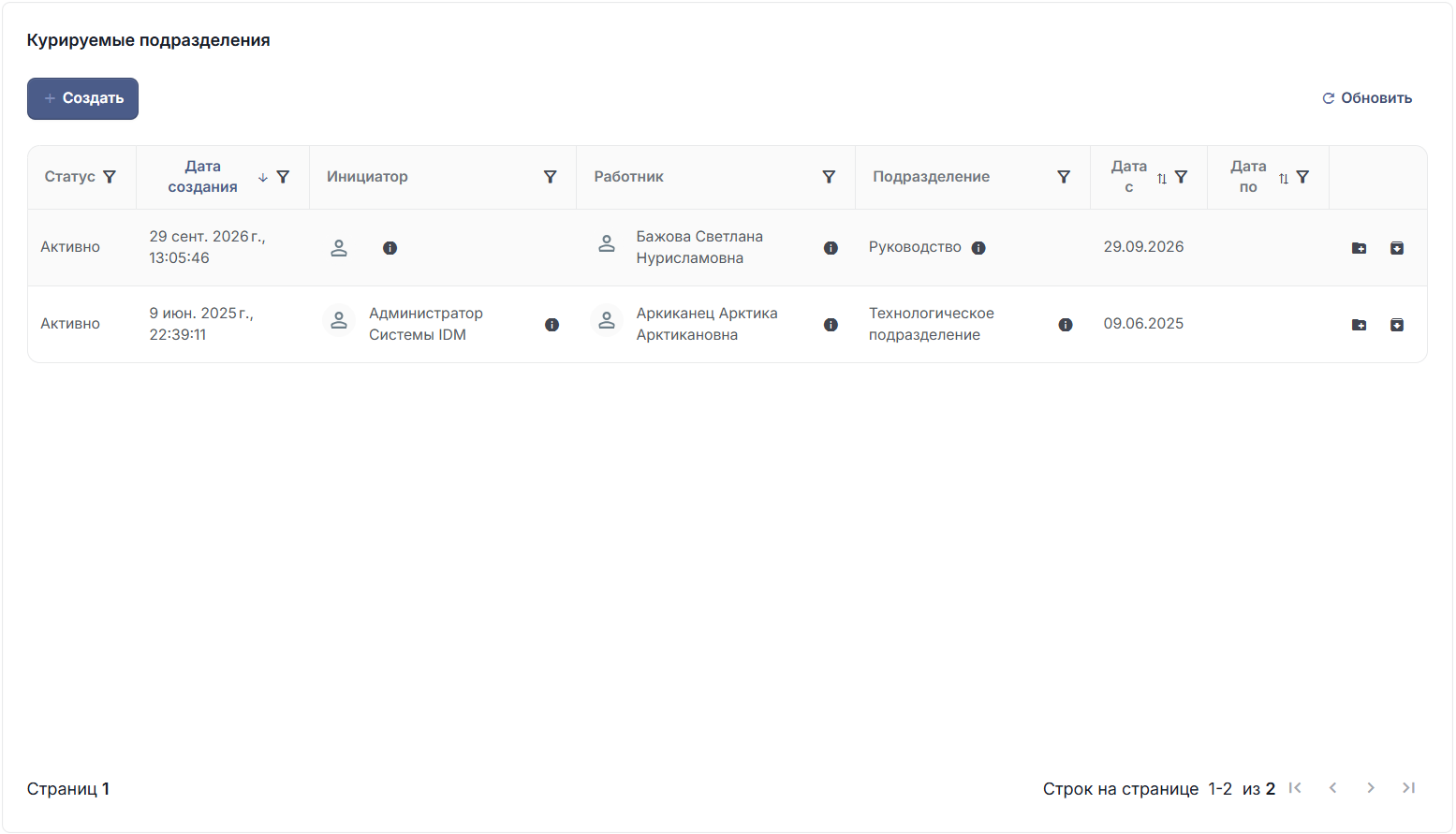
Запись нового курируемого подразделения добавится в общий список курируемых подразделений.
Создание курируемого подразделения на основе существующего
Способ 1: Использование общего списка
Для добавления курируемого подразделения с параметрами, указанными в существующем курируемом подразделении, необходимо в общем списке курируемых подразделений нажать  — "Создать копию" . Откроется окно "Добавление курируемого подразделения" с заполненными данными.
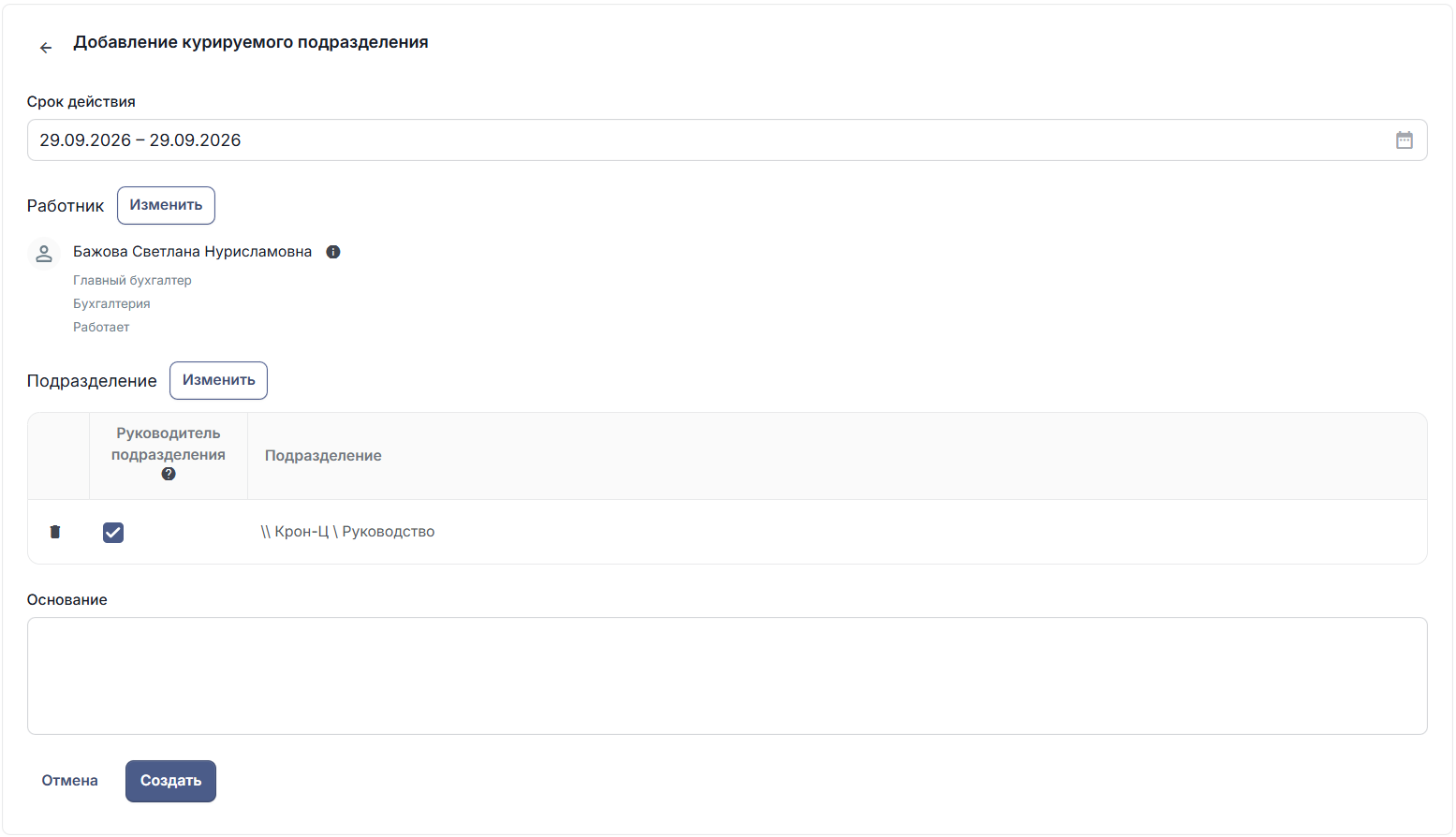
При необходимости можно отредактировать данные для нового курируемого подразделения. Нажать "Создать" для проверки и корректировки всех этапов настройки подразделения.
Новая запись добавится в общий список курируемых подразделений.
Способ 2: Использование карточки существующего подразделения
Для добавления курируемого подразделения с параметрами, указанными в существующем курируемом подразделении, необходимо открыть карточку подразделения, кликнув по необходимой записи в общем списке курируемых подразделений. В открывшемся окне нажать — "Создать копию" .
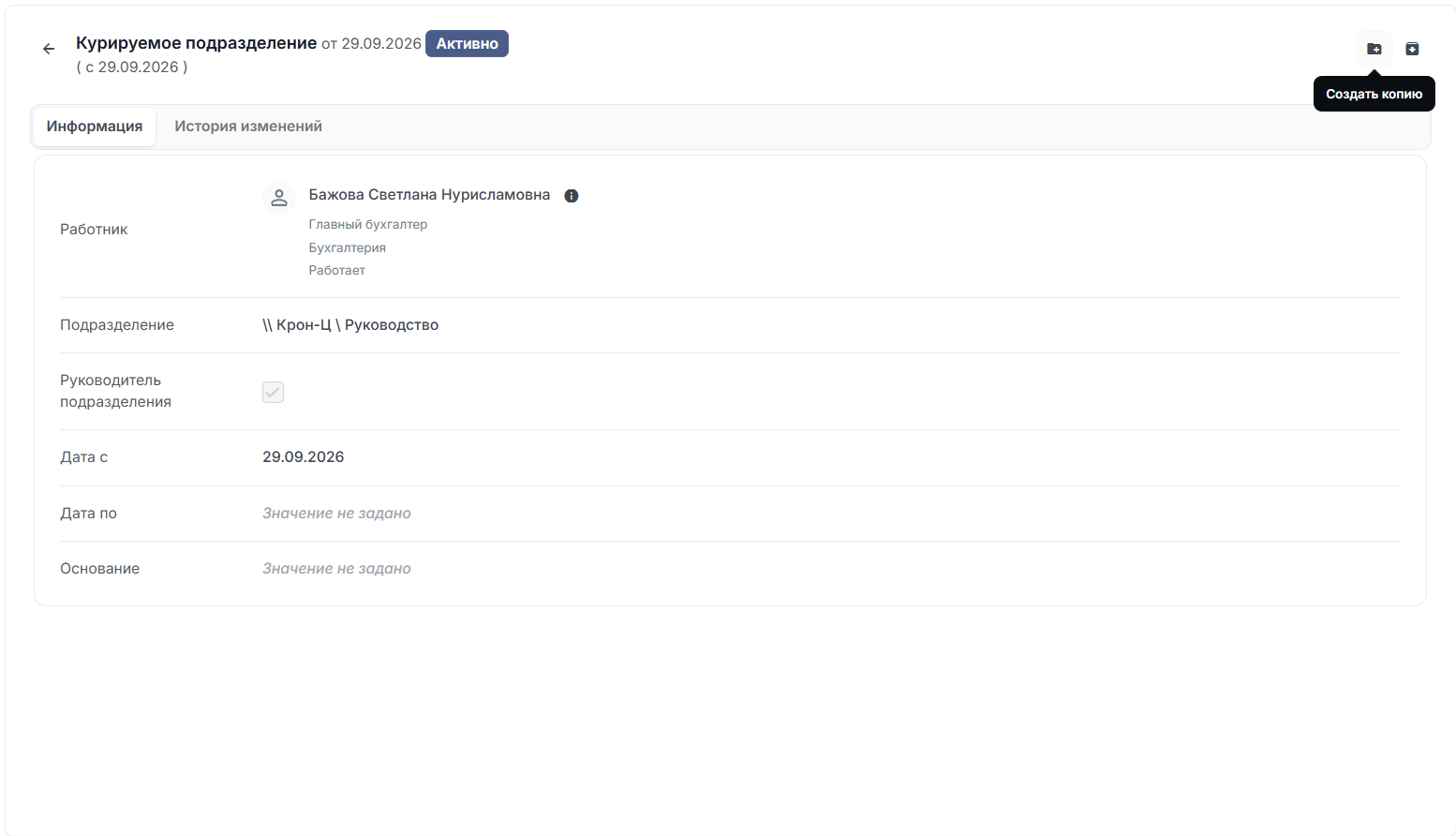
Откроется окно "Добавление курируемого подразделения".
При необходимости можно отредактировать данные для нового курируемого подразделения. Нажать "Создать" для проверки и корректировки всех этапов настройки подразделения.
Новая запись добавится в общий список курируемых подразделений.
Архивация курируемого подразделения
Способ 1: Использование списка курируемых подразделений
В окне "Курируемые подразделения" найти нужную запись. В строке записи нажать кнопку  — "Перевести в архив".
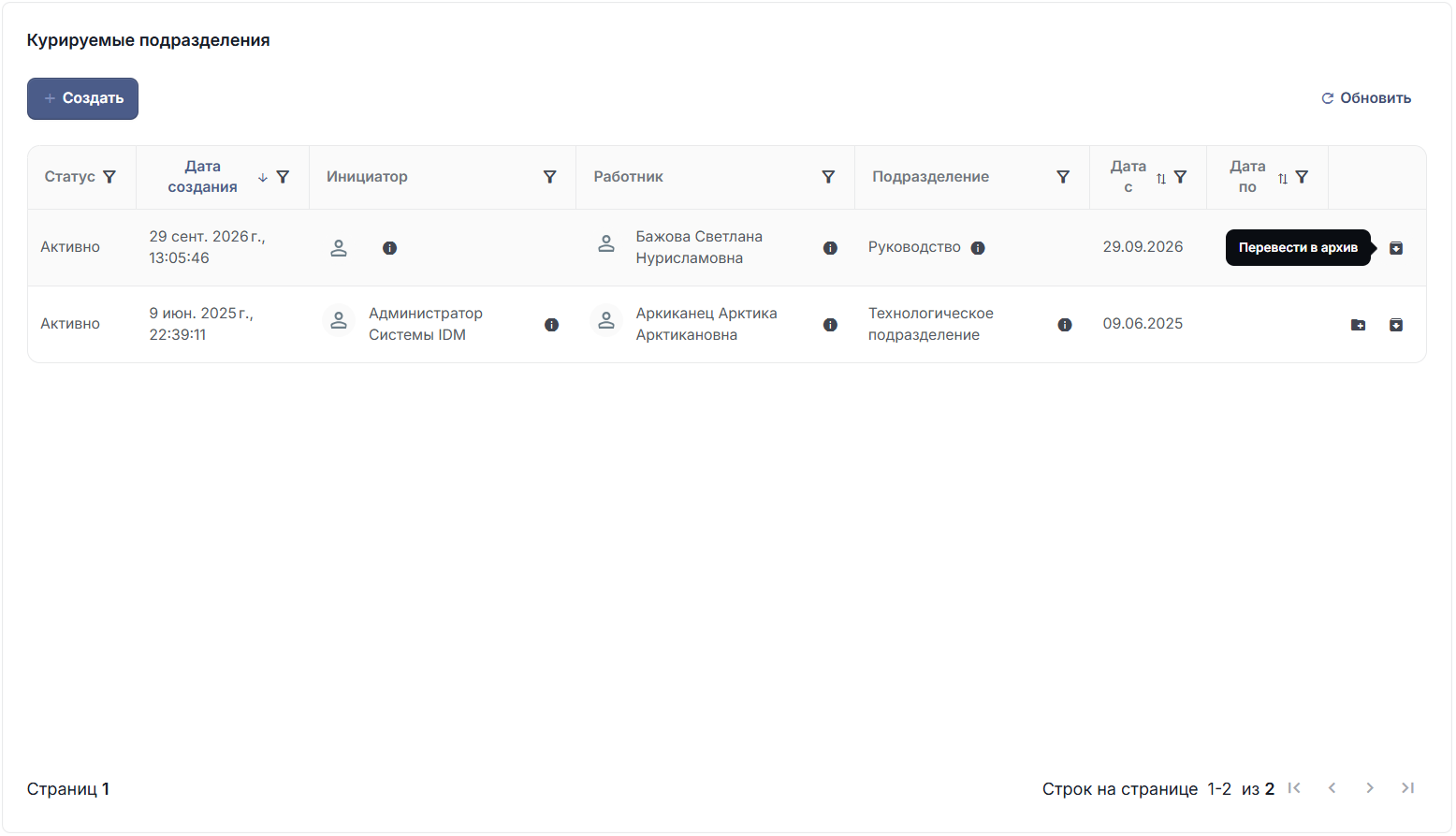
В открывшемся окне подтвердите перевод записи в архив, нажав "Применить".
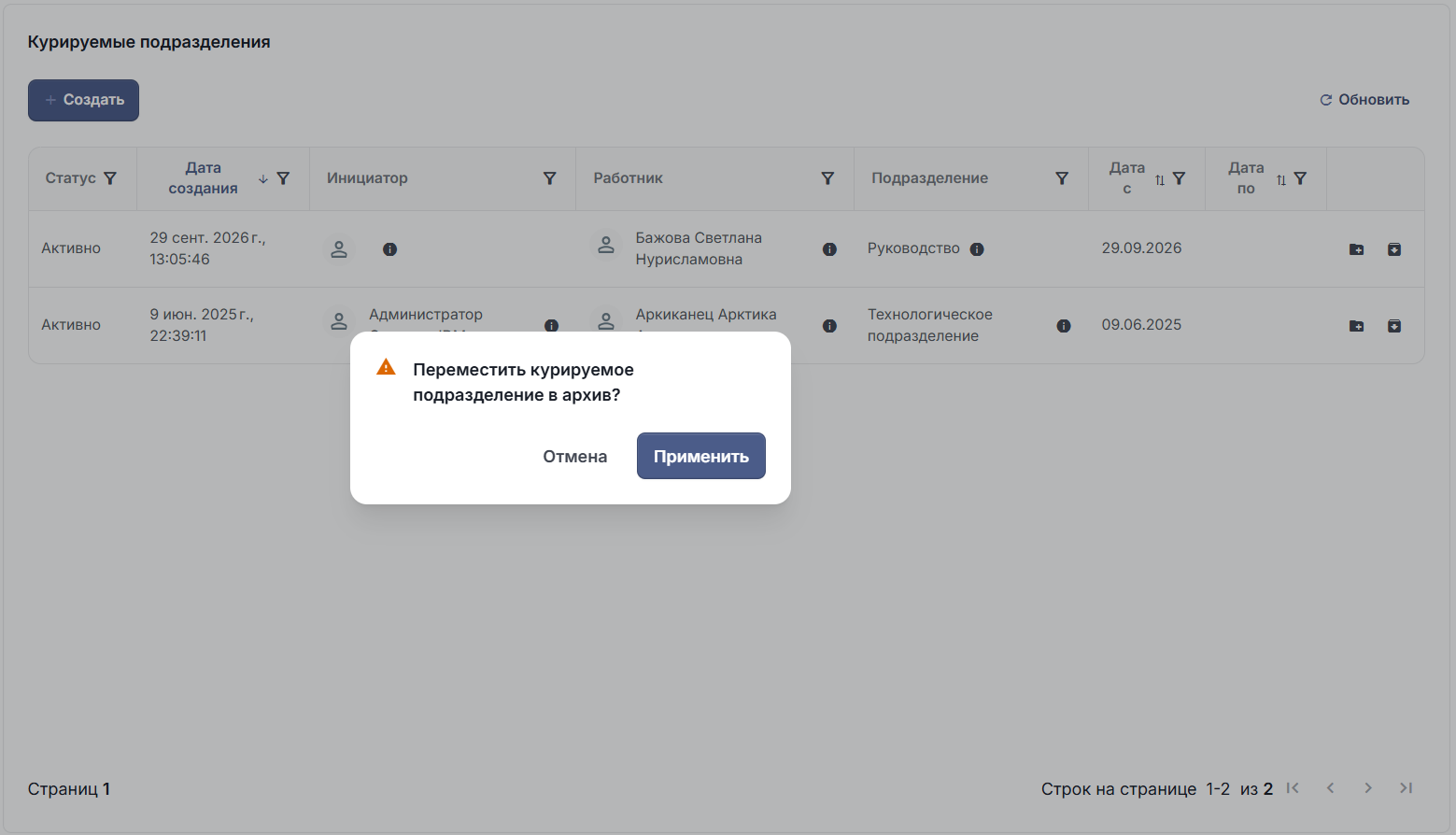
В списке курируемых подразделений статус записи изменится на "В архиве".
Способ 2: Использование карточки подразделения
Открыть карточку необходимого подразделения, кликнув по необходимой записи в общем списке курируемых подразделений. Нажать кнопку — "Перевести в архив".
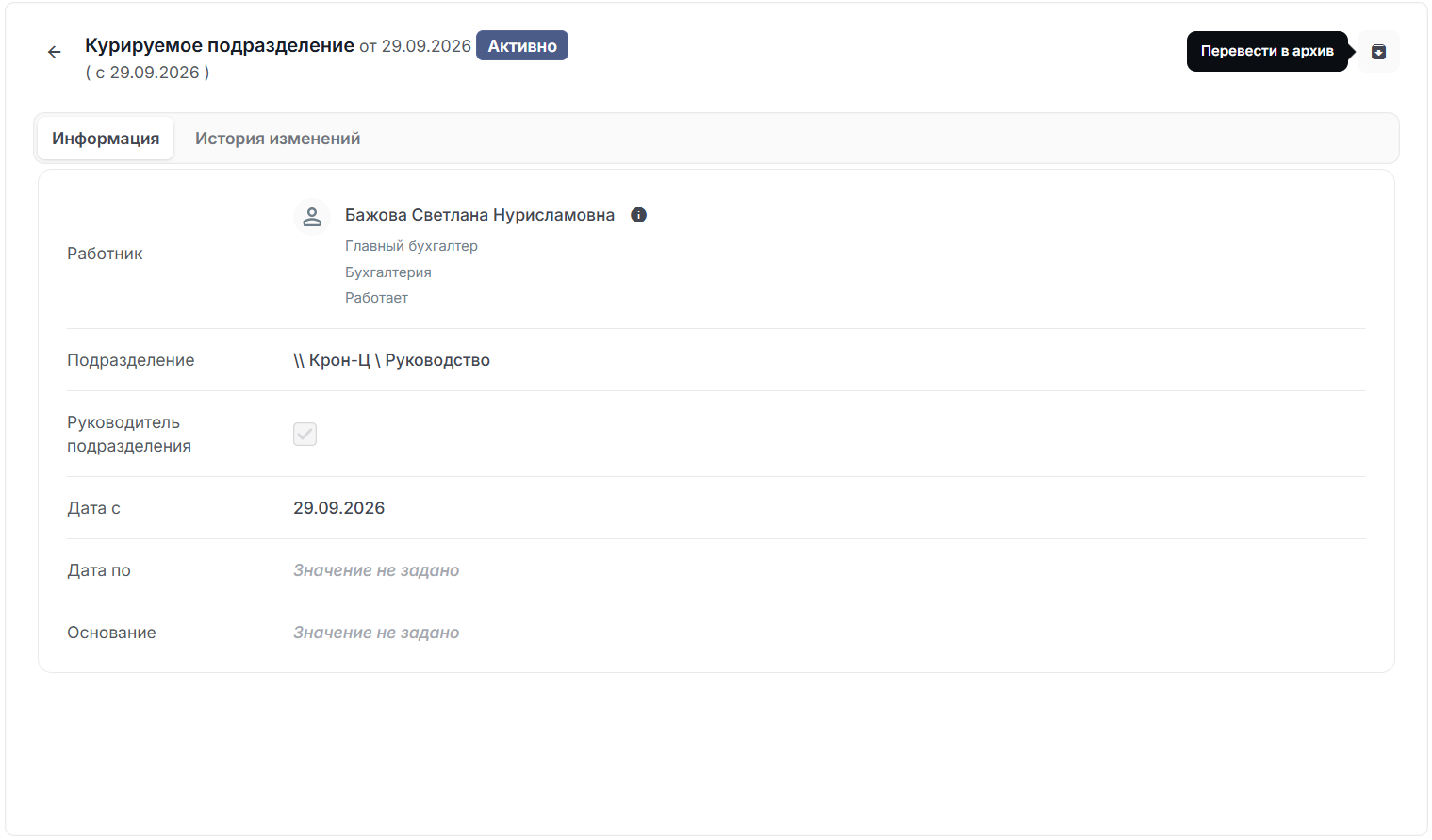
В открывшемся окне подтвердите действие, нажав "Применить". В списке курируемых подразделений статус записи изменится на "В архиве".