
Навигатор по разделу
Общие сведения
В разделе "Журналы" веб-интерфейса администратора Avanpost IDM представлена информация о:
- Событиях безопасности;
- Событиях изменения состояния учетных записей в Системе;
- Событиях в ресурсах;
- Запросах на восстановление пароля.
События системы
На вкладке "События" раздела "Журналы"→"События системы" веб-интерфейса администратора Avanpost IDM представлена информация о событиях безопасности в Системе.
Доступна фильтрация списка событий с помощью поля "Фильтр".
Просмотр подробной информации о событии
Для просмотра подробной информации о событии необходимо нажать  в строке требуемого события в списке. Откроется карточка события.
В карточке события представлена информация:
- Пользователь – учетная запись, с которой отправлен запрос.
- IP адрес – адрес, с которого отправлен запрос.
- Дата – дата и время события.
- Запрос – запрос, который был отправлен.
- Кода ответа – код, полученный в ответ на запрос. Например, "200" – самый распространённый код состояния, подразумевает, что запрос выполнен успешно.
- Ошибки – сообщение об ошибке, возникшей при выполнении запроса;
- Тело события – объект в формате JSON, связанный с событием.
Настройка логирования событий безопасности
На вкладке "Настройки" раздела "Журналы"→"События системы" веб-интерфейса администратора Avanpost IDM доступна настройка подключения Avanpost IDM к SIEM системам с целью логирования действий администратора IDM и передачи событий безопасности.
Подробнее см. статью "7.1. Настройка логирования событий безопасности" руководства по настройке мониторинга и логирования.
Восстановление паролей
В разделе "Журналы"→"Восстановление паролей" веб-интерфейса администратора Avanpost IDM осуществляется управление журналом запросов на восстановление пароля.
В разделе доступно:
- Отменена запроса. Для этого необходимо нажать
 в строке запроса и подтвердить свое действие.
 - Фильтрация и поиск по журналу. Для этого необходимо нажать "Поиск" в правом верхнем углу раздела.
Для добавления нового фильтра при поиске требуется:
- Нажать "Добавить".
- Выбрать нужный фильтр из предложенных:
– Статус.
– Дата запроса.
– Дата обработки.
– Пользователь.
– Обработавший. - Задать параметры фильтра.
- Нажать "Применить".
Для удаления фильтра необходимо нажать в строке с фильтром.
Журнал изменения состояния учетных записей
В разделе "Журналы"→"Изменения состояния УЗ" веб-интерфейса администратора Avanpost IDM представлена информация о изменении состояний УЗ в управляемых системах (блокировка/разблокировка).
Список в разделе можно отфильтровать по типу изменения:
- общий список (вкладка "Все");
- задачи на блокировку (вкладка "Блокировка");
- задачи на разблокировку (вкладка "Разблокировка").
Доступен поиск по датам и по именам ресурсов и учетных записей.
Журнал событий ресурсов
В разделе "Журналы"→"События ресурсов" веб-интерфейса администратора Avanpost IDM представлена информация о событиях в управляемых системах.
Список в разделе можно отфильтровать. Для этого необходимо:
- Нажать "Фильтр".
- В открывшемся окне добавить условия с помощью кнопки "Добавить условие".
- Выбрать нужные условия из выпадающего списка и указать значения для них.
- Нажать "Применить".
Доступен расширенный фильтр. Для его включения необходимо нажать на переключатель "Расширенный режим".
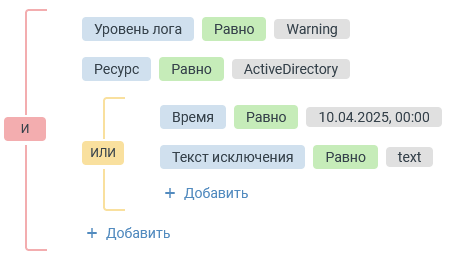
В расширенном режиме можно указать логические условия для фильтрации списка событий.
Для этого необходимо добавить условия, нажимая "Добавить" → "Добавить условие", и логические операторы, нажимая "Добавить" → "Добавить группу". По умолчанию добавляется условие "Уровень лога" и логический оператор "И".
Для изменения логического оператора или условия необходимо нажать на требуемый элемент, откроется список вариантов для данного элемента.
Доступные логические операторы: "И", "ИЛИ".
Доступные условия:
- Уровень лога;
- Время;
- Описание;
- Текст исключения;
- Ресурс.
Просмотр подробной информации о событии
Для просмотра подробной информации о событии необходимо нажать на требуемое событие в списке. Откроется карточка события.
В карточке события представлена информация:
- Время, когда произошло событие;
- Важность события (Trace, Debug, Information, Warning, Error, Critical);
- Описание события;
- Подробный лог события.
Журнал отозванных ролей
В разделе "Журналы" → "Отозванные роли" веб-интерфейса администратора Avanpost IDM представлена информация о отзывах ролей у сотрудников.
Для каждой отозванной роли создается запись в этом разделе. Для каждой записи доступно:
- Просмотр подробной информации о роли с помощью кнопки
 ;
; - Просмотр подробной информации о сотруднике с помощью кнопки ;
- Отмена отзыва роли с помощью кнопки
 ;
;
Отмена отзыва ролей
Для отмены отзыва роли у сотрудника требуется нажать в строке записи отозванной роли в разделе "Журналы" → "Отозванные роли" веб-интерфейса администратора Avanpost IDM.
Для отмены множества отзывов ролей у сотрудников требуется:
- Нажать "отмена отзыва ролей" в разделе "Журналы" → "Отозванные роли" веб-интерфейса администратора Avanpost IDM.
- В открывшемся окне добавить в исключения отзывы ролей, которые не требуется отменять, с помощью кнопок "Добавить в исключения" в списке и нажать "Далее".
- Указать примечание для операции и нажать "Далее".
- Подтвердить отмену отзыва ролей.
Журнал назначенных ролей
В разделе "Журналы" → "Назначенные роли" веб-интерфейса администратора Avanpost IDM представлена информация о назначении ролей сотрудникам.
Для каждой назначенной роли создается запись в этом разделе. Для каждой записи доступно:
- Просмотр подробной информации о роли с помощью кнопки ;
- Просмотр подробной информации о сотруднике с помощью кнопки ;
- Отмена назначения роли с помощью кнопки ;
Отмена назначения ролей
Для отмены назначения роли сотруднику требуется нажать в строке записи назначенной роли в разделе "Журналы" → "Назначенные роли" веб-интерфейса администратора Avanpost IDM.
Для отмены множества назначений ролей у сотрудников требуется:
- Нажать "Отмена назначения ролей" в разделе "Журналы" → "Назначенные роли" веб-интерфейса администратора Avanpost IDM.
- В открывшемся окне добавить в исключения назначения ролей, которые не требуется отменять, с помощью кнопок "Добавить в исключения" в списке и нажать "Далее".
- Указать примечание для операции и нажать "Далее".
- Подтвердить отмену назначения ролей.