
Навигатор по разделу
- 1 Общие сведения
- 2 Создание роли
- 3 Настройка и редактирование роли
- 3.1 Настройка атрибутов роли. Вкладка "Атрибуты роли"
- 3.2 Вкладка "Профили"
- 3.2.1 Добавление профиля
- 3.2.2 Настройка статического профиля
- 3.2.3 Добавление динамического профиля
- 3.2.4 Настройка динамического профиля
- 3.2.5 Удаление профиля ресурса
- 3.3 Вкладка "Наследование"
- 3.4 Вкладка "Ссылки"
- 3.5 Вкладка "Автоматическое назначение"
- 3.6 Вкладка "Ограничение использования"
- 3.7 Вкладка "Владельцы"
- 3.8 Вкладка "Правила сочетания"
- 3.9 Вкладка "Назначения"
- 3.10 Вкладка "Свойства"
- 3.11 Вкладка "Зависимости"
- 3.12 Вкладка "История"
- 4 Управление каталогом ролей
- 4.1 Создание каталога ролей
- 4.1.1 Вкладка "Информация"
- 4.1.2 Вкладка "Свойства"
- 4.1.3 Вкладка "Ответственные"
- 4.1.4 Вкладка "Ссылки"
- 4.1.5 Вкладка "Списки доступов"
- 4.2 Удаление каталога ролей
- 4.1 Создание каталога ролей
Общие сведения
Бизнес-роль (роль) в системе — это набор доступов сотрудника к определённым ресурсам (информационным системам, базам данных) и приложениям.
Режим роли определяет права доступа пользователей к ресурсам и наличие УЗ пользователя в ресурсе. Режим роли предназначен для:
- управления каталогами ролей;
- управления ролями;
- настройки атрибутов роли;
- настройки профилей ресурсов роли;
- настройки ограничения использования роли;
- настройки владельцев роли;
- настройки правил сочетания роли с другими ролями.
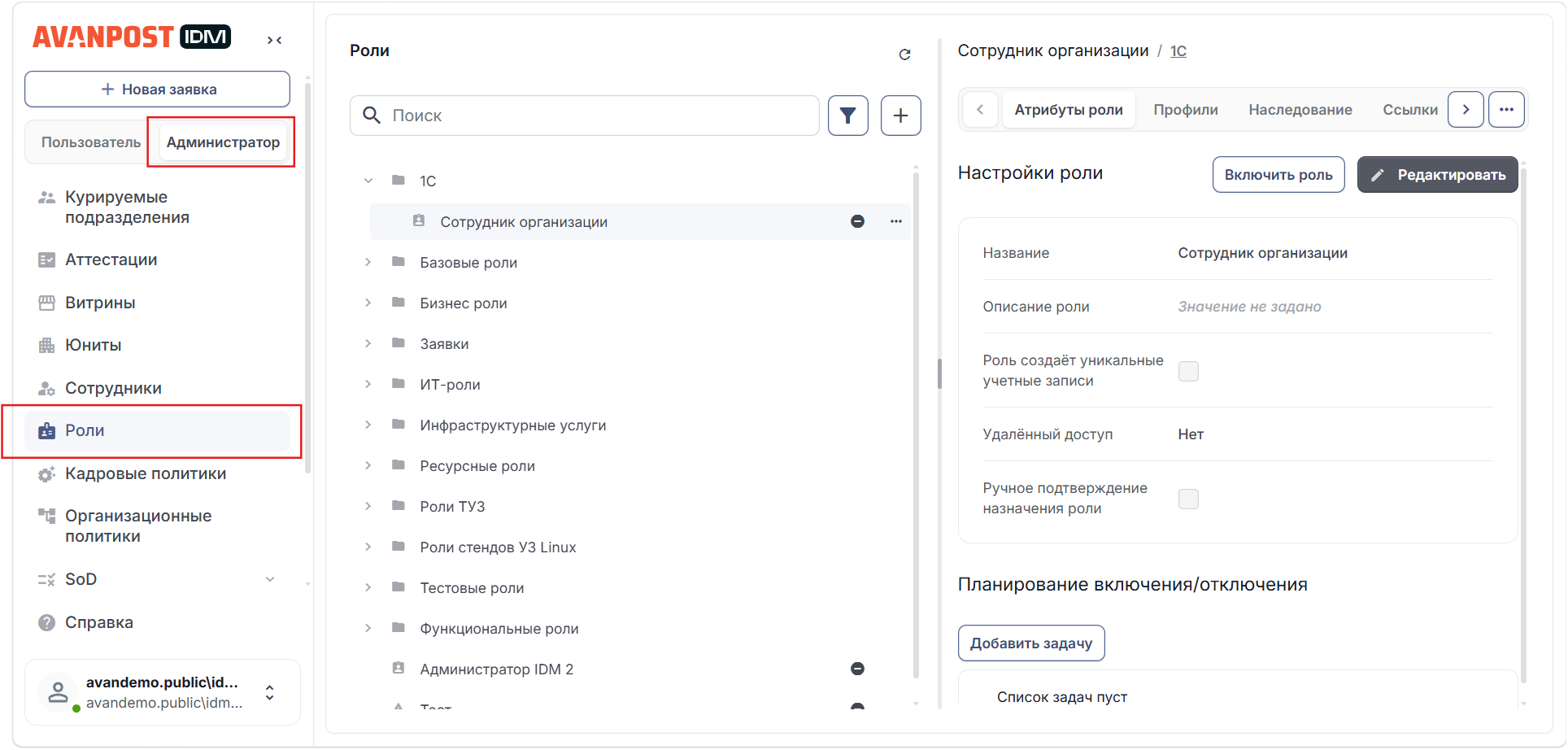
Настройка режима производится в операционном интерфейсе пользователя. Доступ к разделу осуществляется в режиме "Администратор" ⟶ "Роли".
Создание роли
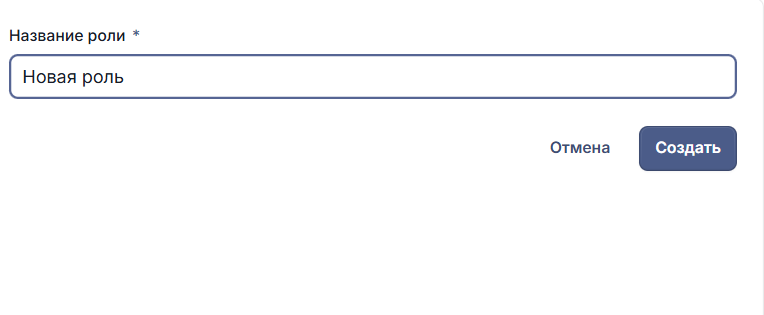
Создание новой роли доступно в меню "Роли" с помощью кнопки  . Создание роли подразумевает ввод наименования роли и сохранение записи роли в Системе.
Настройка и редактирование роли
Настройка и редактирование параметров роли доступна в основном меню настройки ролей.
Настройка атрибутов роли. Вкладка "Атрибуты роли"
Для инициирования изменений во вкладке "Атрибуты роли" нажать кнопку "Редактировать".
Параметр | Описание |
Каталог | Необязательный параметр. Выбрать каталог роли. |
Название роли | Обязательный параметр. Ввести название роли. |
Описание роли | Необязательный параметр. Добавить или изменить описание роли. |
Флажок "Роль создаёт уникальные учётные записи" | Если флажок установлен, то роль создает уникальные УЗ. |
Способ обработки последней роли | Настройка доступна только при установленном флажке "Роль создаёт уникальные учётные записи". Выбрать способ обработки последней роли из списка:
|
Флажок "Учётные записи только для чтения" | Установленный флажок — создание уникальной УЗ с преднастроенным включенным параметром "Только для чтения". При отвязке УЗ от роли, параметры остаются в том виде, какими были до отвязки. При передаче владения ролью, параметры будут заданы из новой роли. |
Флажок "Учётные записи исключены из аудита" | Установленный флажок — создание уникальной УЗ с преднастроенным включенным параметром "Исключена из аудита". При отвязке УЗ от роли, параметры остаются в том виде, какими были до отвязки. При передаче владения ролью, параметры будут заданы из новой роли. |
Удалённый доступ | Настроить доступ пользователя к УЗ с назначенной ролью. Доступные варианты:
|
Флажок "Ручное подтверждение роли" | Если флажок установлен, то роль назначается вручную администратором. Если флажок снят, то роль назначается автоматически после синхронизации данных |
Планирование отключения/включения | |
|---|---|
Включение | Выбрать точное время включения роли |
Отключение | Выбрать точное время отключения роли. Деактивирует роль, прекращая предоставление прав доступа и возможность назначения или отзыва роли. Внимание Отключение роли приводит к её отзыву у всех пользователей кому она назначена |
Вкладка "Профили"
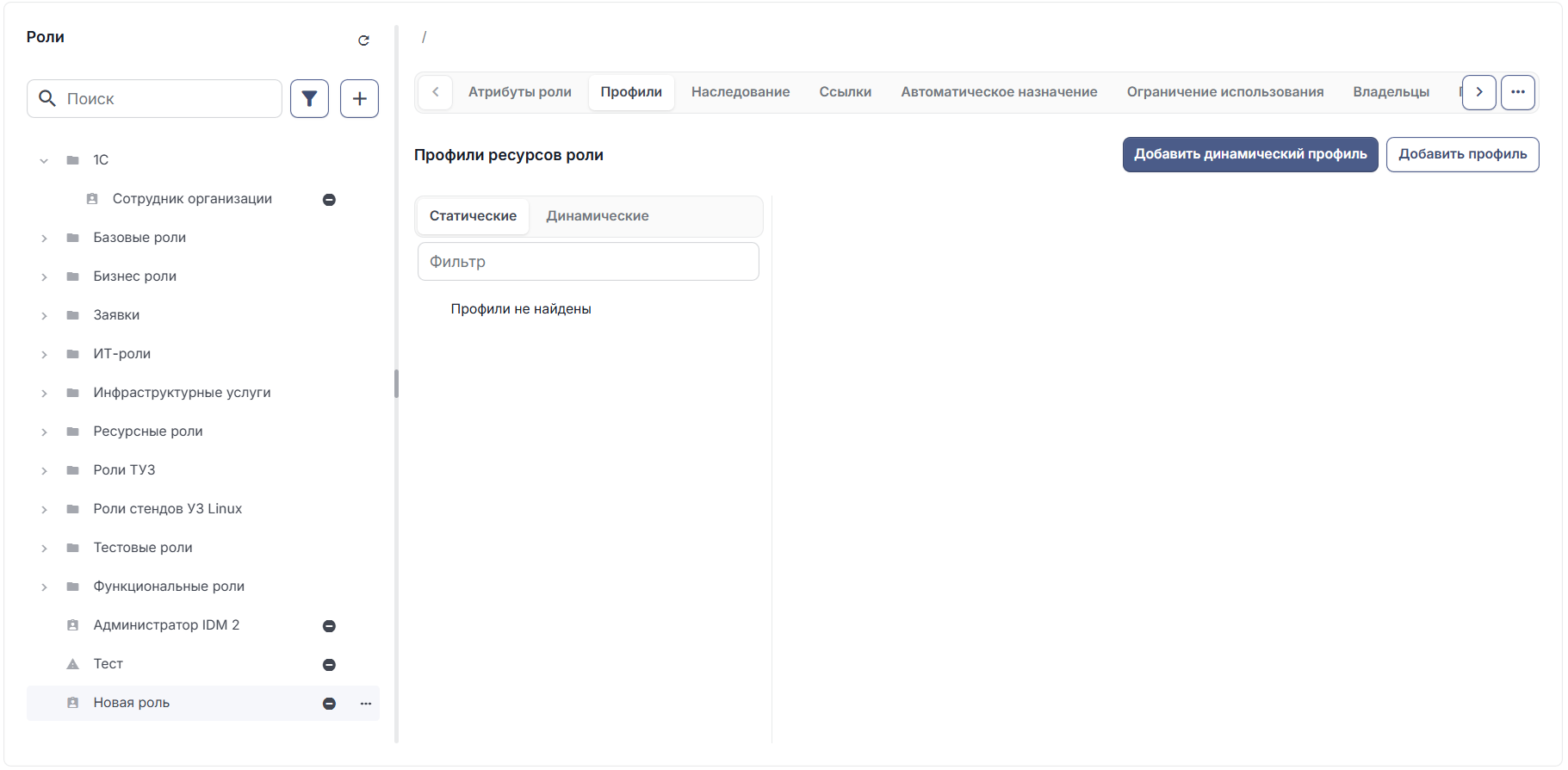
Профиль ресурсов роли — это профиль или совокупность профилей с закрепленными за ними ресурсами, доступ к которым будет предоставлен при назначении пользователю текущей роли. Действия с профилями выполняются на вкладке "Профили".
Добавление профиля
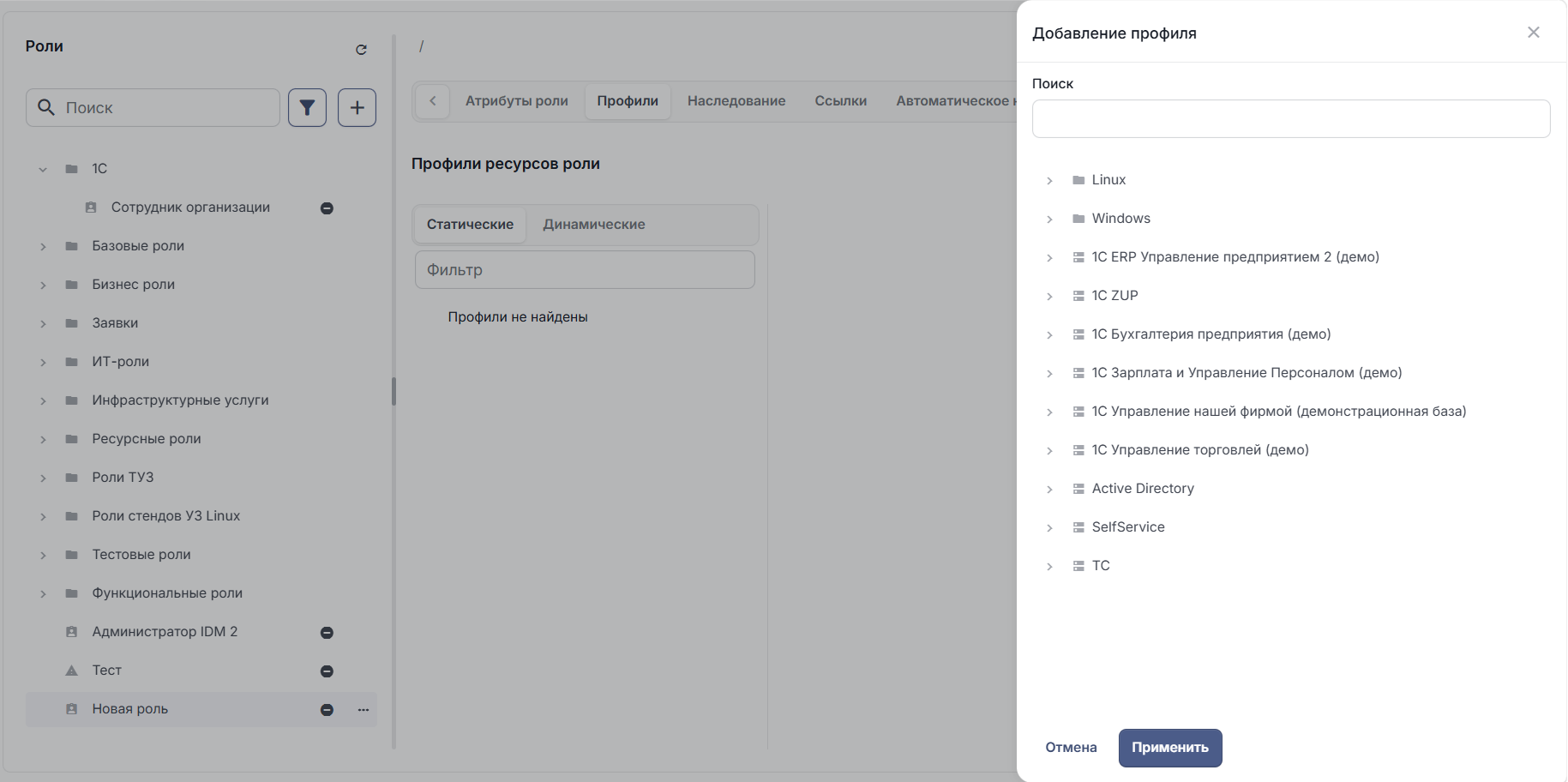
Для добавления профиля ресурса роли необходимо на вкладке "Профили" нажать "Добавить профиль" и выбрать ресурсы, которые необходимо добавить в роль.
Настройка статического профиля
Для настройки статического профиля необходимо:
- Нажать на нужный статический профиль на вкладке "Профили". Откроется окно с тремя вкладками: Права, Сценарий содержимого и Политика сценария содержимого.
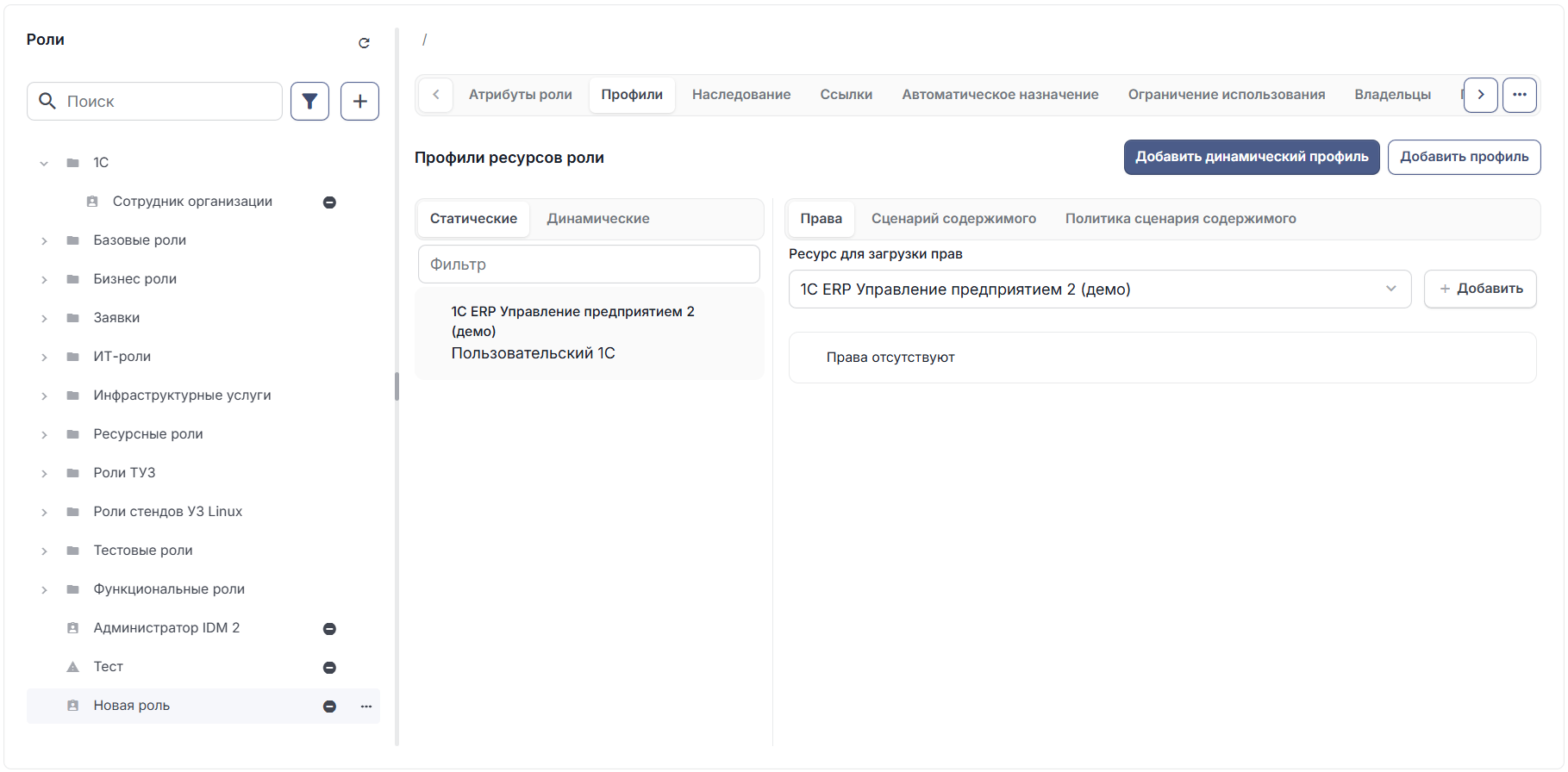
- На вкладке "Права" нажать "+Добавить". Откроется окно "Добавление прав".
- Выбрать необходимые права и нажать "Добавить права". Выбранные права отобразятся на вкладке "Права".
- Перейти на вкладку "Сценарий содержимого", нажать "Редактировать".
- Ввести сценарий для роли, который генерирует список прав.
Примечание
При разработке сценария необходимо использовать контекст, описанный в статье "10.6.3. Сценарии генерации содержимого ролей" руководства по разработке
После сохранения сценария станет доступна проверка на сотруднике или юните. Для проверки сценария необходимо нажать "Проверить".
- при проверке на сотруднике нажать "Проверить". В открывшемся окне выбрать сотрудника и нажать "Выбрать". Откроется окно с результатом отладочного запуска.
- при проверке на юните нажать "Проверить". В открывшемся окне выбрать юнит и нажать "Добавить". Откроется окно с результатом отладочного запуска.
На вкладке "Политика сценария содержимого" можно добавить несколько условий или групп условий. При необходимости можно добавить правила применения, выбрав подходящие условия из списка.
Добавление динамического профиля
Динамический профиль нельзя добавить в роль, пока она является наследником.
Динамический профиль — это профиль ресурсов роли, для которого выбор ресурсов и профилей определяется заданными правилами.
Для добавления динамического профиля необходимо:
- На вкладке "Профили" нажать "Добавить динамический профиль". Откроется окно "Добавление динамического профиля".
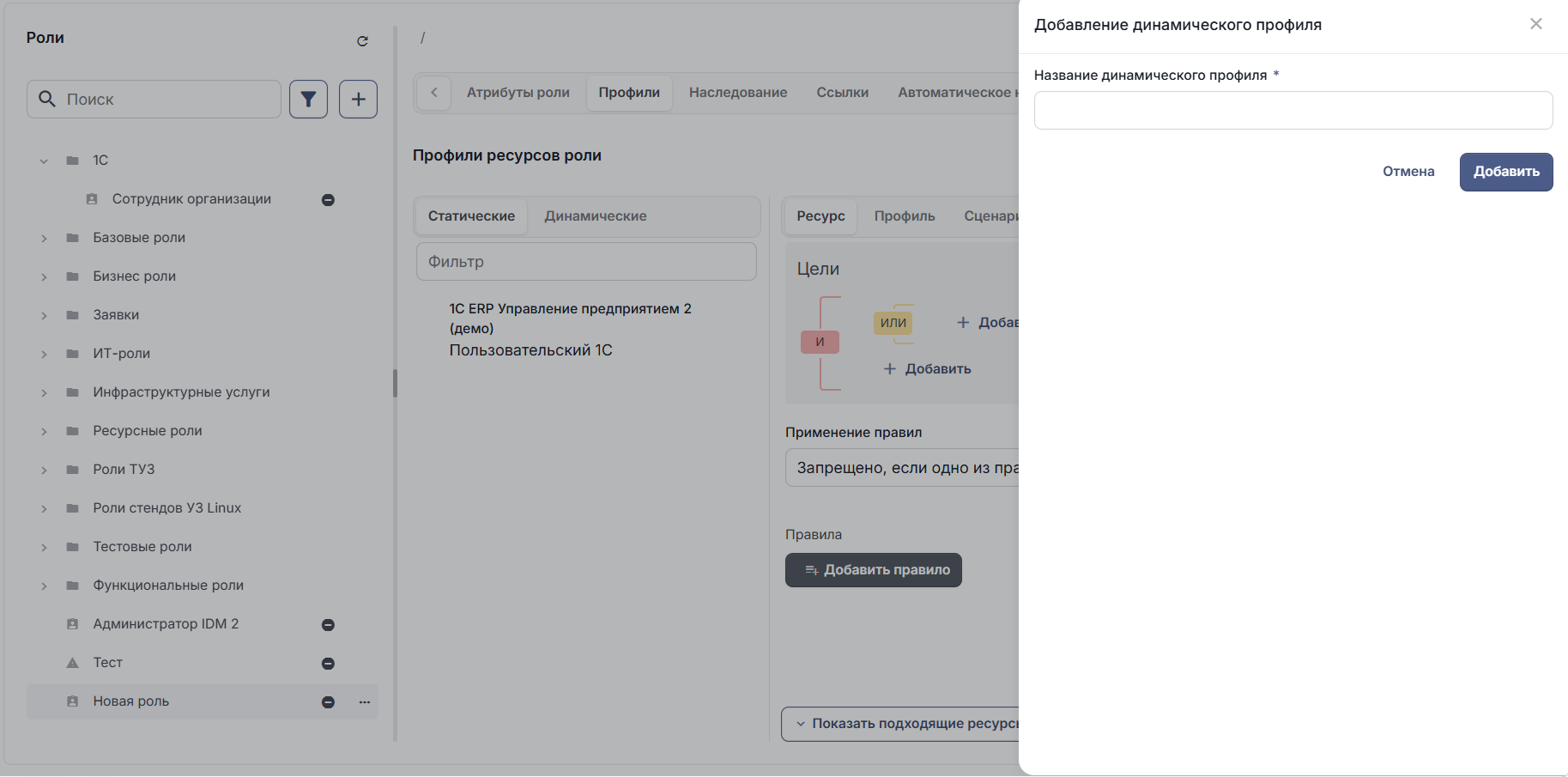
- Задать название динамического профиля и нажать "Добавить". Созданный профиль появится на вкладке "Профили".
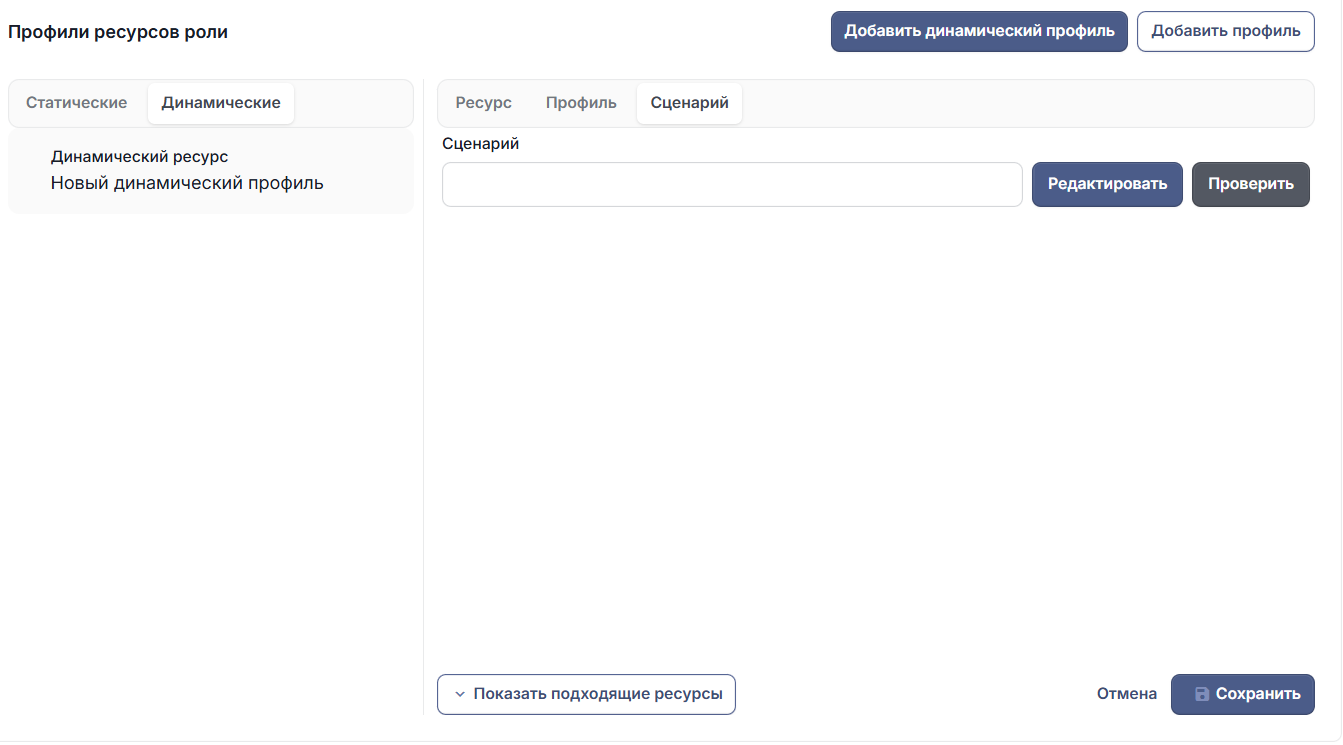
Настройка динамического профиля
Для настройки динамического профиля необходимо:
- Выбрать динамический профиль на вкладке "Профили". Откроется окно с тремя вкладками: Ресурс, Профиль, Сценарий.
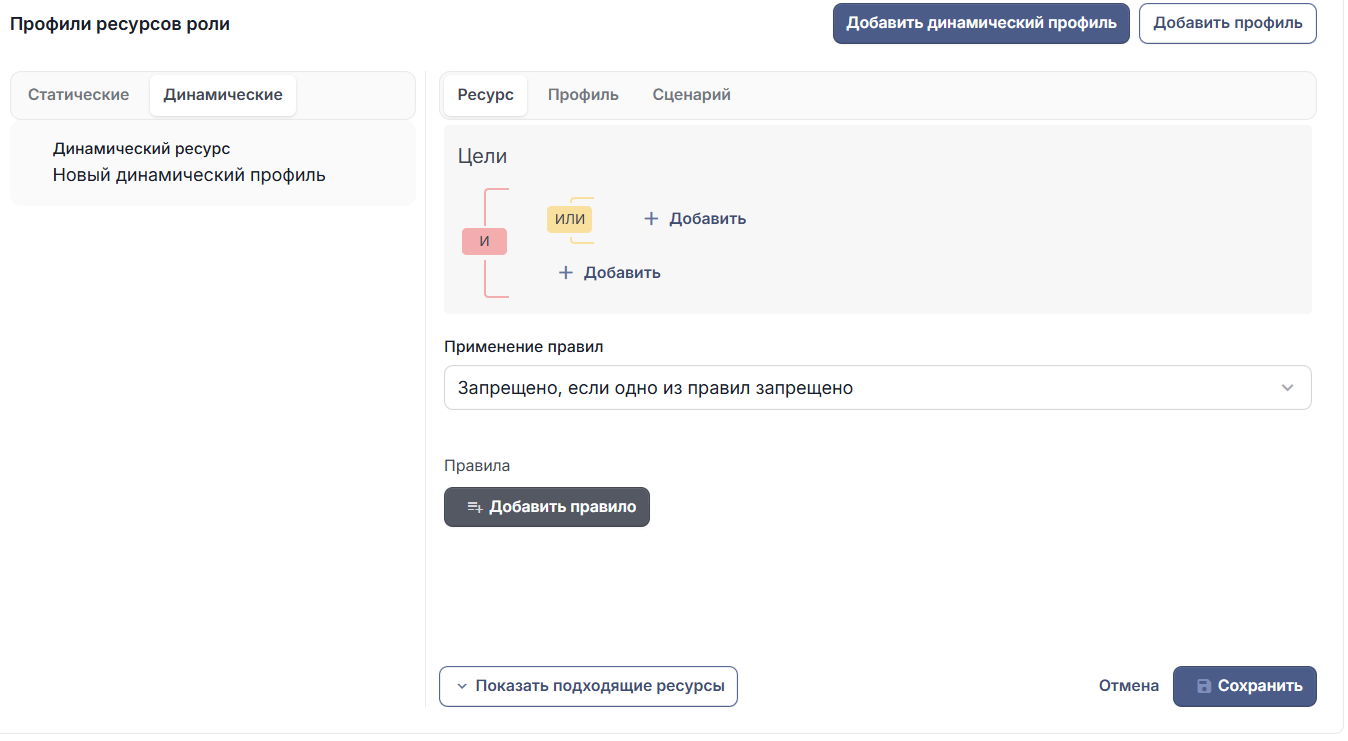
- При необходимости на вкладке "Ресурс" добавить несколько условий или групп условий, правила применения, выбрав подходящие условия из списка.
- Определить цели. Для этого добавить группу или условие.
- Нажать "Добавить" → "Добавить группу". Для добавления условия в группу нажать "Добавить" → "Добавить условие". Определить условие.
- Выбрать условие применения правил из списка:
- запрещено, если одно из правил запрещено;
разрешено, если одно из правил разрешено;
запрещено, если не разрешено;
разрешено, если не запрещено.
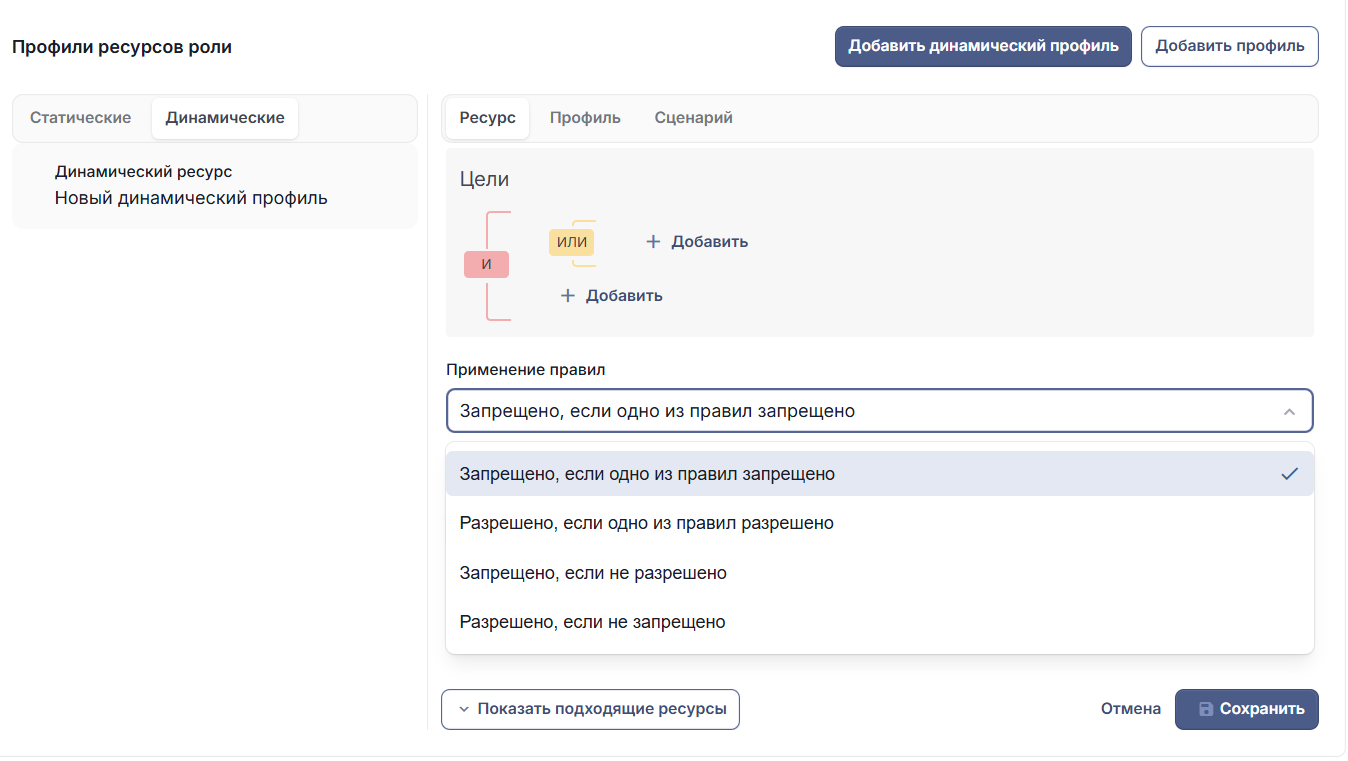
- Настроить частное правило. Выбрать статус правила — разрешить или запретить.
- Добавить выражения и/или цели. Для добавления целей в окне частного правила нажать "Добавить" → "Добавить цель". Для добавления выражений в окне частного правила нажать "Добавить" → "Добавить выражения". Определить условия выбора.
- Выбрать условие применения правил из списка:
- Запрещено, если одно из правил запрещено.
- Разрешено, если одно из правил разрешено.
- Запрещено, если не разрешено.
- Разрешено, если не запрещено.
- Настроить частное правило. Для настройки частного правила необходимо выбрать статус правила – разрешить или запретить.
- Добавить выражения и/или цели. Для добавления целей в окне частного правила нажать "Добавить" → "Добавить цель". Для добавления выражений в окне частного правила нажать "Добавить" → "Добавить выражения". Определить условия выбора.
- Перейти на вкладку "Сценарий", нажать "Редактировать", ввести сценарий для роли, который генерирует список прав, и нажать "Применить".
При разработке сценария необходимо использовать контекст, описанный в статье "10.6.3. Сценарии генерации содержимого ролей" руководства по разработке.
Удаление профиля ресурса
Для удаления профиля ресурса необходимо на вкладке "Профили" выбрать нужный профиль, нажать "Удалить".
Вкладка "Наследование"
Функция наследования позволяет переиспользовать роли и права в них за счёт создания производных ролей. На вкладке "Наследование" доступно добавление родительской роли и просмотр наследников выбранной роли.
Роль не может иметь родителя, пока имеет динамический профиль.
Чтобы добавить родительскую роль необходимо нажать "+Добавить родителя". Выбранная роль появится в списке родительских ролей.
Вкладка "Ссылки"
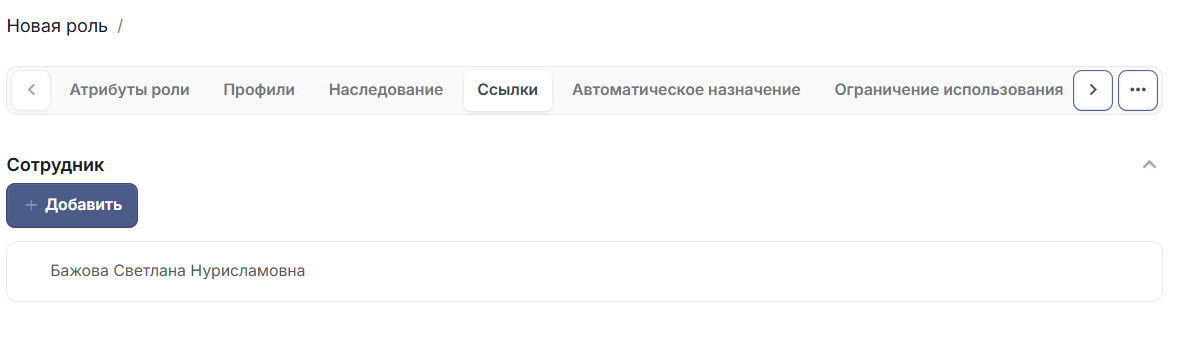
Вкладка "Ссылки" предназначена для связывания ролей с другими объектами, например, пользователями или ролями.
Вкладка "Автоматическое назначение"
В разделе 6.2.7. Автоматическое назначение ролей описывается процесс создания автоматического назначения ролей. Если при настройке политики эта роль была выбрана как роль, для которой будет действовать настроенная политика, то эта политика отразится в списке на вкладке "Автоматическое назначение". При нажатии на политику откроется подробная информация о ней.
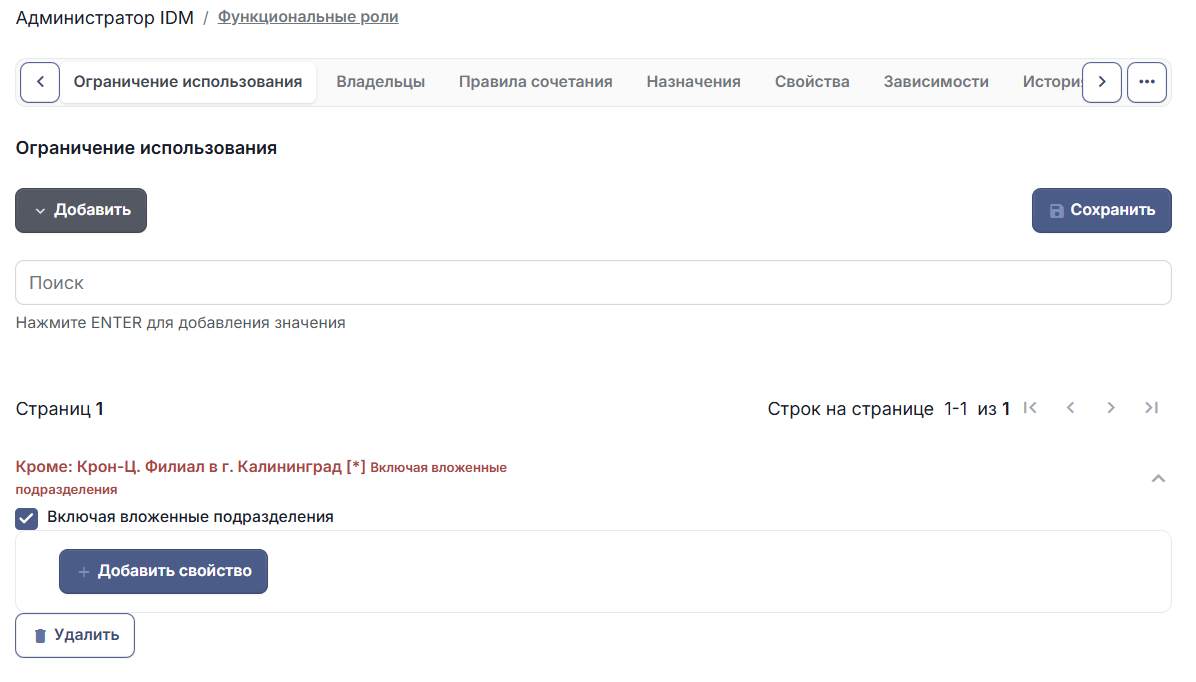
Вкладка "Ограничение использования"
Ограничение использования роли — настройка ограничения видимости роли при создании заявки на предоставление роли пользователю. Пользователь может быть сотрудником определённого подразделения или должности.
Для добавления правила ограничения использования роли пользователями в рамках подразделения и/или должности необходимо нажать "Добавить" и выбрать одно из следующих значений:
Таблица — Описание значений ограничения использования
| Значение | Описание |
|---|---|
| Для подразделения | Ограничение видимости роли в заявке для указанного подразделения. При настроенном ограничении роль будет видна только для сотрудников выбранных подразделений. |
| Для подразделения и должности | Ограничение видимости роли в заявке для указанного подразделения и выбранных должностей. При настроенном ограничении роль будет видна только для сотрудников выбранных подразделений и должностей. |
| Исключающее для подразделения | Ограничение видимости роли в заявке для всех подразделений, кроме выбранного Для всех, указанных в настройках роли |
| Исключающее для подразделения и должности | Ограничение видимости роли в заявке для указанного подразделения и выбранных в нём должностей, кроме указанной должности в выбранном подразделении Для всех, указанных в настройках роли |
Настройка правила "Для подразделения"
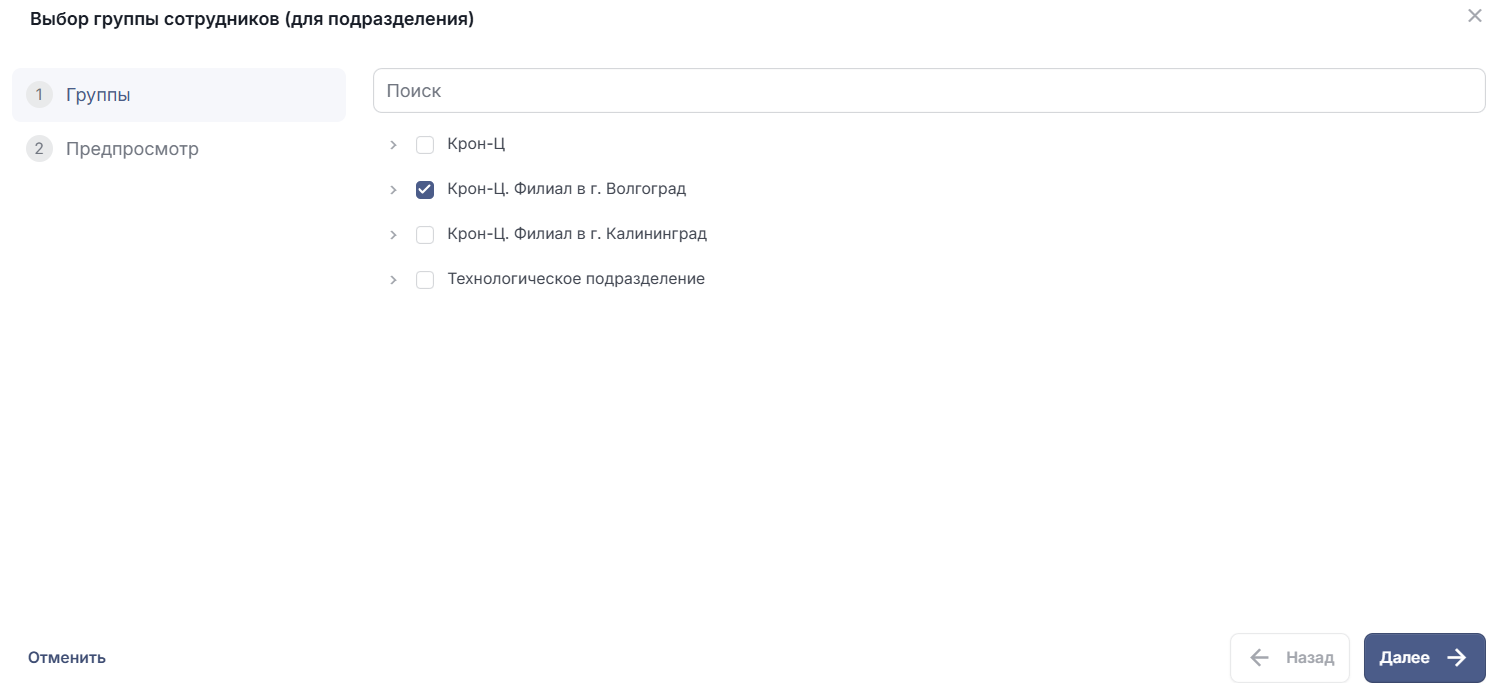
- После выбора правила "Для подразделения" откроется форма "Выбор группы сотрудников (для подразделения)" .
- В списке выбрать необходимое подразделение или подразделения и нажать "Далее".
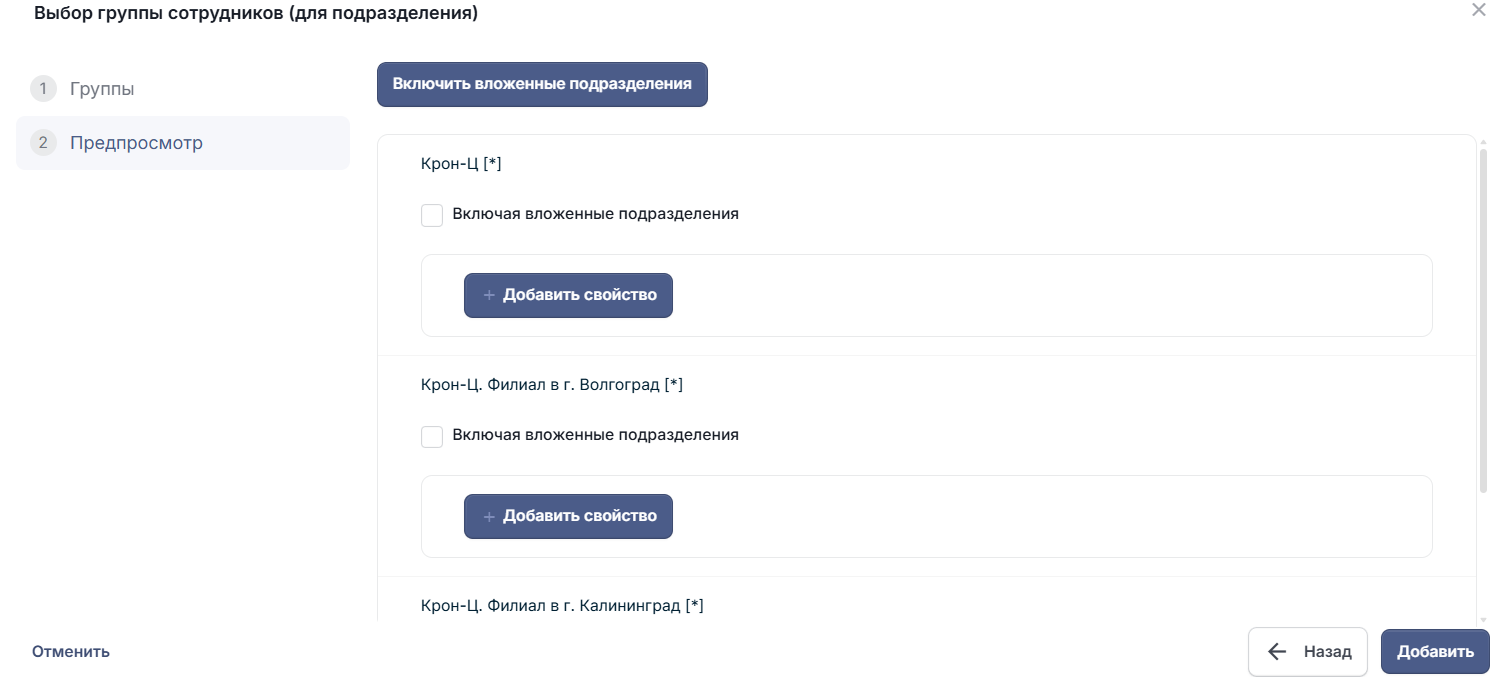
- При необходимости распространения правила ограничения на все вложенные подразделения в указанном подразделении установить флажок "Включая вложенные подразделения".
Настройка правила "Для подразделения и должности"
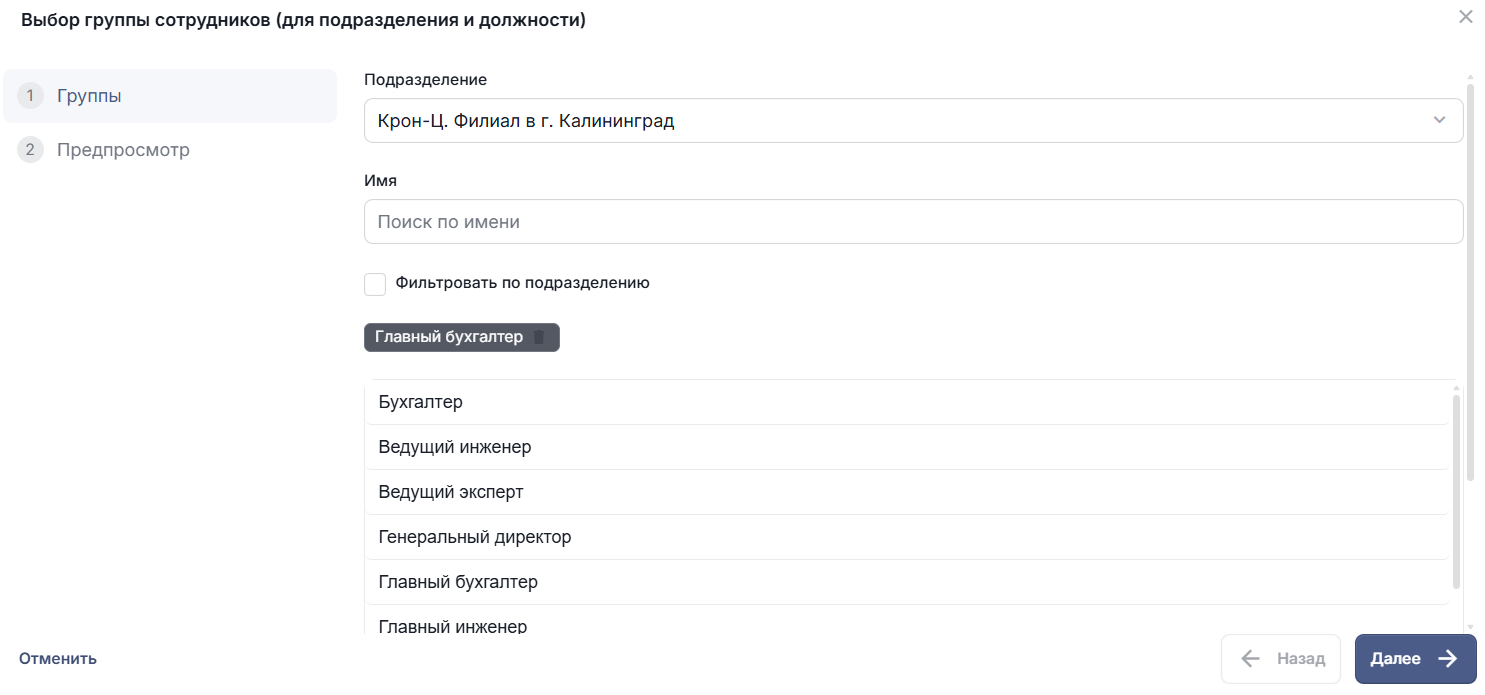
После выбора правила "Для подразделения и должности" откроется форма "Выбор группы сотрудников (для подразделения и должности)".
- В списке "Подразделение" выбрать подразделение, в котором требуется выбрать должность.
- В списке должностей выбрать должность и нажать "Далее".
- Для распространения правила ограничения на все вложенные подразделения в указанном подразделении установить флажок "Включая вложенные подразделения".
- Нажать "Далее"
Настройка правила "Исключающее для подразделения"
Правило ограничивает использование роли среди подразделений, выбранных в правилах "Для подразделения" и "Для подразделения и должности". При отсутствии включающих правил, правило "Исключающее для подразделения" работать не будет.
После выбора правила "Исключающее для подразделения" откроется форма "Выбор группы сотрудников (исключающее для подразделения)".
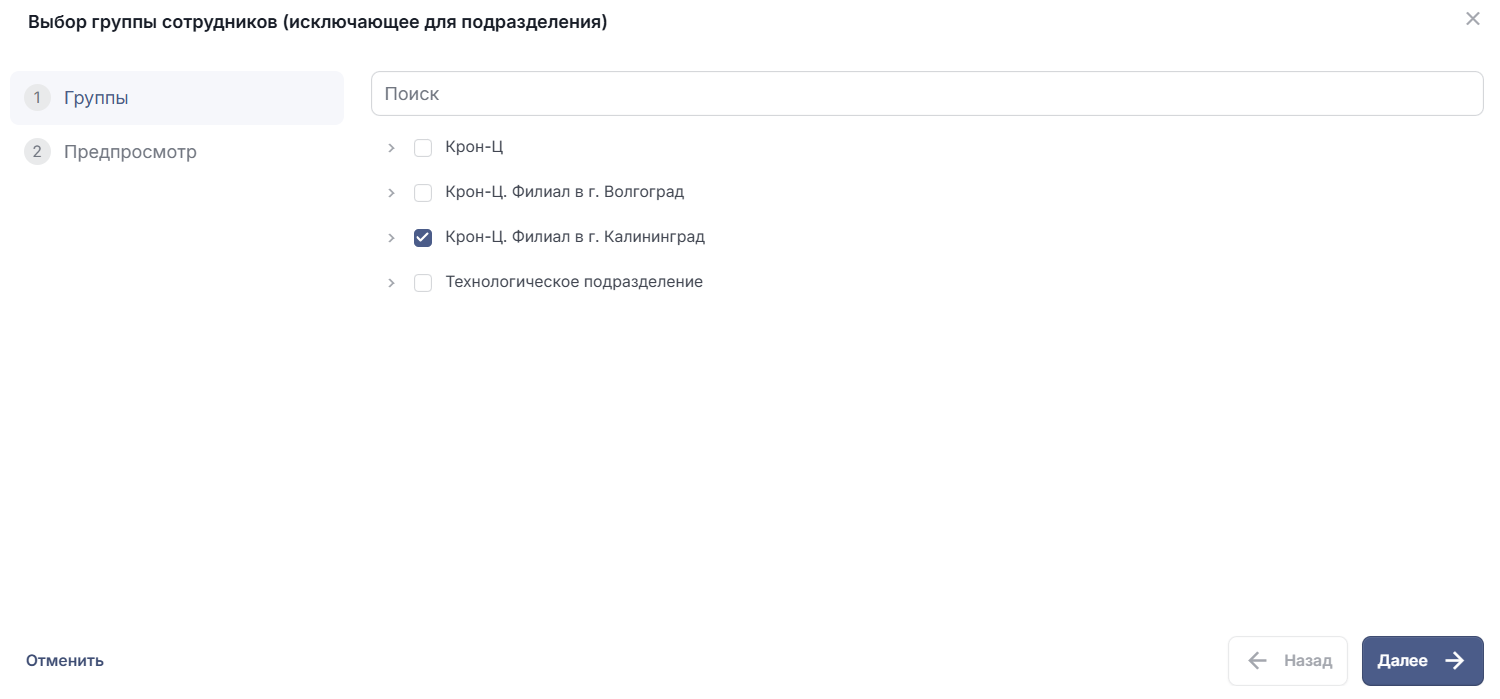
- В списке подразделений выбрать подразделение или подразделений и нажать "Далее".
- Для распространения правила ограничения на все вложенные подразделения в указанном подразделении установить флажок "Включая вложенные подразделения".
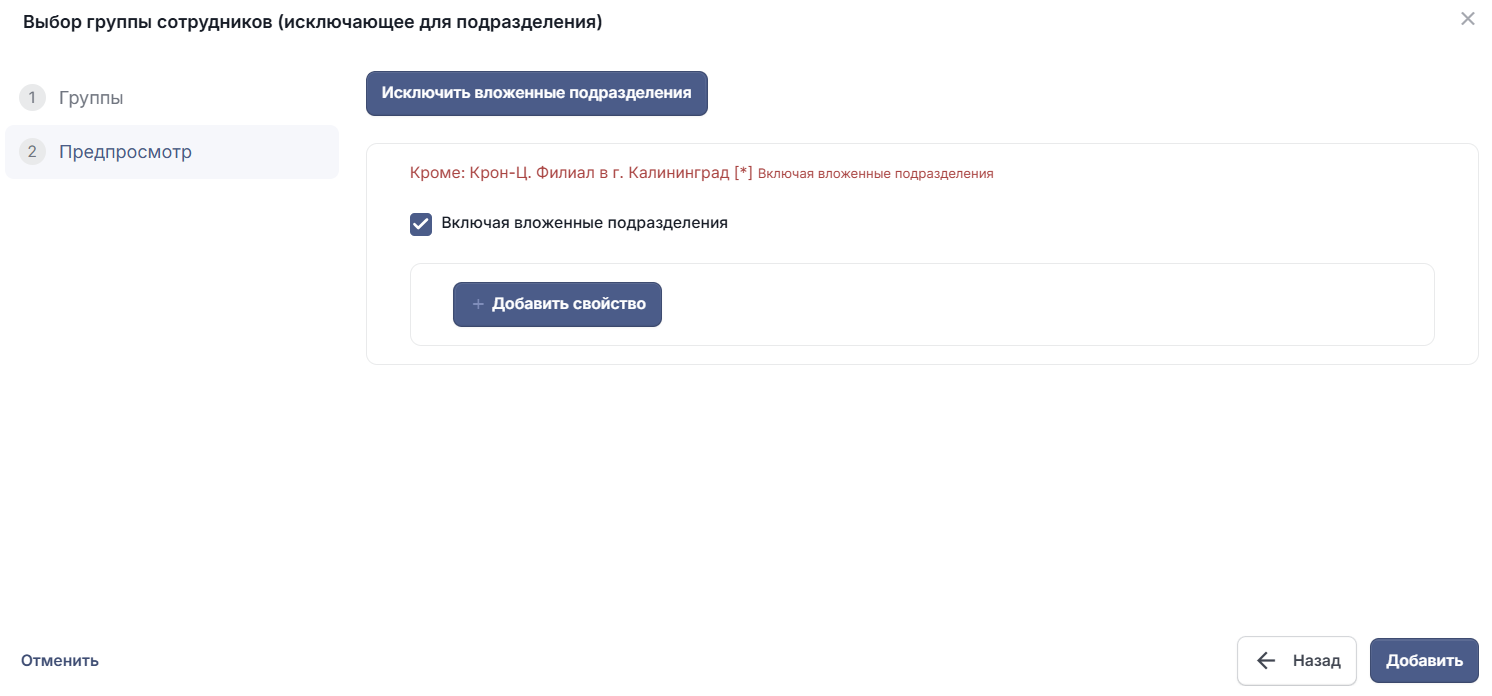
- Нажать "Добавить".
Настройка правила "Исключающее для подразделения и должности"
Правило ограничивает использование роли среди подразделений, выбранных в правилах "Для подразделения" и "Для подразделения и должности". При отсутствии включающих правил, правило "Исключающее для подразделения и должности" работать не будет.
После выбора правила "Исключающее для подразделения и должности" откроется форма "Выбор группы сотрудников (исключающее для подразделения и должности)".
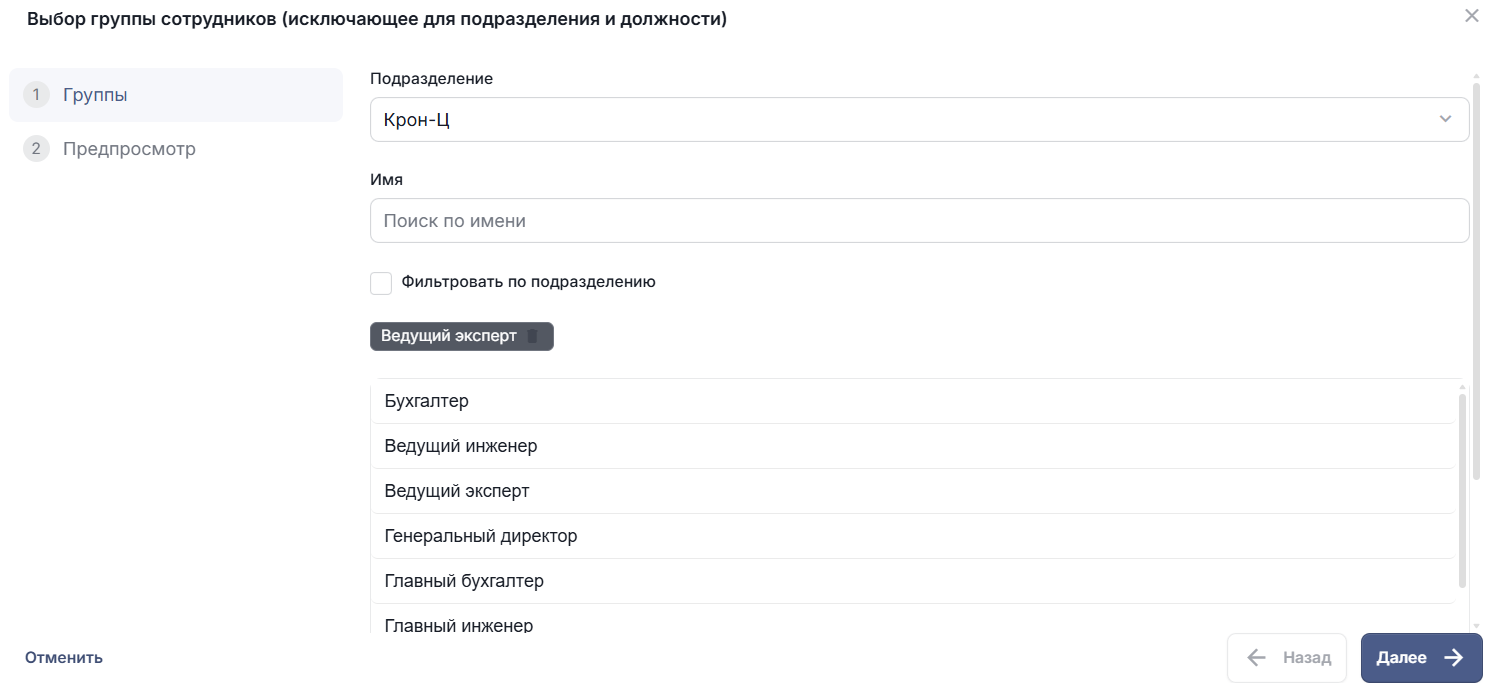
- В списке выбрать подразделение. В списке должностей выбрать должность или должности и нажать "Далее".
- Для распространения правила ограничения на все вложенные подразделения в указанном подразделении установить флажок "Включая вложенные подразделения".
- Нажать "Добавить".
Вкладка "Владельцы"
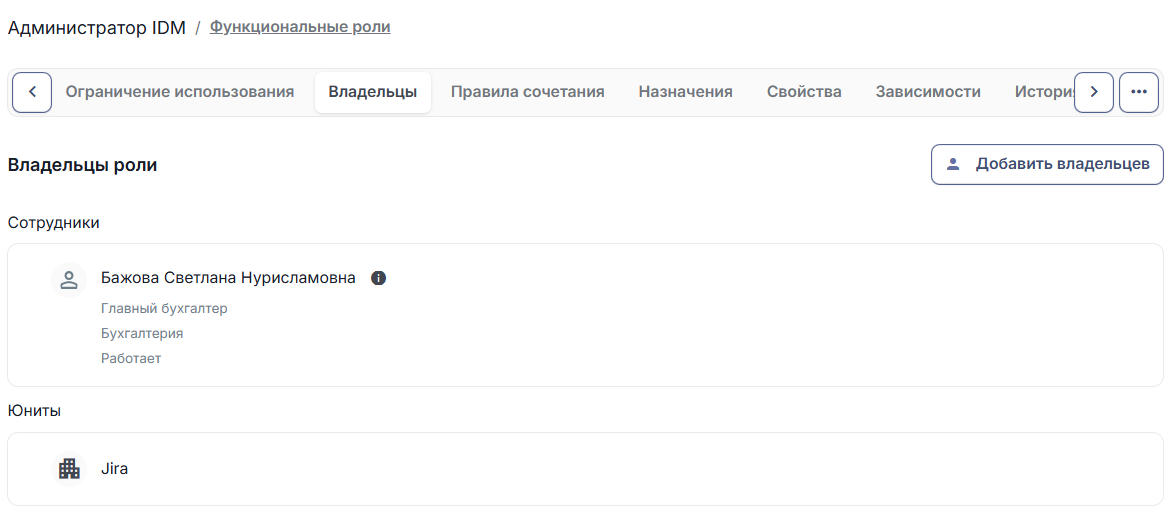
Владелец роли — функциональная роль системы. Владелец роли может участвовать в бизнес-процессе согласования заявки на назначение роли; получать уведомления о различных событиях, связанных с назначением или отзывом роли.
Настройка владельцев роли производится на вкладке "Владельцы".
Вкладка "Правила сочетания"
Правила сочетания — это правила совместимости с ролью. Настройка правил сочетания производится на вкладке "Правила сочетания".
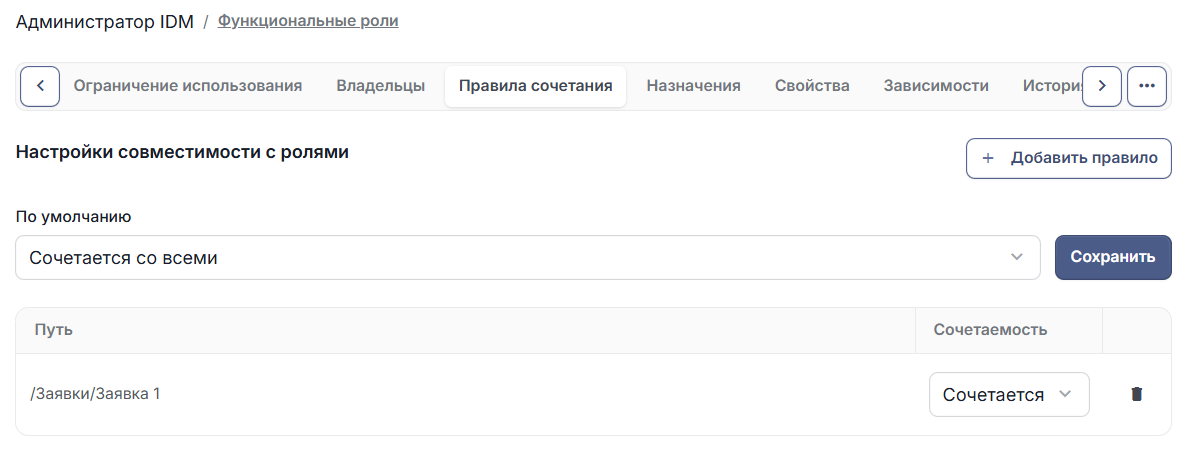
Выбрать, будет ли роль по умолчанию сочетаться со всеми ролями — "Сочетается со всеми" или не сочетаться ни с чем — "Не сочетается ни с чем".
Чтобы добавить правило, нажать "Добавить правило" → "Добавить правило для роли" или "Добавить правило для каталога".
Если выбрать "Добавить правило для роли", то откроется окно выбора ролей. В окне выбрать необходимые роли и нажать "Выбрать".
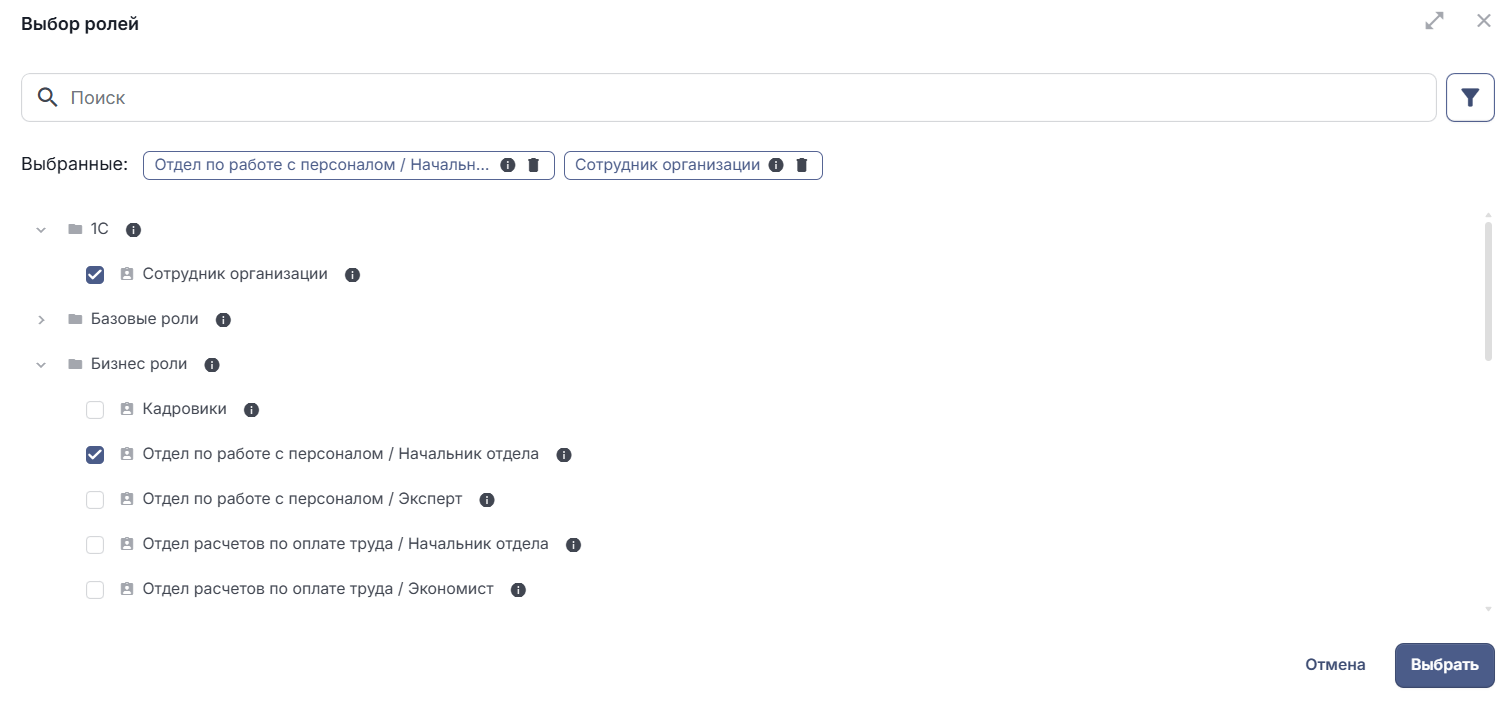
Выбранные роли отобразятся на вкладке, где для каждой из них можно указать, сочетается она или не сочетается с текущей ролью.
Если выбрать "Добавить правило для каталога", откроется окно выбора каталога. В окне выбрать необходимые каталоги и нажать "Добавить".
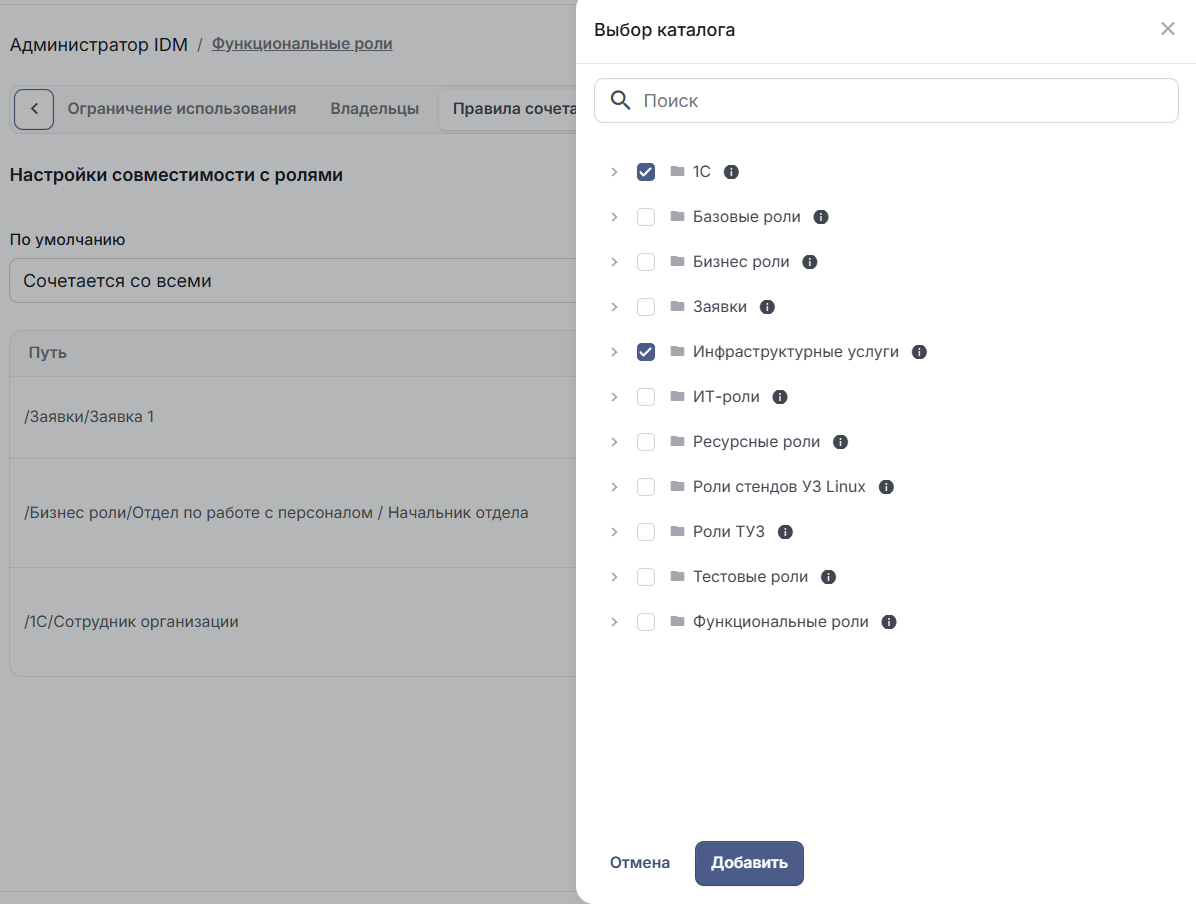
Выбранные каталоги отобразятся на вкладке, где для каждого из них можно указать, сочетается он или не сочетается с текущей ролью.
Вкладка "Назначения"
В разделе 5.2.2.1. Управление сотрудниками описывается процесс назначения роли сотруднику. На вкладке "Назначения" представлен список сотрудников, которым назначена текущая роль.
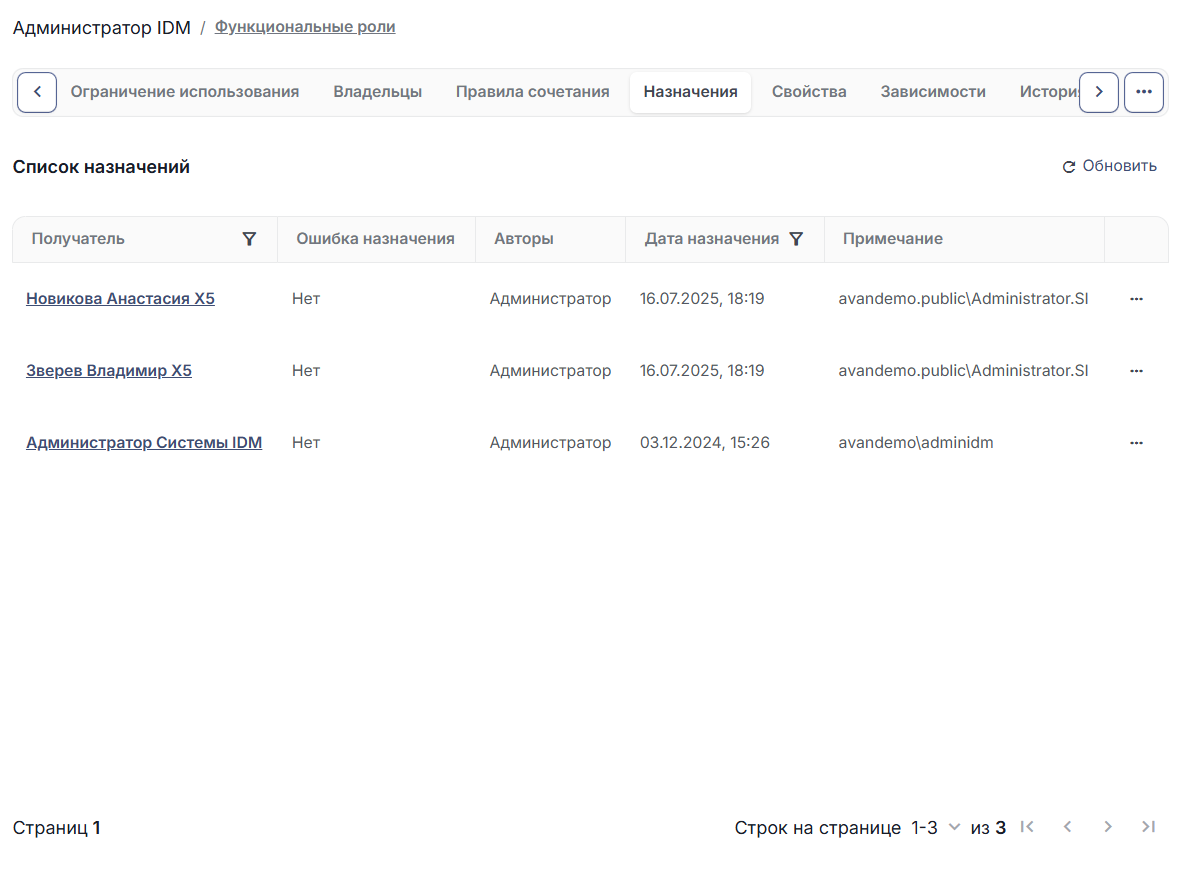
Таблица — Основная информация о назначениях ролей
| Поле | Описание |
|---|---|
| Имя сотрудника | Имя сотрудника, которому назначена роль |
| Ошибка назначения | Указывает, возникли ли ошибки при назначении роли |
| Дата назначения | Дата, когда роль была назначена сотруднику |
| Примечание | Дополнительные сведения о назначении |
Если на вкладке "Назначения" нажать на  в строке записи сотрудник, то откроется окно с подробной информацией о назначении роли, включая:
Таблица — Детали обоснования назначения роли
| Поле | Описание |
|---|---|
| Причина | Основание для назначения роли |
| Дата назначения | Дата, когда роль была назначена |
| Дата истечения | Срок действия назначения |
| Примечание | Дополнительные комментарии |
| Область | Область роли |
Вкладка "Свойства"
Вкладка "Свойства" позволяет настраивать дополнительные свойства роли.
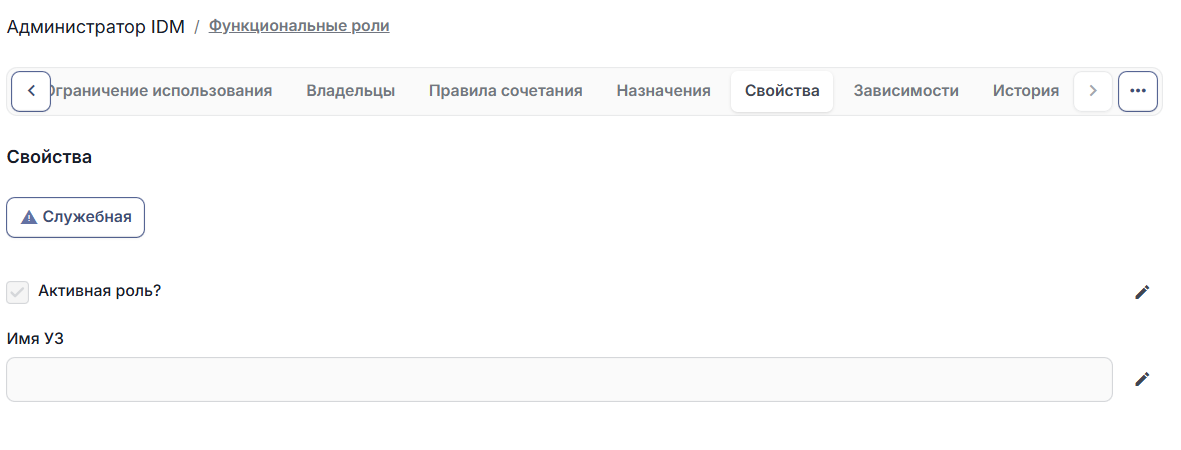
Все поля на этой вкладке можно редактировать. Нажать  рядом с полем, ввести данные и сохранить, нажав
  .
.
Для указания подтипа роли необходимо нажать "Задать подтип". Откроется окно "Смена подтипа". Выбрать необходимый подтип из списка, нажать "Сохранить".
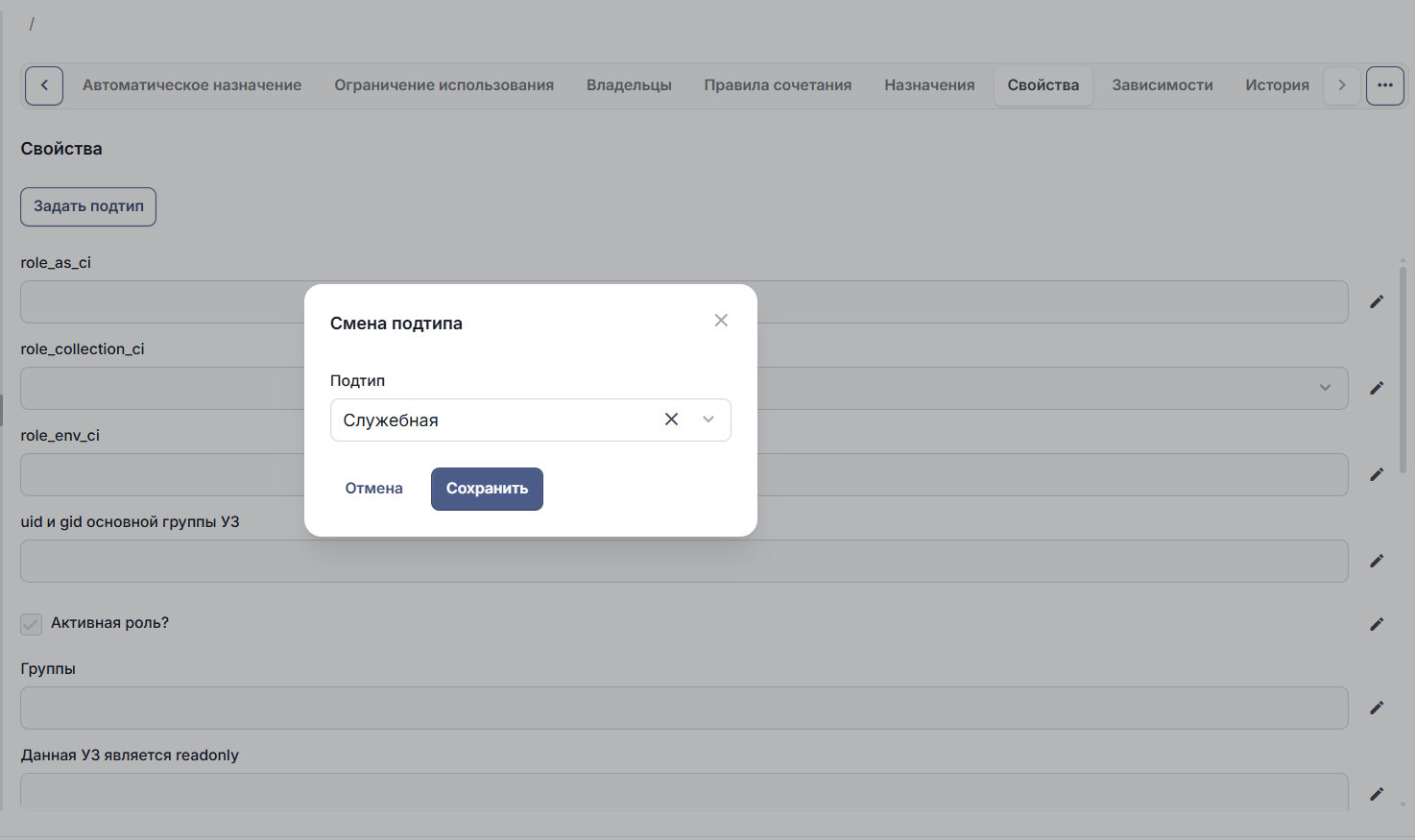
Вкладка "Зависимости"
Не рекомендуется использовать этот функционал, поскольку его поддержка будет прекращена в ближайшее время.
Вкладка "История"
Вкладка "История" позволяет отслеживать изменения, внесенные в роль с момента ее создания.
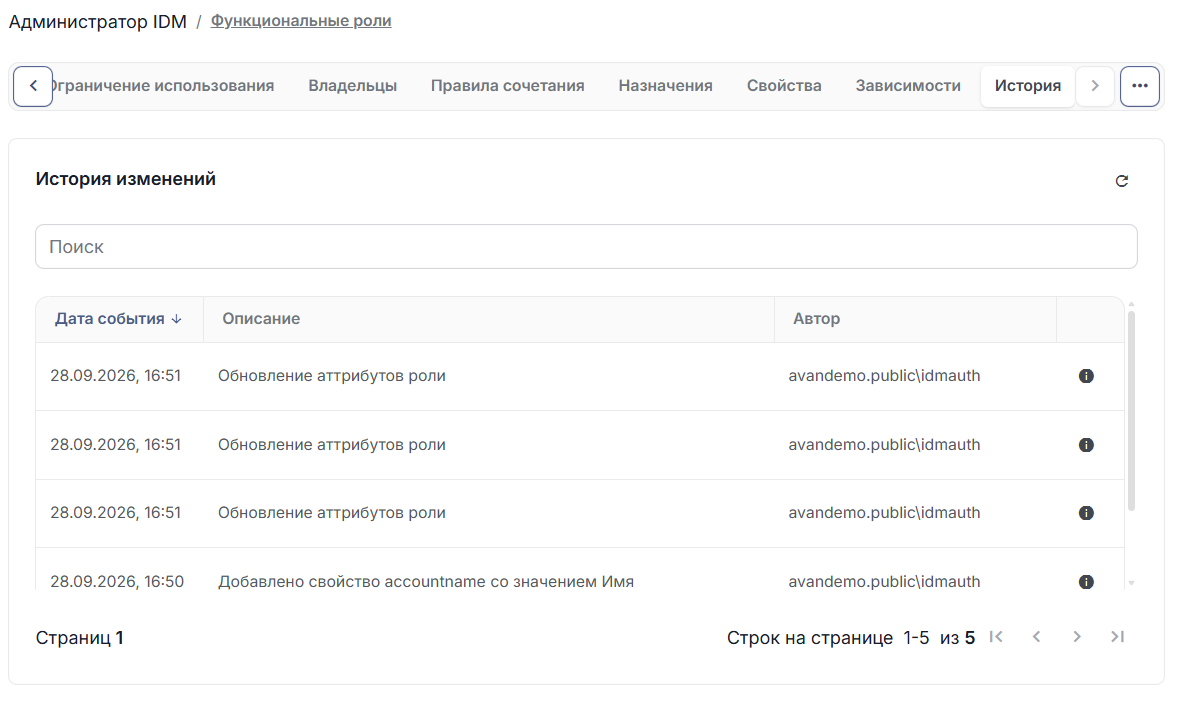
Таблица — Основная информация об истории изменений
| Поле | Описание |
|---|---|
| Дата события | Дата и время изменения |
| Описание | Краткое описание изменения, например, роль создана, добавлен статический профиль |
| Автор | Пользователь, который выполнил изменение |
Управление каталогом ролей
Создание каталога ролей
Для создания нового каталога ролей выбрать опцию "Создать", нажав  . В открывшемся окне выбрать пункт "Каталог". Откроется окно создания каталога.
Ввести название каталога и нажать "Создать". Созданный каталог добавится в список.
Вкладка "Информация"
На вкладке доступно изменение основных параметров каталога:
Таблица — Вкладка "Информация"
| Поле | Описание |
|---|---|
| Родительский каталог | Функция изменения или выбора родительского каталога. При нажатии открывается список доступных каталогов. Выбрать необходимый каталог из списка |
| Название каталога | Редактирование текущего названия каталога |
Вкладка "Свойства"
На вкладке "Свойства" можно задать подтип каталога. Для этого необходимо нажать кнопку "Задать подтип". Откроется окно "Смена подтипа". Выбрать необходимый подтип из списка доступных вариантов.
Вкладка "Ответственные"
Вкладка позволяет добавить ответственных сотрудников или роли. Процесс добавления зависит от выбранного типа:
- Если необходимо добавить сотрудников, то нажать кнопку "Добавить" → "Сотрудников". Откроется окно "Добавление сотрудников". Выбрать одного или нескольких сотрудников из списка. Для каждого сотрудника указать тип из списка. Нажать "Добавить".
2. Если необходимо добавить роли, то нажать кнопку "Добавить" → "Роли". Откроется окно "Добавление ролей". Выбрать одну или несколько ролей из списка. Для каждой роли указать тип из списка. Нажать кнопку "Добавить".
Вкладка "Ссылки"
На вкладке "Ссылки" отображаются ссылки, связанные с каталогом.
При нажатии на конкретную ссылку появляется возможность добавить одного или нескольких сотрудников к ссылке. Для добавления сотрудников нажать кнопку "Добавить" и выбрать необходимых пользователей из списка.
Вкладка "Списки доступов"
На вкладке "Списки доступа" доступно:
| Параметр | Описание |
|---|---|
Наследовать от родителей | Если переключатель активен, права доступа наследуются от родительского каталога. Изменение параметров недоступно. Если переключатель неактивен, становятся доступны функции настройки |
Кнопка добавить правило | Позволяет создать новое правило доступа |
Уровень доступа | Выбор уровня доступа. Доступны следующие варианты: Чтение и Запись |
Включая дочерние организации | Если активен, правило применяется ко всем дочерним организациям |
Включая родительские организации | Если активен, правило применяется ко всем родительским организациям |
Организация | Выбор организации из списка |
Удаление каталога ролей
Для удаления каталога в списке каталогов выбрать необходимый, нажав кнопку  . Откроется список доступных действий. Нажать "Удалить".