
- 1 Общие сведения
- 2 Настройка отображения атрибутов сотрудников в таблице в разделе "Работники"
- 3 Настройка отображения атрибутов в виджете сотрудника
- 4 Настройка фильтров в таблице в разделе "Работники"
- 5 Настройка отображения подразделений в виджетах
- 6 Настройка отображения списка подразделений в разделе "Подчинённые"
Общие сведения
Настройка возможных действий с сотрудниками и настройка отображения данных о сотрудниках в веб-интерфейсе пользователя Avanpost IDM осуществляется в разделе "Настройки интерфейса "→"Отображение сотрудников" веб-интерфейса администратора.
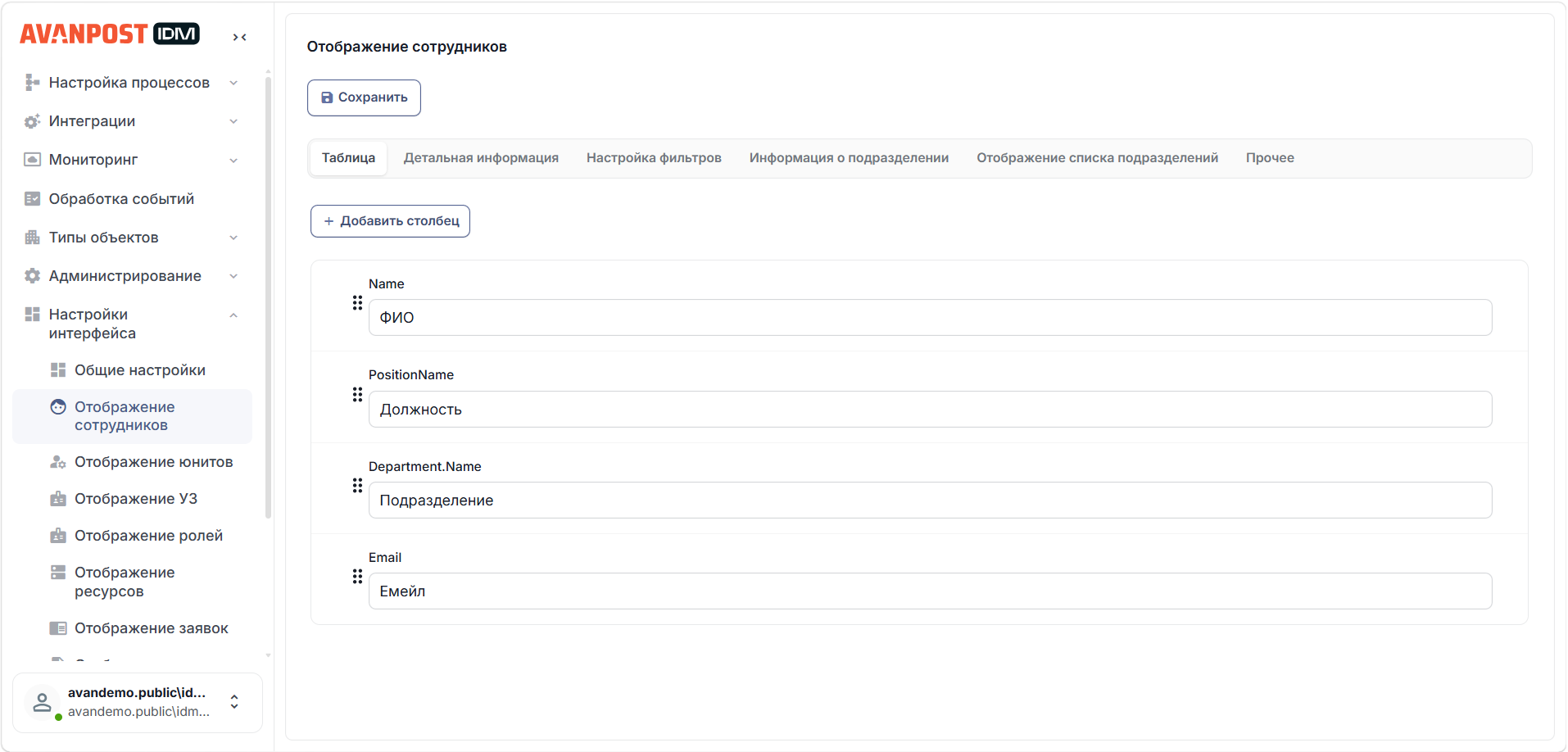
Настройка отображения атрибутов сотрудников в таблице в разделе "Работники"
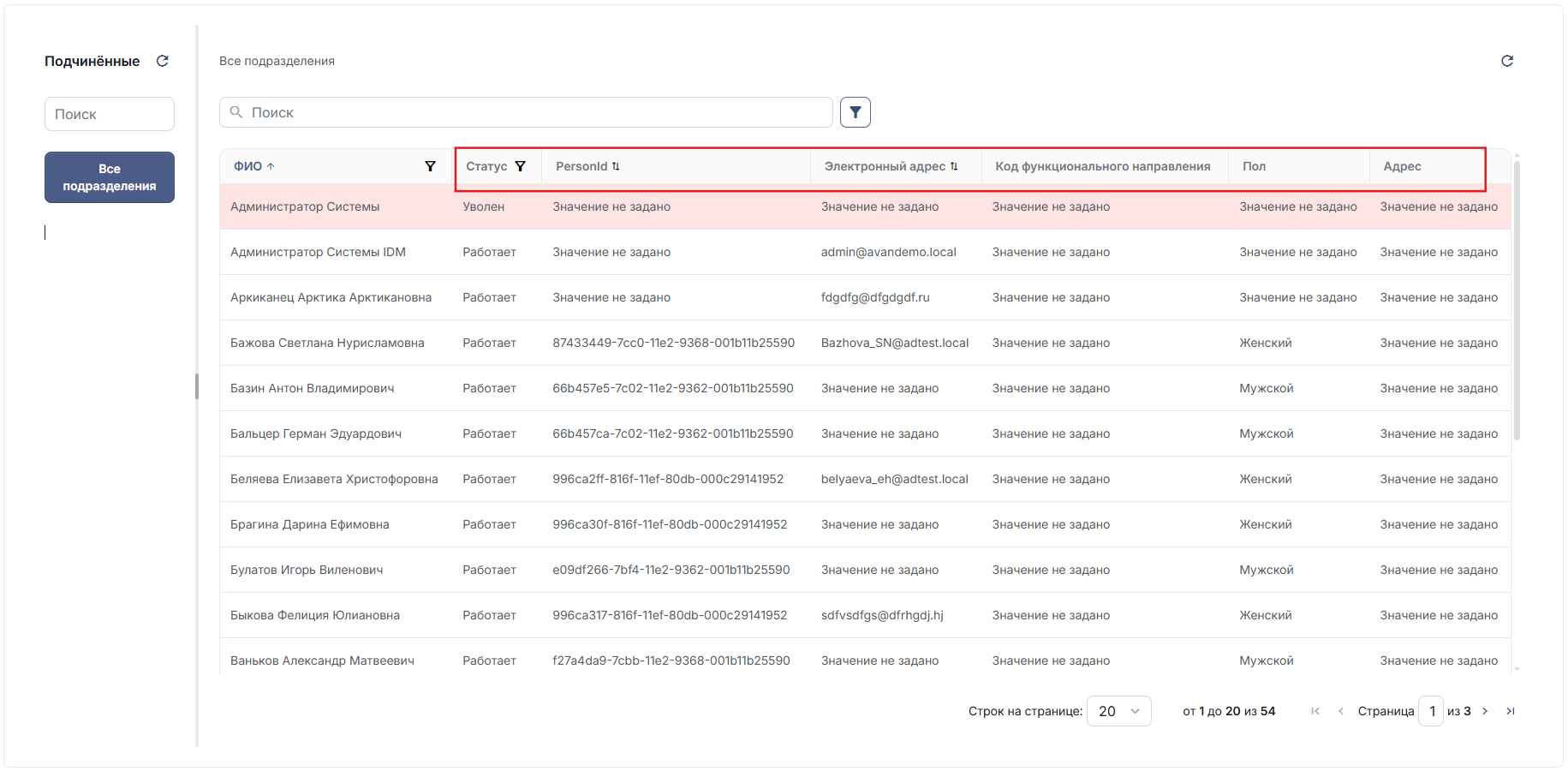
Настройка отображения атрибутов сотрудников в списке в разделе "Работники" веб-интерфейса пользователя осуществляется на вкладке "Таблица".
На вкладке представлен список атрибутов, отображаемых в таблице.
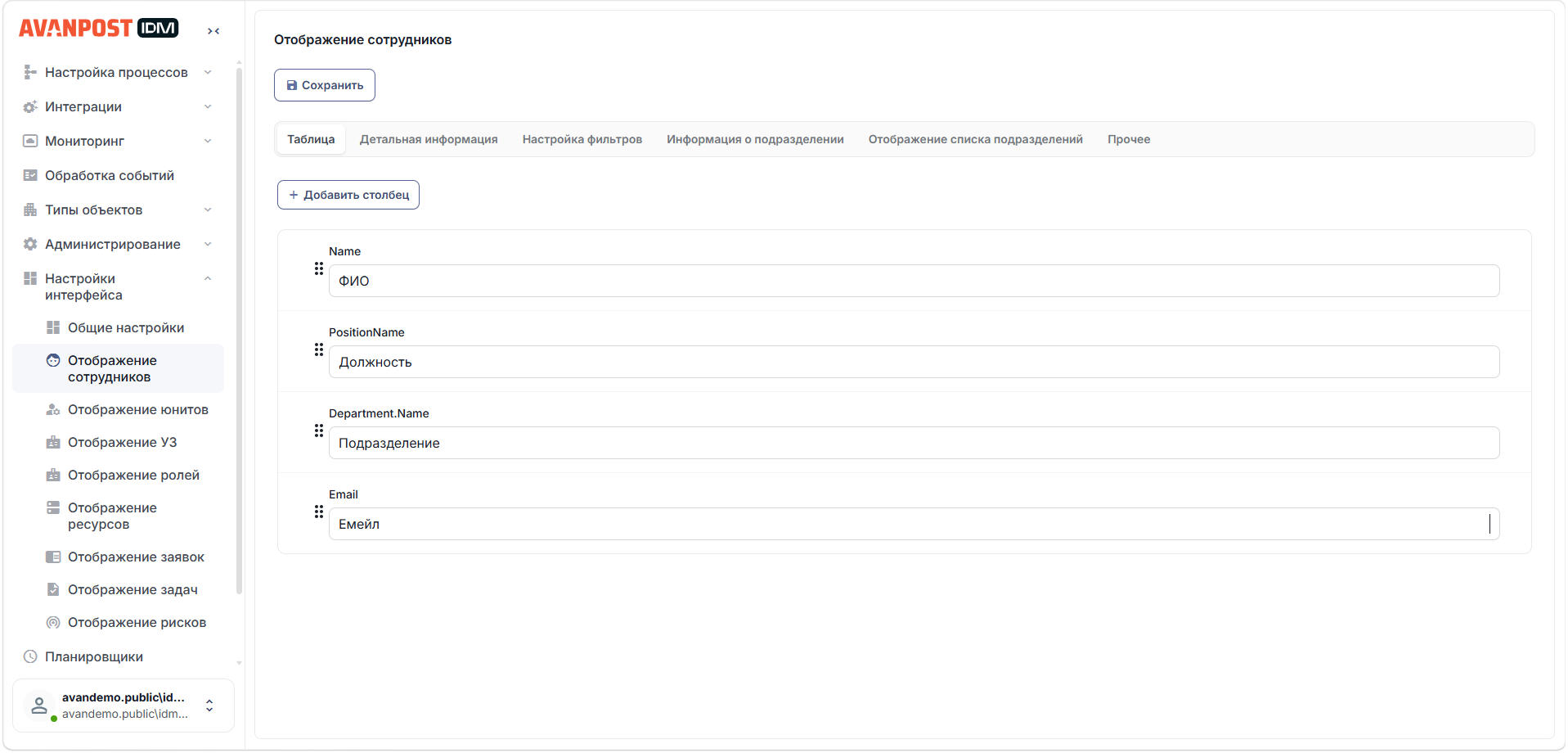
Добавление отображаемого атрибута включает в себя добавление и настройку столбца. При добавлении столбца отображения возможен выбор из основных свойств и дополнительных.
Основные свойства:
- имя сотрудника;
- статус сотрудника;
- табельный номер;
- идентификатор сотрудника;
- электронный адрес сотрудника;
- идентификатор должности;
- название должности;
- идентификатор подразделения;
- название подразделения;
- расположение подразделения.
Список дополнительных свойств — пользовательская настройка.
Подробнее о свойствах объектов тут.
Для удаления отображаемого атрибута необходимо нажать  в строке атрибута. После внесения изменений необходимо сохранить данные.
Настройка отображения атрибутов в виджете сотрудника
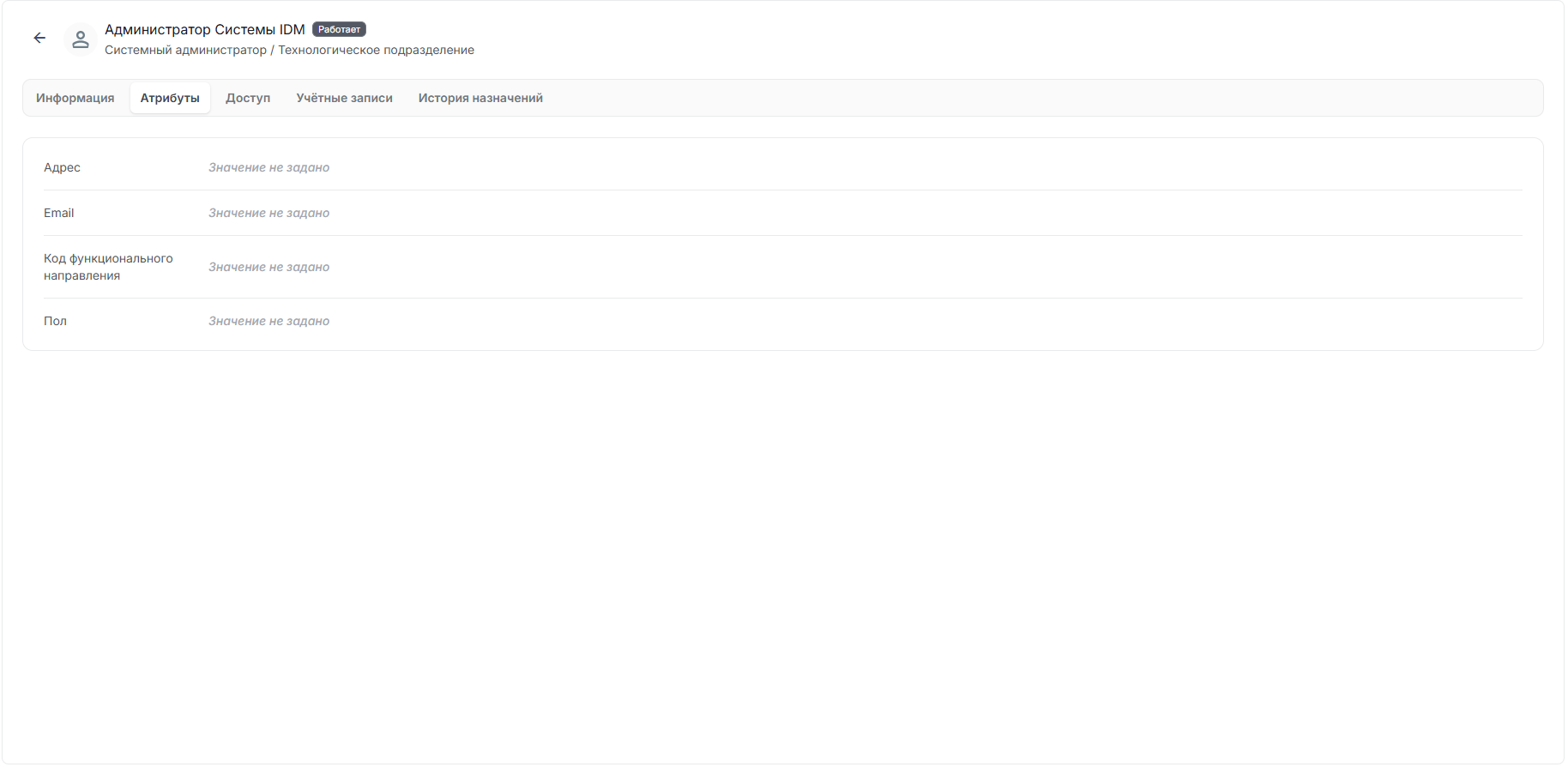
Настройка отображения атрибутов в виджете сотрудника (например, в документах созданных заявок) в веб-интерфейсе пользователя осуществляется на вкладке "Детальная информация".
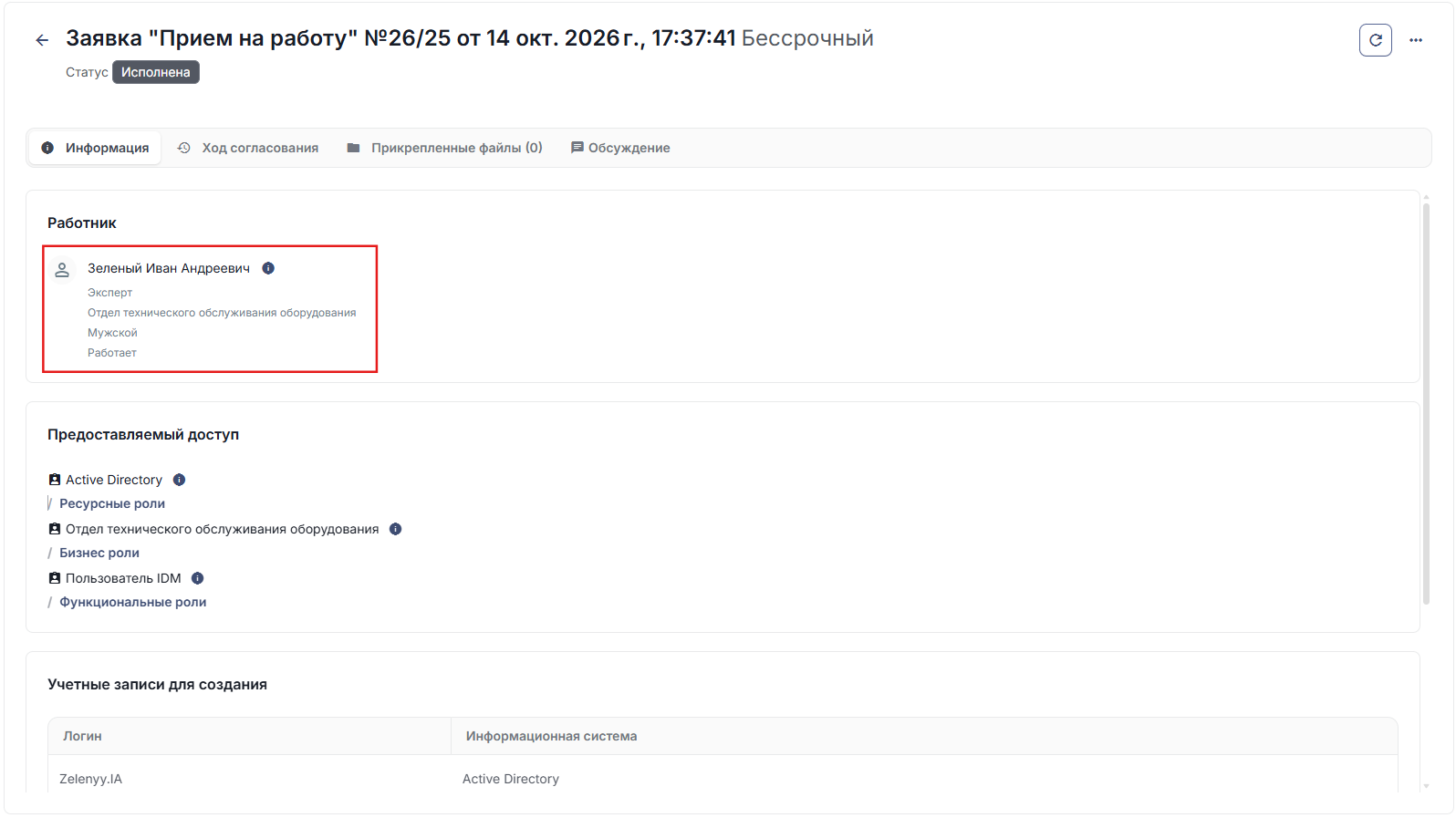
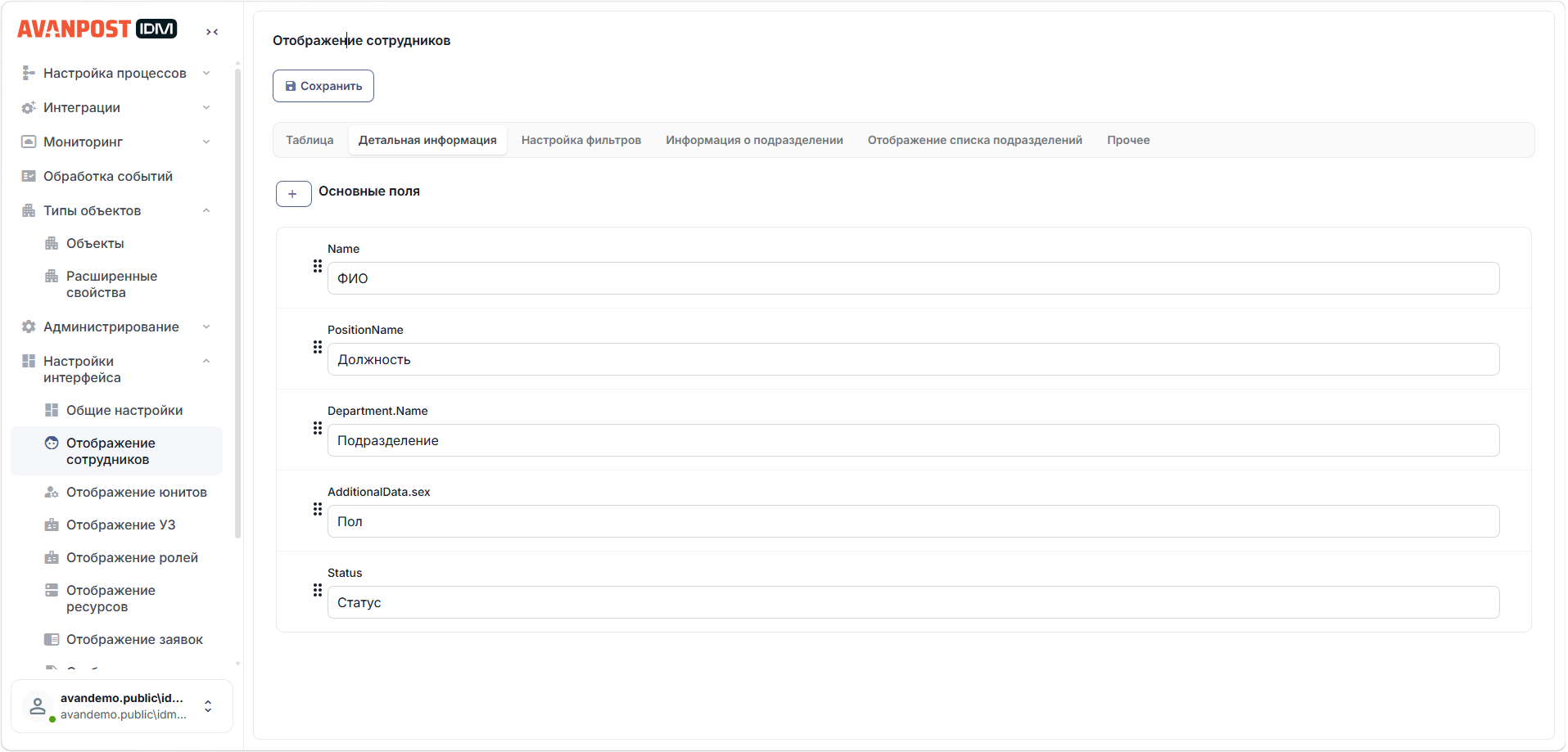
На вкладке представлен список основных и дополнительных полей, отображаемых в виджете.
- основные поля отображаются непосредственно в виджете;
- дополнительные поля доступны для просмотра при нажатии
 в виджете.
Подробнее о свойствах объектов см. статью "5.1.8.2. Настройка типов и подтипов объектов" руководства по администрированию.
Для удаления отображаемого поля необходимо нажать в строке требуемого атрибута. После внесения изменений необходимо сохранить данные.
Настройка фильтров в таблице в разделе "Работники"
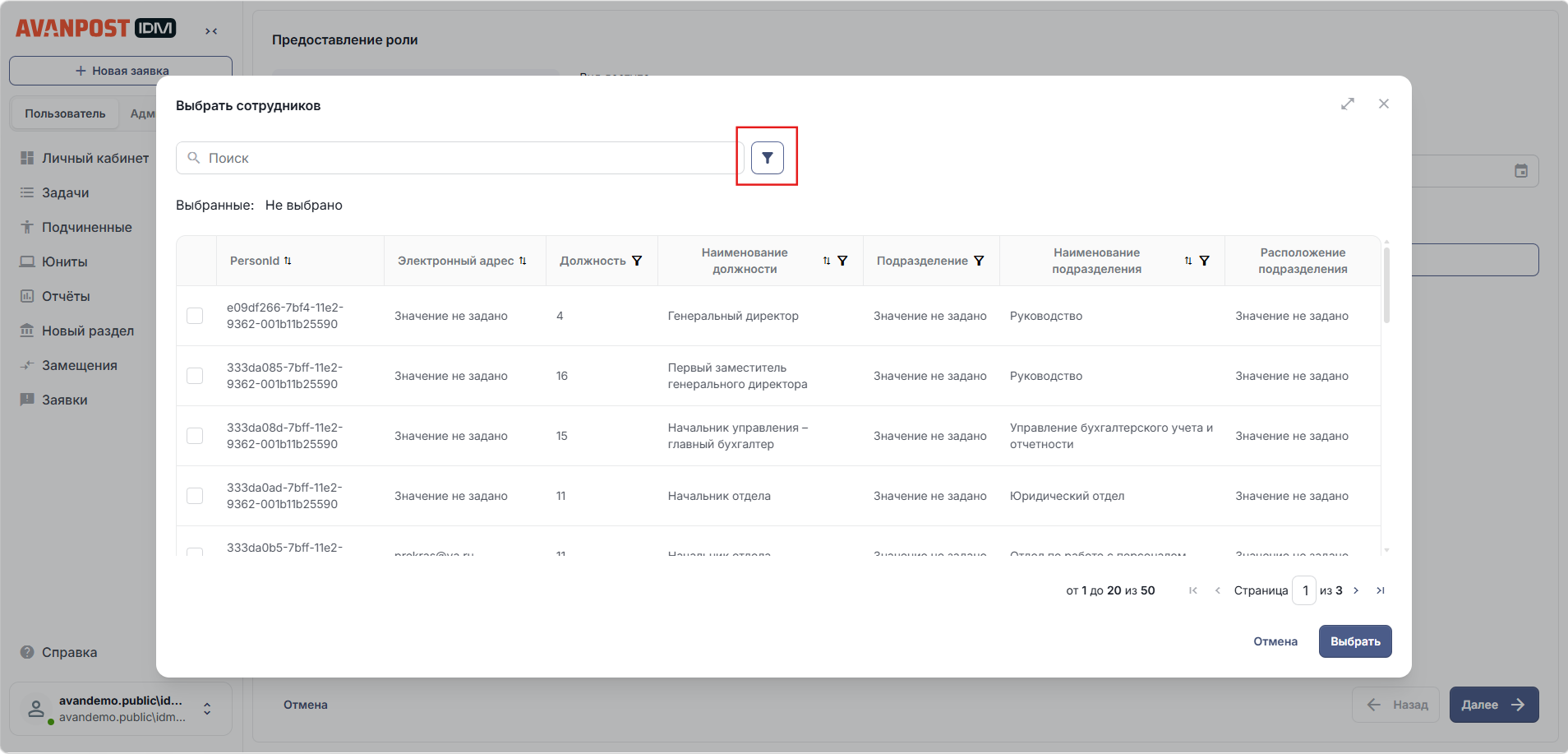
Настройка фильтров в списке сотрудников в разделе "Сотрудники" веб-интерфейса пользователя осуществляется на вкладке "Настройка фильтров".
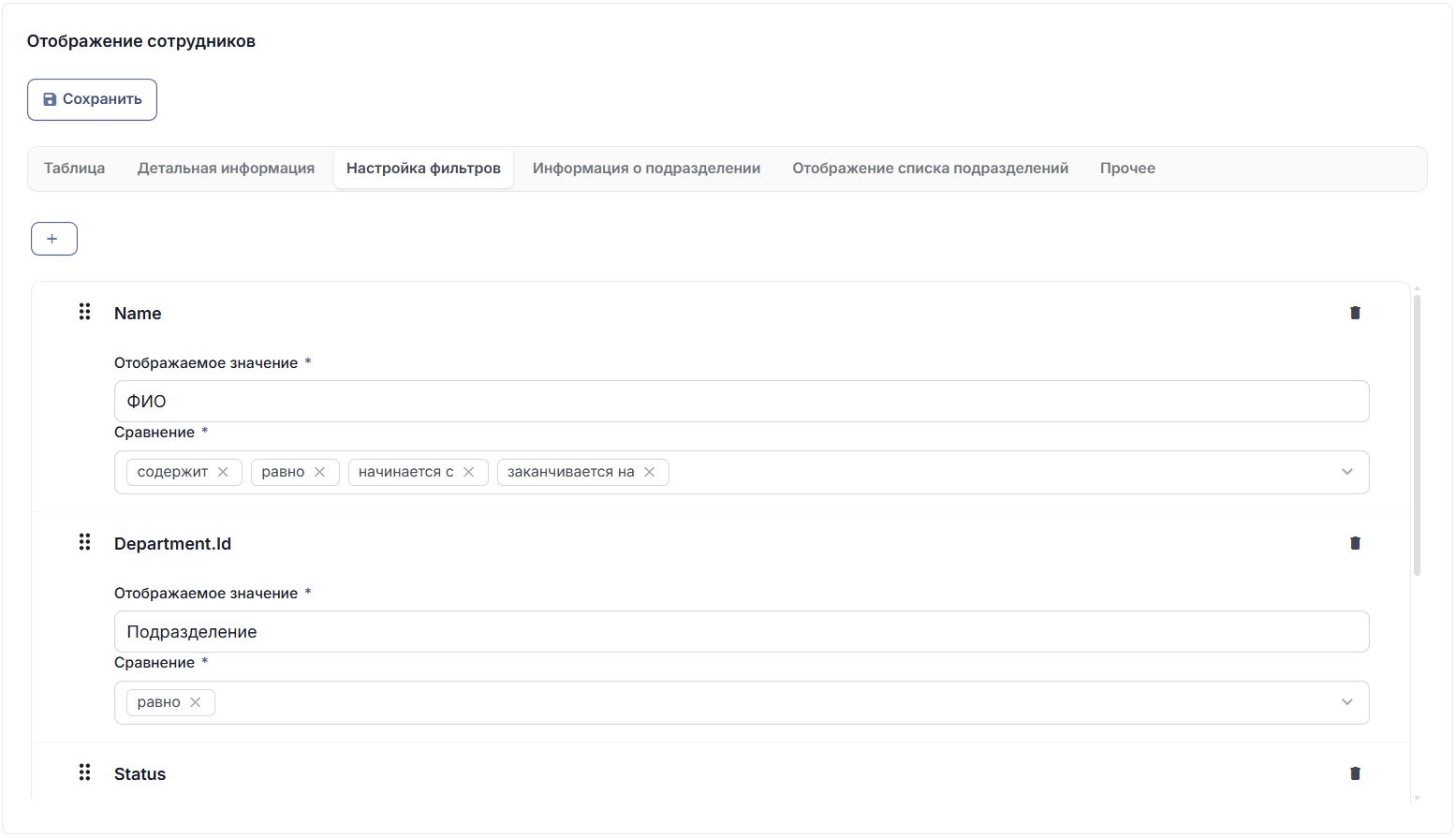
Для добавления атрибута в фильтр необходимо:
- Нажать "Добавить фильтр".
- Выбрать в открывшемся списке одно из основных или дополнительных свойств сотрудников. Свойство добавится в список.
- При необходимости в поле "Отображаемое значение " изменить заголовок фильтра, который будет отображаться в веб-интерфейсе пользователя.
- В поле " Сравнение" выбрать из списка типы поиска для фильтра.Набор доступных типов поиска отличается для разных свойств.
Подробнее о свойствах объектов см. статью "6.1.8.2. Настройка типов и подтипов объектов" руководства по администрированию
Для удаления атрибута из фильтра необходимо нажать  в строке атрибута.
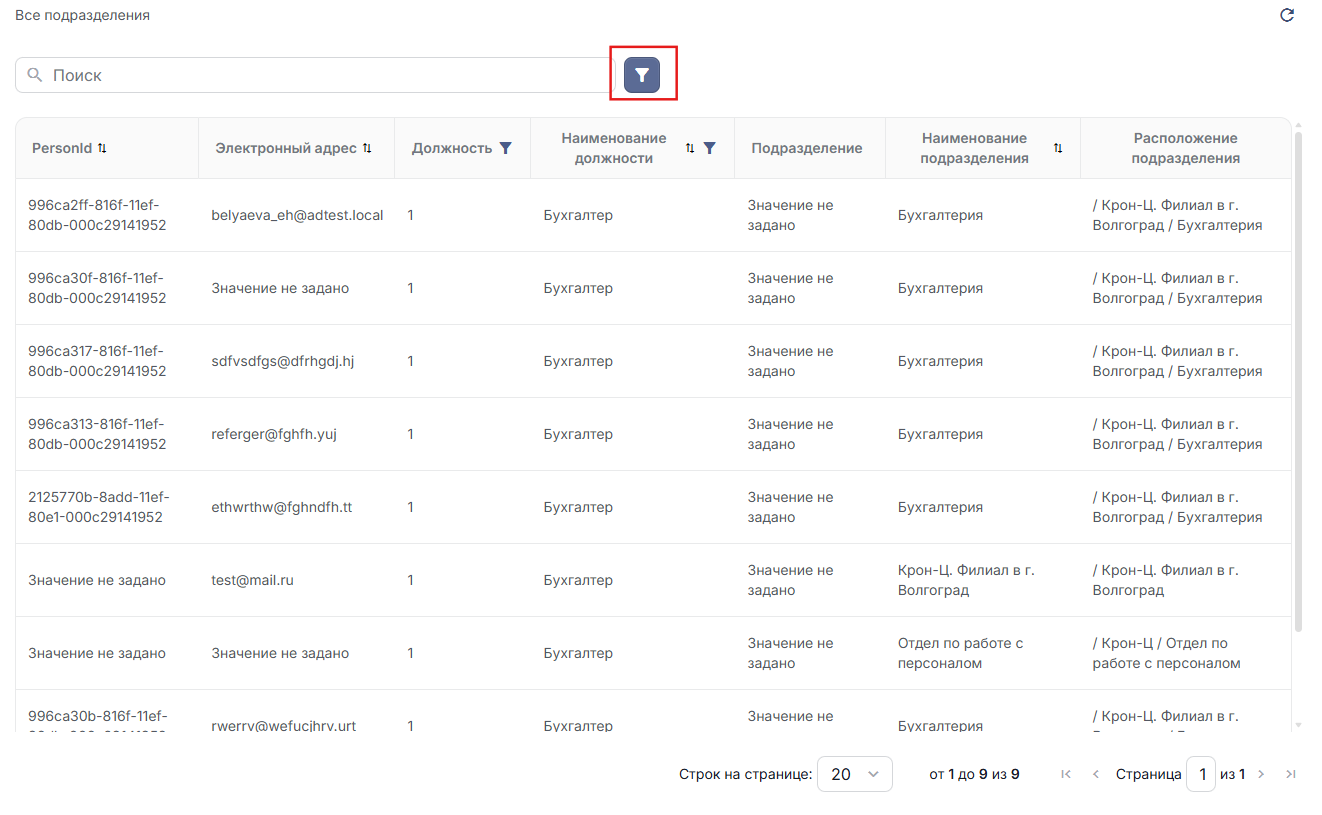
В поле "Фильтры, отображаемые изначально" можно выбрать из списка до четырех настроенных фильтров, которые будут отображаться сразу при открытии фильтра в веб-интерфейсе пользователя. Остальные настроенные фильтры будут доступны с помощью кнопки "Все фильтры".
Настройка отображения подразделений в виджетах
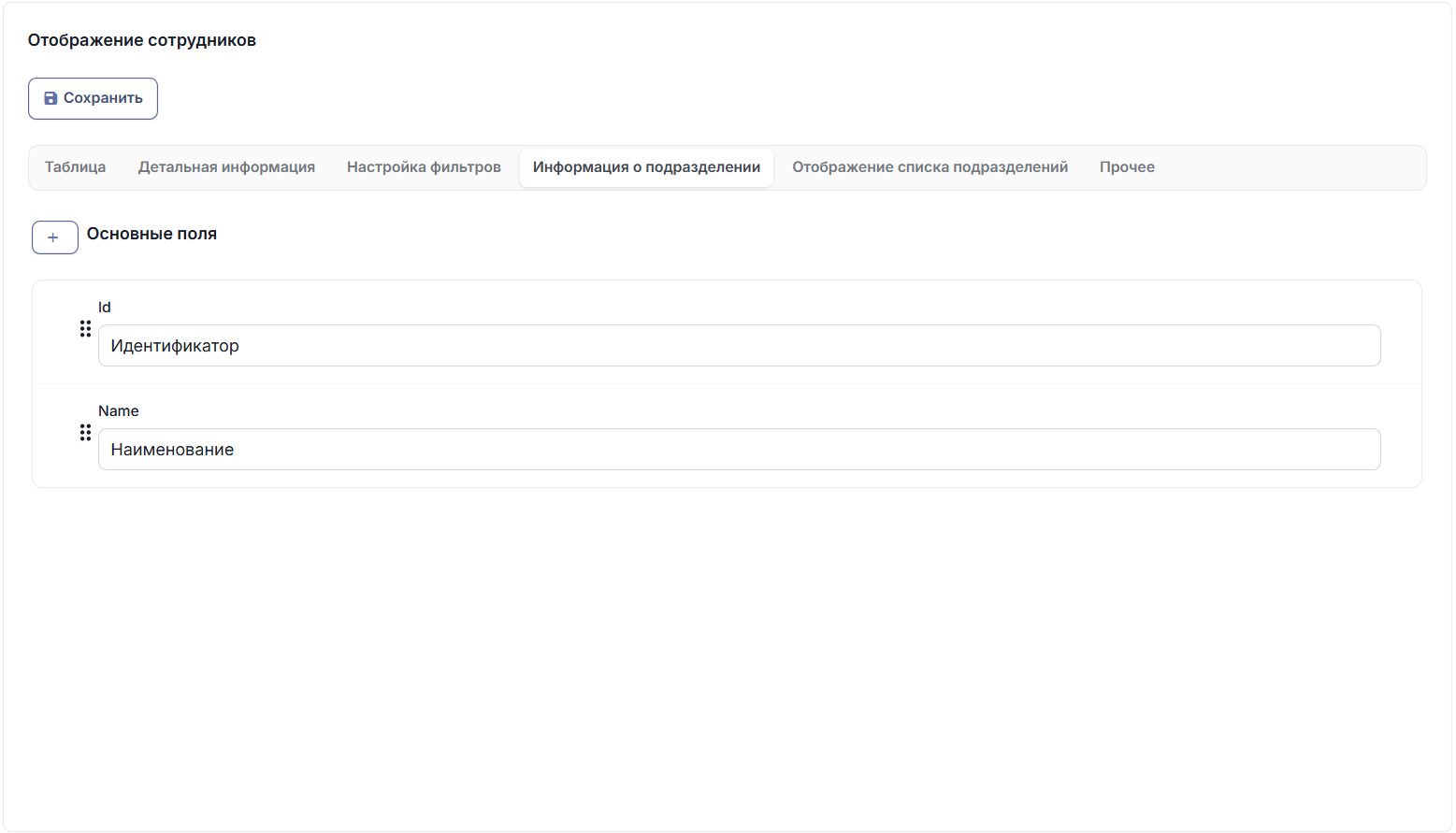
Настройка отображения атрибутов в виджете подразделения (например, в документах созданных заявок) в веб-интерфейсе пользователя осуществляется на вкладке "Информация о подразделении".
На вкладке представлен список основных и дополнительных полей, отображаемых в виджете.
- основные поля отображаются непосредственно в виджете.
- дополнительные поля доступны для просмотра при нажатии в виджете.
Подробнее о свойствах объектов см. статью "6.1.8.2. Настройка типов и подтипов объектов" руководства по администрированию
Настройка отображения списка подразделений в разделе "Подчинённые"
Настройка отображения дерева подразделений в разделе "Подчинённые" веб-интерфейса пользователя осуществляется на вкладках "Отображение списка подразделений" и "Прочее".
Для включения отображения дерева подразделений необходимо установить переключатель "Отображать дерево подразделений в разделе «Подчинённые» " в положение "Вкл.".
В поле "Тип отображения подразделений" доступно для выбора два типа: "Дерево" и "Список".
В поле "Предельный уровень поиска сотрудников/подразделений" можно задать уровень высоты, которым будет ограничен список подразделений.
Для замены стандартных фильтров смарт поиском требуется установить переключатель "Смарт поиск" в положение "Вкл." и настроить фильтр по умолчанию.