
Настройка боковой панели
Общие сведения
Настройка разделов боковой панели веб-интерфейса пользователя Avanpost IDM осуществляется в разделе меню "Настройки интерфейса" → "Общие настройки" на вкладке "Боковая панель" веб-интерфейса администратора.
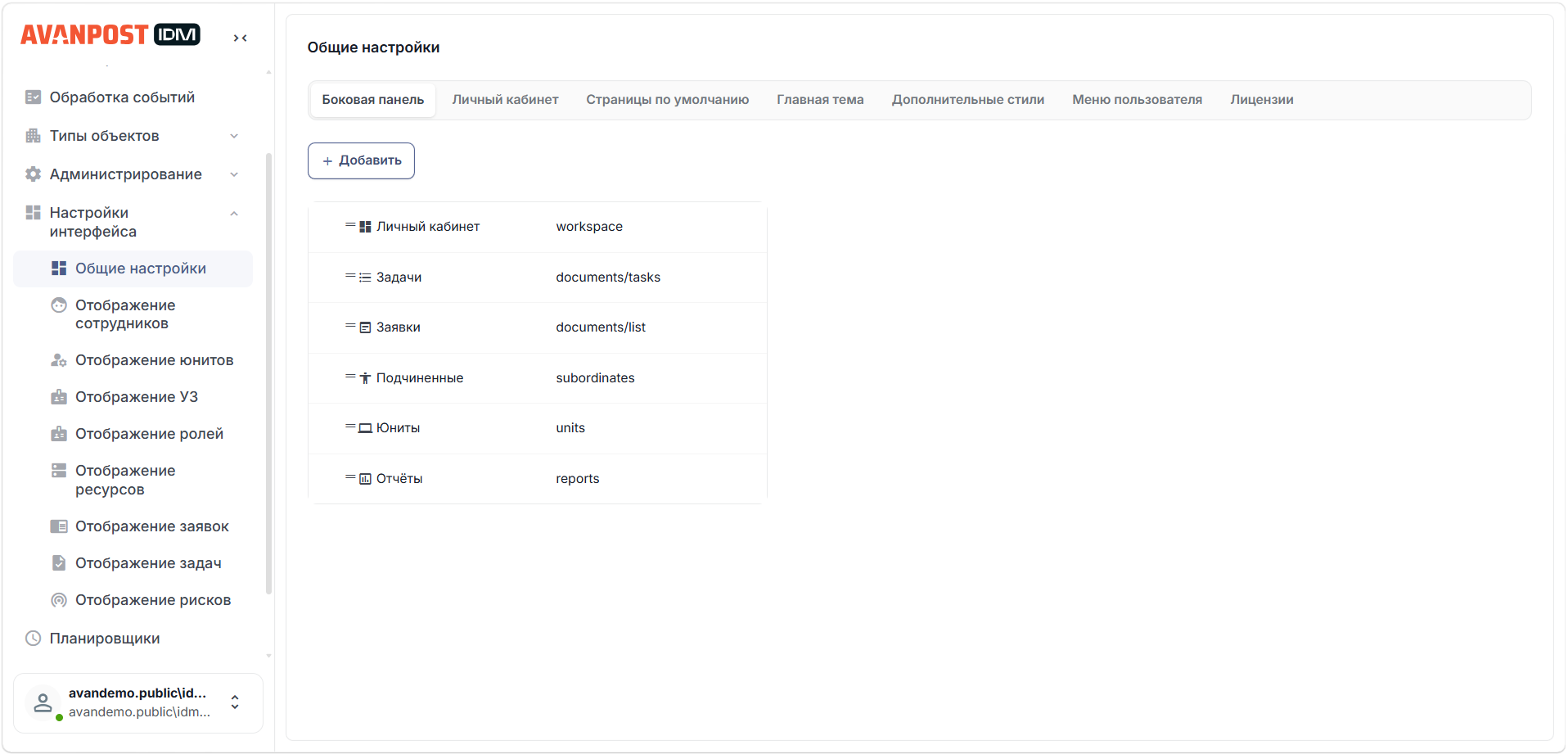
Добавление разделов в боковую панель
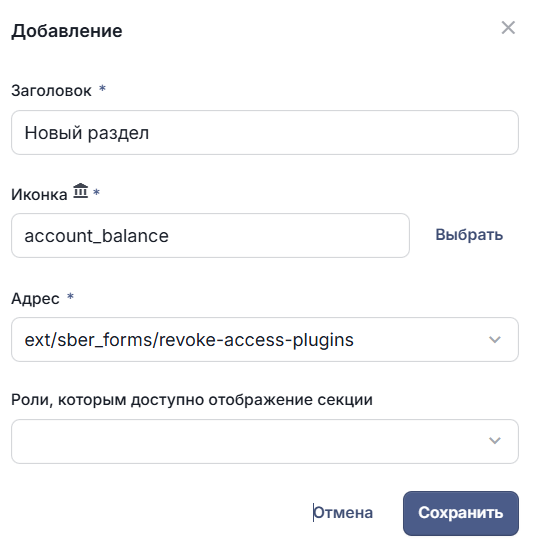
Добавление раздела в боковую панель включает в себя создание карточки раздела и доступно с помощью кнопки "Добавить".
| Параметр | Описание |
|---|---|
| Заголовок | Обязательный параметр. Указать название раздела. |
| Иконка | Обязательный параметр. Выбрать иконку отображения раздела. |
| Адрес | Обязательный параметр. Выбрать из списка адрес нужной страницы. |
| Роли, которым доступно отображение раздела | Необязательный параметр. Выбрать роли, которым будет доступно отображение раздела в интерфейсе. Если оставить параметр пустым, то раздел будет доступен всем. |
Изменение разделов в боковой панели
Редактирование данных элемента боковой панели доступно с помощью кнопки  .
Удаление разделов в боковой панели
Удаление элемента боковой панели доступно с помощью кнопки  .
Настройка страницы личного кабинета пользователя
Настройка страницы ЛК в веб-интерфейсе пользователя Avanpost IDM осуществляется в разделе "Настройки интерфейса" → "Общие настройки" на вкладке "Личный кабинет" веб-интерфейса администратора.
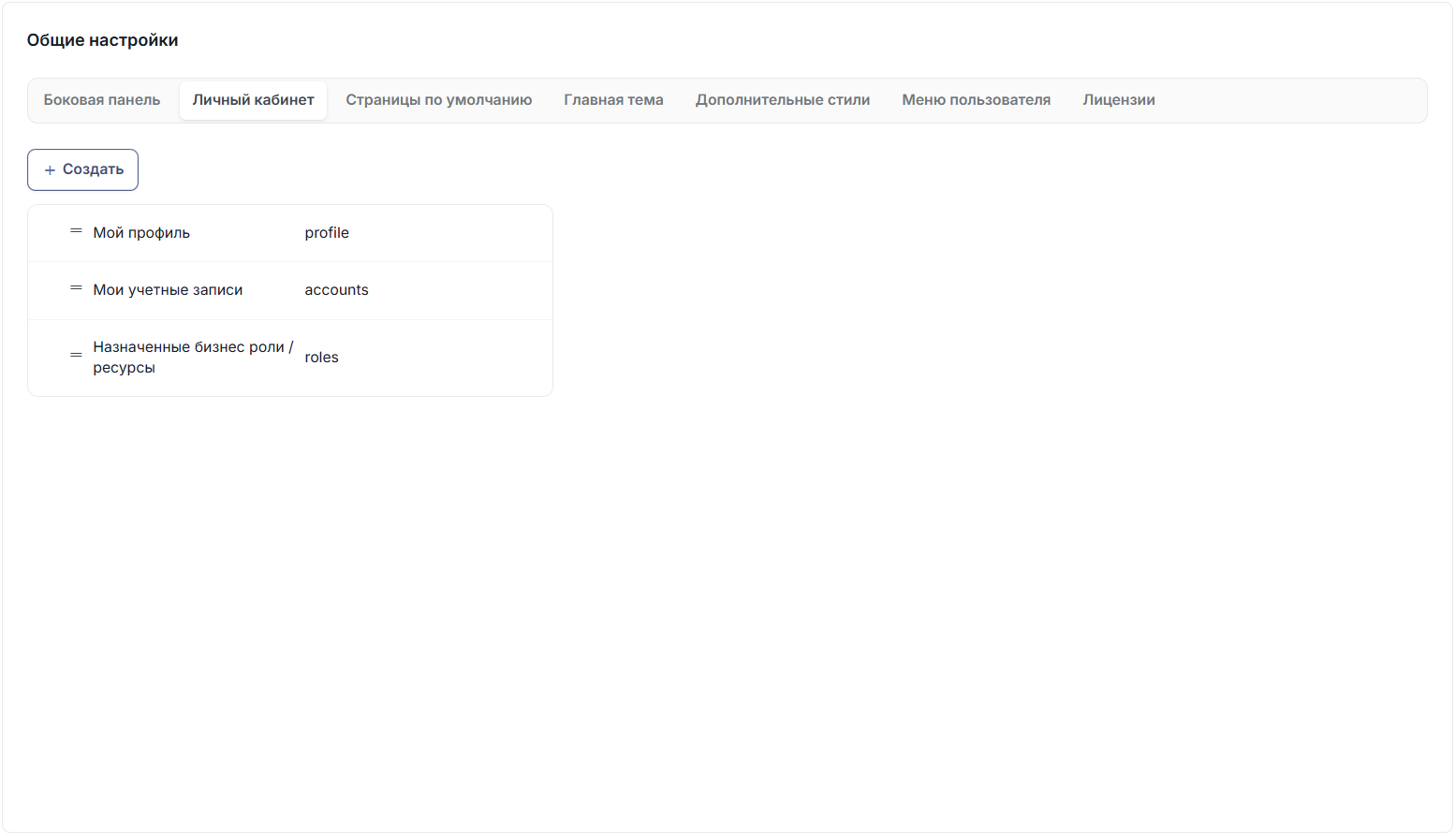 Для настройки страницы доступны виджеты:
- "profile" — виджет с информацией о профиле пользователя;
- "accounts" — виджет с информацией об учетных записях пользователя;
- "roles" — виджет с информацией о назначенных ролях;
- "certificates" — виджет с информацией о сертификатах пользователя.
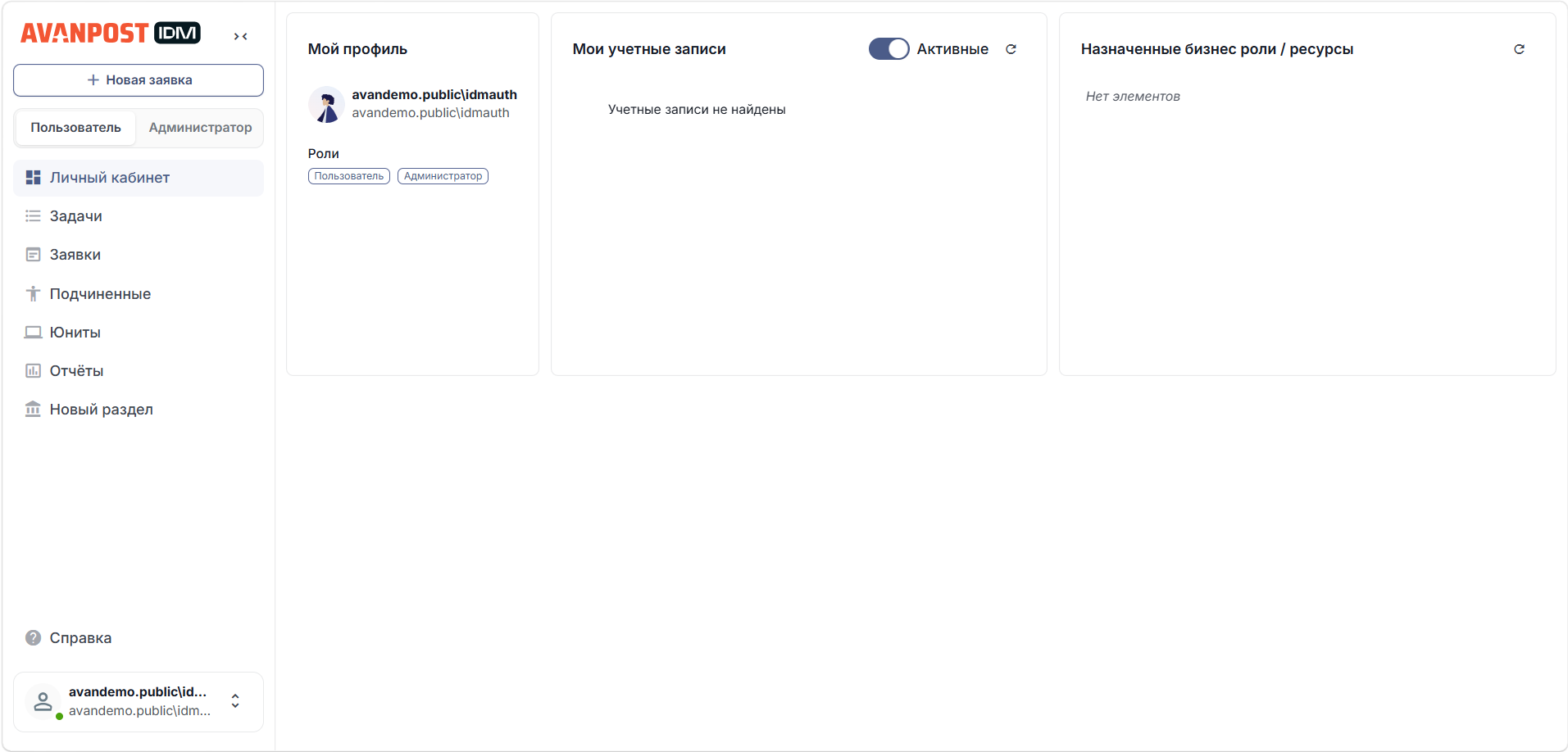
Добавление виджета
Добавление виджета ЛК возможно после нажатия кнопки "Создать" на вкладке "Личный кабинет". В открывшейся форме необходимо указать заголовок, который будет отображаться у виджета в веб-интерфейсе пользователя (например, "Мой профиль" или "Назначенные роли") и выбрать виджет для добавления.
Изменение виджета
Изменение параметров виджета доступно с помощью кнопки  →"Редактировать" в строке требуемого виджета на вкладке "Личный кабинет"
Удаление виджета
Удаление виджета доступно с помощью кнопки → "Удалить" в строке требуемого виджета на вкладке "Личный кабинет".
Настройка страницы по умолчанию
Настройка страницы по умолчанию в веб-интерфейсе пользователя Avanpost IDM осуществляется в разделе "Настройки интерфейса" → "Общие настройки" на вкладке "Страницы по умолчанию" веб-интерфейса администратора.
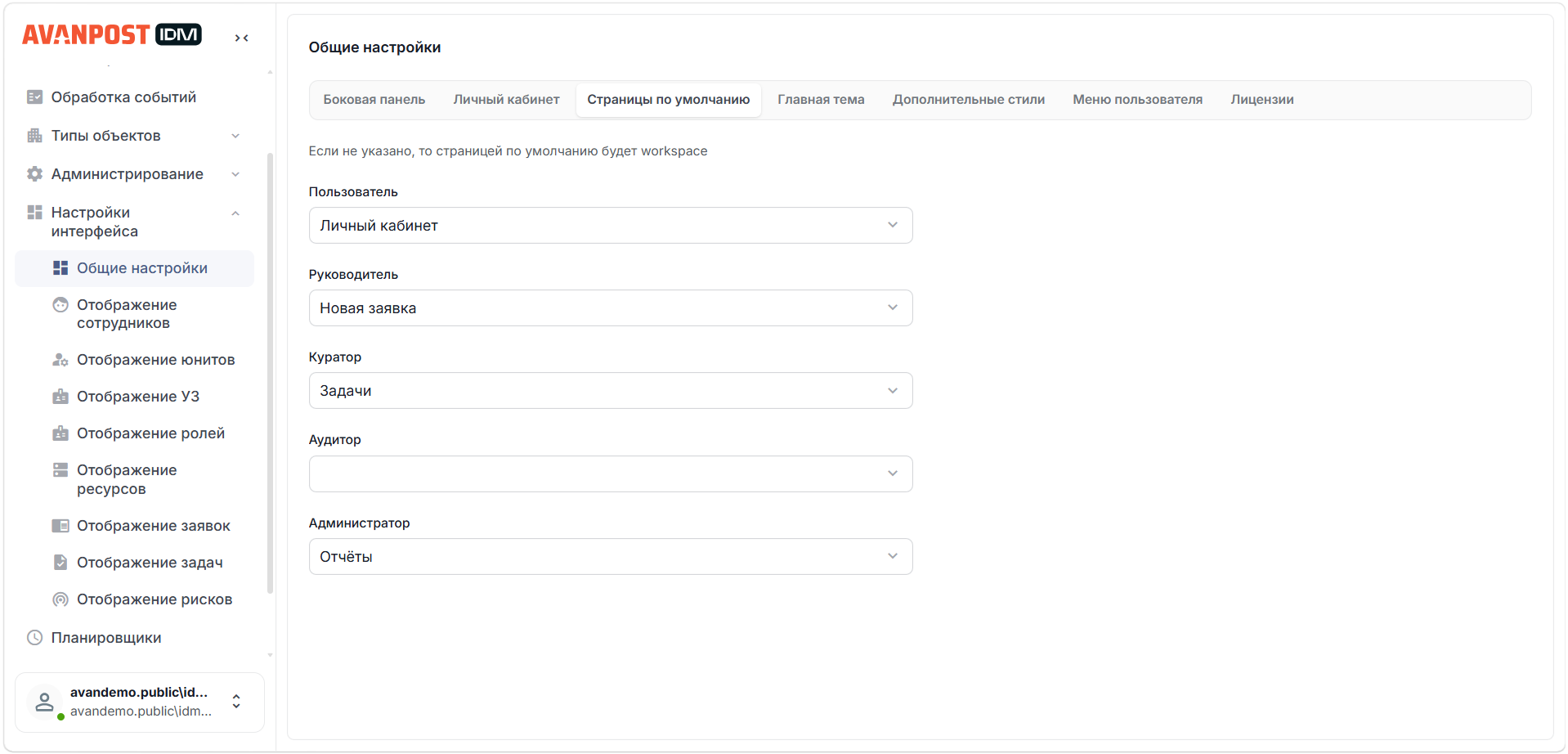 На вкладке можно выбрать страницу по умолчанию для пользователей с разными функциональными ролями в Системе:
- пользователи;
- руководители;
- кураторы;
- аудиторы;
- администраторы.
Для этого необходимо выбрать из соответствующего списка одну из страниц, настроенных на вкладке "Боковая панель". Если оставить поле пустым, то страницей по умолчанию будет Личный кабинет.
Если страница по умолчанию не указана, то этой страницей будет workspace
Настройка внешнего вида веб-интерфейса пользователя
Настройка внешнего вида веб-интерфейса пользователя Avanpost IDM осуществляется в разделе "Настройки интерфейса" → "Общие настройки" на вкладках "Главная тема" и "Дополнительные стили" веб-интерфейса администратора.
Выбор главной темы
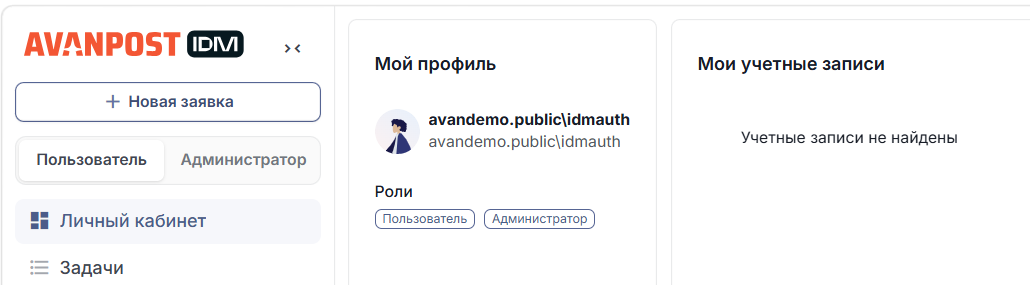
На вкладке "Главная тема" доступны для выбора следующие варианты цветовых тем для веб-интерфейса пользователя Avanpost IDM:
Стандартная тема веб-интерфейса.
| |
| Custom | Авторская тема пользователя, которая может быть загружена и применена к интерфейсу Системы. |
Настройка дополнительных стилей
Веб-интерфейс пользователя Avanpost IDM можно настроить дополнительно на вкладке "Дополнительные стили". Эти стили используются для локальных изменений элементов (шрифтов, фона, логотипа и пр.) веб-интерфейса пользователя.
Дополнительный стиль представляет из себя JSON-файл. Его можно импортировать с локального компьютера или создать CSS-код стиля в веб-интерфейсе администратора.
[ { "Id": "81ffe3e6-e16c-491c-9ac6-05df7c5717a1", "Name": "additional style", "Styles": ".avanpost-theme {\r\n\t\tbackground-color: #000000;\r\n\t\t\t\t}" } ]
- В поле "Id" указать идентификатор стиля в Системе Avanpost IDM.При импорте нового стиля это поле следует оставить пустым.
- В поле "Name" указать название стиля. Его можно будет изменить в веб-интерфейсе администратора при импорте стиля или позже.
- В поле "Styles" указать CSS-код стиля.
Загрузка дополнительных стилей
Загрузка дополнительных стилей доступна с помощью кнопки "Импорт" ( ).
Необходимо загрузить файл в формате JSON.
Создание дополнительных стилей в веб-интерфейсе администратора
Для создания дополнительного стиля в веб-интерфейсе администратора необходимо:
- Нажать
 напротив каталога "Дополнительные стили".
- Указать название нового стиля.
- Нажать
 рядом с названием стиля.
- Написать CSS код стиля в открывшемся окне справа.
- Нажать в секции "Открытые редакторы".
Изменение дополнительных стилей
Для изменения дополнительного стиля в веб-интерфейсе администратора необходимо:
- Нажать на требуемый стиль в каталоге "Дополнительные стили".
- Изменить код.
- Нажать в секции "Открытые редакторы".
Для изменения названия дополнительного стиля в веб-интерфейсе администратора необходимо:
- Нажать
 напротив требуемого стиля в каталоге "Дополнительные стили".
- Изменить название стиля.
- Нажать рядом с названием стиля.
Удаление дополнительных стилей
Для удаления дополнительного стиля в веб-интерфейсе администратора необходимо:
- Нажать
 напротив требуемого стиля в каталоге "Дополнительные стили".
- Подтвердить удаление во всплывающем окне.
Экспорт дополнительных стилей
Для экспорта дополнительных стилей из Системы необходимо:
- Нажать
 на вкладке "Дополнительные стили" раздела "Администрирование " → "Отображение приложения" веб-интерфейса администратора.
- В открывшемся окне со списком стилей отметить чекбокс напротив стилей, которые требуется экспортировать.
- Нажать "Экспортировать".