
Навигатор по разделу:
Общая информация
Центр управления CA представляет собой Панель управления CA, в которой осуществляется настройка, изменение настроек компонентов CA.
Доступ к Панели управления CA осуществляется через основное меню ⟶ раздел "Настройки" ⟶ раздел "Центр управления CA" интерфейса администратора Avanpost CA.
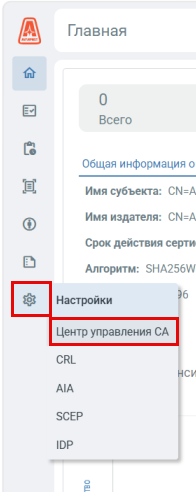
Рисунок — Путь к Панели управления CA
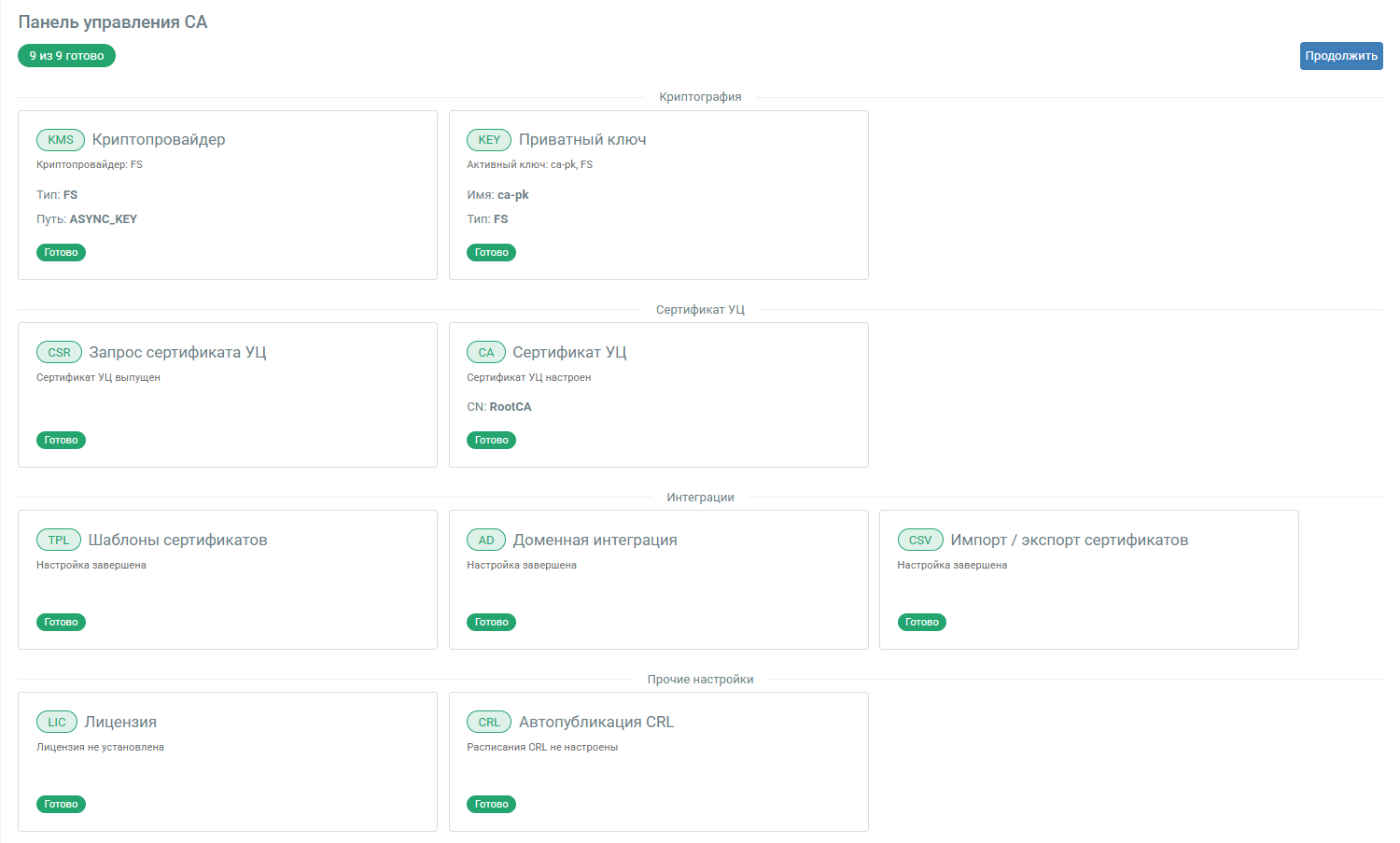
Рисунок — Панель управления CA
Панель управления CA содержит следующие разделы:
- "Криптопровайдер";
- "Приватный ключ";
- "Запрос сертификата УЦ";
- "Сертификат УЦ";
- "Шаблоны сертификатов";
- "Доменная интеграция";
- "Импорт/экспорт сертификатов";
- "Лицензия";
- "Автопубликация CRL".
Раздел "Криптопровайдер"
В разделе "Криптопровайдер" Панели управления CA содержится информация о текущем криптопровайдере. Редактирование параметров криптопровайдера недоступно. Выбор криптопровайдера и его настройка были выполнены на шаге 1 процесса инициализации CA.
Для просмотра информации о текущем криптопровайдере нажать на раздел "Криптопровайдер". Откроется окно "Криптопровайдер".
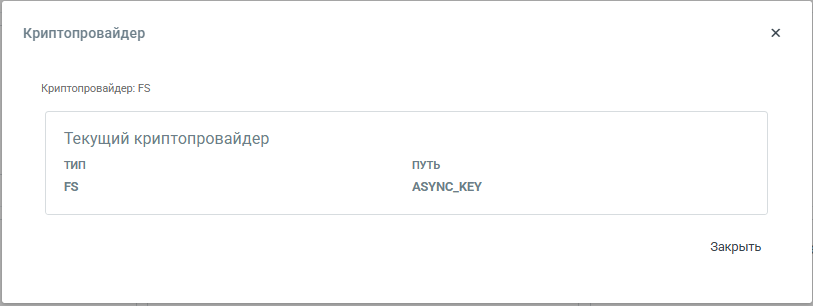
Рисунок — Панель управления CA. Раздел "Криптопровайдер" . Информация о текущем криптопровайдере
Раздел "Приватный ключ"
В разделе "Приватный ключ" Панели управления CA содержится информация о собственном текущем приватном ключе CA. Редактирование параметров приватного ключа недоступно. Настройка приватного ключа была выполнена на шаге 2 процесса инициализации CA.
Для просмотра информации о текущем приватном ключе CA нажать на раздел "Приватный ключ". Откроется окно "Приватный ключ".
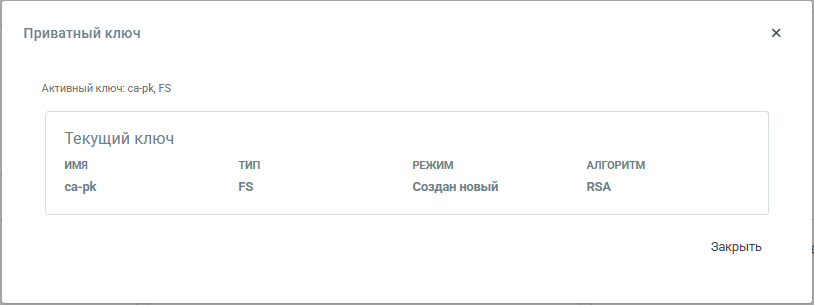
Рисунок — Панель управления CA. Раздел "Приватный ключ" . Информация о текущем приватном ключе CA
Раздел "Запрос сертификата УЦ"
В разделе "Запрос сертификата УЦ" Панели управления CA содержится информация об успешном выпуске сертификата CA. Создание запроса на сертификат и его выпуск были выполнены на шагах 3 и 4 процесса инициализации CA.
Для просмотра информации об успешном выпуске сертификата CA нажать на раздел "Запрос сертификата УЦ". Откроется окно "Запрос сертификата УЦ".
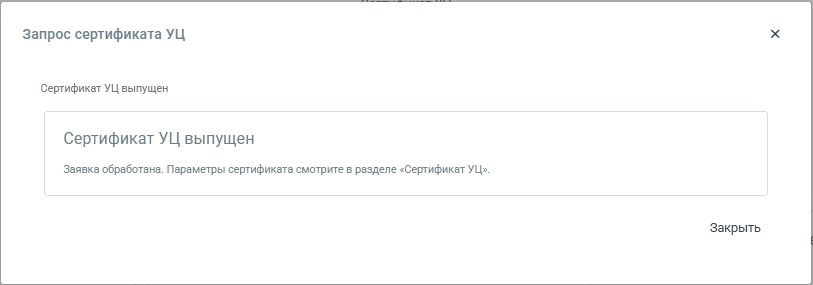
Рисунок — Панель управления CA. Раздел "Запрос сертификата УЦ" . Информация об успешном выпуске сертификата CA
Раздел "Сертификат УЦ"
В разделе "Сертификат УЦ" Панели управления CA содержатся параметры выпущенного сертификата CA. Cертификат CA был выпущен на шаге 4 процесса инициализации CA.
Для просмотра параметров выпущенного сертификата CA нажать на раздел "Сертификат УЦ". Откроется окно "Сертификат УЦ".
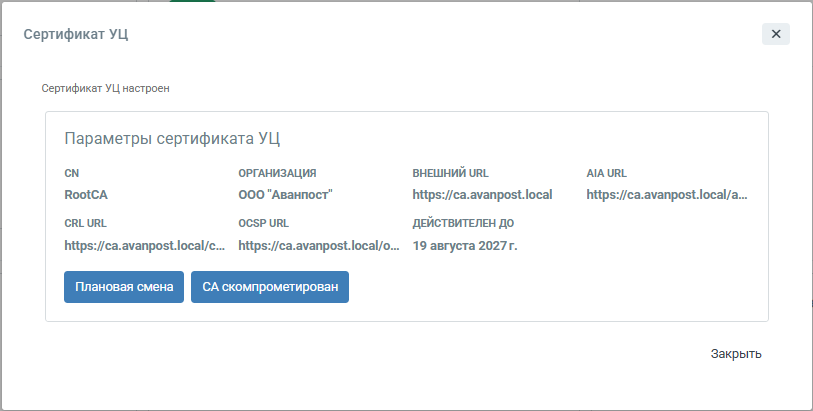
Рисунок — Панель управления CA. Раздел "Сертификат УЦ" . Параметры выпущенного сертификата CA
В окне "Сертификат УЦ" также доступны:
- плановая смена сертификата CA
Для плановой смены сертификата нажать кнопку "Плановая смена". Откроется окно "Плановая смена сертификата", в котором необходимо подтвердить открытие мастера перевыпуска сертификата CA, установив соответствующий флажок, и нажать кнопку "Продолжить":
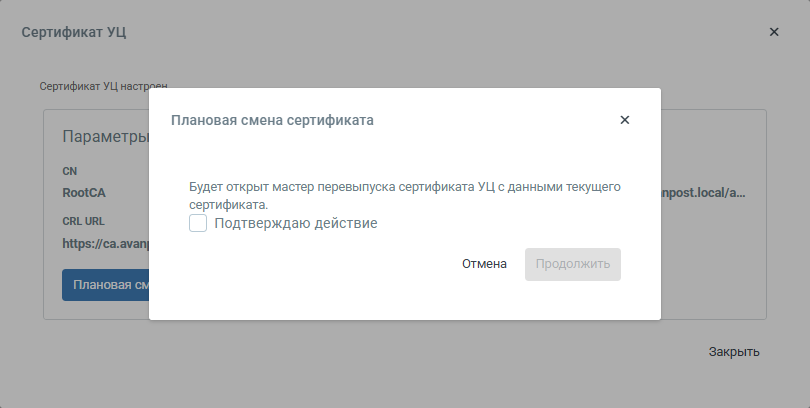
Рисунок — Панель управления CA. Раздел "Сертификат УЦ" . Плановая смена сертификата CA
- отметка о компрометации CA
Если СА скомпрометирован, нажать кнопку "CA скомпрометирован".
Раздел "Шаблоны сертификатов"
Avanpost CA может использовать в качестве шаблонов для выдачи сертификатов:
- стандартные шаблоны, установленные в CA автоматически после завершения инициализации CA;
- шаблоны, загруженные в CA из MS Active Directory.
По умолчанию используются только стандартные шаблоны, установленные в CA автоматически после завершения инициализации CA.
В разделе "Шаблоны сертификатов" Панели управления CA доступна загрузка шаблонов сертификатов из MS Active Directory (если они не были загружены на шаге 5 процесса инициализации CA):
- задать параметры подключения к MS Active Directory;
- нажать "Загрузить шаблоны из AD";
- для сохранения выполненных изменений нажать кнопку "Изменить".
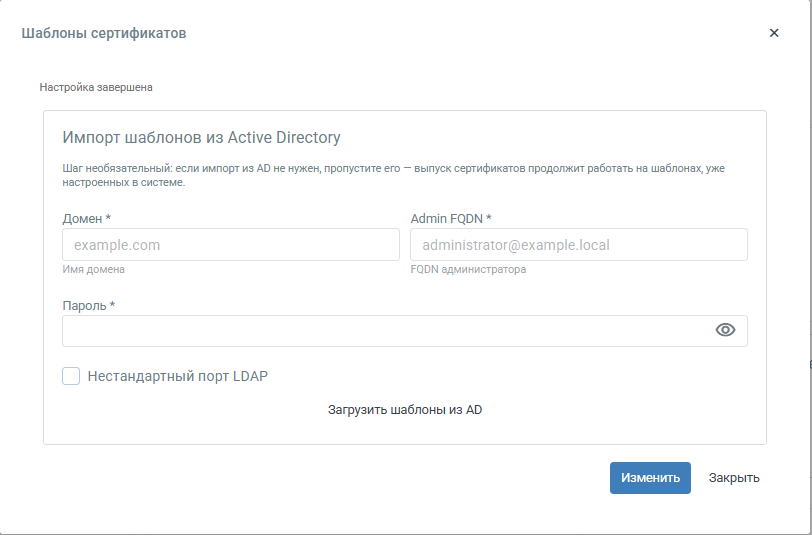
Рисунок — Панель управления CA. Раздел "Шаблоны сертификатов" . Импорт шаблонов сертификатов из MS Active Directory
Загруженные из MS Active Directory шаблоны сертификатов отобразятся в списке шаблонов в разделе "Шаблоны" интерфейса администратора Avanpost CA.
Раздел "Доменная интеграция"
Avanpost CA может функционировать как в локальном режиме (когда пользователи и группы управляются локально в СА), так и быть интегрирован с доменами Avanpost DS, MS Active Directory.
По умолчанию после завершения процесса инициализации для CA установлен локальный режим.
В разделе "Доменная интеграция" Панели управления CA доступна настройка интеграции CA c доменами Avanpost DS, MS Active Directory (если на шаге 6 процесса инициализации CA она не была выполнена):
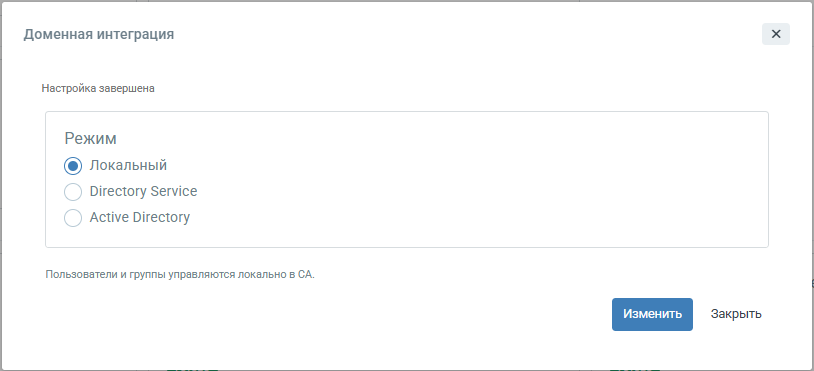
Рисунок — Панель управления CA. Раздел "Доменная интеграция" . Настройка интеграций с доменами Avanpost DS, MS Active Directory
Описание настройки интеграций приведено в Шаг 6. Настройка интеграции CA c доменами Avanpost DS, MS Active Directory Мастера инициализации CA.
После завершения настройки интеграции для сохранения выполненных изменений нажать кнопку "Изменить".
Раздел "Импорт/экспорт сертификатов"
В разделе "Импорт/экспорт сертификатов" Панели управления CA доступен импорт существующих сертификатов из MS Active Directory в CA и экспорт всех сертификатов, выпущенных в CA, в CSV-файл.
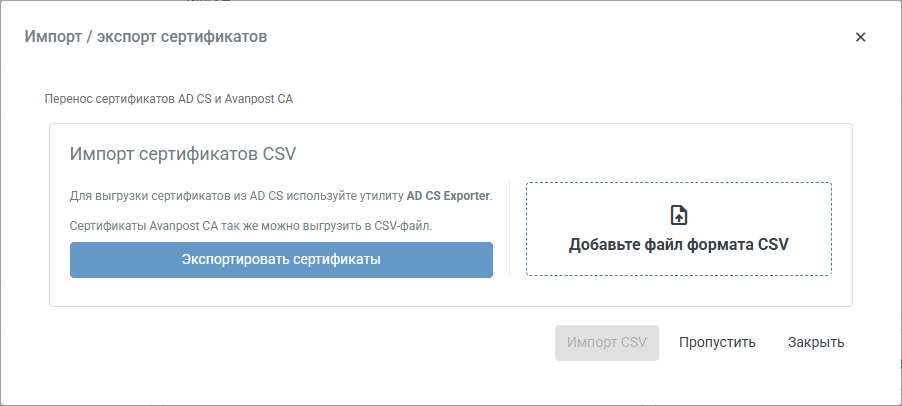
Рисунок — Панель управления CA. Раздел "Импорт/экспорт сертификатов" . Импорт сертификатов из MS Active Directory и экспорт всех сертификатов, выпущенных в CA
Описание процесса импорта сертификатов из MS Active Directory и экспорта всех выпущенных в CA сертификатов в CSV-файл приведено в Шаг 7. Импорт/экспорт сертификатов Мастера инициализации CA.
Раздел "Лицензия"
В разделе "Лицензия" Панели управления CA доступны:
- установка лицензии для выпуска сертификатов, если на шаге 8 процесса инициализации CA она не была установлена;
- обновление ранее установленной лицензии, если у нее истек срок действия.
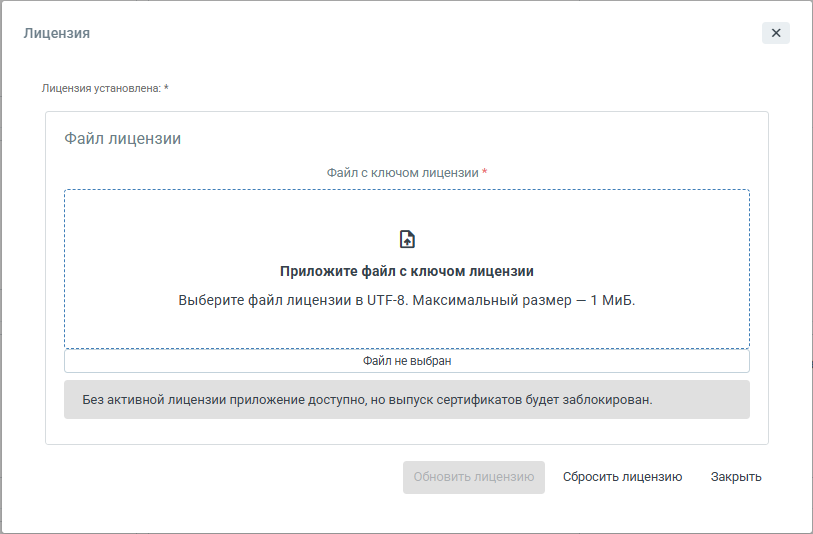
Рисунок — Панель управления CA. Раздел "Лицензия". Настройка лицензии
Описание процесса установки лицензии приведено в Шаг 8. Лицензия Мастера инициализации CA.
Процесс обновления лицензии аналогичен процессу установки. Для завершения обновления нажать кнопку "Обновить лицензию".
Раздел "Автопубликация CRL"
В разделе "Автопубликация CRL" Панели управления CA доступна настройка расписания публикации полного списка отозванных сертификатов (CRL) и изменений после последнего полного CRL (дельта-CRL).
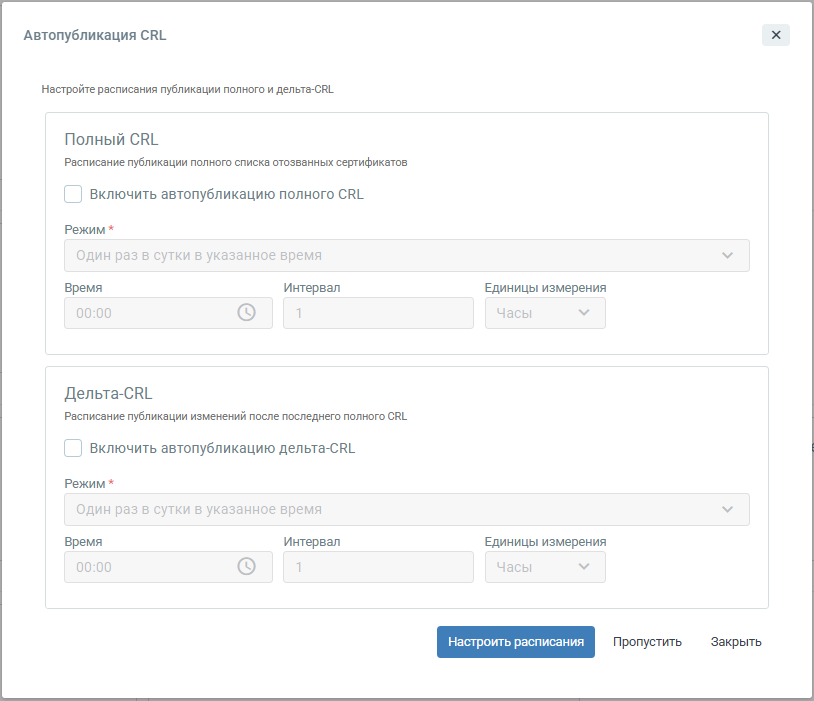
Рисунок — Панель управления CA. Раздел "Автопубликация CRL". Настройка автопубликации CRL
Описание процесса настройки расписания публикации полного списка отозванных сертификатов (CRL) и изменений после последнего полного CRL (дельта-CRL) приведено в Шаг 9. Автопубликация CRL Мастера инициализации CA.
Для возврата в раздел "Главная" интерфейса администратора Avanpost CA нажать кнопку "Продолжить" на Панели управления CA.