
После установки нового инстанса Avanpost CA необходимо выполнить инициализацию CA.
Для этого в окне входа в интерфейс администратора Avanpost CA ввести учетные данные (логин "admin" - пароль "admin").
При первом входе появится сообщение о необходимости смены пароля в целях безопасности.
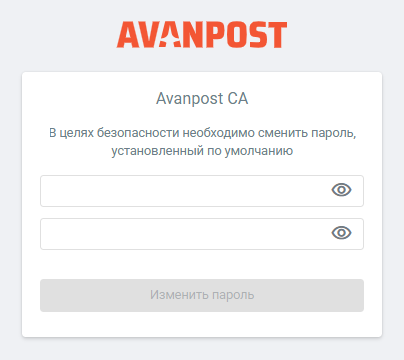
Рисунок — Окно смены пароля для входа в CA
Ввести новый пароль, подтвердить введенный пароль и нажать кнопку "Изменить пароль".
При входе в интерфейс администратора Avanpost CA автоматически запустится Мастер инициализации CA.
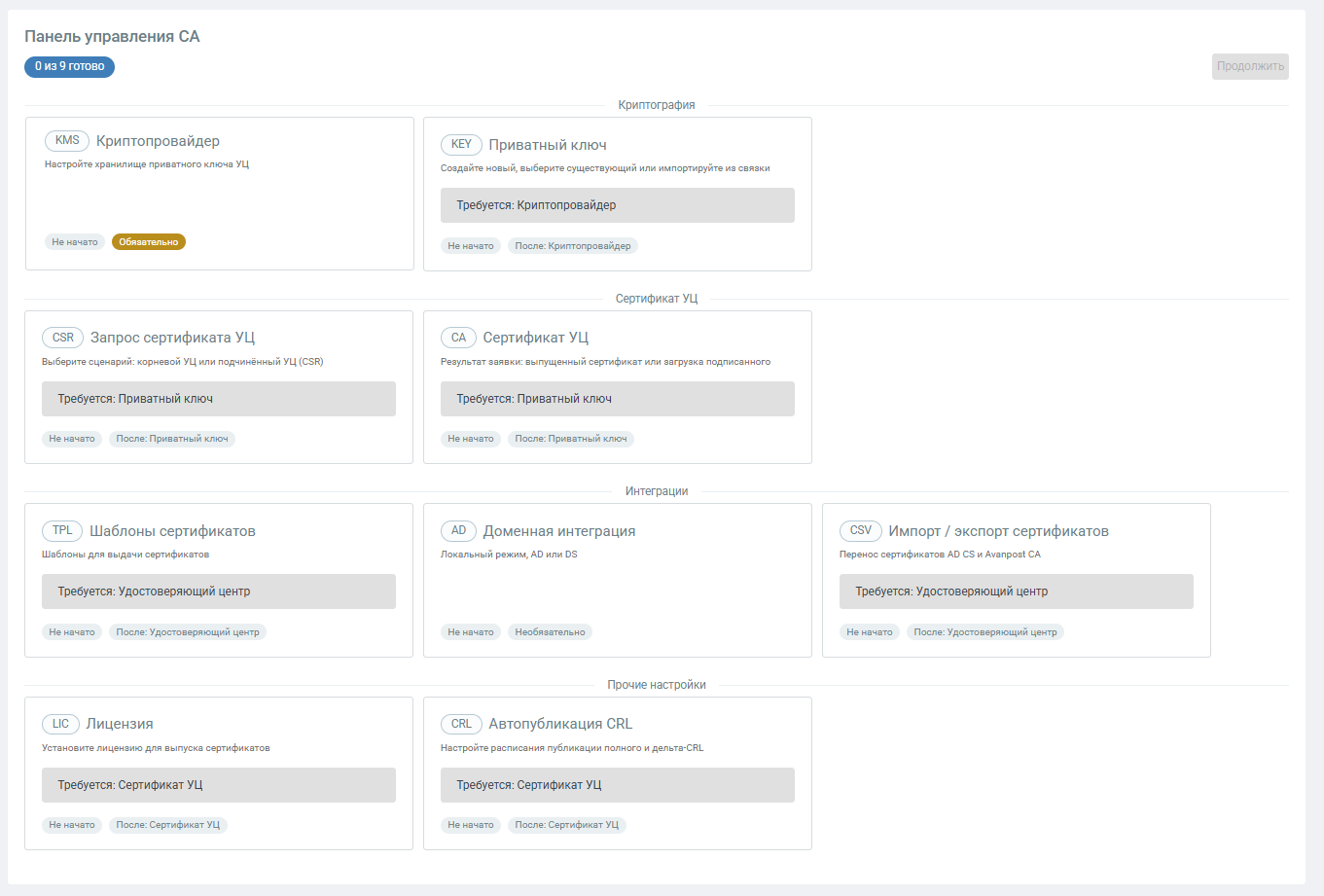
Рисунок — Мастер инициализации CA
На главной странице Мастера инициализации CA отображаются компоненты управления СA, которые необходимо настроить:
- Шаг 1 (обязательный). Настройка хранилища приватного ключа CA
- Шаг 2 (обязательный). Настройка приватного ключа
- Шаг 3 (обязательный). Запрос сертификата CA
- Шаг 4 (обязательный). Выпуск сертификата CA
- Шаг 5 (необязательный). Настройка шаблонов для выдачи сертификатов
- Шаг 6 (необязательный). Настройка интеграции CA c доменами Avanpost DS, MS Active Directory
- Шаг 7 (необязательный). Импорт/экспорт сертификатов
- Шаг 8 (необязательный). Настройка лицензии
- Шаг 9 (необязательный). Настройка автоматической публикации CRL
- Шаг 10. Завершение инициации CA
Шаг 1 (обязательный). Настройка хранилища приватного ключа CA
- Нажать на раздел "Криптопровайдер".
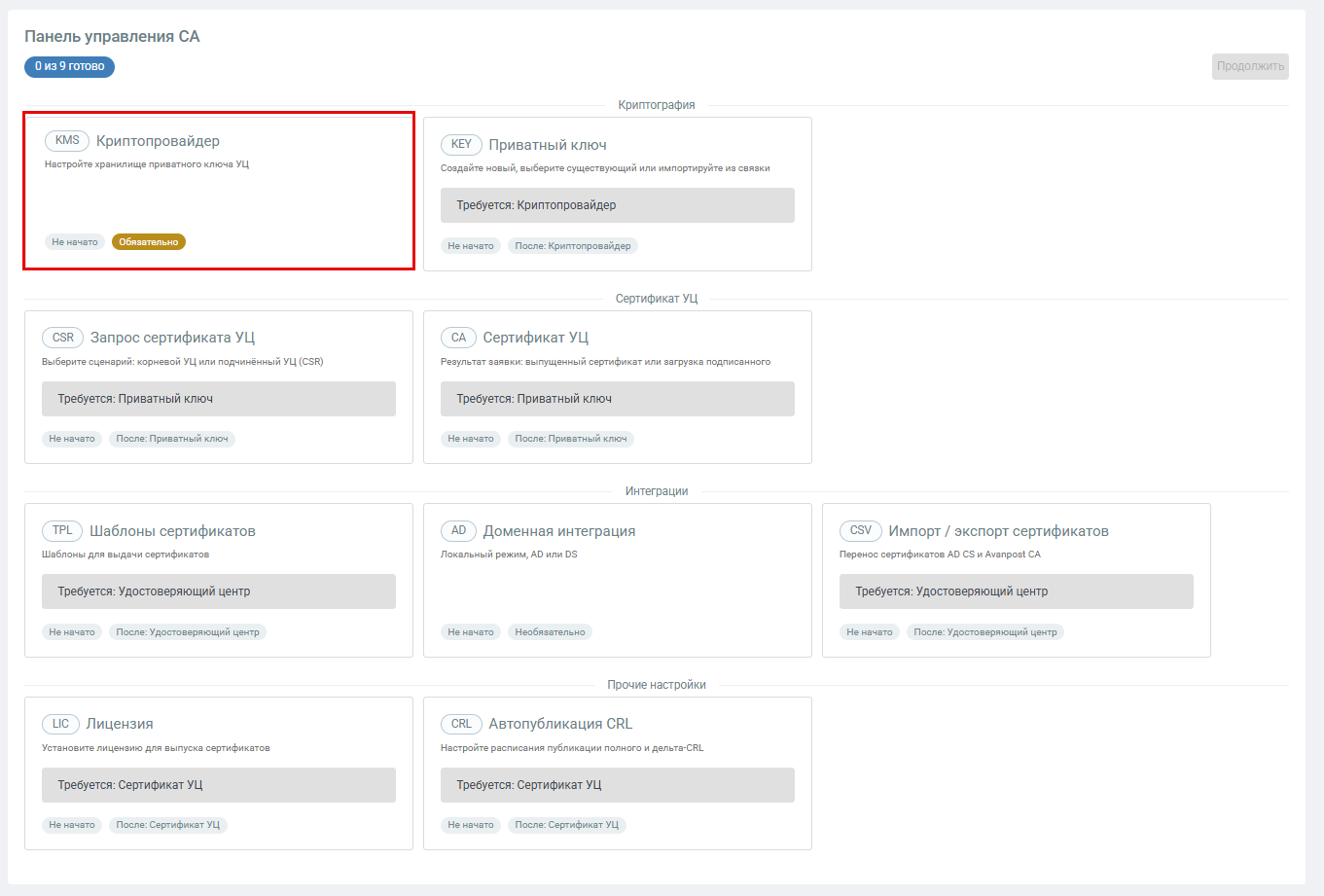
Рисунок — Мастер инициализации CA. Шаг 1. Раздел "Криптопровайдер" - В открывшемся окне "Криптопровайдер" настроить хранилище приватного ключа CA, выбрав требуемый тип хранилища и задав необходимые параметры:
- FS
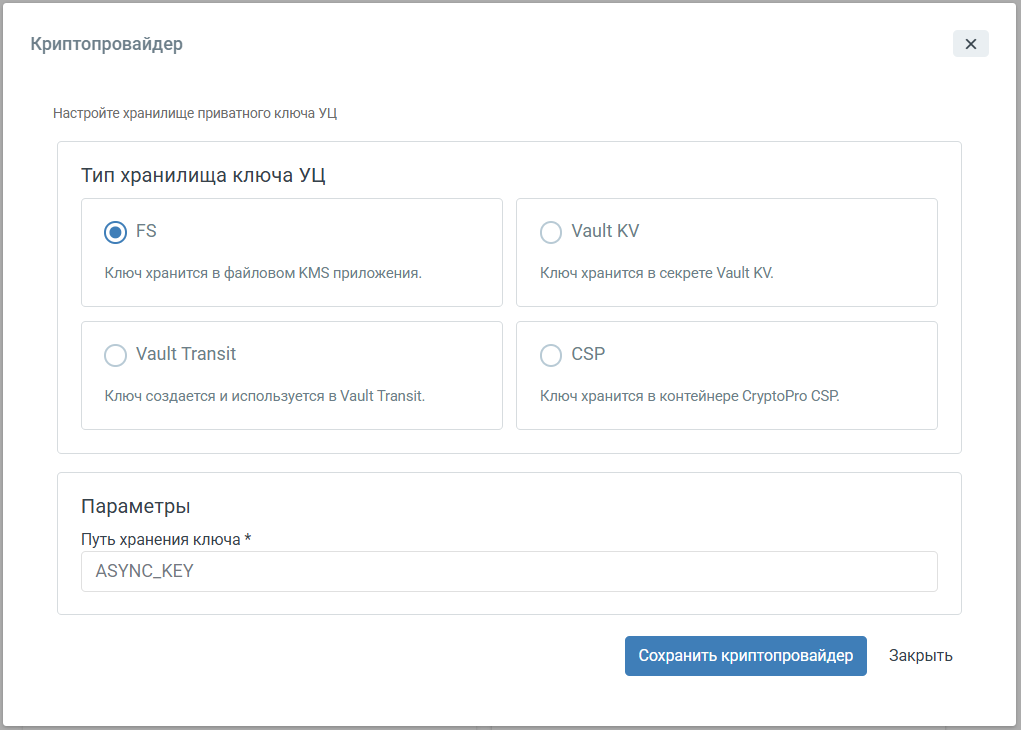
Рисунок — Настройка хранилища приватного ключа CA типа "FS" - Vault KV
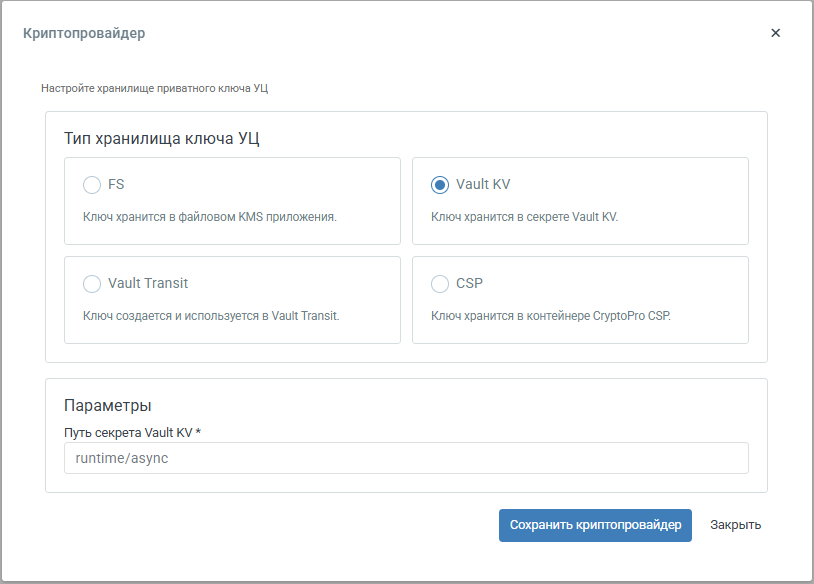
Рисунок — Настройка хранилища приватного ключа CA типа "Vault KV" - Vault Transit
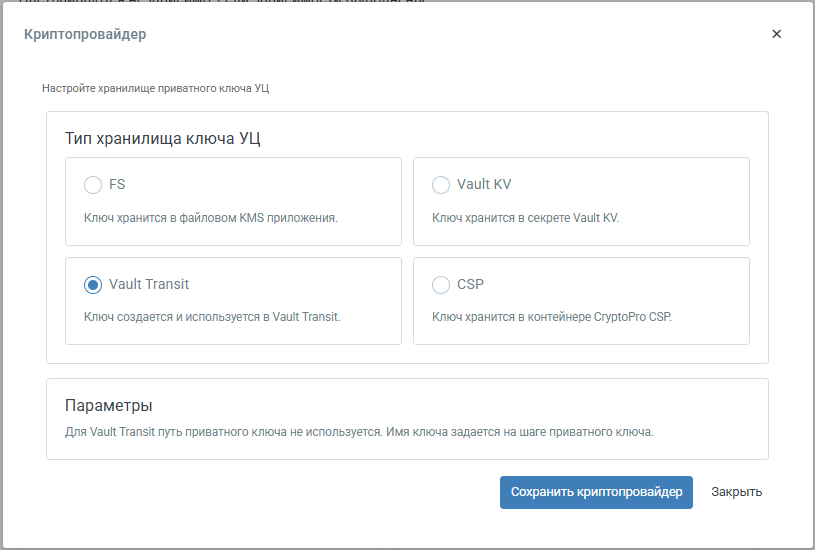
Рисунок — Настройка хранилища приватного ключа CA типа "Vault Transit" - CSP
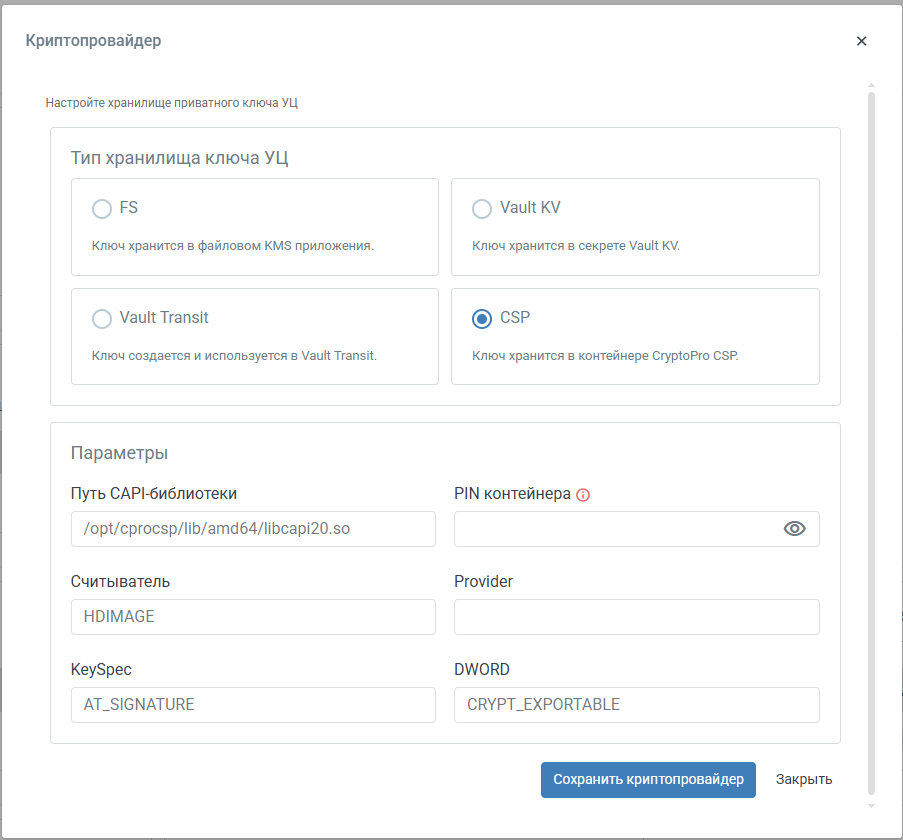
Рисунок — Настройка хранилища приватного ключа CA типа "CSP"
- FS
- Нажать кнопку "Сохранить криптопровайдер".
Хранилище приватного ключа CA успешно настроено, в разделе "Криптопровайдер" отображается статус "Готово".
Шаг 2 (обязательный). Настройка приватного ключа
Avanpost CA поддерживает три режима создания собственного приватного ключа:
- создание нового ключа;
- использование существующего ключа CA;
- импорт ключа и сертификата из PKCS#12-контейнера (от старого CA).
- Нажать на раздел "Приватный ключ".
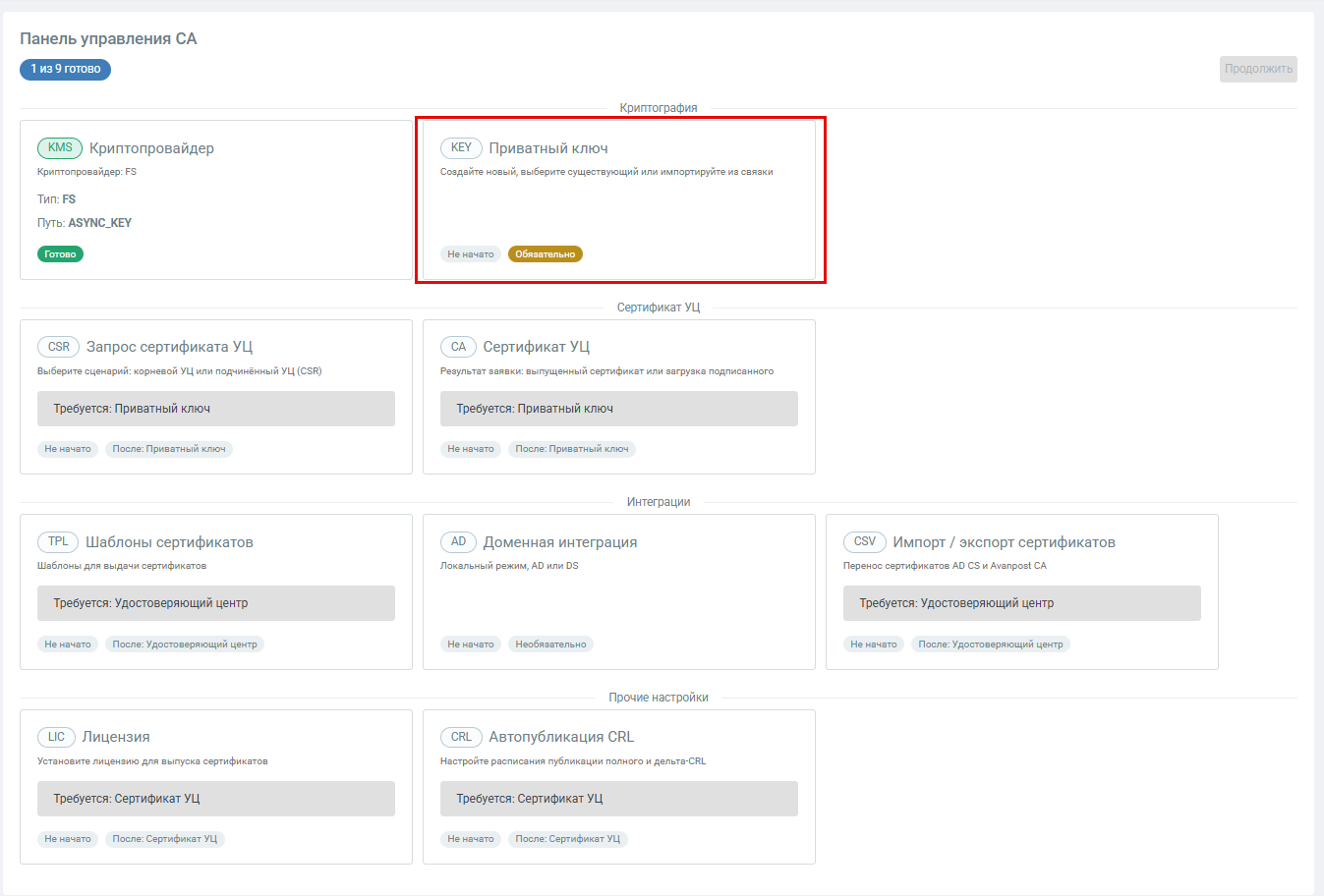
Рисунок — Мастер инициализации CA. Шаг 2. Раздел "Приватный ключ" - В открывшемся окне "Приватный ключ" выбрать создание нового ключа, существующий ключ CA или импорт из PKCS#12-контейнера, установив соответствующий переключатель, и задать необходимые параметры:
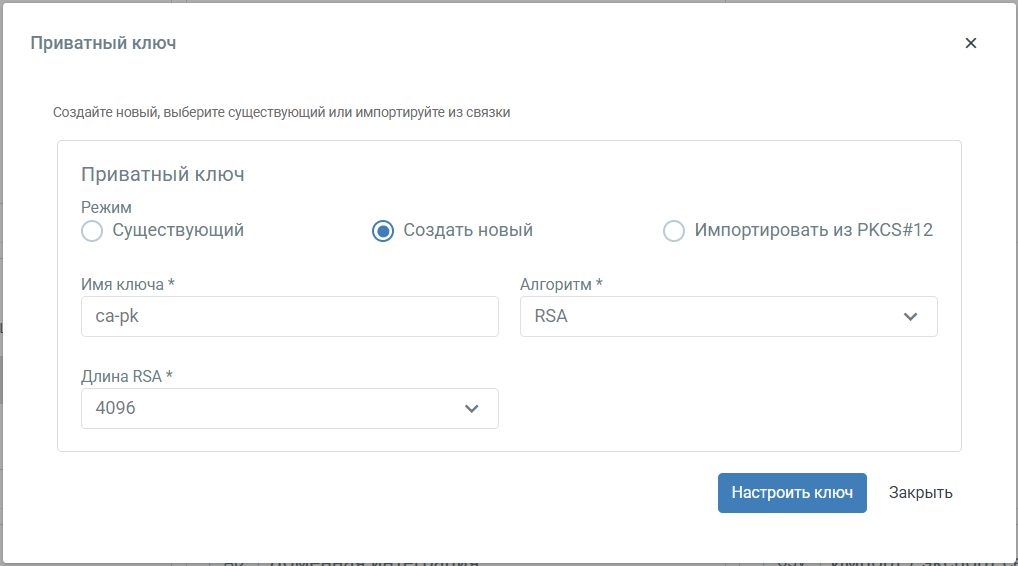
Рисунок — Создание нового приватного ключа CA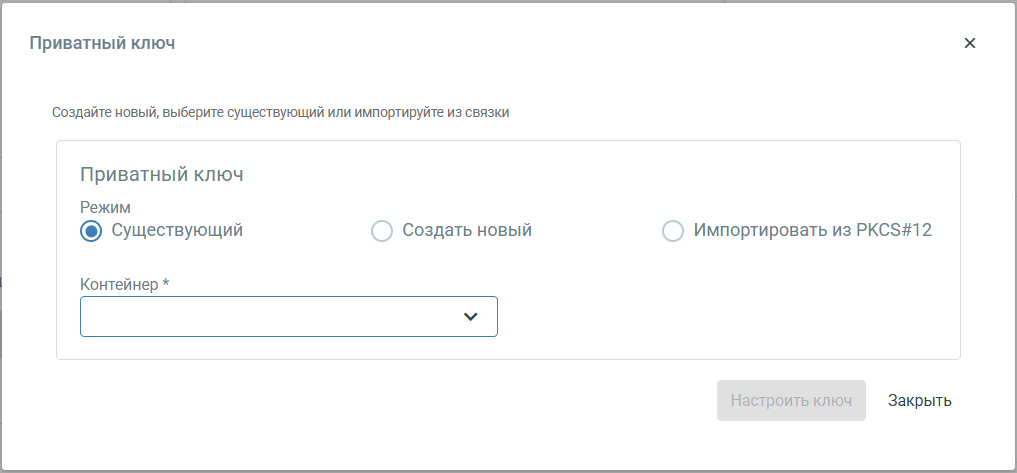
Рисунок — Выбор существующего приватного ключа CA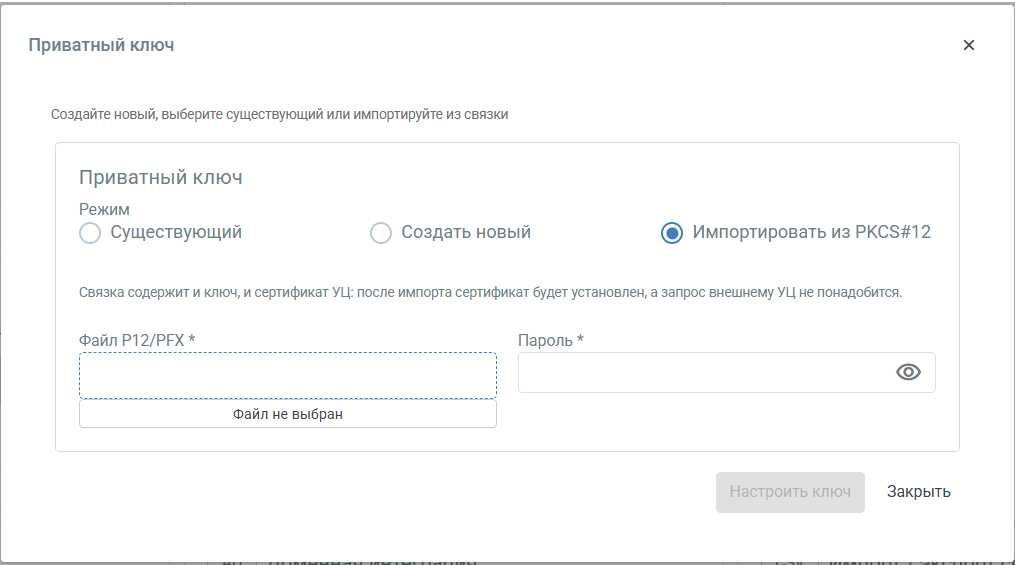
Рисунок — Импорт приватного ключа из PKCS#12-контейнераВ случае, если выбран режим импорта ключа из контейнера PKCS#12, то шаг 3 "Запрос сертификата СA" пропускается, т.к. контейнер содержит и ключ, и сертификат УЦ, который в результате импорта будет установлен.
- Нажать кнопку "Настроить ключ".
Приватный ключ CA успешно настроен, в разделе "Приватный ключ" отображается статус "Готово".
Шаг 3 (обязательный). Запрос сертификата CA
Avanpost СА поддерживает два сценария создания собственного сертификата:
- корневой CA — CA создает запрос на корневой сертификат и выпускает корневой сертификат;
- подчиненный CA — CA создает запрос на сертификат, далее запрос одобряется/выпускается на корневом CA.
- Нажать на раздел "Запрос сертификата УЦ".
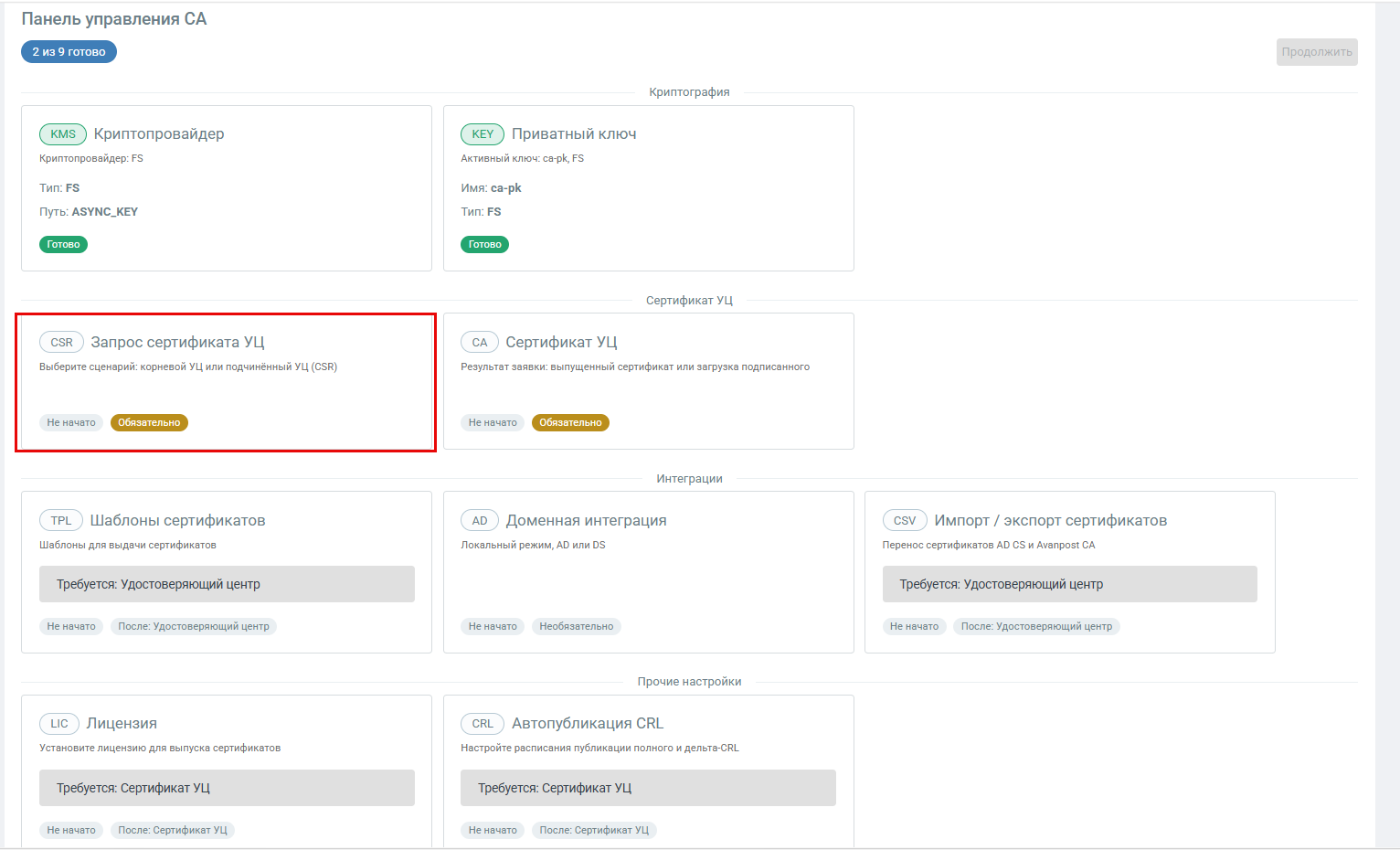
Рисунок — Мастер инициализации CA. Шаг 3. Раздел "Запрос сертификата УЦ" - В открывшемся окне "Запрос сертификата УЦ" выбрать сценарий создания сертификата CA, установив соответствующий переключатель, и задать необходимые параметры:
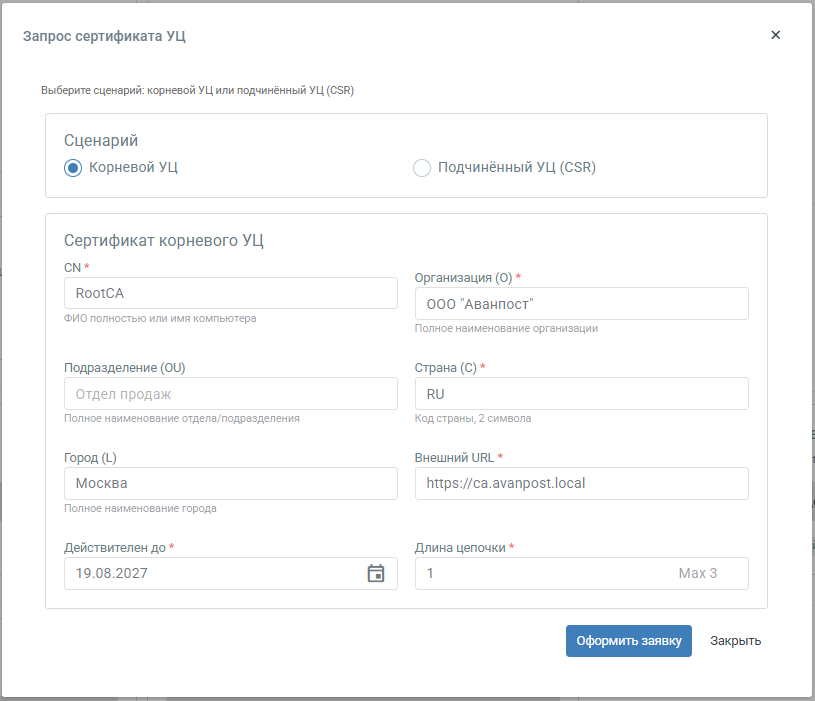
Рисунок — Сценарий создания сертификата CA "Корневой УЦ"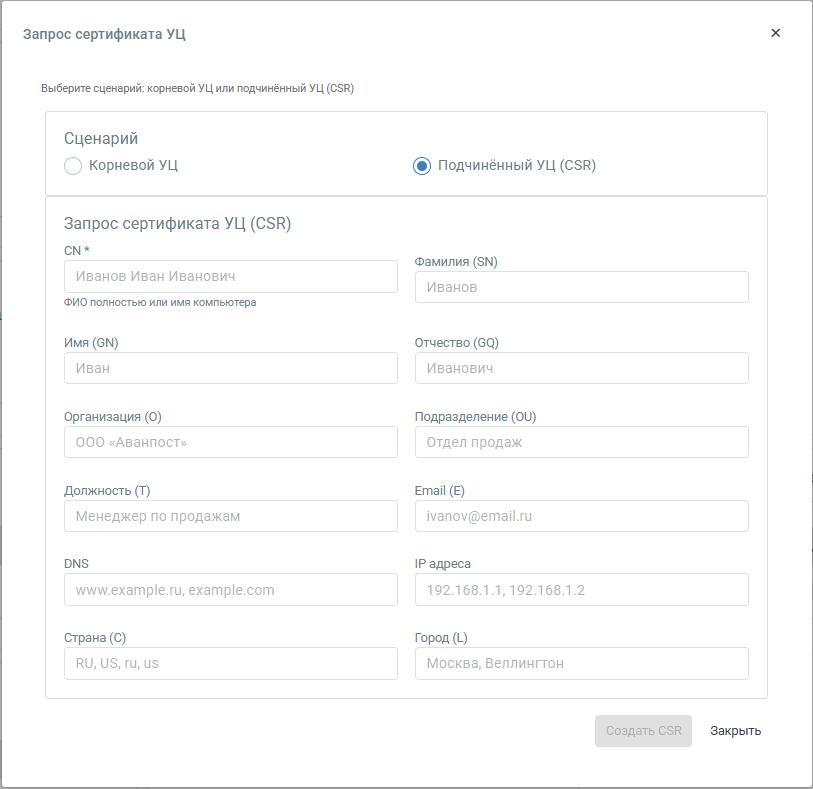
Рисунок — Сценарий создания сертификата CA "Подчиненный УЦ (CSR)" - Нажать кнопку "Оформить заявку"/"Создать CSR".
Заявка/запрос на выпуск сертификата CA успешно создана, в разделе "Запрос сертификата УЦ" отображается статус "В работе". Необходимо подтвердить выпуск сертификата в разделе "Сертификат УЦ".
Шаг 4 (обязательный). Выпуск сертификата CA
- Нажать на раздел "Сертификат УЦ".
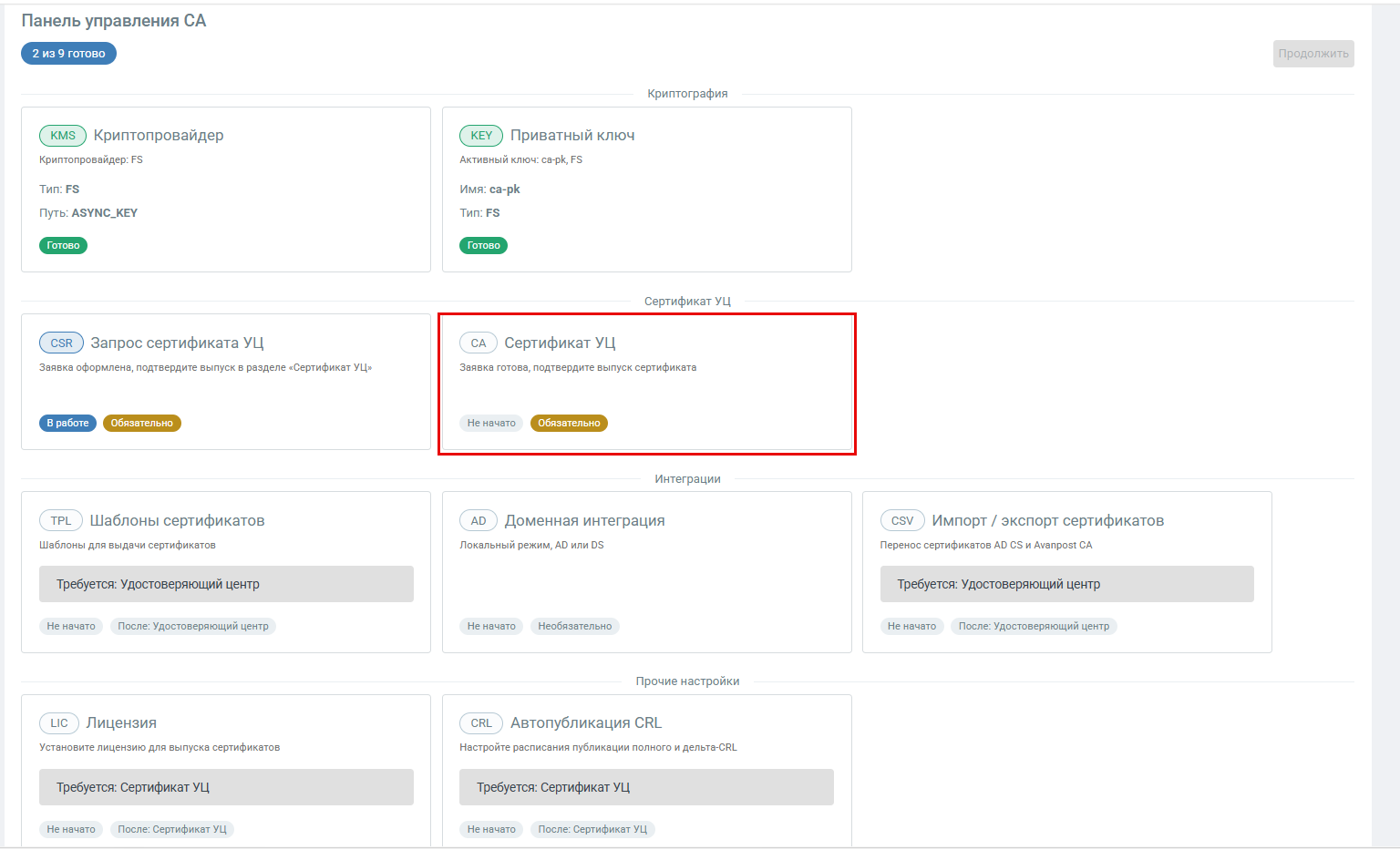
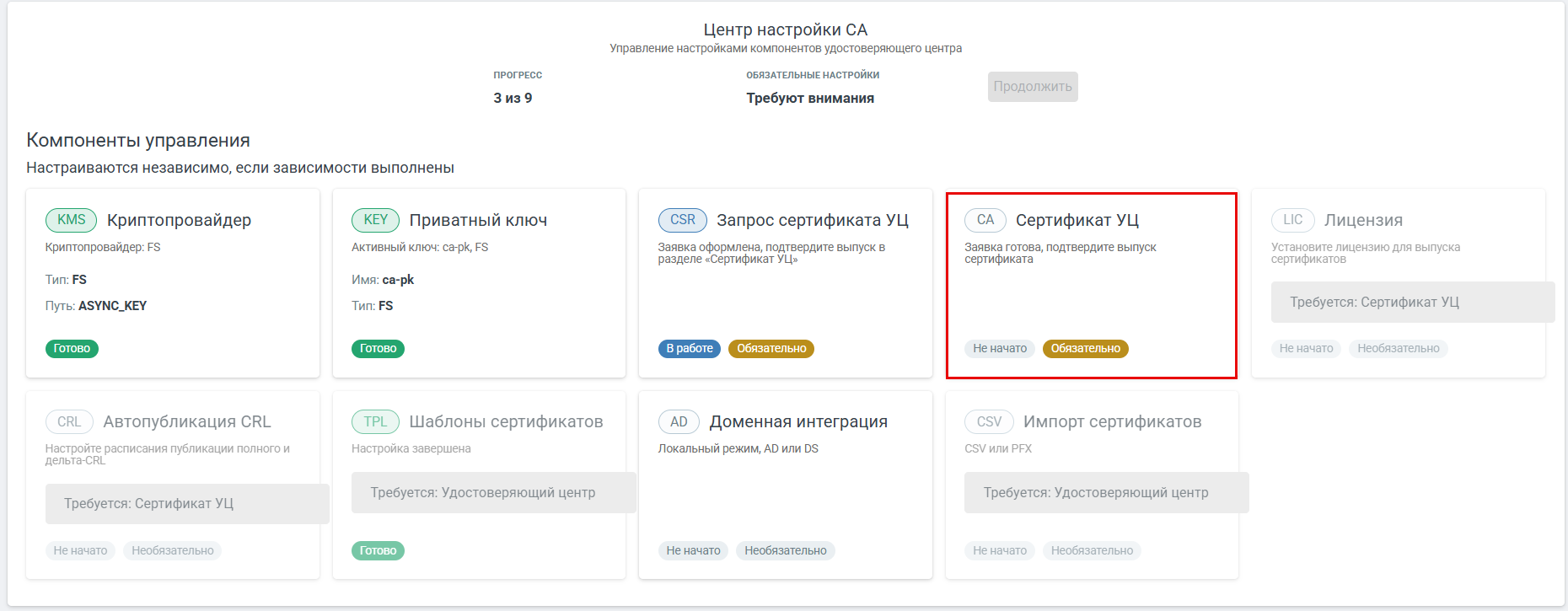
Рисунок — Мастер инициализации CA. Шаг 4. Раздел "Сертификат УЦ" - В открывшемся окне "Сертификат УЦ" перед выпуском сертификата проверить параметры запроса на сертификат. При необходимости изменения параметров запроса нажать "Изменить заявку".
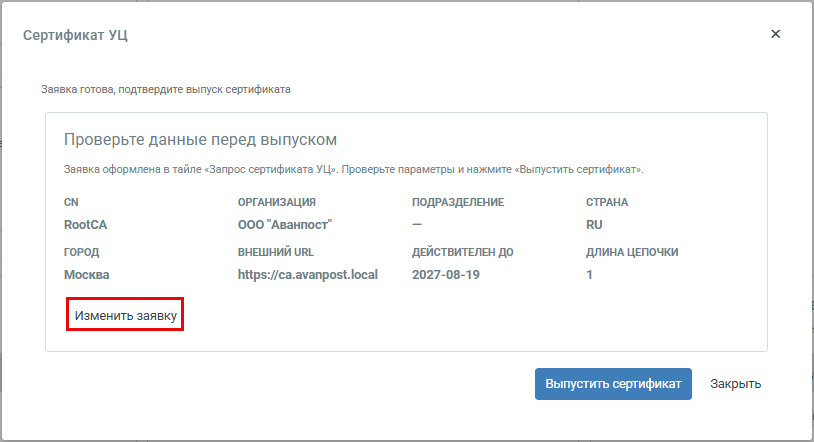
Рисунок — Параметры запроса на сертификат CA
- Нажать кнопку "Выпустить сертификат".
Сертификат CA успешно выпущен и настроен. В разделах "Запрос сертификата УЦ" и "Сертификат УЦ" отображается статус "Готово".
После прохождения 4-х обязательных шагов настройки CA в Мастере инициализации CA процесс инициализации можно завершить, нажав кнопку "Продолжить". Дальнейшую необходимую настройку CA выполнить в разделе "Настройки" ⟶ "Центр управления CA" основного меню интерфейса администратора Avanpost CA.
Шаг 5 (необязательный). Настройка шаблонов для выдачи сертификатов
Avanpost CA может использовать в качестве шаблонов сертификатов:
- стандартные шаблоны, установленные в CA автоматически после завершения инициализации CA;
- шаблоны, загруженные в CA из MS Active Directory.
Стандартные шаблоны, установленные и настроенные в CA, используются по умолчанию.
Для импорта шаблонов сертификатов из MS Active Directory:
- Нажать на раздел "Шаблоны сертификатов".
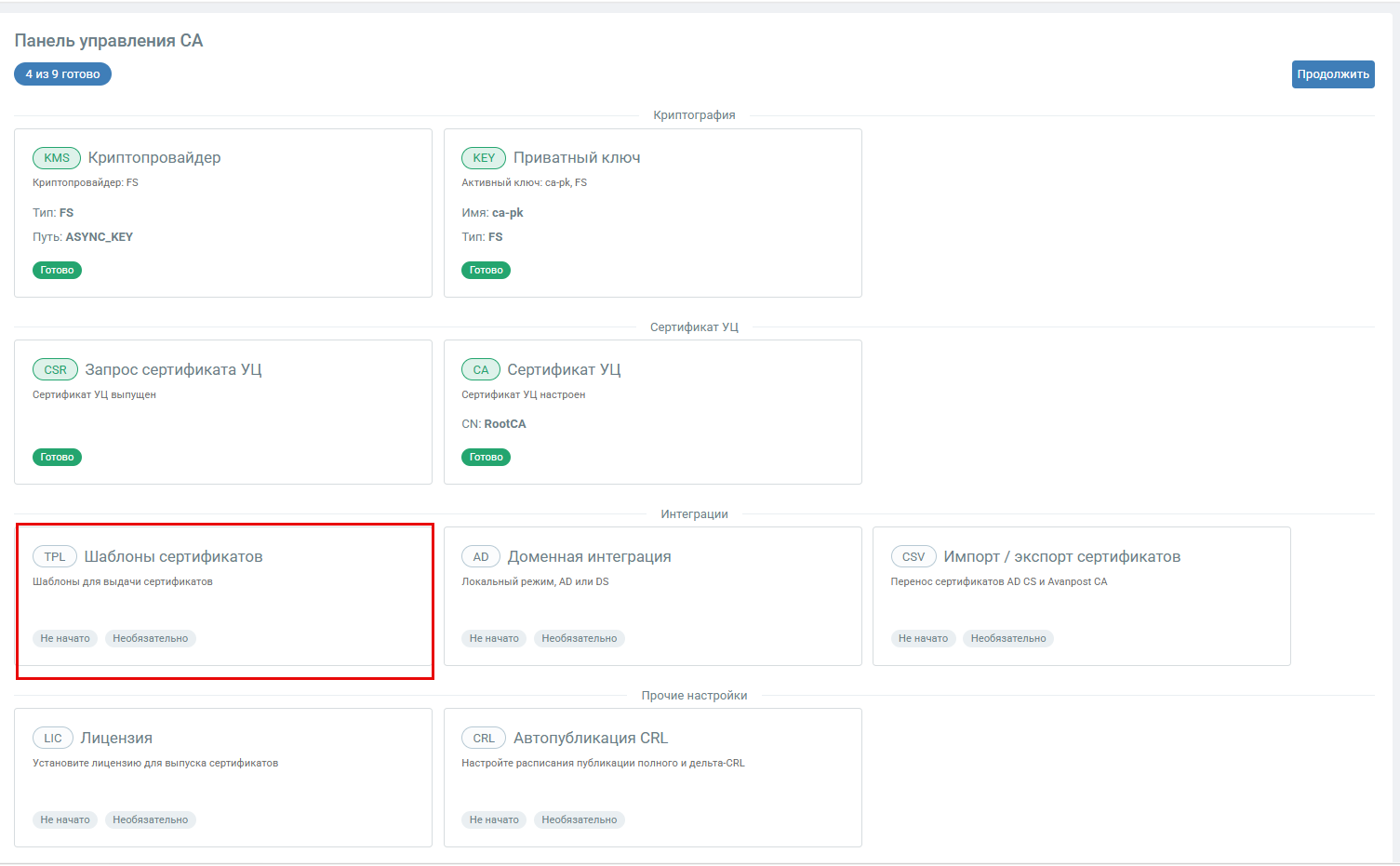
Рисунок — Мастер инициализации CA. Шаг 5. Раздел "Шаблоны сертификатов" - В открывшемся окне "Шаблоны сертификатов" задать параметры подключения к MS Active Directory и нажать "Загрузить шаблоны из AD".
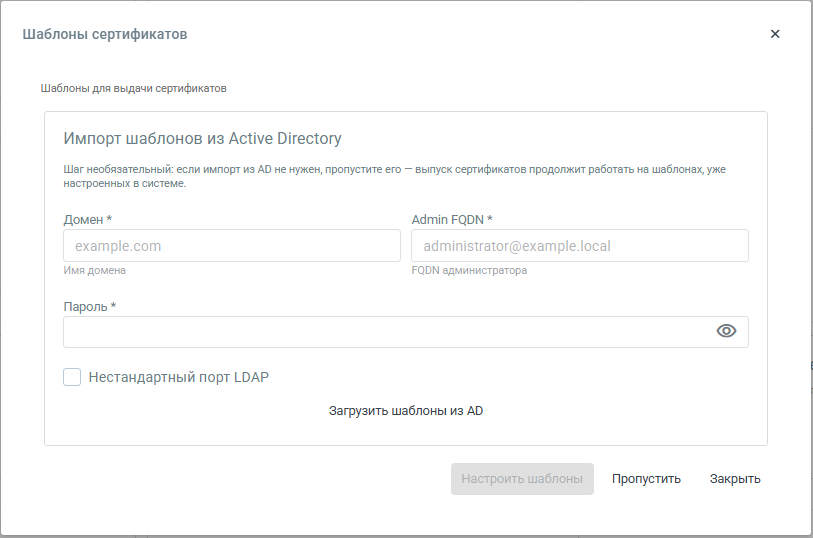
Рисунок — Загрузка шаблонов сертификатов из MS Active Directory - Нажать кнопку "Настроить шаблоны".
Шаблоны сертификатов из MS Active Directory успешно загружены в CA. Статус в разделе "Шаблоны сертификатов" изменился на "Готово".
Шаг 5 можно пропустить, оставив в качестве источника шаблонов сертификатов, использующегося по умолчанию — шаблоны, установленные и настроенные в CA. Импортировать шаблоны из MS Active Directory можно после завершения инициализации CA в разделе "Настройки" ⟶ "Центр управления CA" основного меню интерфейса администратора Avanpost CA.
Шаг 6 (необязательный). Настройка интеграции CA c доменами Avanpost DS, MS Active Directory
Avanpost CA может функционировать как в локальном режиме (когда пользователи и группы управляются локально в СА), так и быть интегрирован с доменами Avanpost DS, MS Active Directory.
По умолчанию в разделе "Доменная интеграция" для CA выбран локальный режим.
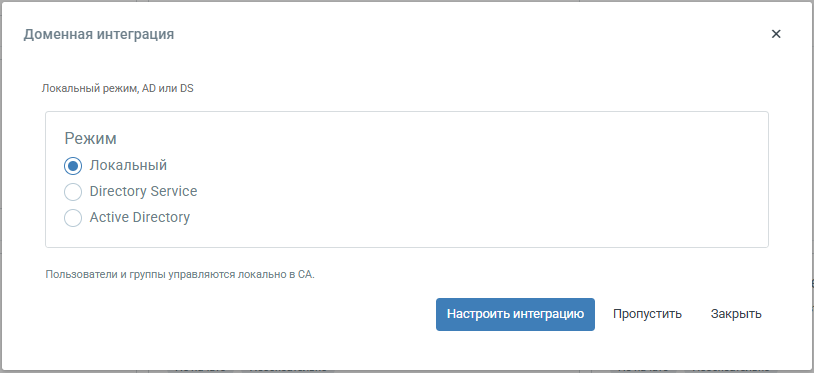
Рисунок — Локальный режим CA
Для настройки интеграции CA c доменом Avanpost DS:
- Нажать на раздел "Доменная интеграция".
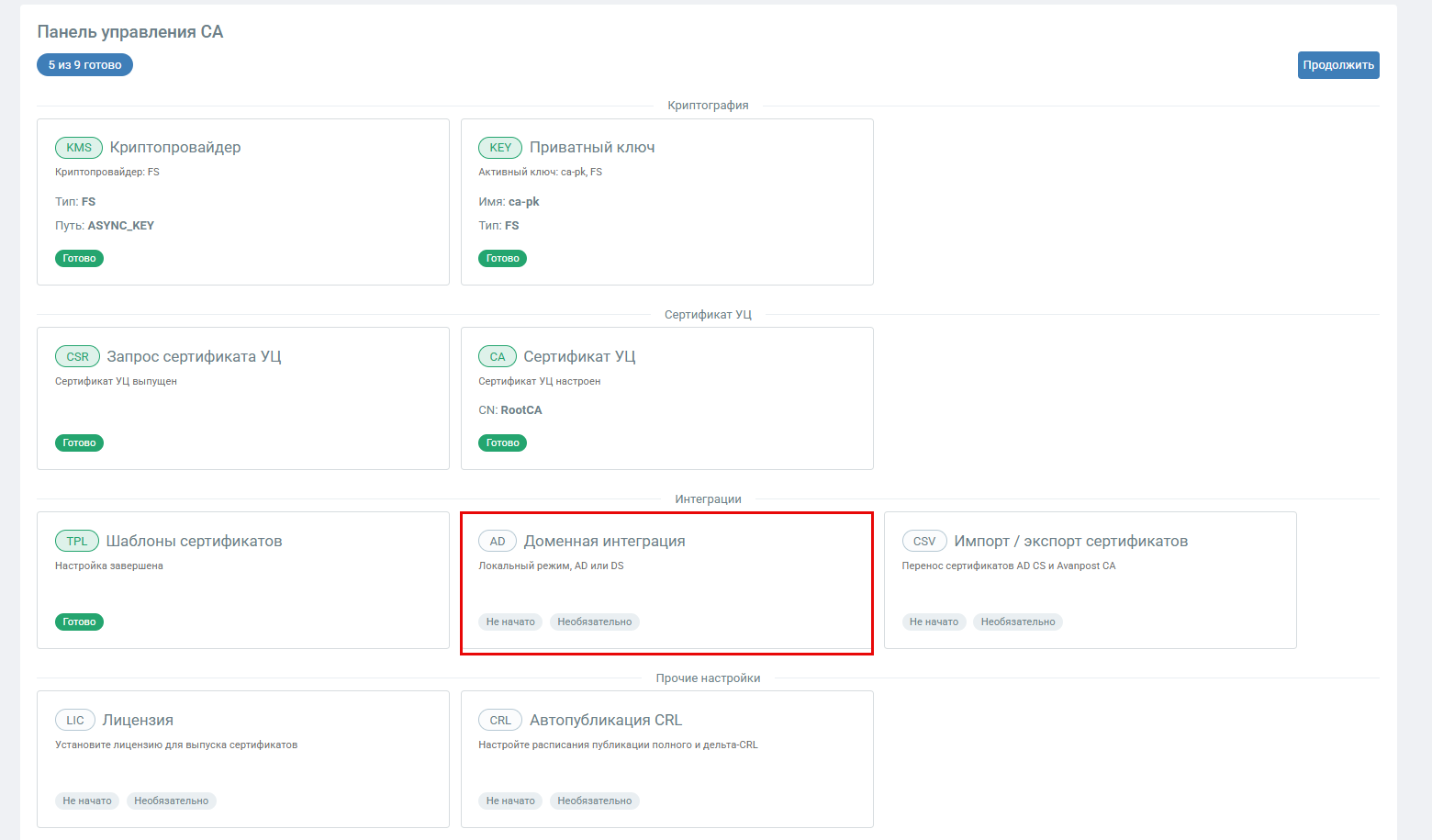
Рисунок — Мастер инициализации CA. Шаг 6. Раздел "Доменная интеграция" - В открывшемся окне "Доменная интеграция" установить переключатель "Directory Service".
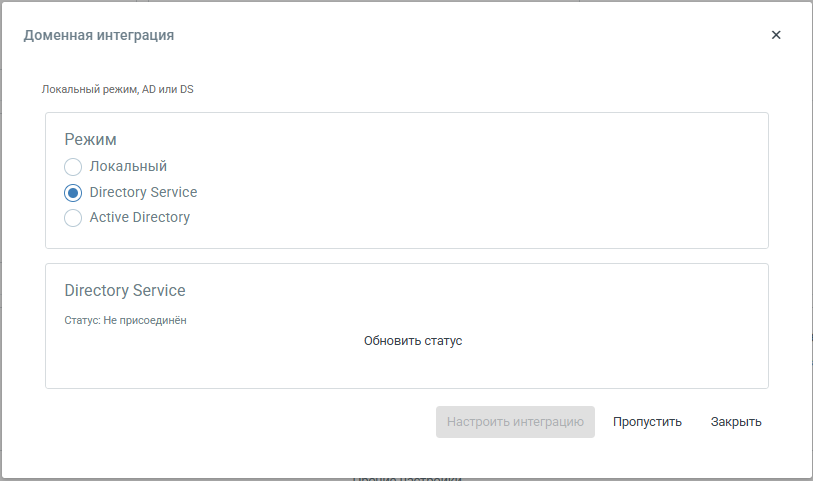
Рисунок — Режим интеграции с доменом Avanpost DS - Сервер, на котором установлен CA, ввести в домен Avanpost DS, используя утилиту
dscli, согласно инструкции 6.7.2. Введение в домен рабочих станций Unix из архива .tar. - Выдать CA доступ к файлу
/opt/avanpost/dscli/state.json, выполнив команду:setfacl -m u:avanpost:rwx /opt/avanpost/dscli/state.json
- Для просмотра примененных к файлу
state.jsonправ выполнить команду:Проверить, что командаgetfacl /opt/avanpost/dscli/state.json
getfacl /opt/avanpost/dscli/state.jsonвыдает корректные значения:getfacl: Removing leading '/' from absolute path names # file: opt/avanpost/dscli/state.json # owner: avanpost # group: avanpost user::rw- user:avanpost:rwx group::r-- mask::rwx other::r--
- В окне "Доменная интеграция" нажать "Обновить статус".
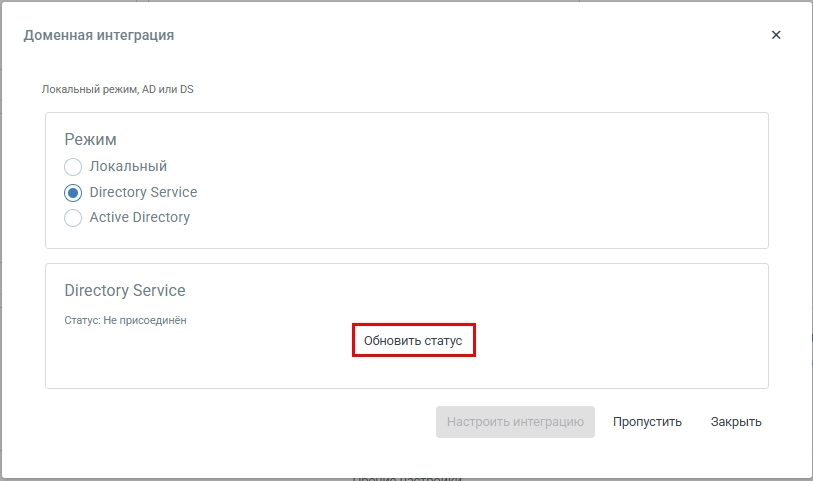
Рисунок — Обновление статуса интеграции CA с доменом Avanpost DS
Статус изменится с "Не присоединен" на "В домене". - Для сохранения выполненных настроек интеграции нажать кнопку "Настроить интеграцию".
Интеграция CA c доменом Avanpost DS успешно настроена. В разделе "Доменная интеграция" отображается статус "Готово".
Шаг 6 можно пропустить, оставив локальный режим CA, выбранный по умолчанию, и изменить его уже после завершения инициализации CA в разделе "Настройки" ⟶ "Центр управления CA" основного меню интерфейса администратора Avanpost CA.
Для настройки интеграции CA c доменом MS Active Directory:
- Нажать на раздел "Доменная интеграция".
- В открывшемся окне "Доменная интеграция" установить переключатель "Active Directory" и ввести учетные данные для подключения к домену MS Active Directory.
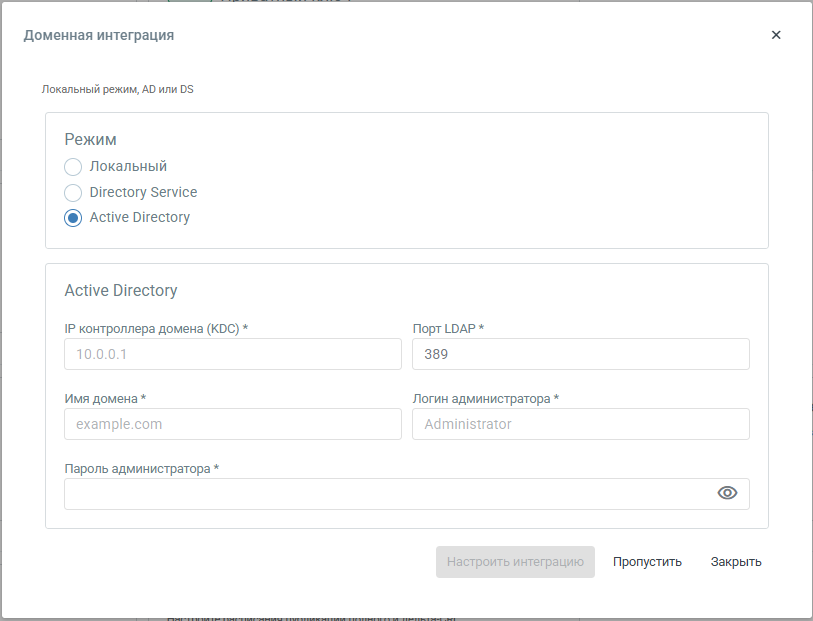
Рисунок — Режим интеграции с доменом MS Active Directory - Для сохранения выполненных настроек интеграции нажать кнопку "Настроить интеграцию".
Интеграция CA c доменом MS Active Directory успешно настроена. В разделе "Доменная интеграция" отображается статус "Готово".
Шаг 6 можно пропустить, оставив локальный режим CA, выбранный по умолчанию, и изменить его уже после завершения инициализации CA в разделе "Настройки" ⟶ "Центр управления CA" основного меню интерфейса администратора Avanpost CA.
Шаг 7 (необязательный). Импорт/экспорт сертификатов
На шаге 7 доступен импорт существующих сертификатов из MS Active Directory в CA и экспорт всех сертификатов, выпущенных в CA, в CSV-файл.
Данный шаг можно пропустить. Загрузить существующие сертификаты из MS Active Directory и/или экспортировать выпущенные в CA сертификаты можно после завершения инициализации CA в разделе "Настройки" ⟶ "Центр управления CA" основного меню интерфейса администратора Avanpost CA.
Для импорта существующих сертификатов из MS Active Directory в CA:
- Экспортировать сертификаты из MS CA в CSV-файл c помощью утилиты AD CS Exporter.
- Нажать на раздел "Импорт/экспорт сертификатов".
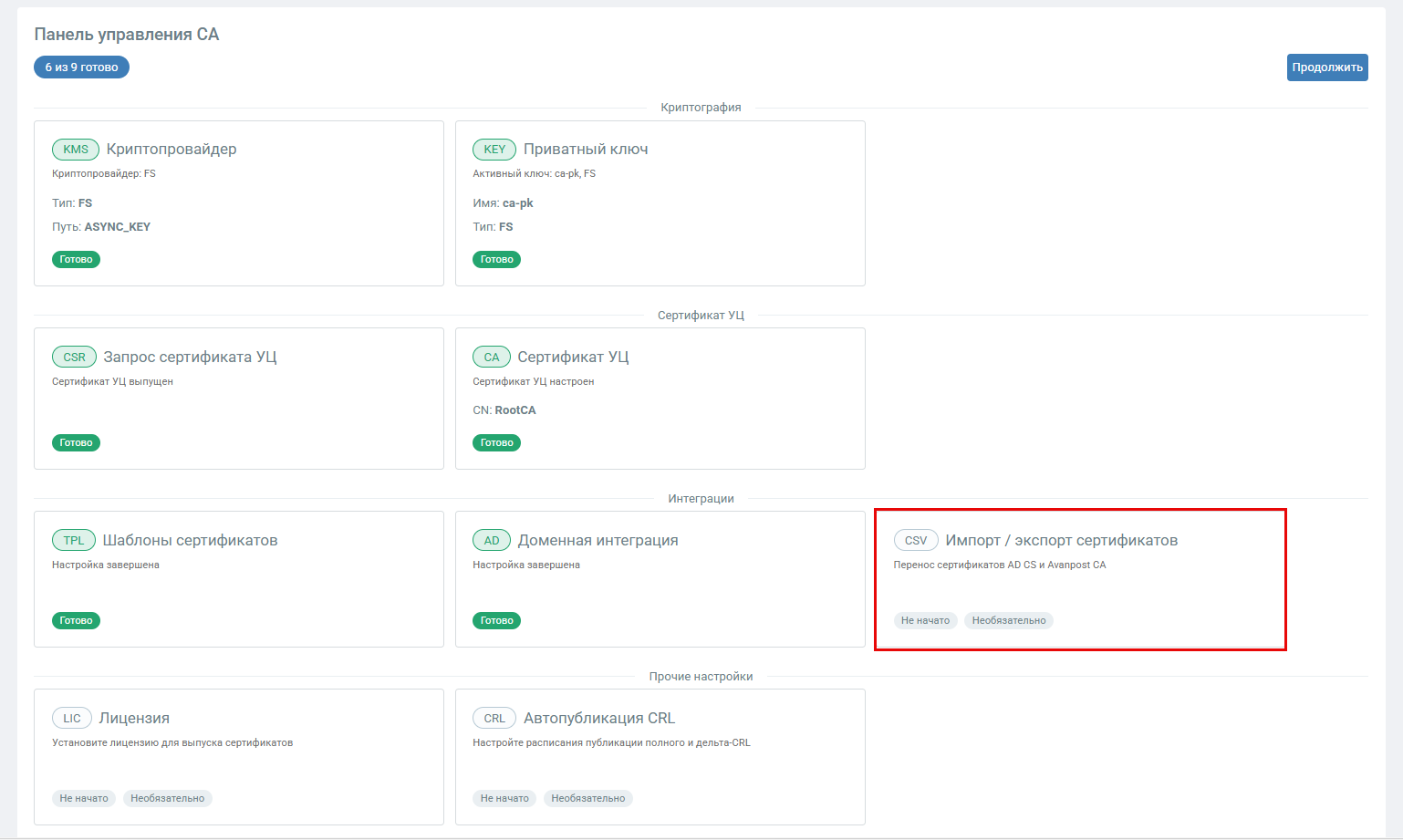
Рисунок — Мастер инициализации CA. Шаг 7. Раздел "Импорт/экспорт сертификатов" - В открывшемся окне "Импорт/экспорт сертификатов" в области "Добавьте файл формата CSV" добавить CSV-файл, сформированный утилитой AD CS Exporter, для дальнейшей загрузки в CA.
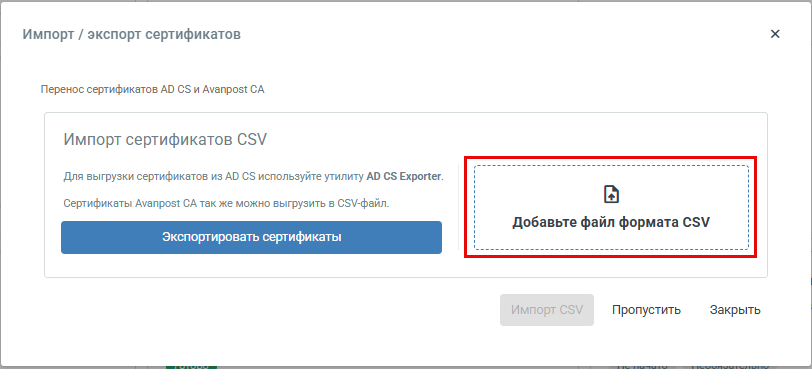
Рисунок — Добавление CSV-файла - После добавления CSV-файла отобразится сам файл. Нажать кнопку "Импорт CSV".
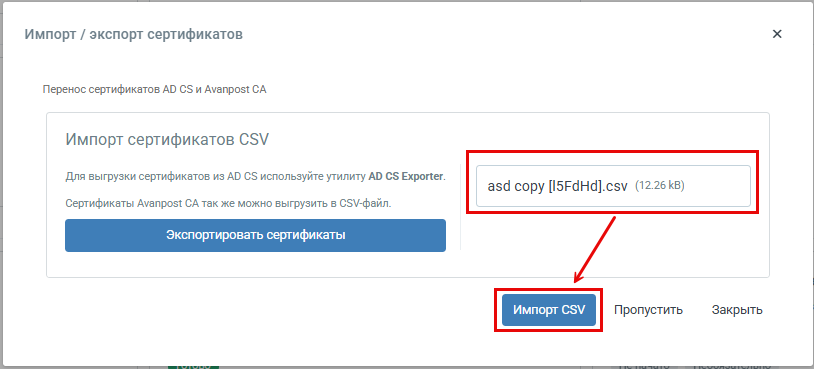
Рисунок — Загрузка CSV-файла в CA
В области "Импорт сертификатов CSV" отобразится результат загрузки сертификатов в CA. - Нажать кнопку "Изменить". В разделе "Импорт/экспорт сертификатов" отображается статус "Готово".
В случае, если какие-то сертификаты из CSV-файла уже существуют в Avanpost CA, то такие сертификаты не будут загружены в Avanpost CA. В области с результатом импорта появится соответствующее сообщение.
Все успешно загруженные в CA сертификаты отобразятся в списке сертификатов на странице раздела "Сертификаты".
Для экспорта всех выпущенных в CA сертификатов в CSV-файл:
- Нажать на раздел "Импорт/экспорт сертификатов".
- В открывшемся окне "Импорт/экспорт сертификатов" нажать кнопку "Экспортировать сертификаты".
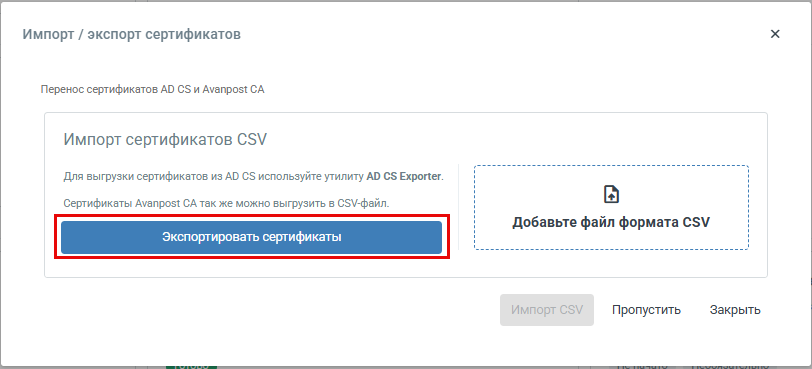
Рисунок — Экспорт сертификатов, выпущенных в CA
Сертификаты будут выгружены в CSV-файл на устройство. В разделе "Импорт/экспорт сертификатов" отображается статус "Готово".
Шаг 8 (необязательный). Настройка лицензии
На шаге 8 доступна установка лицензии для выпуска сертификатов.
Данный шаг можно пропустить и установить лицензию после завершения инициализации CA в разделе "Настройки" ⟶ "Центр управления CA" основного меню интерфейса администратора Avanpost CA.
- Нажать на раздел "Лицензия".
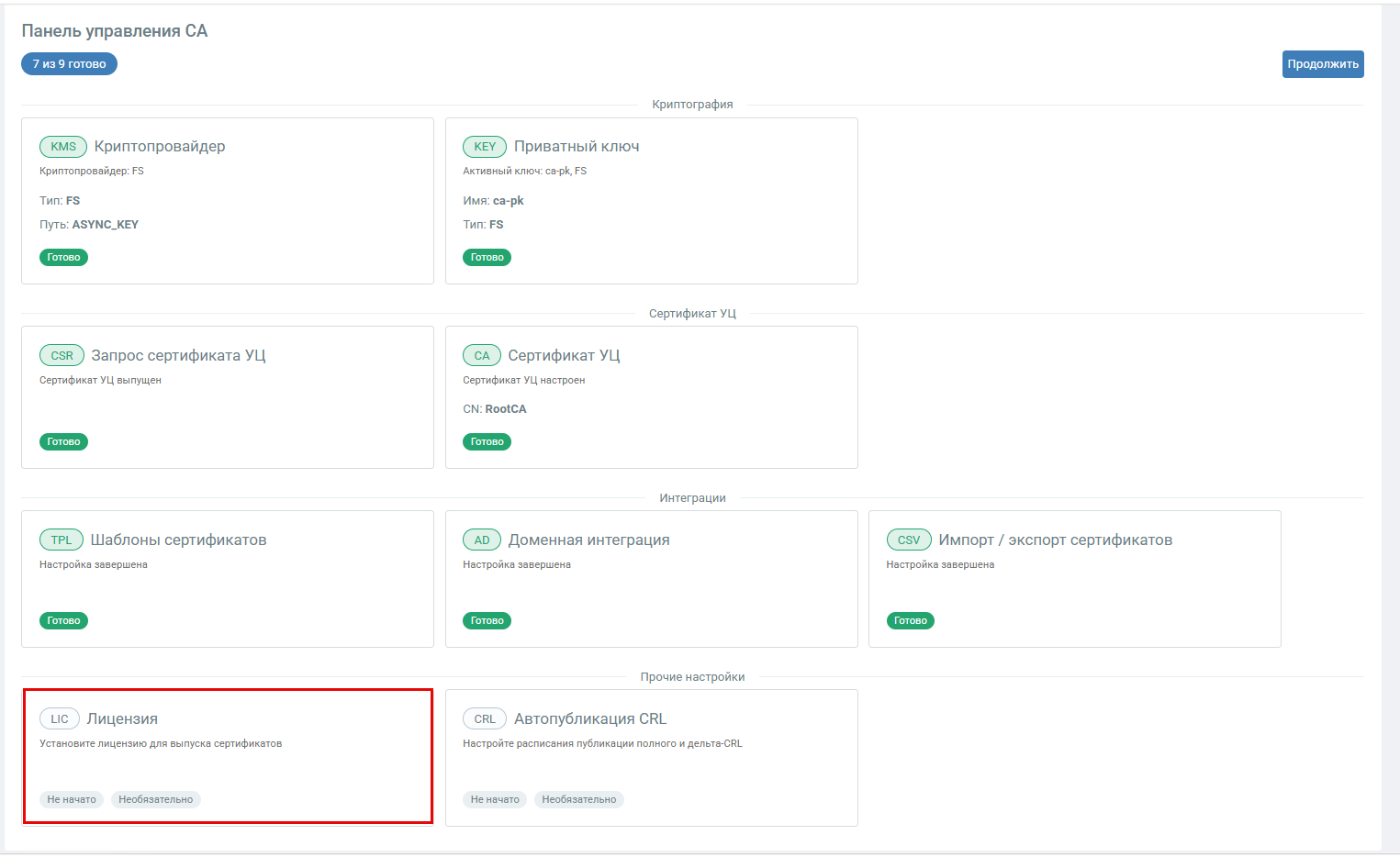
Рисунок — Мастер инициализации CA. Шаг 8. Раздел "Лицензия" - В открывшемся окне "Лицензия" добавить файл с ключом лицензии в формате UTF-8.
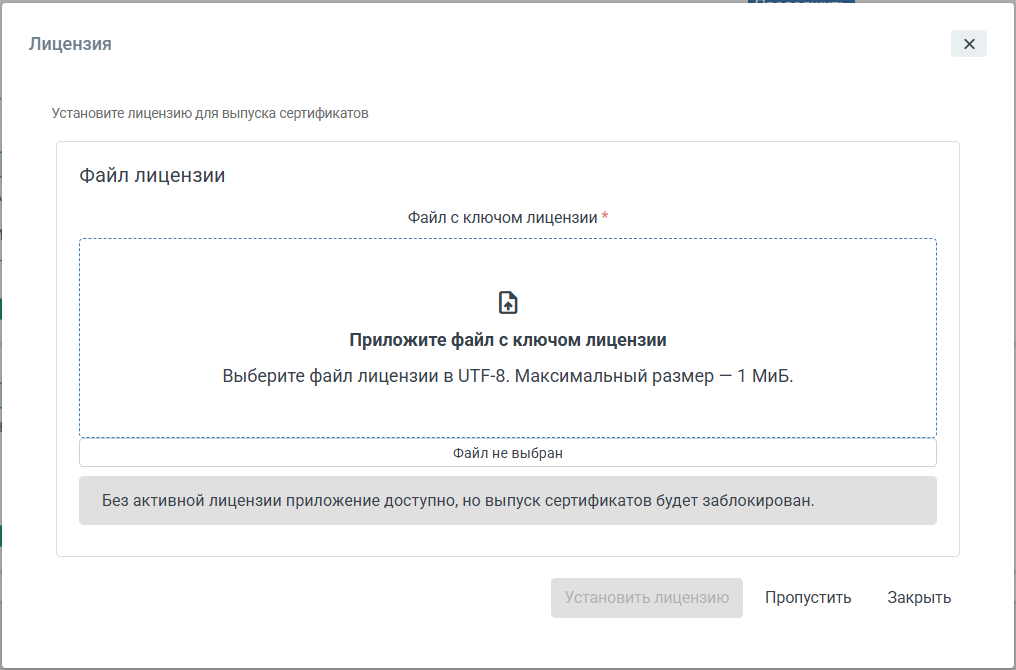
Рисунок — Прикрепление файла лицензии
- Нажать кнопку "Установить лицензию". Для пропуска шага установки лицензии нажать кнопку "Пропустить".
В разделе "Лицензия" отображается статус "Готово" и срок действия лицензии, если она была установлена (см. п. 3).
Если в процессе инициализации Avanpost CA лицензия не была добавлена, то Avanpost CA будет доступен, но выпуск сертификатов будет заблокирован.
Шаг 9 (необязательный). Настройка автоматической публикации CRL
На шаге 9 доступна настройка расписания публикации полного списка отозванных сертификатов (CRL) и изменений после последнего полного CRL (дельта-CRL).
Данный шаг можно пропустить и настроить автоматическую публикацию CRL после завершения инициализации CA в разделе "Настройки" ⟶ "Центр управления CA" основного меню интерфейса администратора Avanpost CA.
- Нажать на раздел "Автопубликация CRL".
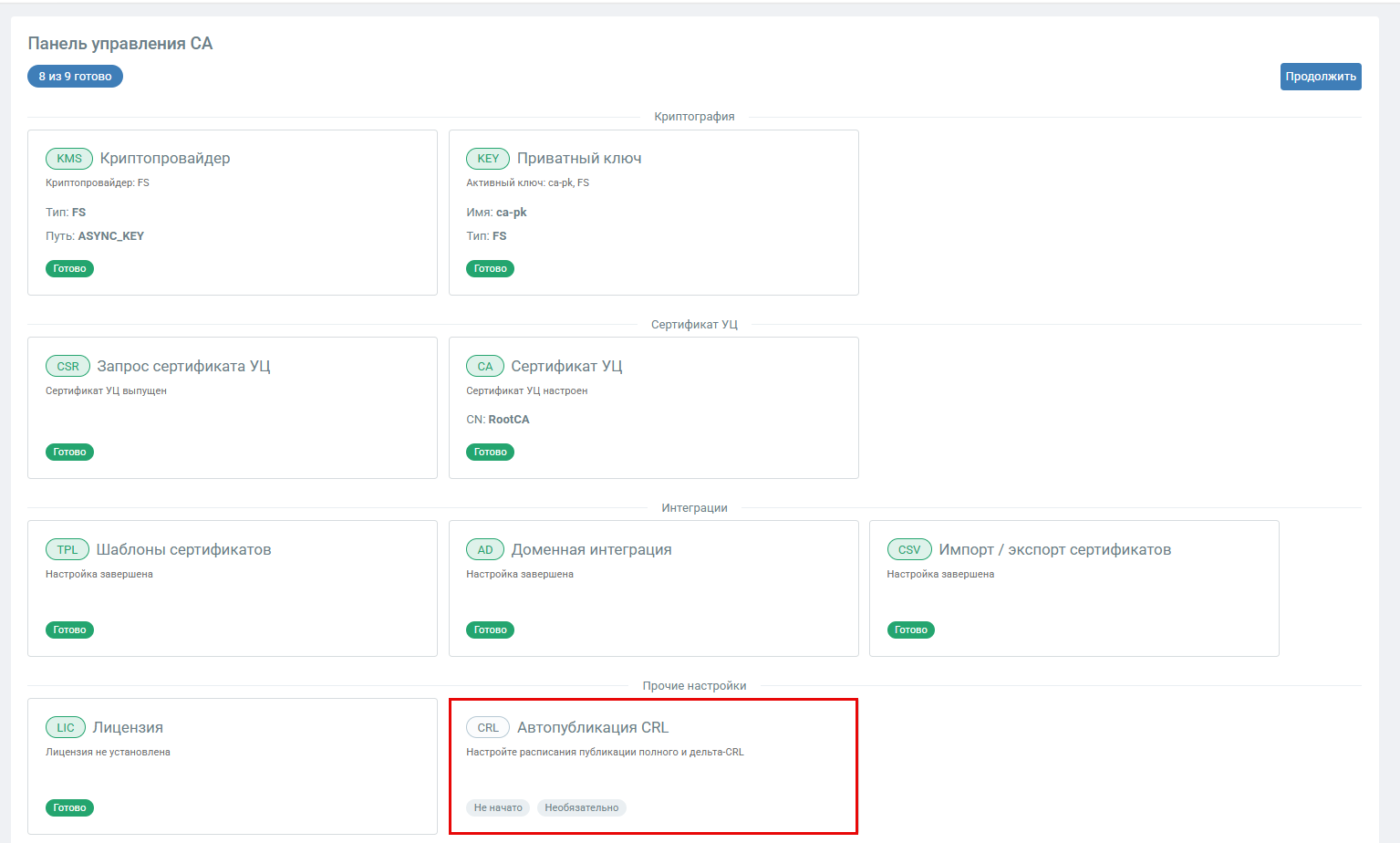
Рисунок — Мастер инициализации CA. Шаг 9. Раздел "Автопубликация CRL" - В открывшемся окне "Автопубликация CRL" настроить расписание публикаций полного и дельта-CRL, задав необходимые параметры:
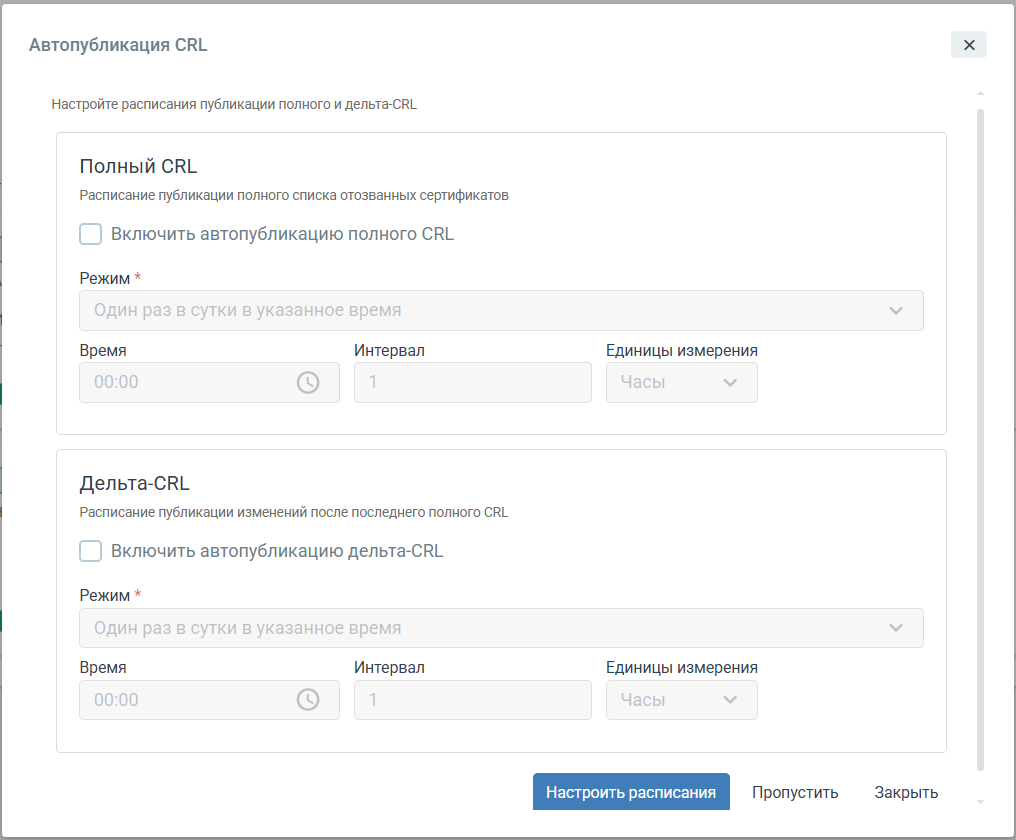
Рисунок — Настройка расписания публикаций полного и дельта-CRL - Нажать кнопку "Настроить расписания". Для пропуска шага настройки расписания публикаций CRL нажать кнопку "Пропустить".
Автоматическая публикация CRL успешно настроена. В разделе "Автопубликация CRL" отображается статус "Готово".
Шаг 10. Завершение инициации CA
После окончания настройки компонентов CA нажать кнопку "Продолжить" для завершения процесса инициализации CA.
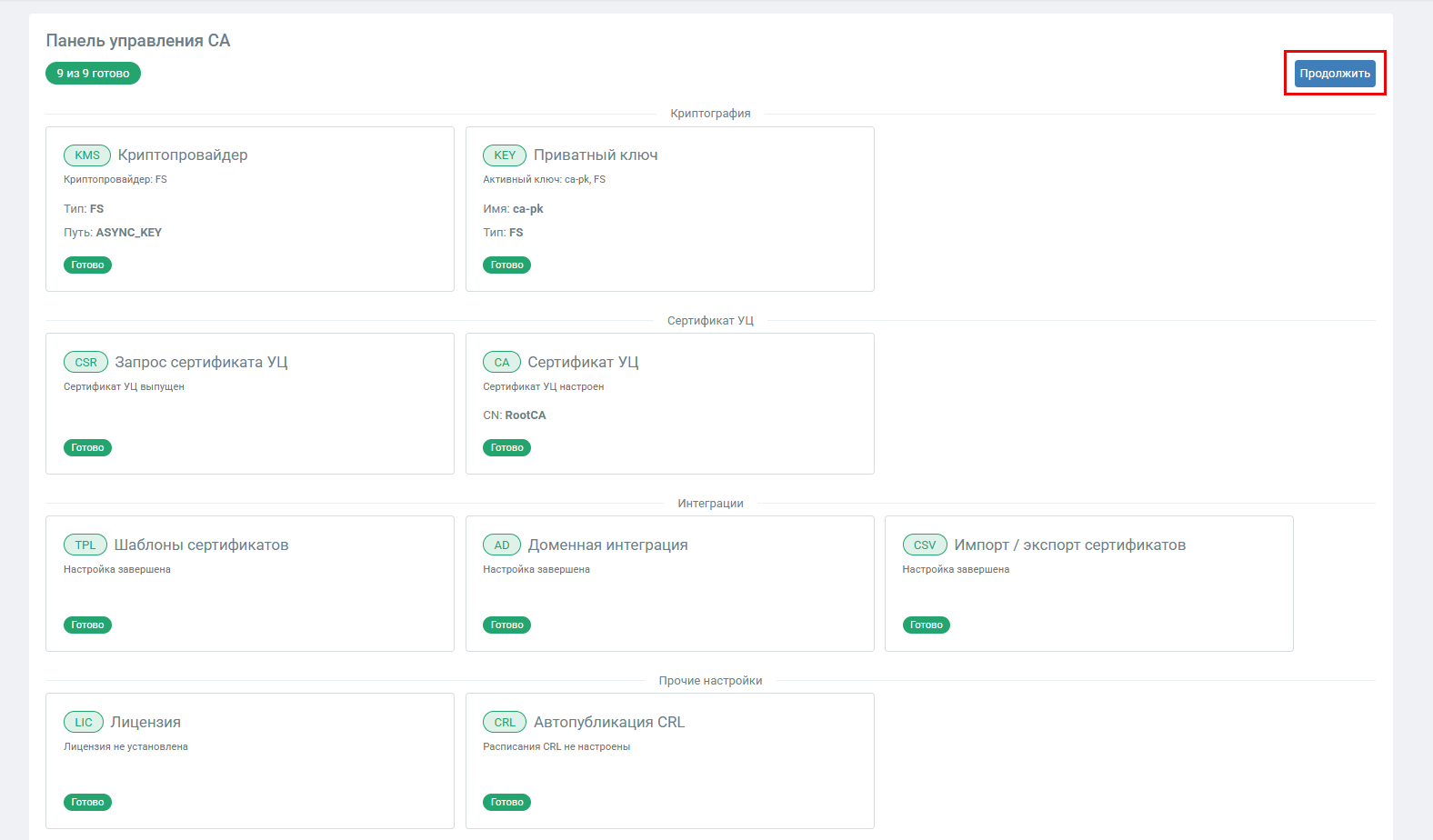
Рисунок — Завершение инициализации CA
Откроется Главная страница CA — раздел "Главная" интерфейса администратора Avanpost CA.
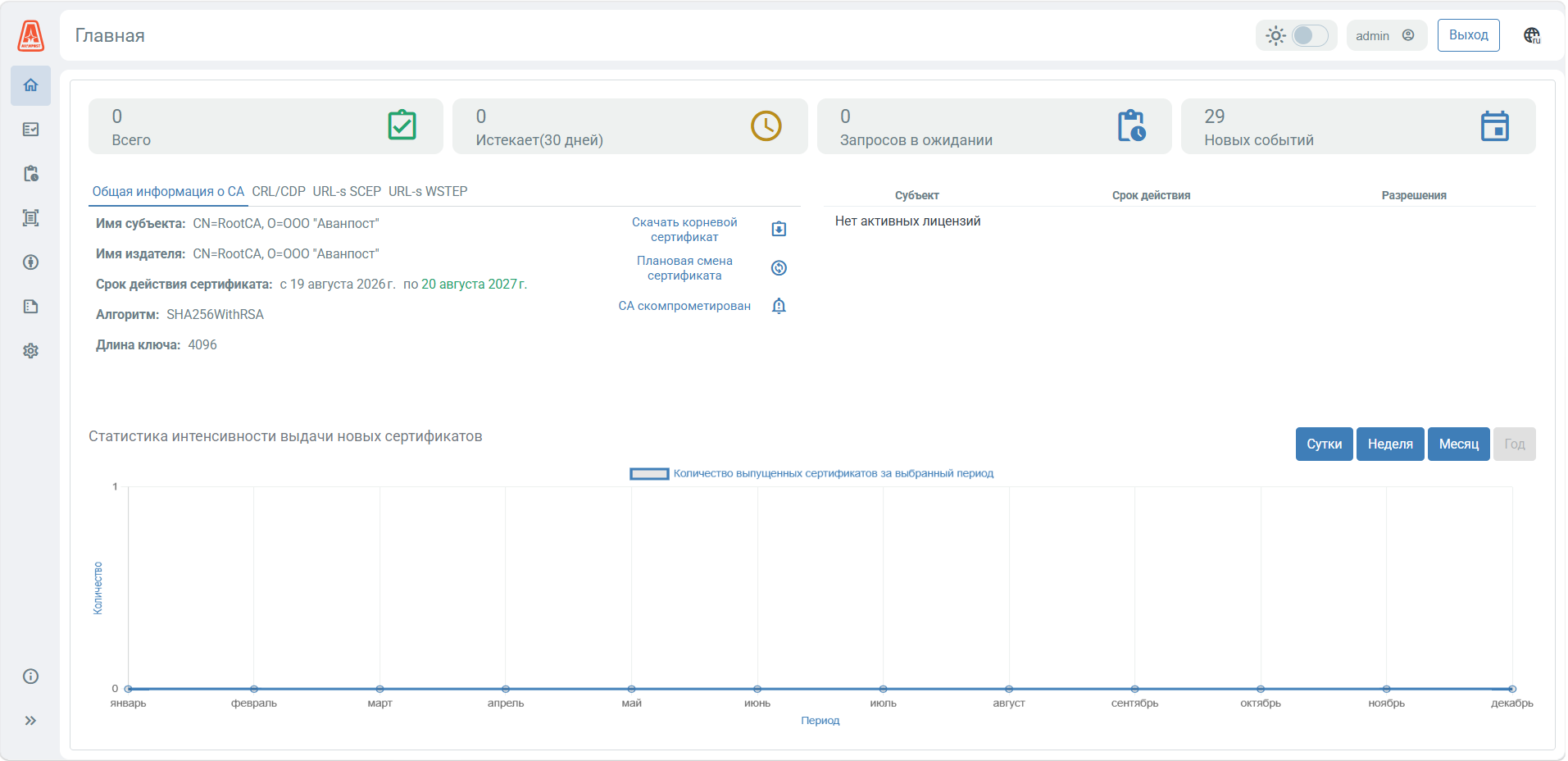
Рисунок — Раздел "Главная"