
Навигатор по разделу:
1. Общая информация
Раздел "Запросы" предназначен для работы с запросами на выпуск сертификатов, которые были поданы в CA, но ещё не обработаны.
Доступ к разделу "Запросы" осуществляется через основное меню ⟶ раздел "Запросы".
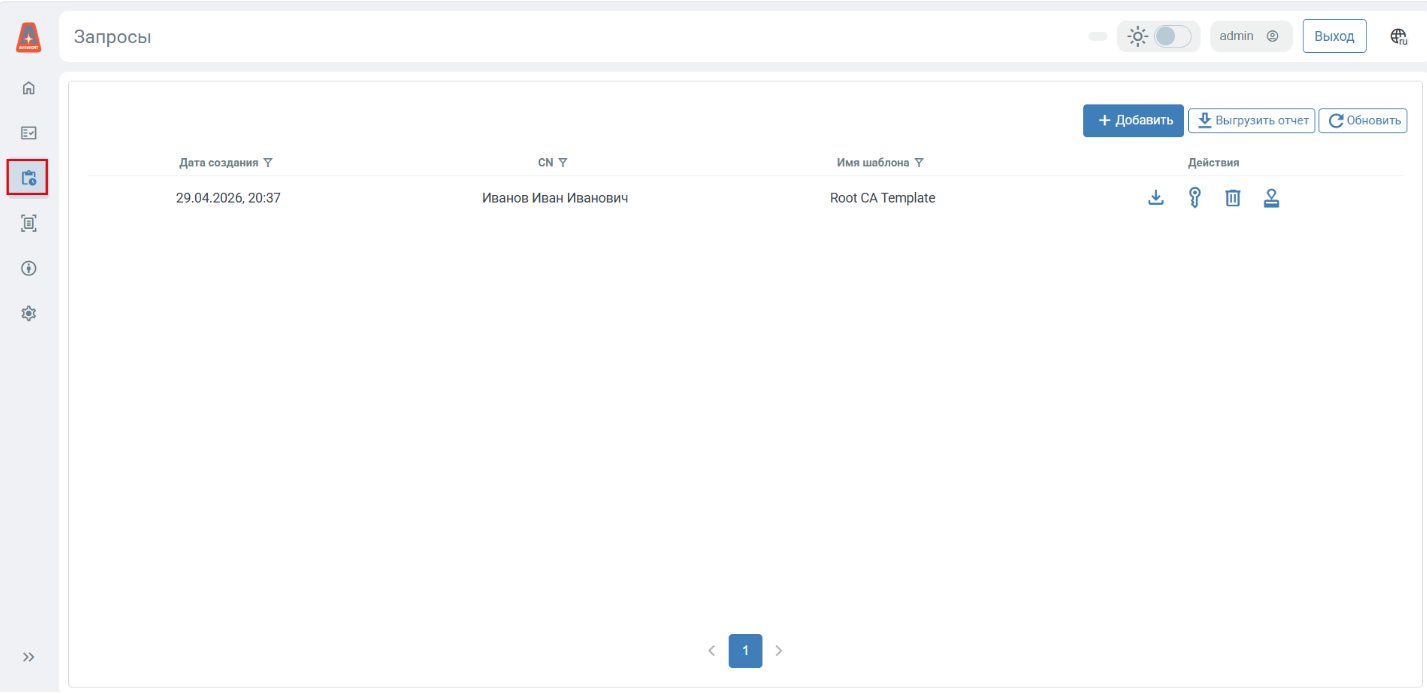
Рисунок — Путь к разделу "Запросы"
2. Список запросов
На странице раздела "Запросы" отображается список активных запросов. Для каждого запроса отображается следующая информация:
Таблица — Список запросов
| Параметр | Описание |
|---|---|
| Дата создания | Дата и время поступления запроса, например, 29.04.2026, 20:37 |
| CN | Имя субъекта, для которого подан запрос |
| Имя шаблона | Название шаблона, на основании которого формируется сертификат |
| Действия | Кнопки для управления запросами:
|

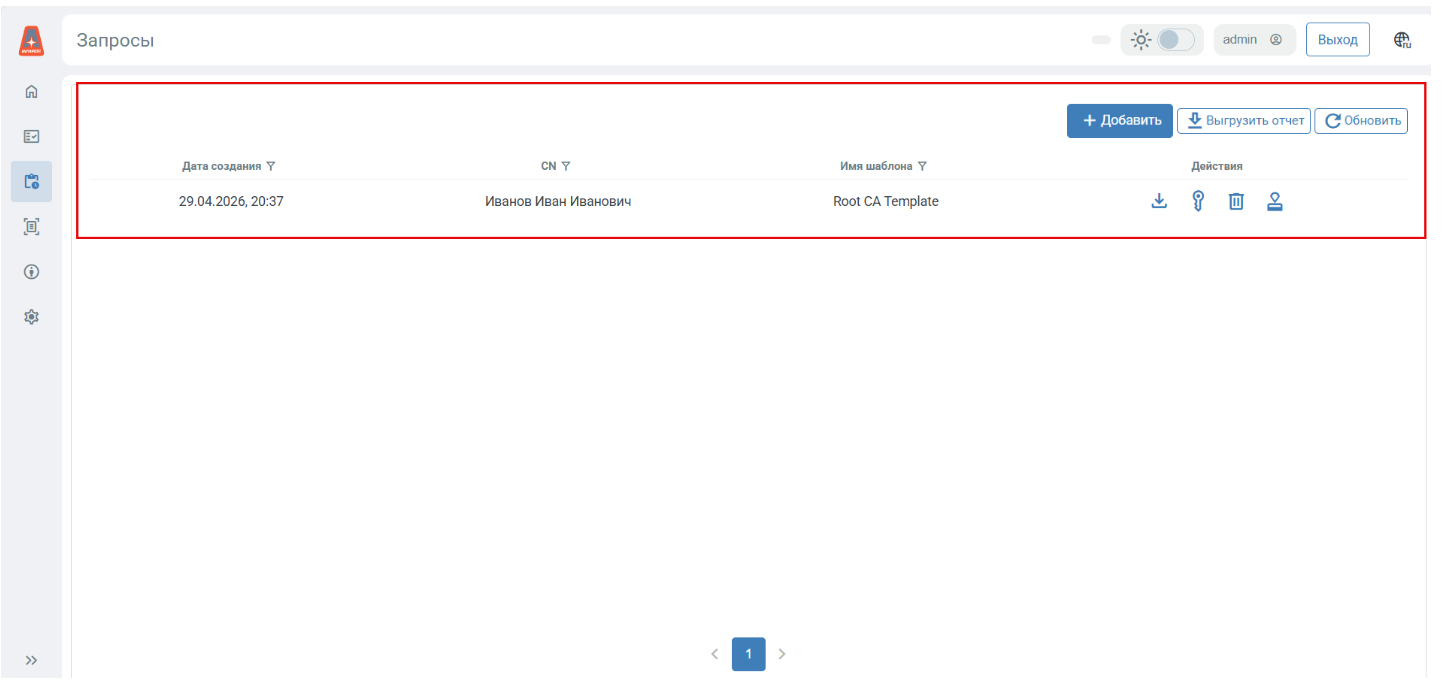
Рисунок — Список запросов
3. Действия на странице раздела "Запросы"
На странице раздела "Запросы" для каждого запроса доступны следующие действия:
Скачивание запроса на сертификат
Для скачивания запроса на сертификат нажать кнопку  (Скачать CSR) в строке нужного запроса. Файл содержит данные, на основе которых будет выпущен сертификат.
- Скачивание приватного ключа
Для скачивания закрытого ключа нажать кнопку  (Скачать приватный ключ) в строке нужного запроса. Выбрать пункт ".key". Файл в формате .key, содержащий закрытый ключ, будет загружен на Ваше устройство.
- Удаление запроса
Для отклонения запроса и удаления запроса из CA нажать кнопку  (Удалить) в строке нужного запроса. Подтвердить действие.
Выпуск сертификата
Для одобрения запроса и выпуска сертификата нажать кнопку  (Выпустить) в строке нужного запроса. После успешного выполнения операции сертификат будет выпущен.
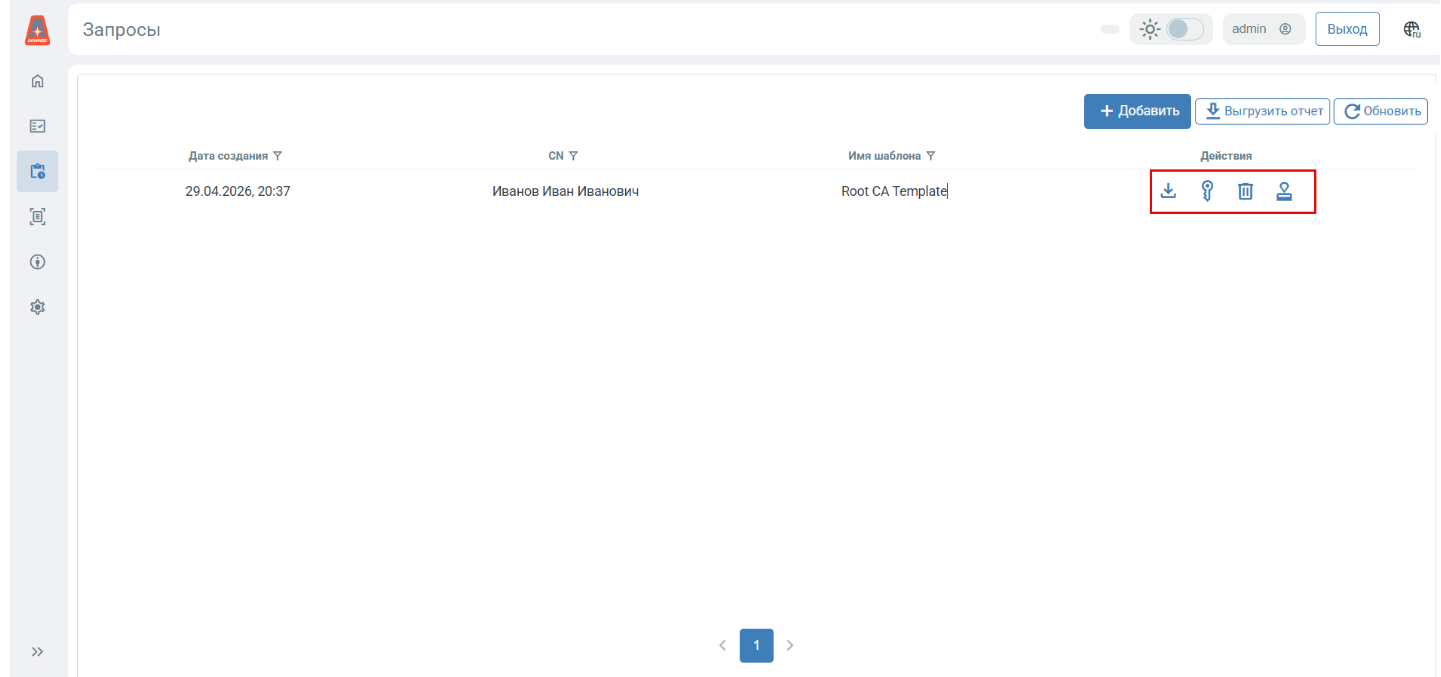
Рисунок — Действия в разделе "Запросы"
4. Создание запроса на сертификат
Для создания запроса на сертификат нажать кнопку "+ Добавить" в верхней части страницы раздела "Запросы".
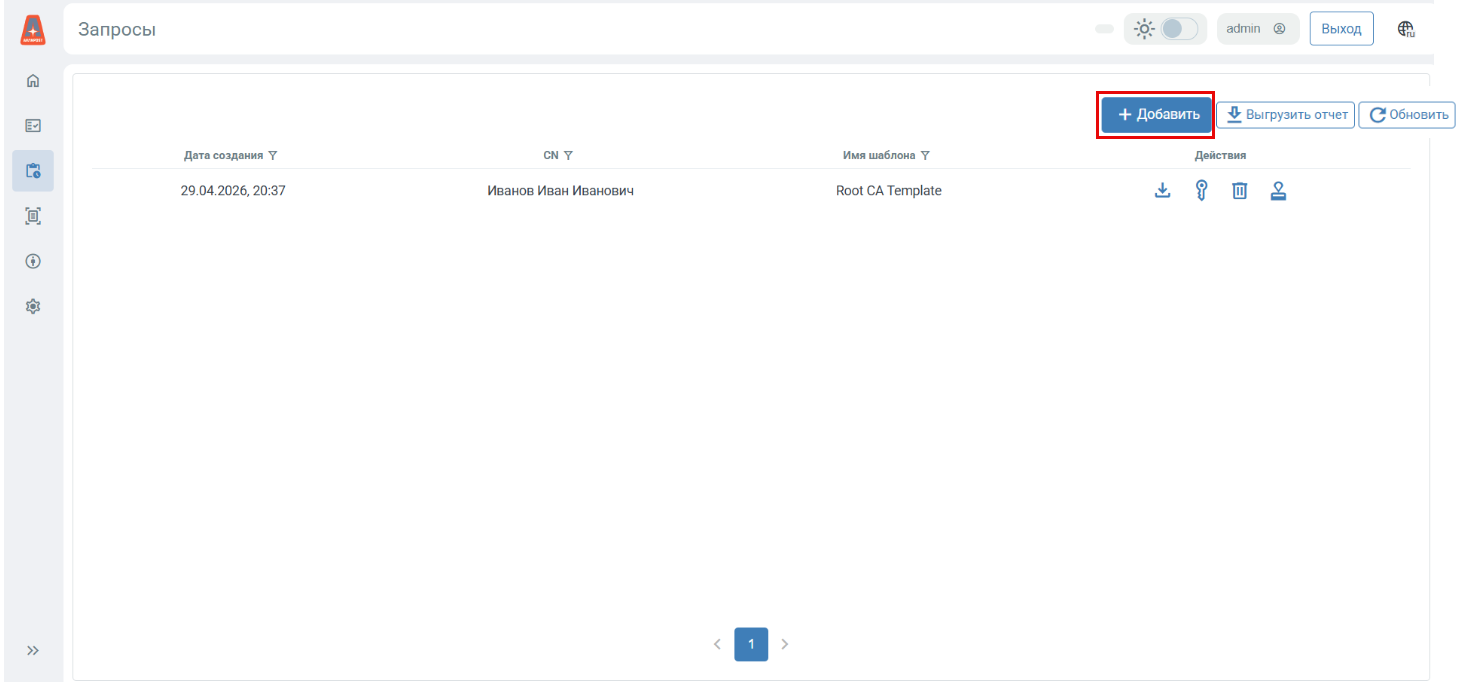
Рисунок — Создание запроса на сертификат
Откроется окно "Создать запрос на сертификат".
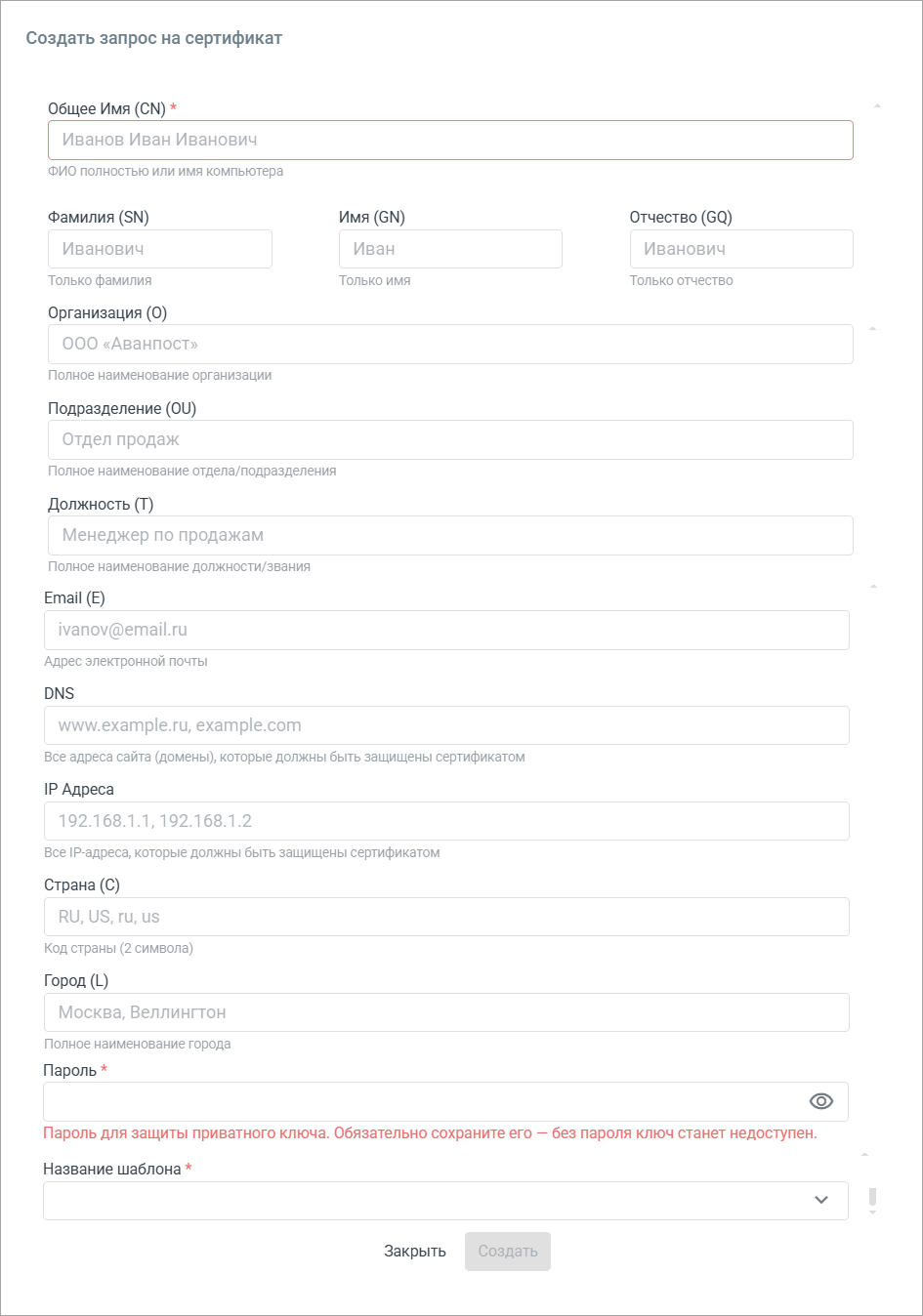
Рисунок — Окно "Создать запрос на сертификат"
В данном окне можно создать запрос на сертификат, заполнив следующие обязательные поля:
- "Общее Имя (CN)" — имя субъекта, для которого будет создан запрос;
- "Пароль" — пароль для защиты закрытого ключа;
- "Название шаблона" — выбрать из выпадающего списка название шаблона, на основании которого будет выпущен сертификат,
и нажав кнопку "Создать".
В открывшемся диалоговом окне:
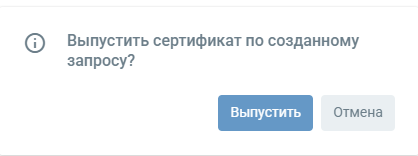
Рисунок — Диалоговое окно
- для генерации сертификата на основе созданного запроса нажать кнопку "Выпустить". Выпущенный сертификат отобразится в списке сертификатов на странице раздела "Сертификаты";
- для создания запроса (без выпуска сертификата) нажать кнопку "Отмена". Созданный запрос на сертификат отобразится в списке запросов на странице раздела "Запросы".
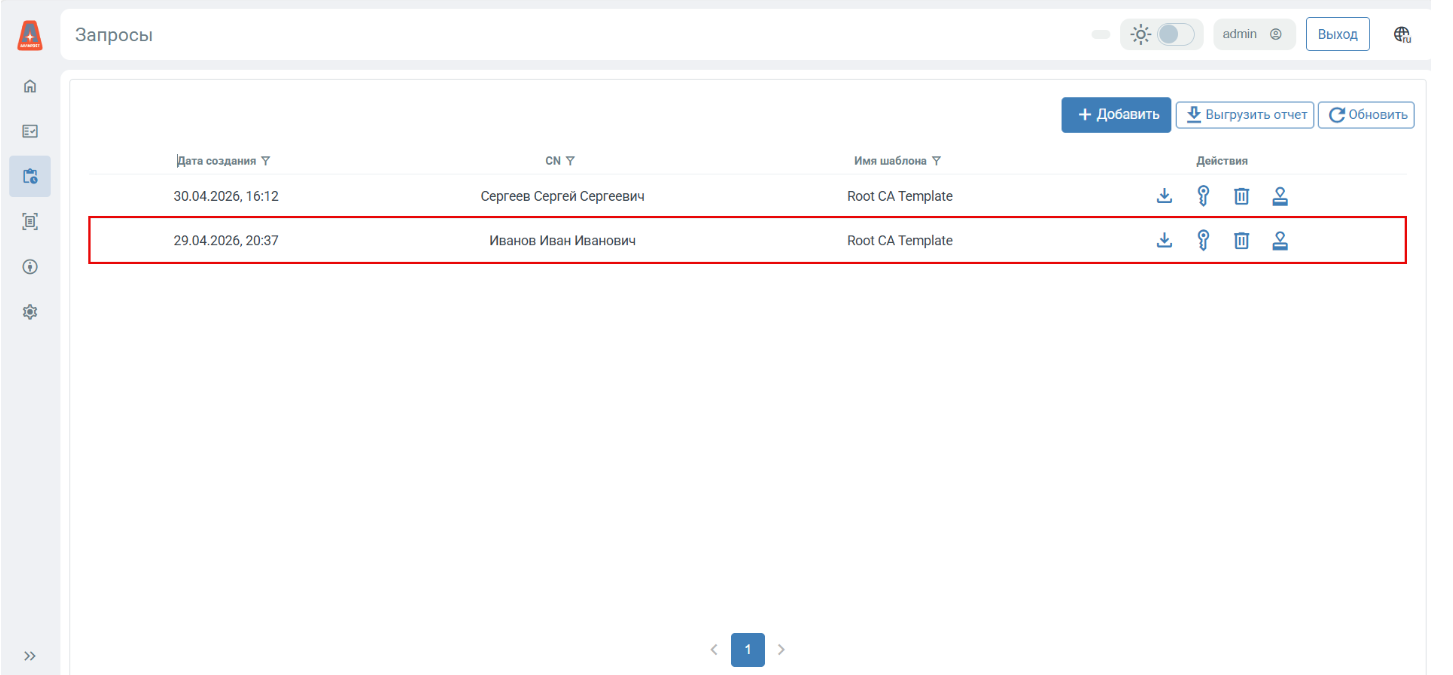
Рисунок — Созданный запрос на сертификат
5. Выгрузка запросов на сертификаты в файл-отчет в формате CSV
Для выгрузки списка запросов на сертификаты в файл-отчет в формате CSV нажать кнопку "Выгрузить отчет" в верхней части страницы раздела "Запросы".
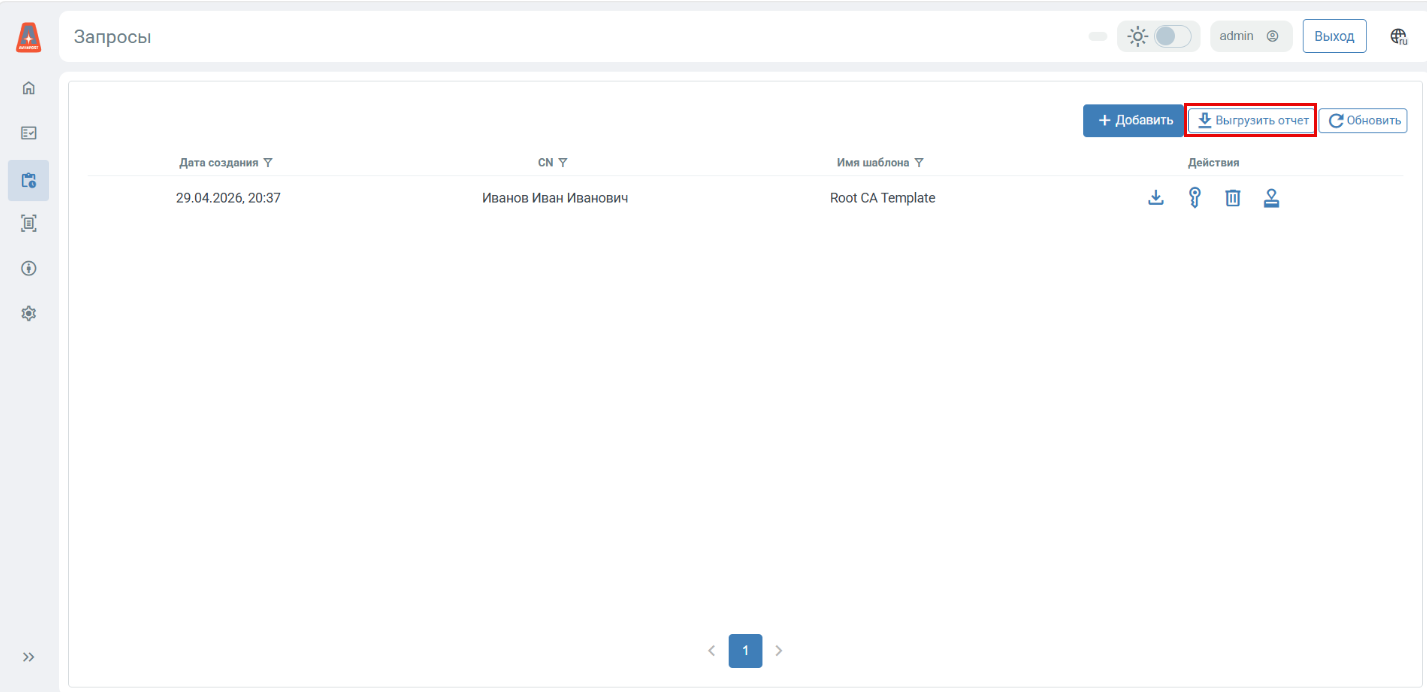
Рисунок — Выгрузка списка запросов на сертификаты в файл-отчет
В окне "Выгрузить отчет" задать параметры выгрузки отчета и нажать кнопку "Скачать".
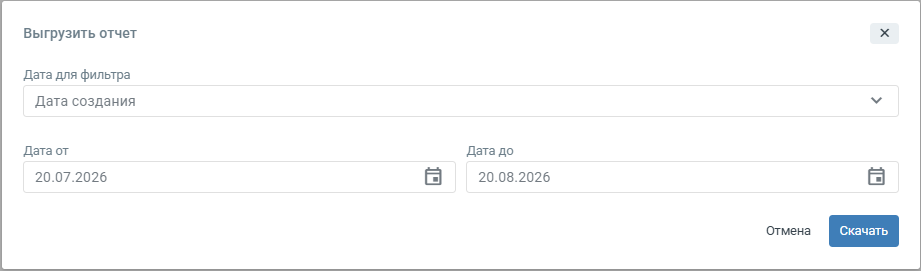
Рисунок — Настройка параметров выгрузки отчета по запросам на сертификаты
Сформированный файл-отчет по запросам на сертификаты будет выгружен на устройство в формате CSV.
Отчет по запросам на сертификаты содержит следующую информацию:
- дата создания запроса на сертификат;
- общее имя субъекта, на которого подан запрос на сертификат (CN);
- название шаблона, на основании которого формируется сертификат.
Формирование и выгрузка отчета по запросам на сертификаты доступны также в разделе "Настройки" ⟶ "Центр управления CA" основного меню интерфейса администратора Avanpost CA.