
Навигатор по разделу:
1. Общая информация
Раздел "SCEP" предназначен для управления паролями регистрации по протоколу SCEP (Simple Certificate Enrollment Protocol). Пароли используются для выдачи сертификатов по протоколу SCEP.
Доступ к разделу "SCEP" осуществляется через основное меню ⟶ раздел "Настройки" ⟶ раздел "SCEP".
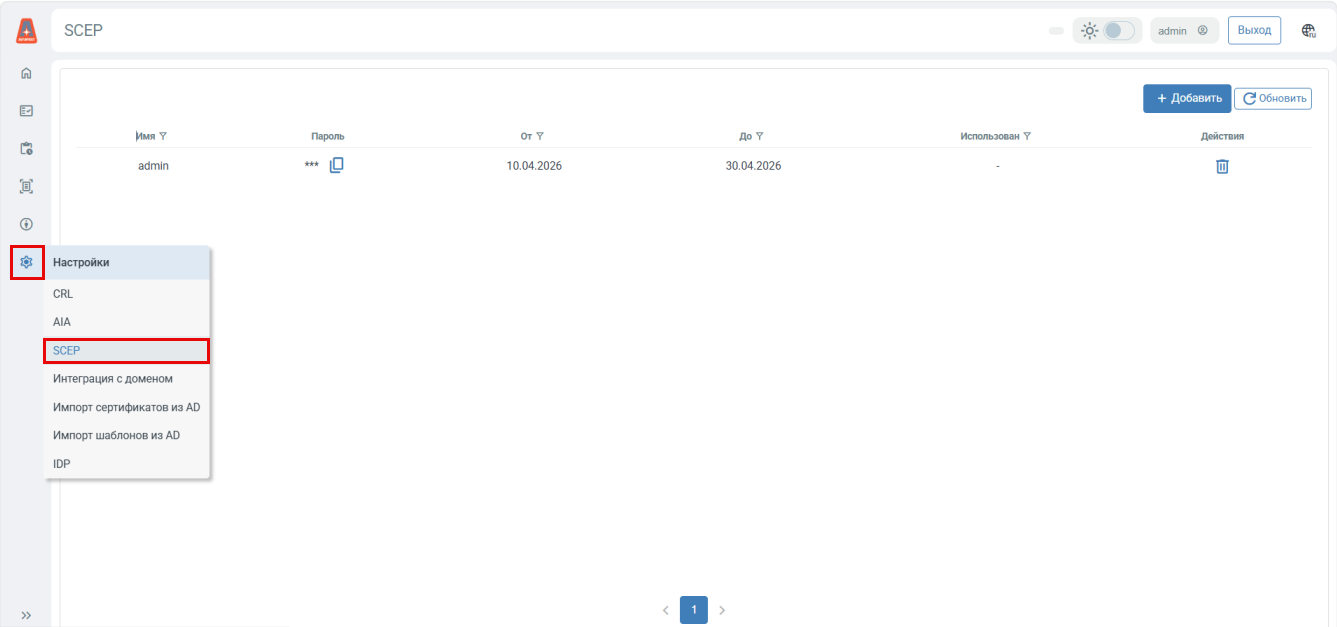
Рисунок — Путь к разделу "SCEP"
2. Список SCEP-паролей
На странице раздела "SCEP" отображается список паролей регистрации SCEP. Для каждого пароля отображается следующая информация:
ВНИМАНИЕ
Для корректной работы сервиса требуется HTTPS-подключение к веб интерфейсу Avanpost CA
Таблица — Список паролей регистрации SCEP
| Поле | Описание |
|---|---|
| Имя | Имя пользователя |
| Пароль | Пароль регистрации (отображается в скрытом виде). |
| От | Дата генерации пароля в формате ДД.ММ.ГГГГ |
| До | Дата окончания действия пароля в формате ДД.ММ.ГГГГ |
| Использован | Дата и время последнего использования пароля. Если пароль еще не использовался, данные отсутствуют |

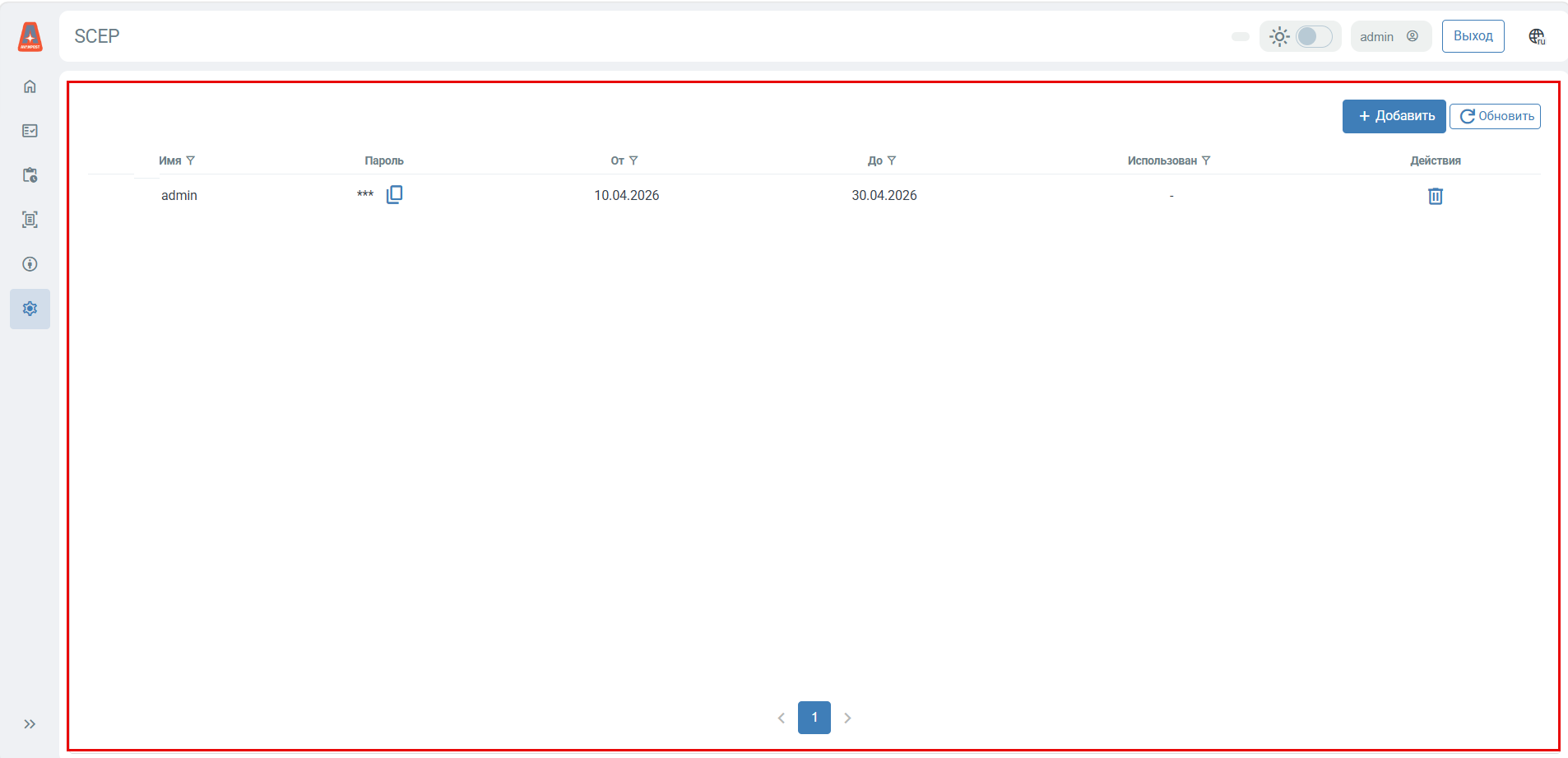
Рисунок — Список паролей регистрации SCEP
Для удобства поиска доступны следующие фильтры:
- Фильтр по имени пользователя
Ввести часть или полное имя пользователя. CA отфильтрует список, отображая только тех пользователей, в имени которых содержится введенная строка.
- Фильтр по дате генерации (От)
Выбрать условие фильтрации ("Равно", "Меньше", "Меньше или равно", "Больше", "Больше или равно", "Заканчивается на") и указать дату в формате ДД.ММ.ГГГГ. CA отобразит пароли, сгенерированные в соответствии с заданным условием. Например: выбрать "Равно" и дату 16.05.2026 — в списке останутся пароли, созданные именно 16.05.2026.
- Фильтр по дате окончания действия (До):
Выбрать условие фильтрации ("Равно", "Меньше", "Меньше или равно", "Больше", "Больше или равно", "Заканчивается на") и указать дату в формате ДД.ММ.ГГГГ. CA отобразит пароли, срок действия которых истекает в соответствии с заданным условием. Например, выбрать "Больше или равно" и дату 06.04.2027 — в списке останутся пароли, действующие до 06.04.2027 или позднее.
- Фильтр по дате использования:
Выбрать условие фильтрации ("Равно", "Меньше", "Меньше или равно", "Больше", "Больше или равно", "Заканчивается на") и указать дату в формате ДД.ММ.ГГГГ. CA отобразит пароли, которые были использованы в соответствии с заданным условием. Например: выбрать "Равно" и дату 20.10.2025 — в списке останутся пароли, которые были использованы именно 20.10.2025.
3. Добавление SCEP-пароля
Для создания SCEP-пароля регистрации нажать кнопку "+ Добавить" в верхней части страницы раздела "SCEP".
В открывшемся окне "Управление доступами" выбрать пользователя из списка.
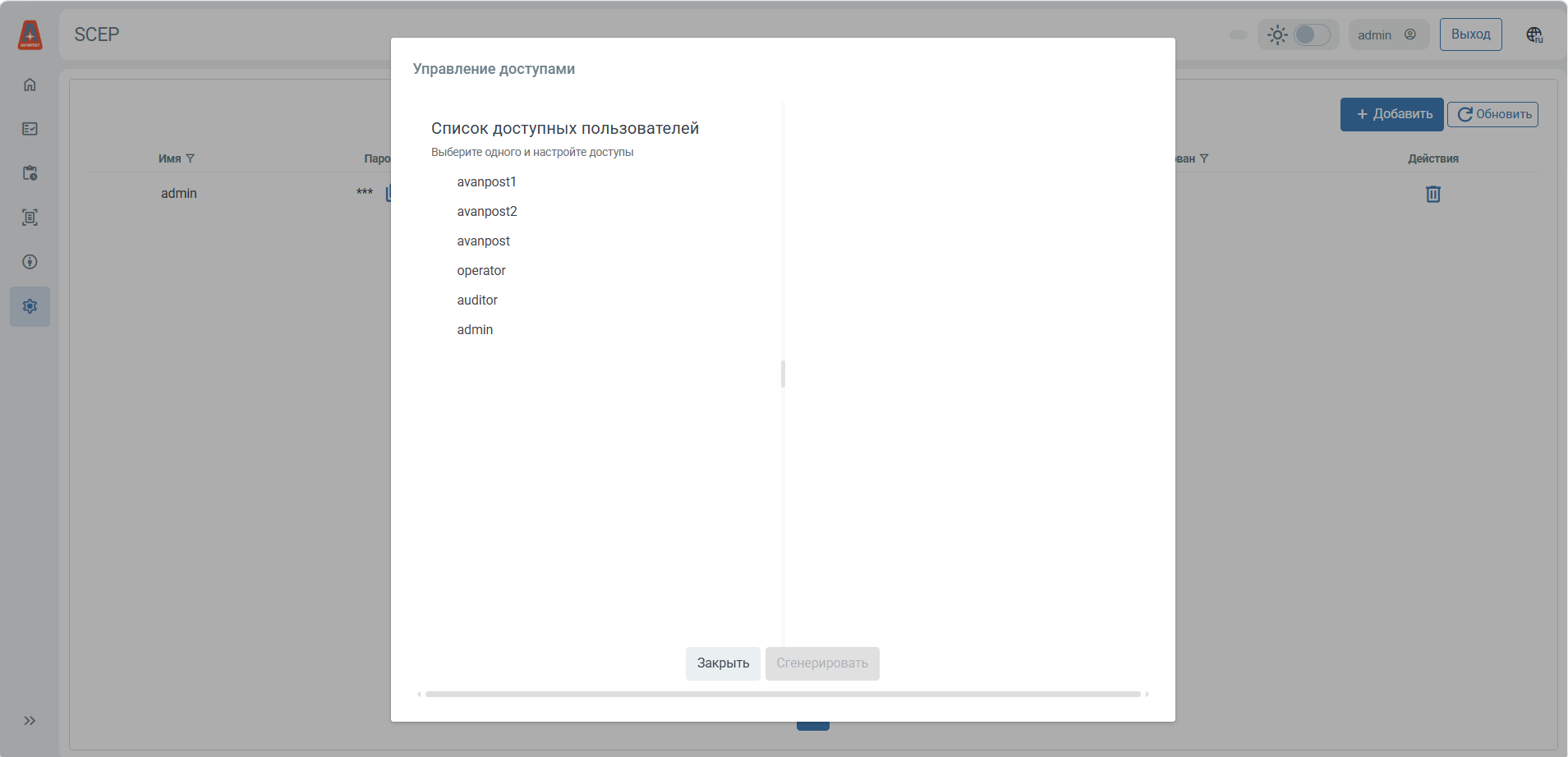
Рисунок — Добавление SCEP-пароля
После выбора пользователя станет активной область "Установите дату окончания действия пароля". Поле "Имя пользователя" будет автоматически заполнено именем выбранного пользователя.
В поле "Пароль действителен до:" установить дату, до которой пароль будет активен. Нажать кнопку "Сгенерировать".
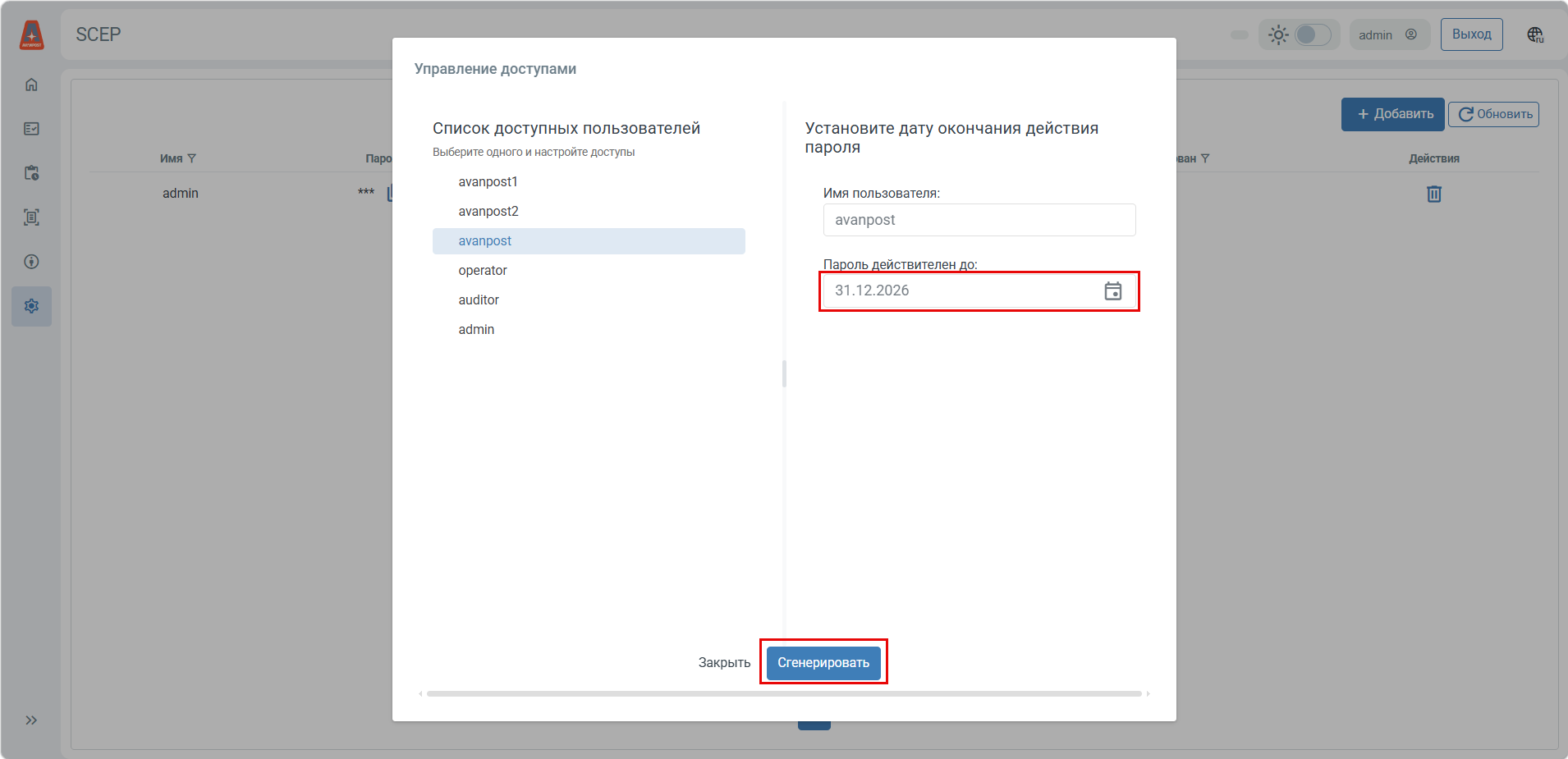
Рисунок — Добавление SCEP-пароля
4. Удаление SCEP-пароля
Для удаления SCEP-пароля регистрации найти требуемую запись в списке. Нажать кнопку в строке записи. В открывшемся диалоговом окне подтвердить действие, нажав кнопку "Удалить".
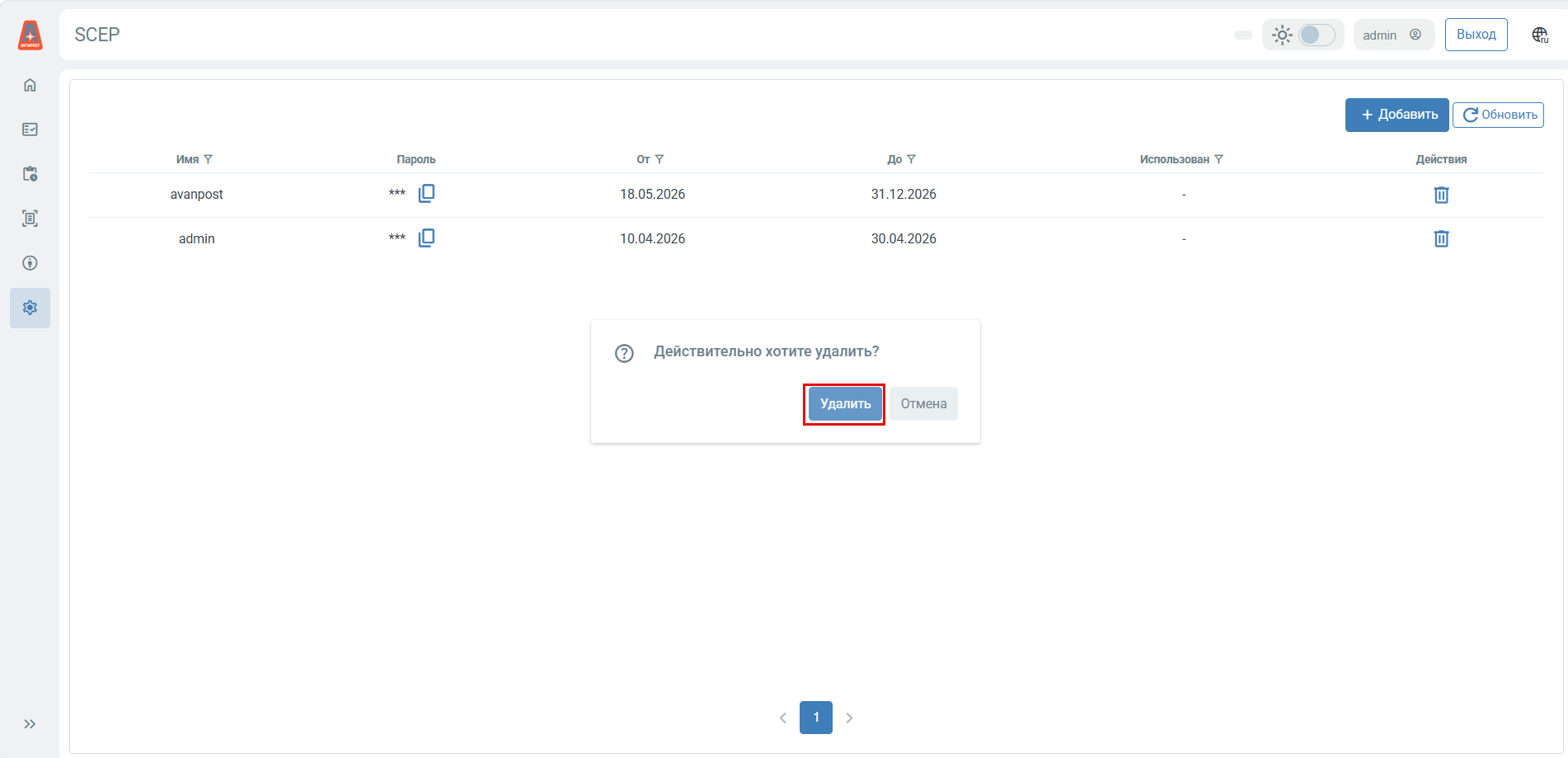
Рисунок — Удаление SCEP-пароля
После подтверждения запись с паролем будет удалена из списка.