
Навигатор по разделу:
1. Общая информация
Раздел "Шаблоны" предназначен для создания и управления шаблонами сертификатов. Шаблон представляет собой набор правил и настроек, определяющих параметры выпускаемых сертификатов.
Доступ к разделу "Шаблоны" осуществляется через основное меню ⟶ раздел "Шаблоны".
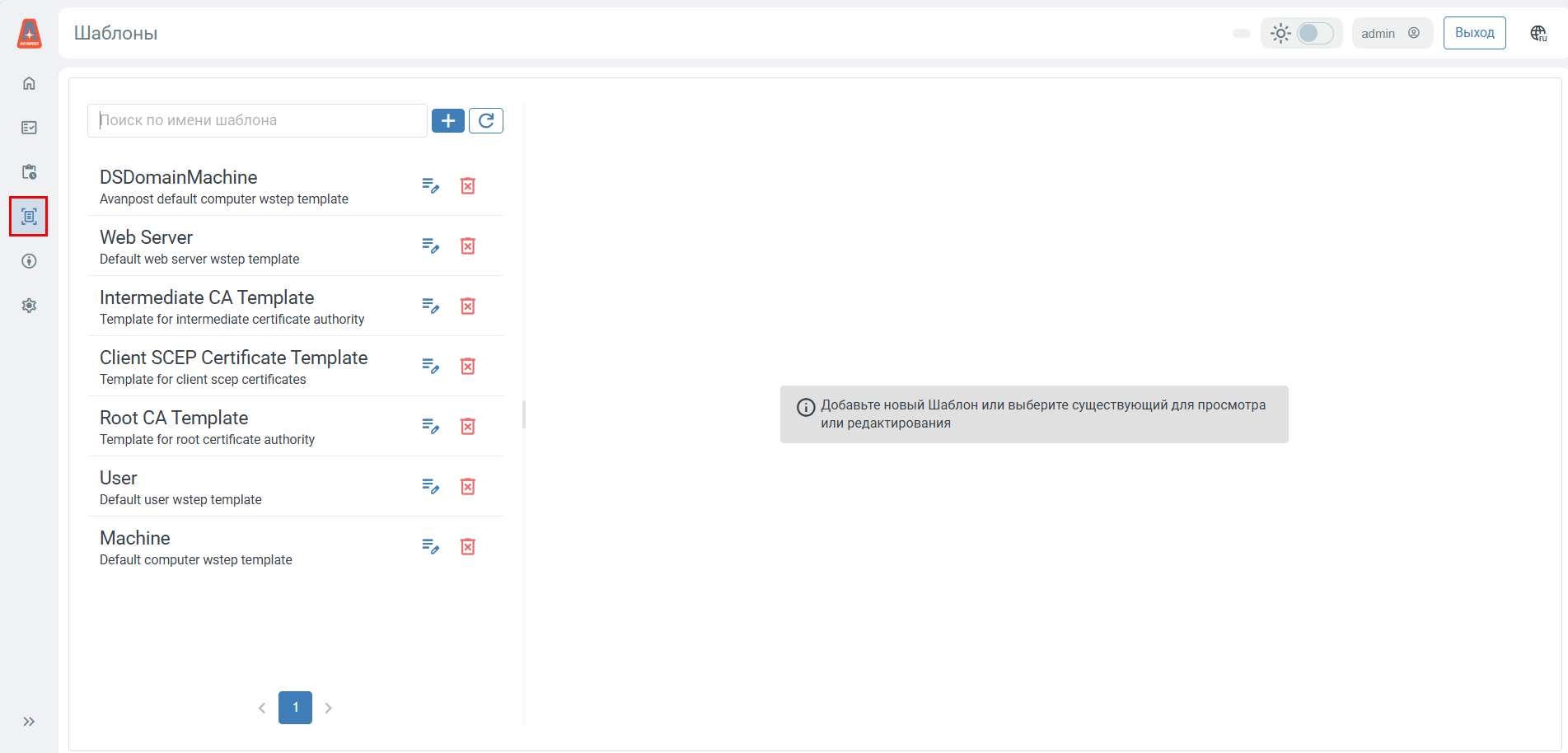
Рисунок — Путь к разделу "Шаблоны"
2. Список шаблонов
На странице раздела "Шаблоны" отображается список всех доступных шаблонов. Для каждого шаблона указываются название и описание.
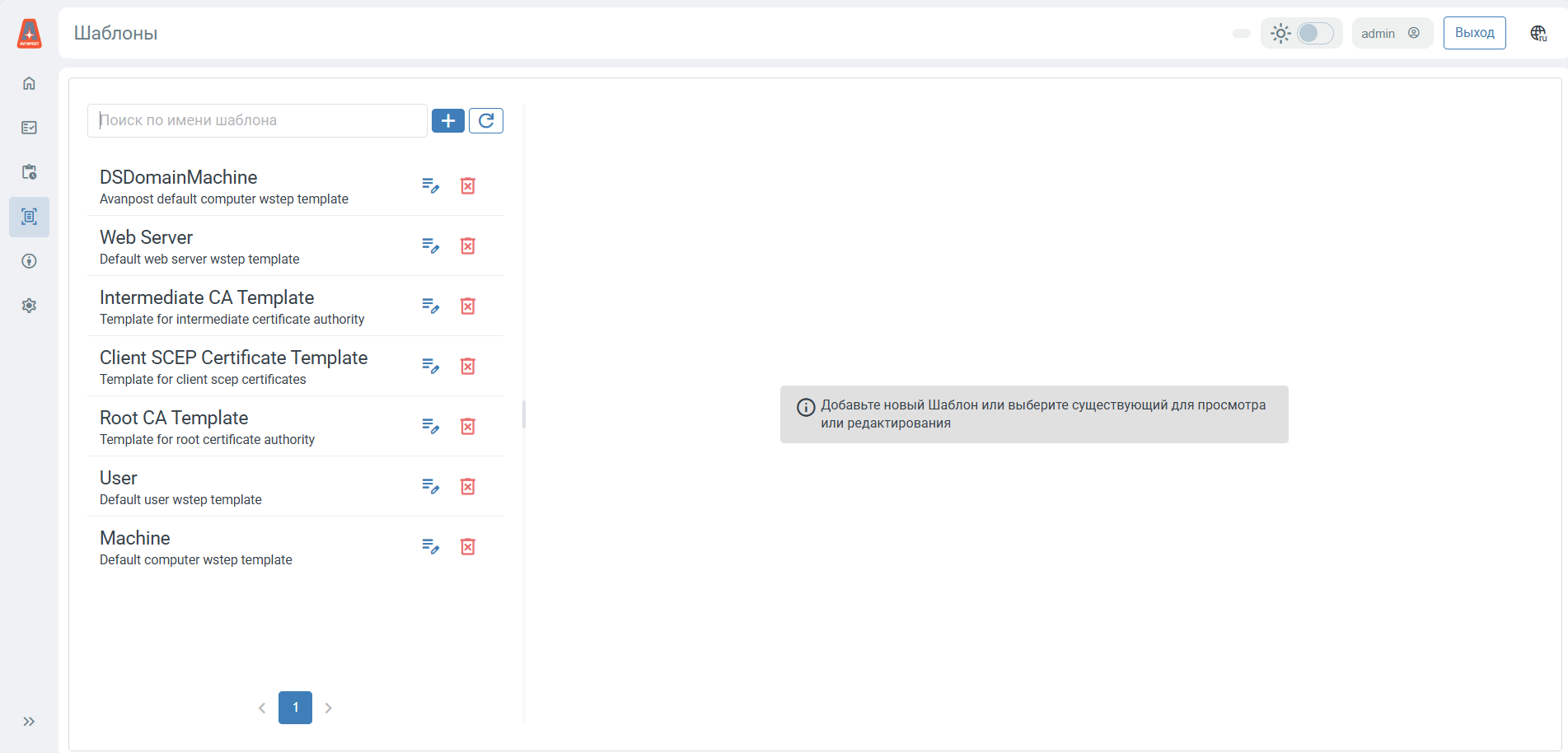
Рисунок — Список шаблонов
Для удобства поиска в разделе доступен фильтр:
Поиск по имени шаблона
Для использования фильтра ввести название или часть названия шаблона в поле поиска. CA автоматически отфильтрует список, отображая только те шаблоны, которые соответствуют введенному запросу.
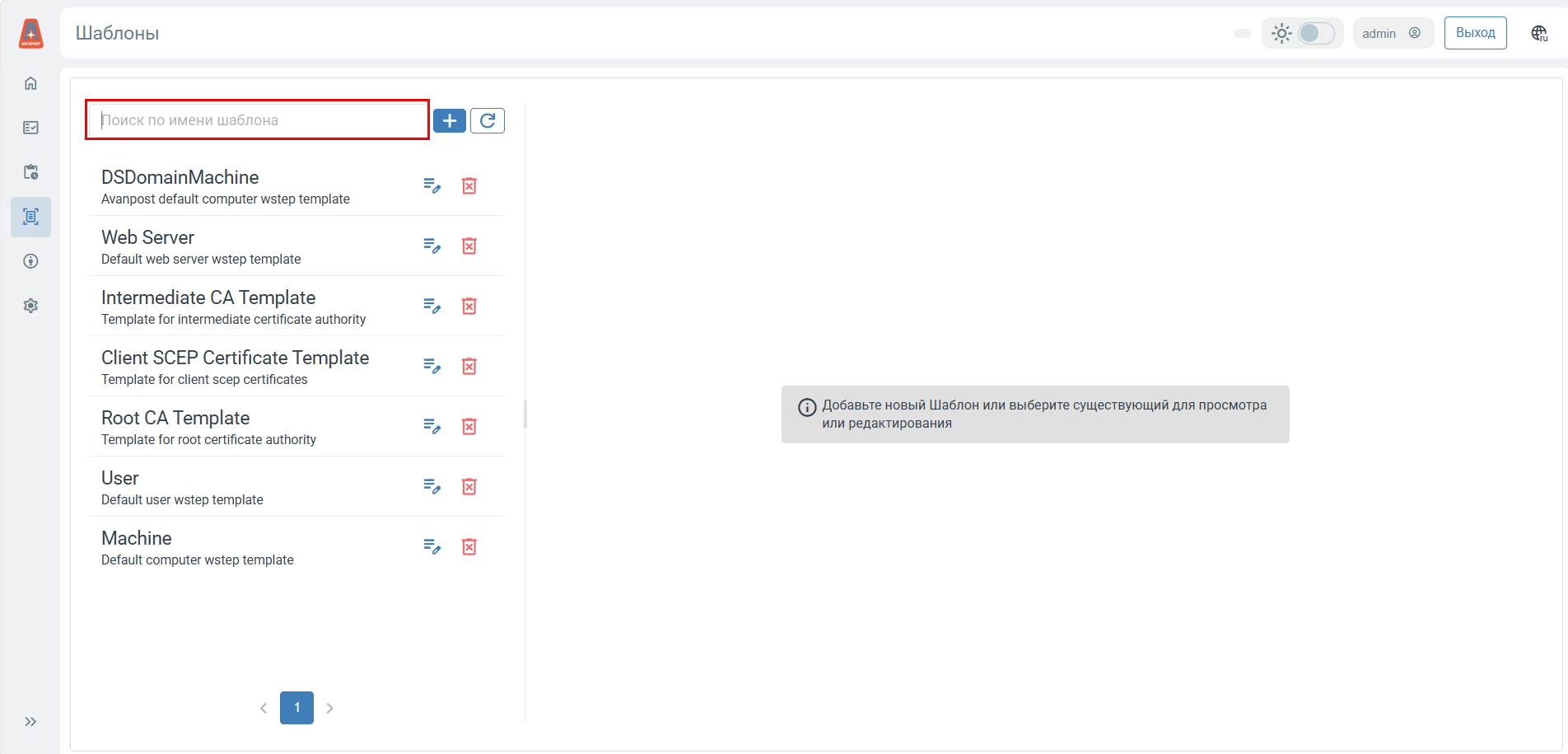
Рисунок — Фильтр "Поиск по имени шаблона"
3. Создание шаблона
Для создания нового шаблона нажать кнопку  в верхней части страницы раздела "Шаблоны".
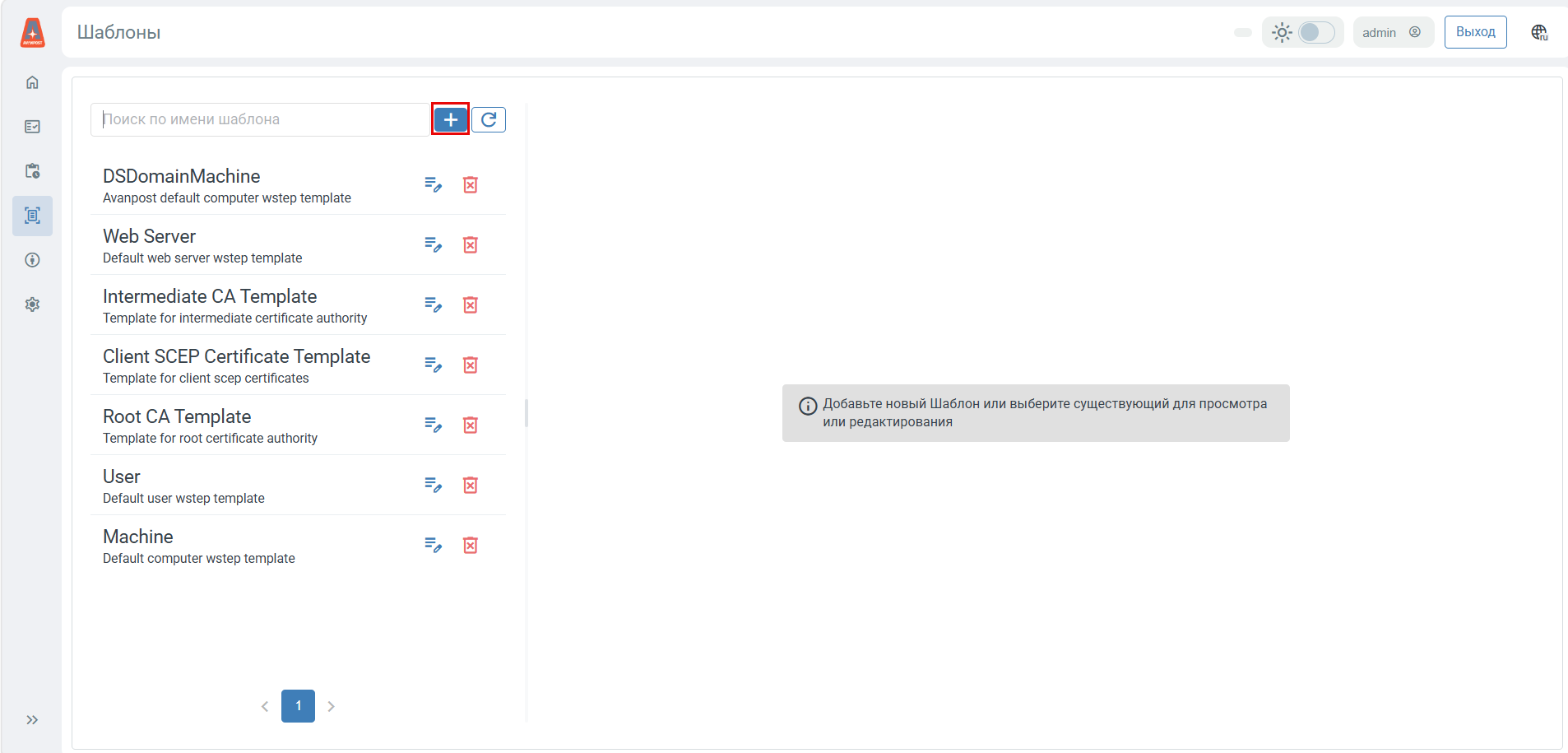
Рисунок — Создание шаблона
Откроется форма создания нового шаблона, в которой необходимо заполнить следующие поля:
Таблица — Создание шаблона
| Поле | Описание |
|---|---|
| Имя | Указать название шаблона |
| Доступен через SCEP | Установить или снять флажок, чтобы разрешить или запретить использование шаблона для выдачи сертификатов по протоколу SCEP |
| Сертификат CA | Установить или снять флажок, чтобы разрешить или запретить использование шаблона для выпуска сертификатов центров сертификации |
| Доступен через WSTEP | Установить или снять флажок, чтобы разрешить или запретить использование шаблона для выпуска сертификатов для Windows по протоколу WSTEP. При установленном флажке выбрать субъект сертификата с помощью переключателей (Пользователь или Компьютер) |
| Требовать уникальный ключ (Запретить продление сертификата) | Установить или снять флажок, чтобы включить или отключить проверку при выпуске сертификата на наличие открытого ключа в базе сертификатов и запросов (по всем шаблонам) |
| Использование ключа | Выбрать одно или несколько назначений ключа.
|
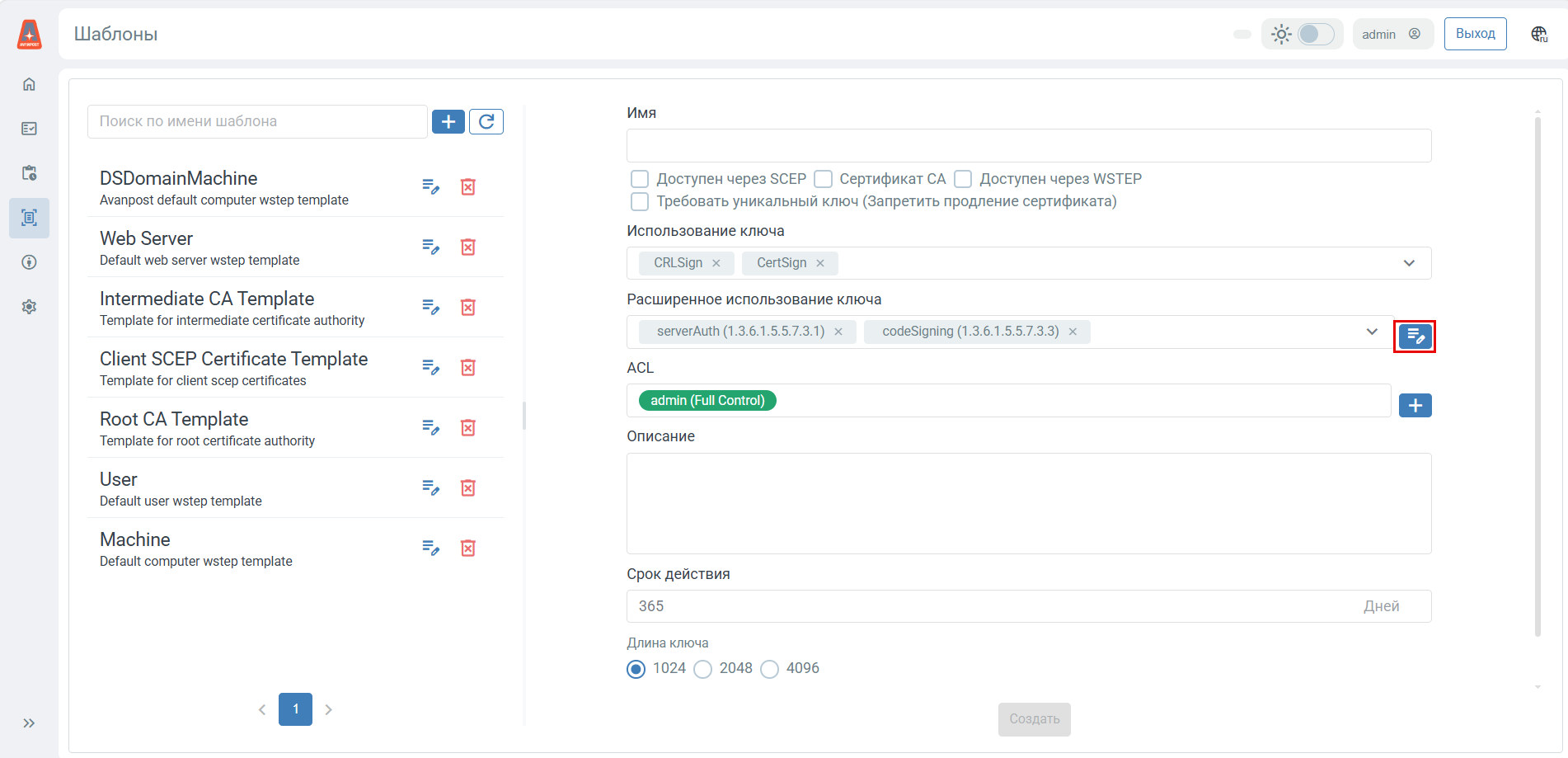
| Расширенное использование ключа | Выбрать одно или несколько расширенных назначений ключа.
Дополнительно можно добавить собственное значение EKU. Нажать кнопку
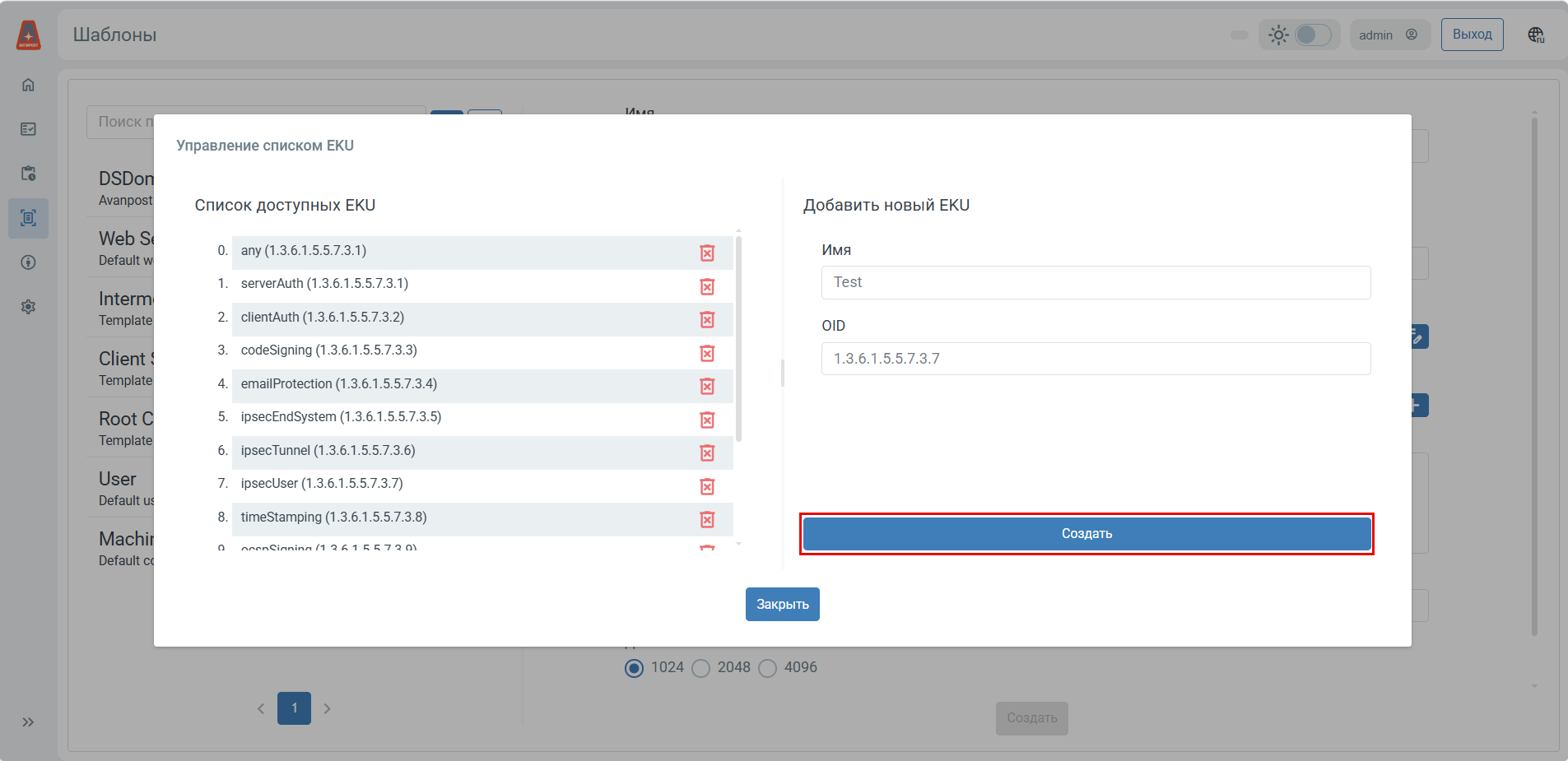
Рисунок — Переход к управлению списком EKU В открывшемся окне "Управление списком EKU" ввести имя и OID (цифровой идентификатор, например, 1.3.6.1.5.5.7.3.7). Нажать кнопку "Создать".
Новый EKU станет доступен в списке выбора |
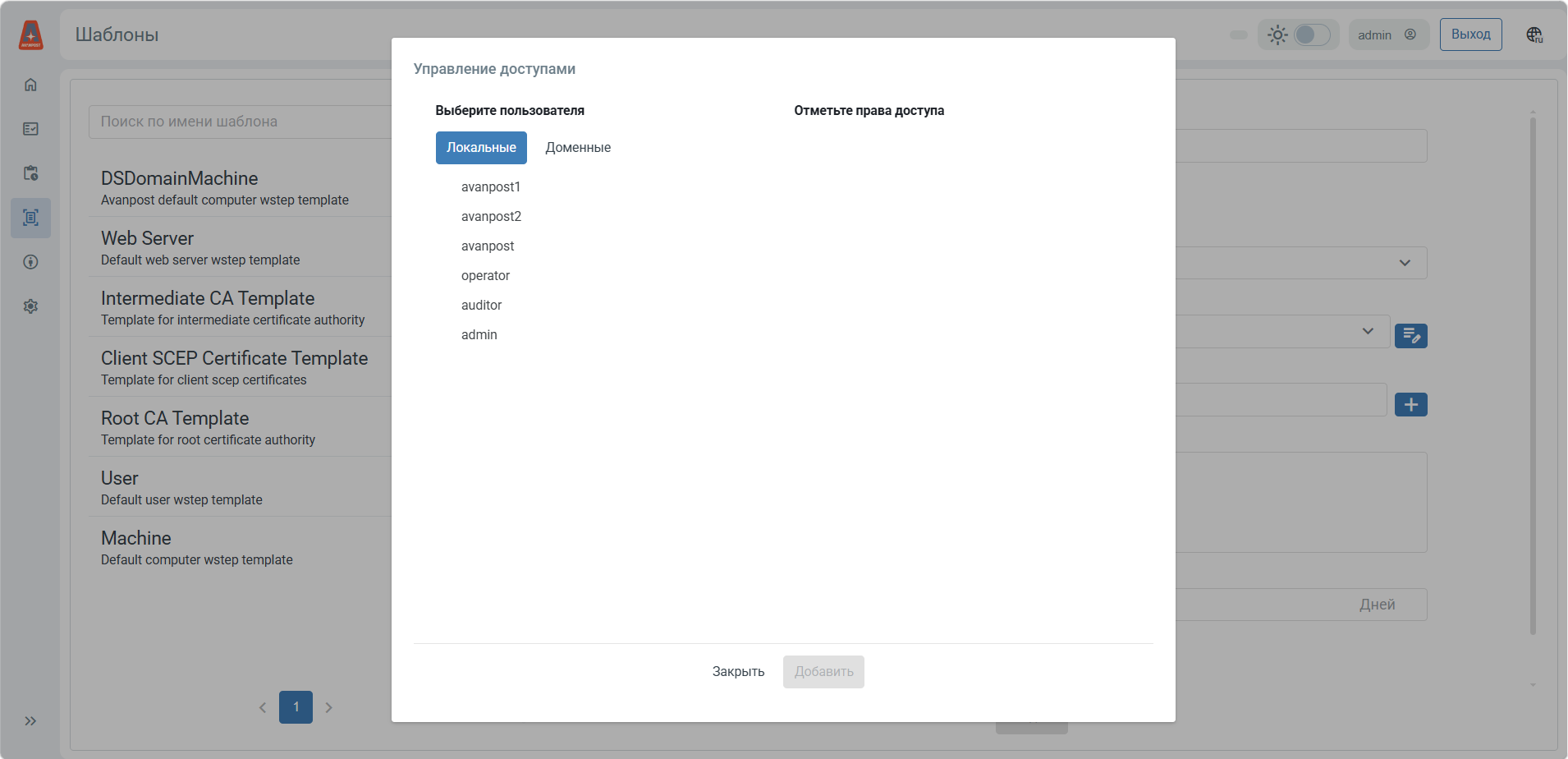
| ACL | Настроить права доступа к шаблону. Нажать кнопку
Рисунок — Список локальных пользователей
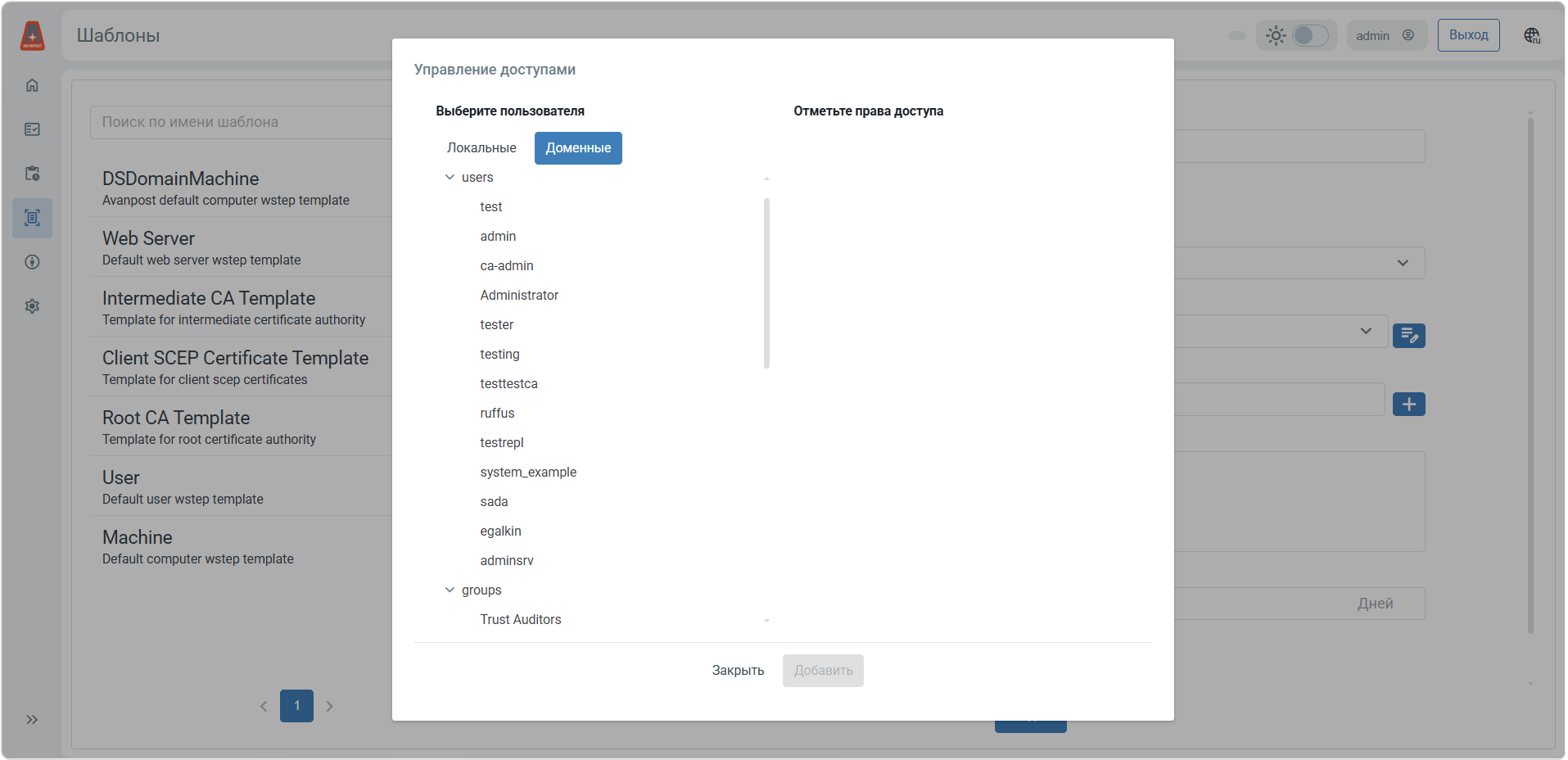
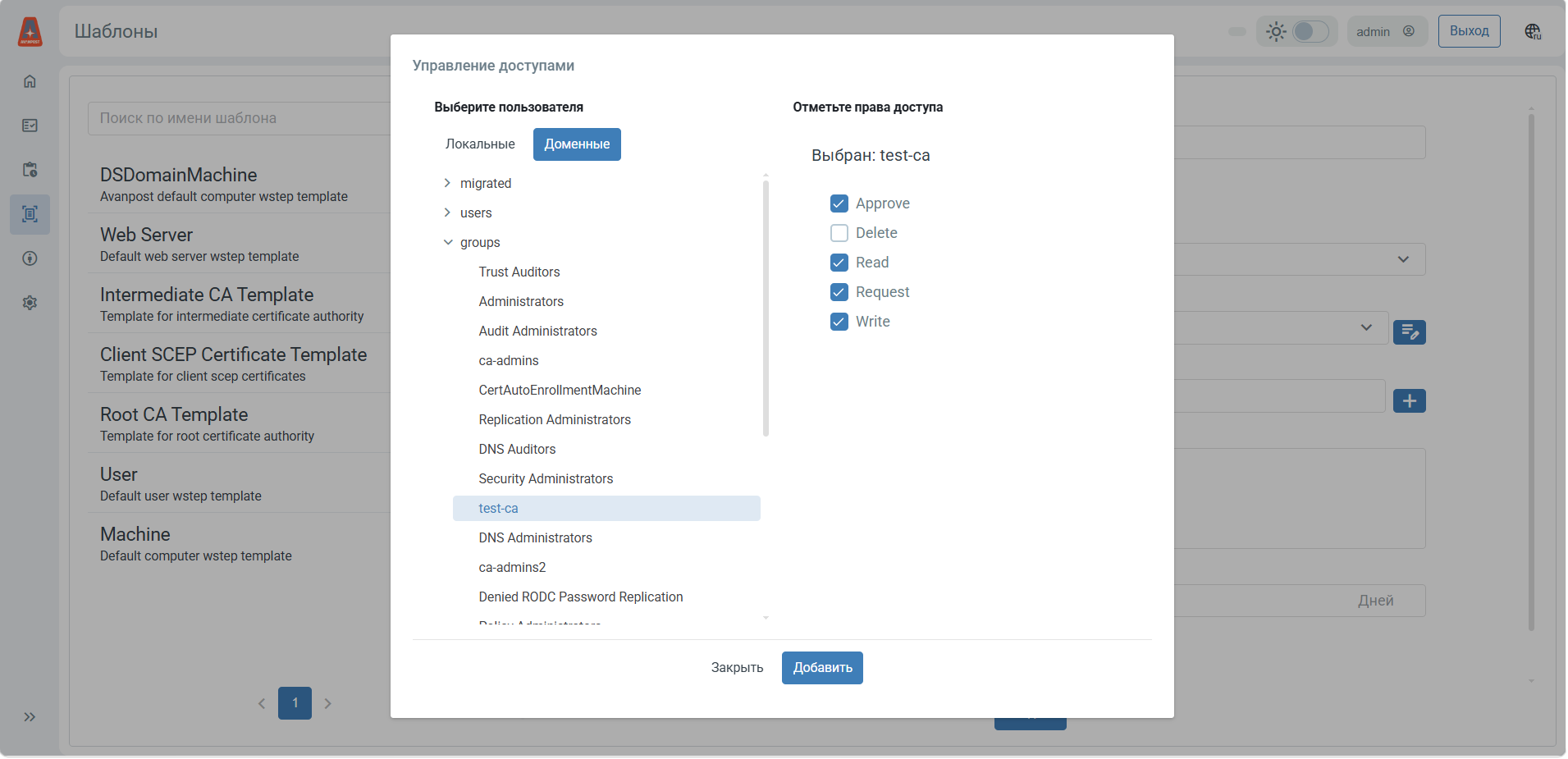
Рисунок — Список доменных пользователей и групп Права доступа к шаблону могут выдаваться как на доменного пользователя, так и на доменную группу. Выбрать из списка пользователя (локального или доменного) или группу (доменную) и настроить права доступа, установив соответствующие флажки.
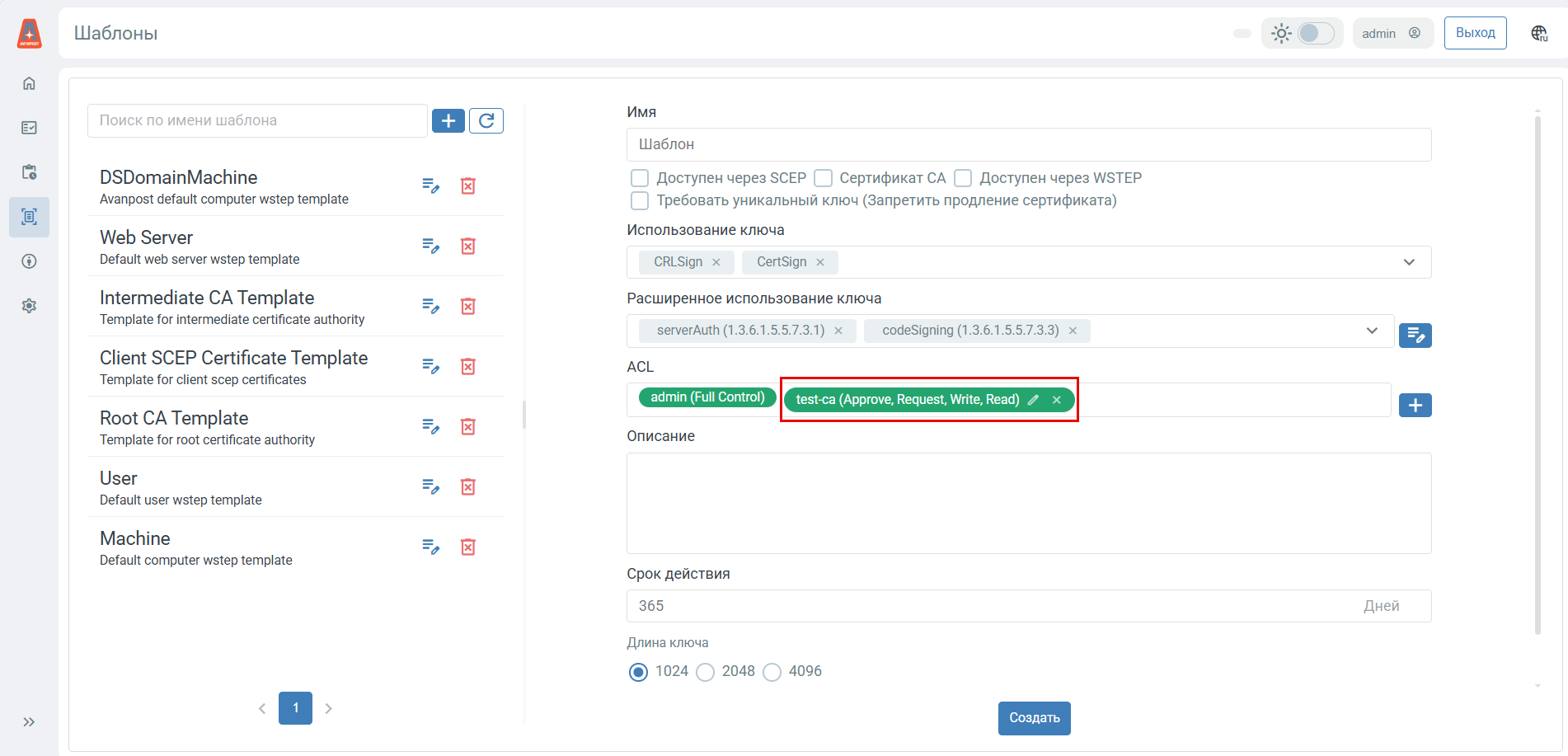
Рисунок — Настройка прав доступа к шаблону для доменной группы Нажать кнопку "Добавить". Добавленная доменная группа с настроенными правами доступа к шаблону появится в поле "ACL".
Рисунок — Добавленная в ACL-разрешения доменная группа с настроенными правами доступа к шаблону |
| Описание | Ввести описание шаблона |
| Срок действия | Указать срок действия сертификата, выпускаемого по данному шаблону (в днях) |
| Длина ключа | Выбрать длину ключа. Доступные варианты:
|
| Длина цепочки | Указать максимальную длину цепочки сертификатов (максимальное значение — 3) Поле доступно для редактирования только при установленном флажке "Сертификат CA" |


Нажать кнопку "Создать" для сохранения шаблона.
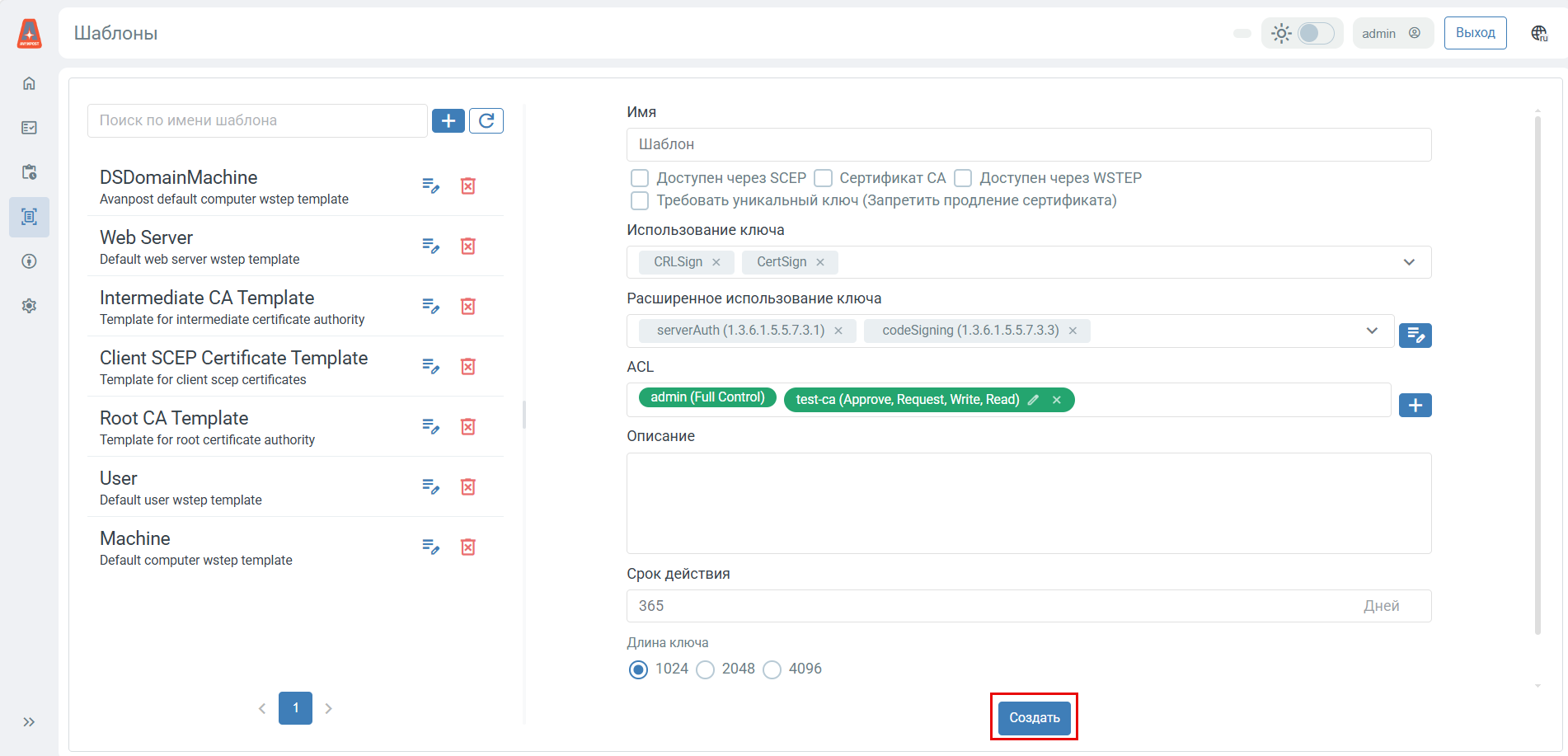
Рисунок — Создание шаблона
Созданный шаблон появится в списке шаблонов.
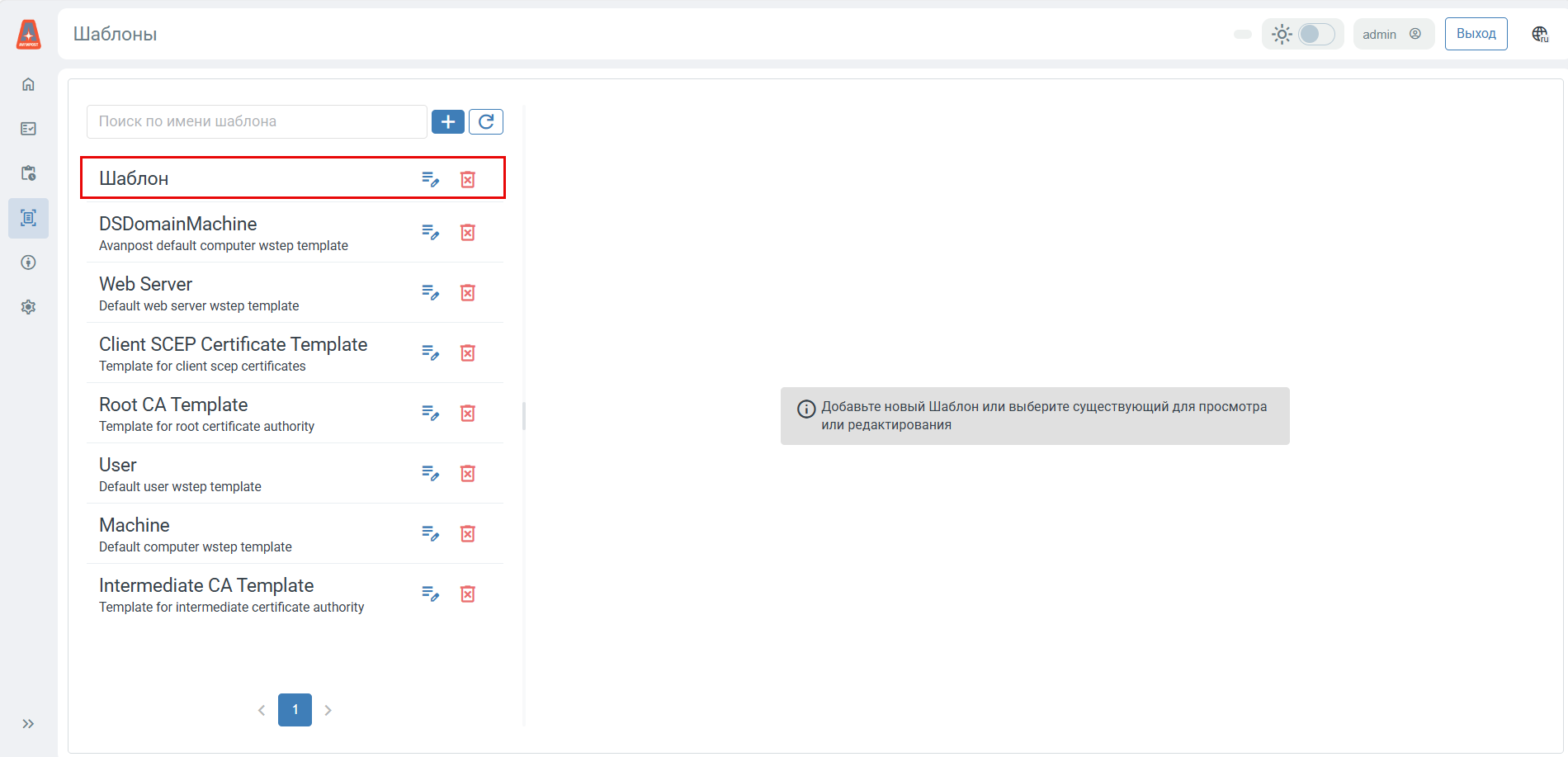
Рисунок — Созданный шаблон
4. Редактирование шаблона
Для изменения параметров существующего шаблона выбрать в списке шаблон, который необходимо изменить. Нажать кнопку  в строке выбранного шаблона.
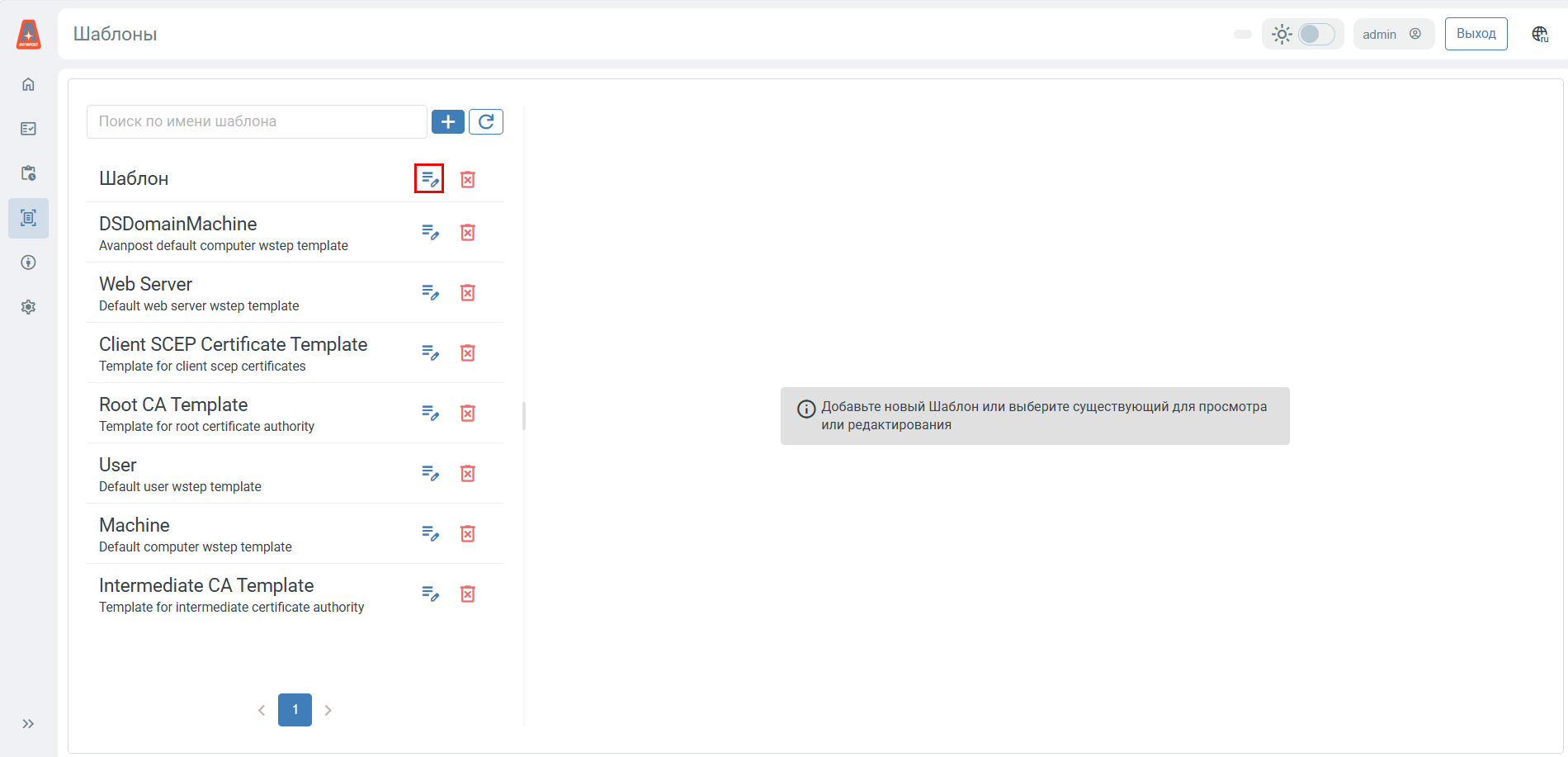
Рисунок — Редактирование шаблона
В открывшейся форме внести необходимые изменения. Доступны следующие поля для редактирования:
Таблица — Редактирование шаблона
| Поле | Описание |
|---|---|
| Имя | Указать название шаблона |
| Доступен через SCEP | Установить или снять флажок, чтобы разрешить или запретить использование шаблона для выдачи сертификатов по протоколу SCEP |
| Сертификат CA | Установить или снять флажок, чтобы разрешить или запретить использование шаблона для выпуска сертификатов центров сертификации |
| Доступен через WSTEP | Установить или снять флажок, чтобы разрешить или запретить использование шаблона для выпуска сертификатов для Windows по протоколу WSTEP. При установленном флажке выбрать субъект сертификата с помощью переключателей (Пользователь или Компьютер) |
| Требовать уникальный ключ (Запретить продление сертификата) | Установить или снять флажок, чтобы включить или отключить проверку при выпуске сертификата на наличие открытого ключа в базе сертификатов и запросов (по всем шаблонам) |
| Использование ключа | Выбрать одно или несколько назначений ключа.
|
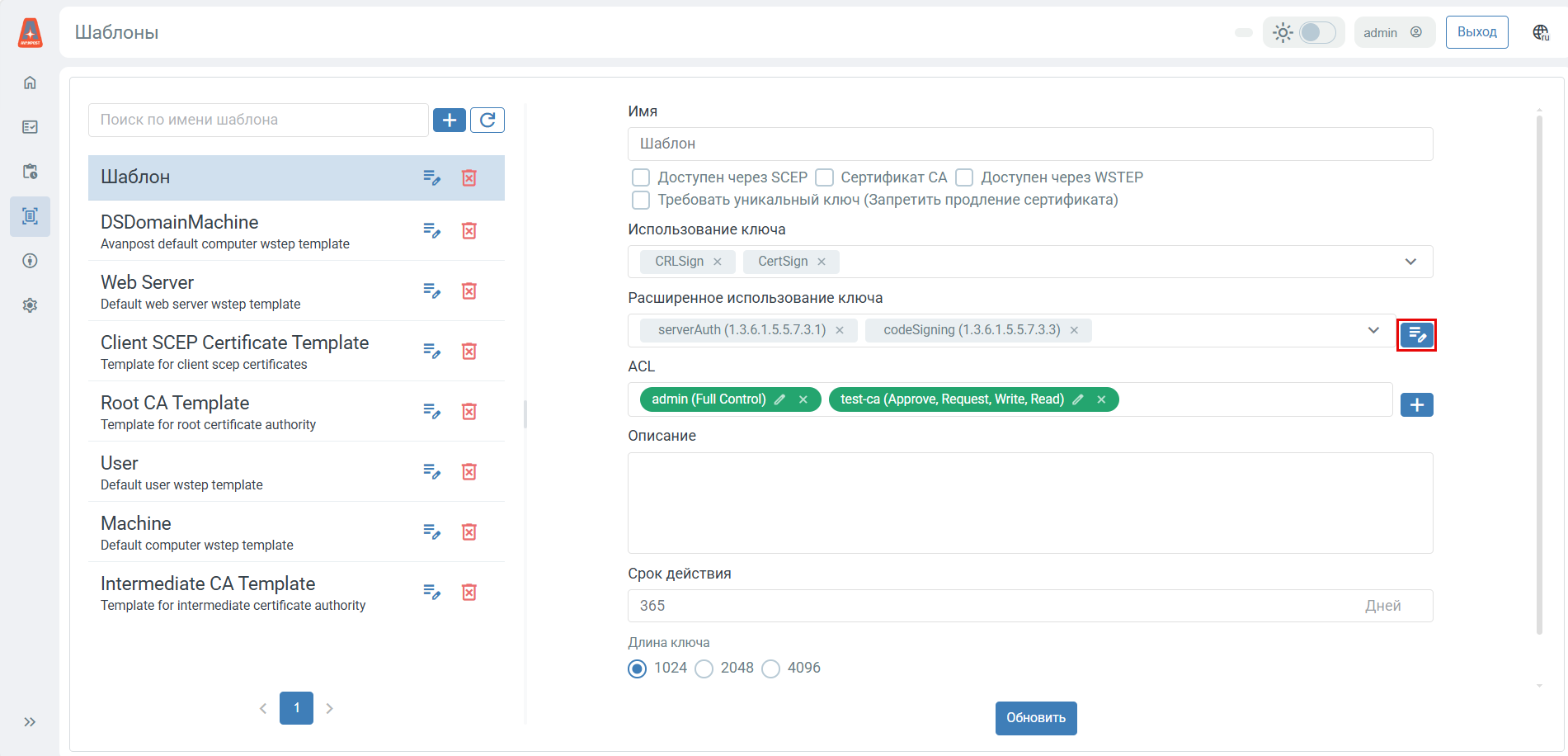
| Расширенное использование ключа | Выбрать одно или несколько расширенных назначений ключа.
Дополнительно можно добавить собственное значение EKU. Нажать кнопку
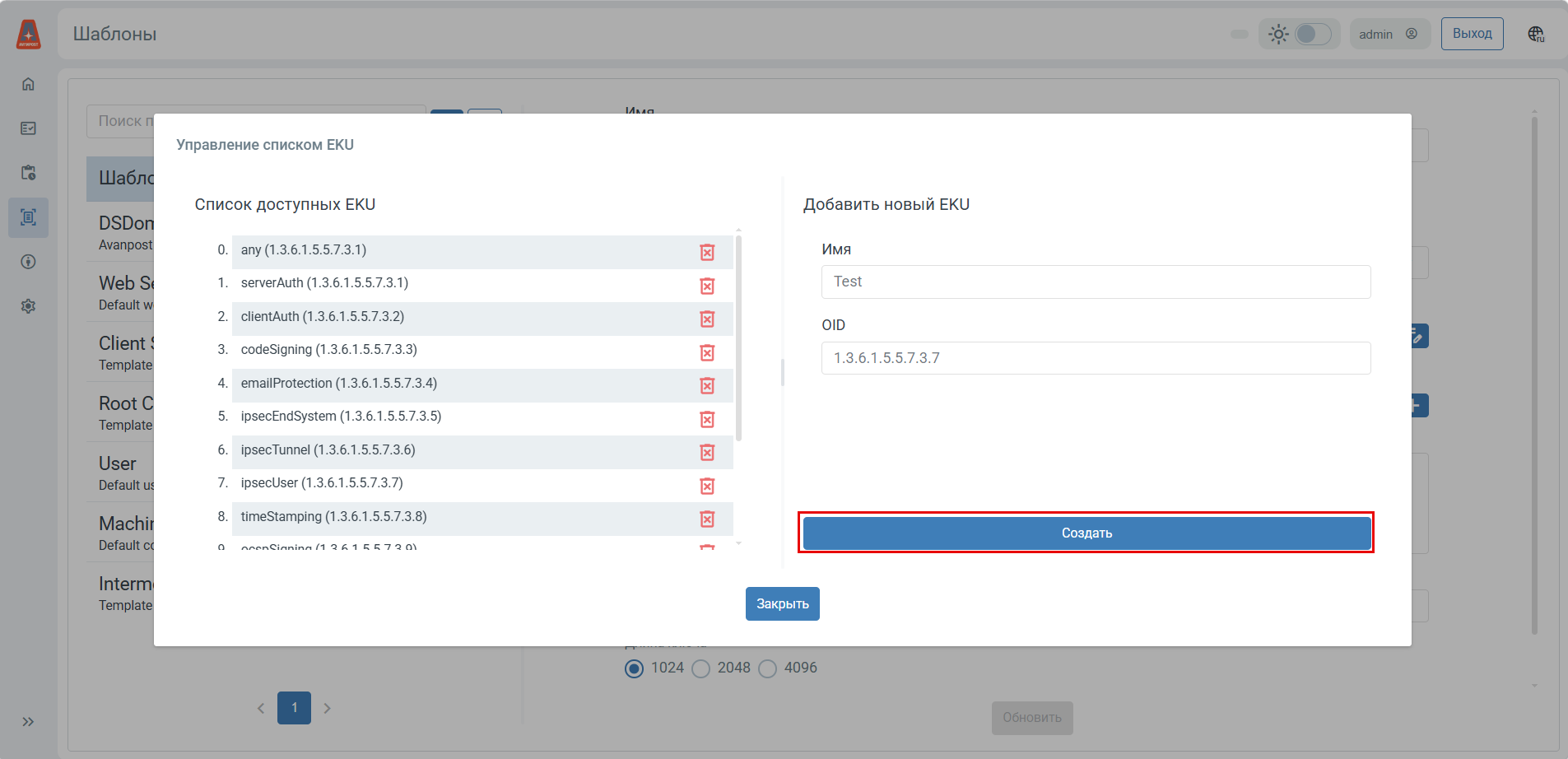
Рисунок — Переход к управлению списком EKU В открывшемся окне "Управление списком EKU" ввести имя и OID (цифровой идентификатор, например, 1.3.6.1.5.5.7.3.7). Нажать кнопку "Создать".
Рисунок — Добавление нового EKU Новый EKU станет доступен в списке выбора |
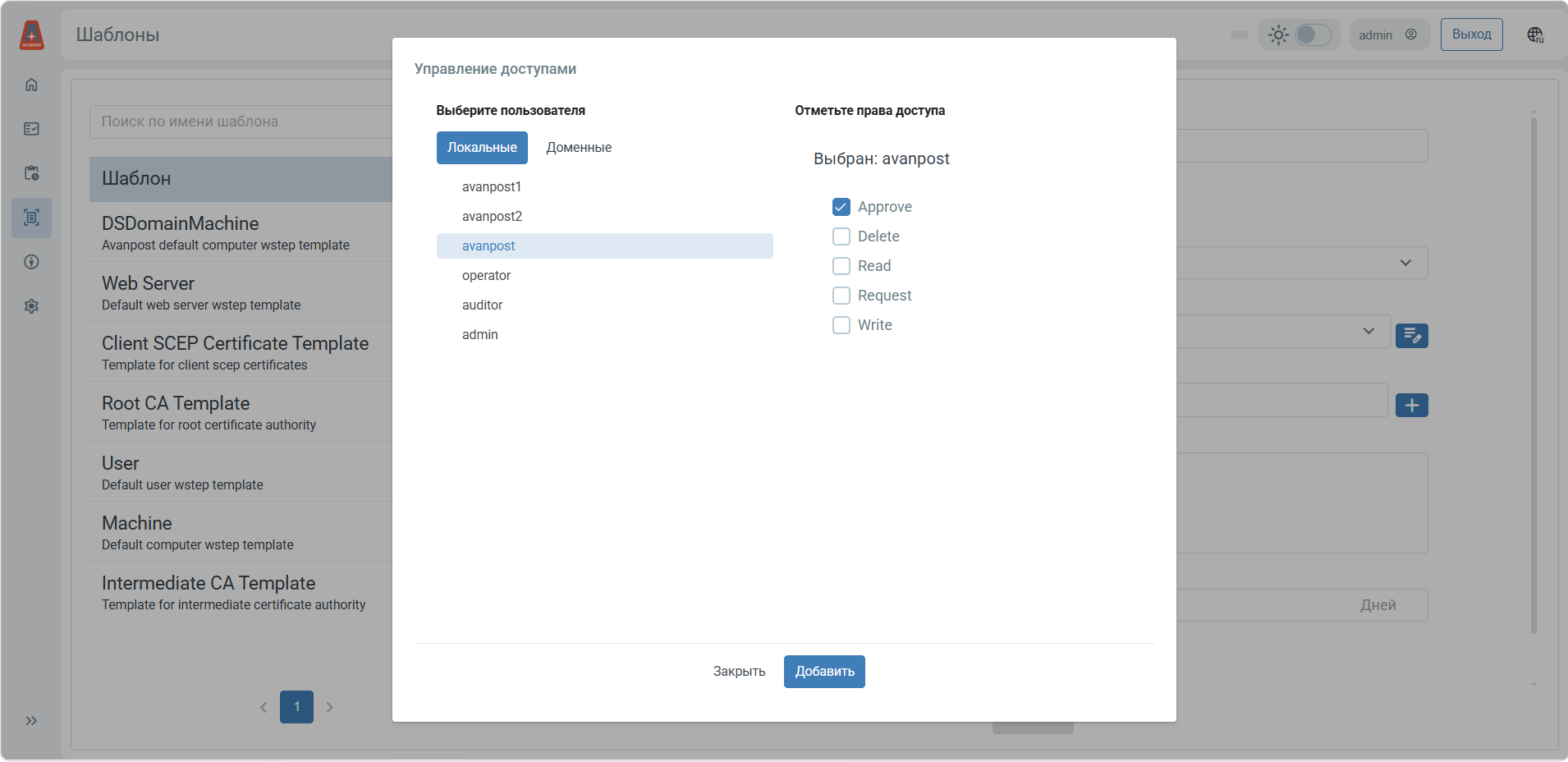
| ACL | Скорректировать права доступа к шаблону. Нажать кнопку
Рисунок — Список локальных пользователей Права доступа к шаблону могут выдаваться как на доменного пользователя, так и на доменную группу. Выбрать из списка пользователя (локального или доменного) или группу (доменную) и настроить права доступа, установив соответствующие флажки.
Рисунок — Настройка прав доступа к шаблону для локального пользователя Нажать кнопку "Добавить". Добавленный локальный пользователь с настроенными правами доступа к шаблону появится в поле "ACL".
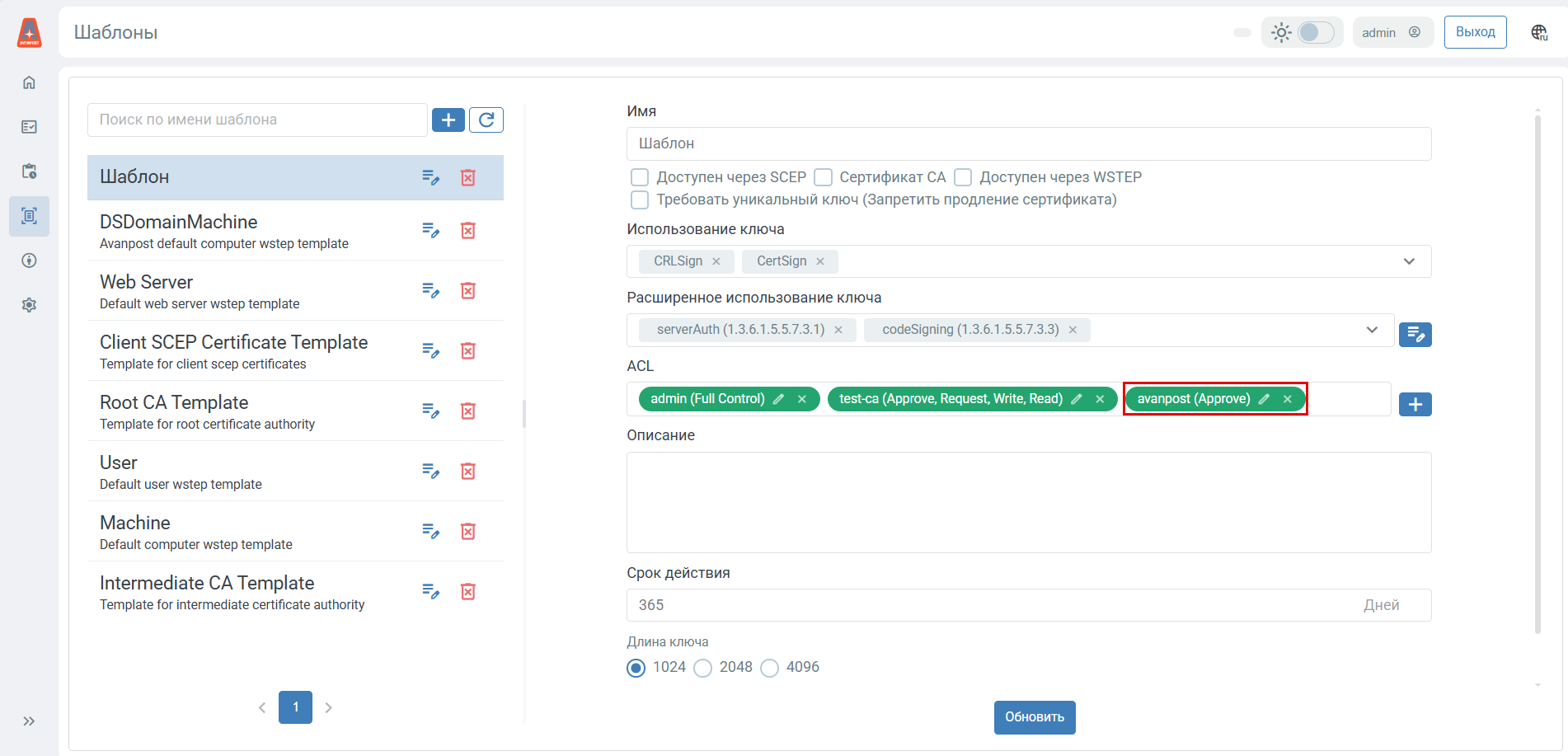
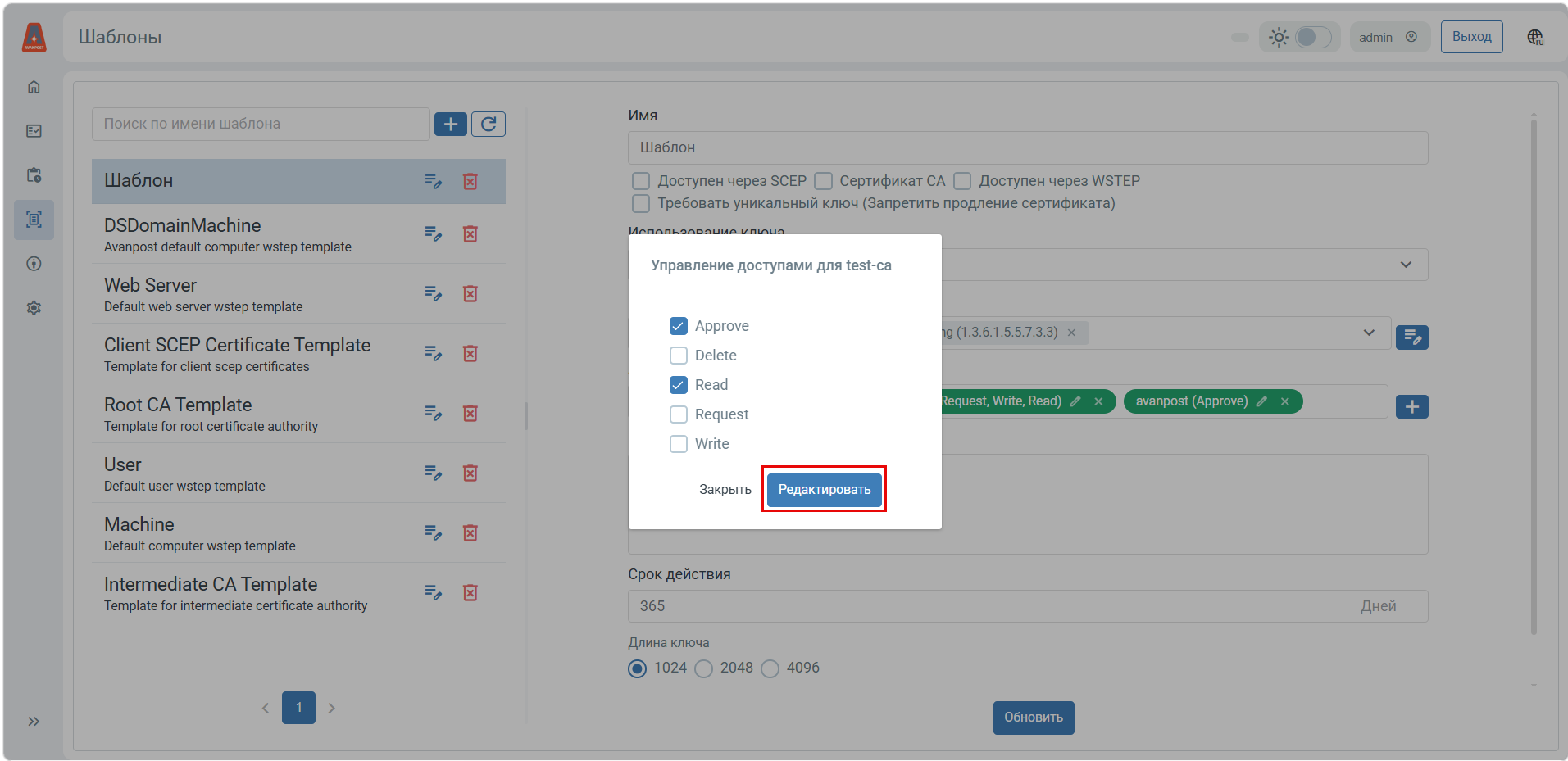
Рисунок — Добавленный в ACL-разрешения локальный пользователь с настроенными правами доступа к шаблону Для изменения настроенных прав доступа ранее выбранного пользователя или группы нажать кнопку
Рисунок — Изменение прав доступа доменной группы к шаблону |
| Описание | Ввести новое описание шаблона |
| Срок действия | Изменить срок действия сертификата, выпускаемого по данному шаблону (в днях) |
| Длина ключа | Скорректировать длину ключа. Возможные варианты:
|
| Длина цепочки | Указать максимальную длину цепочки сертификатов (максимальное значение — 3) Поле доступно для редактирования только при установленном флажке "Сертификат CA" |

Нажать кнопку "Обновить", чтобы сохранить изменения в шаблоне.
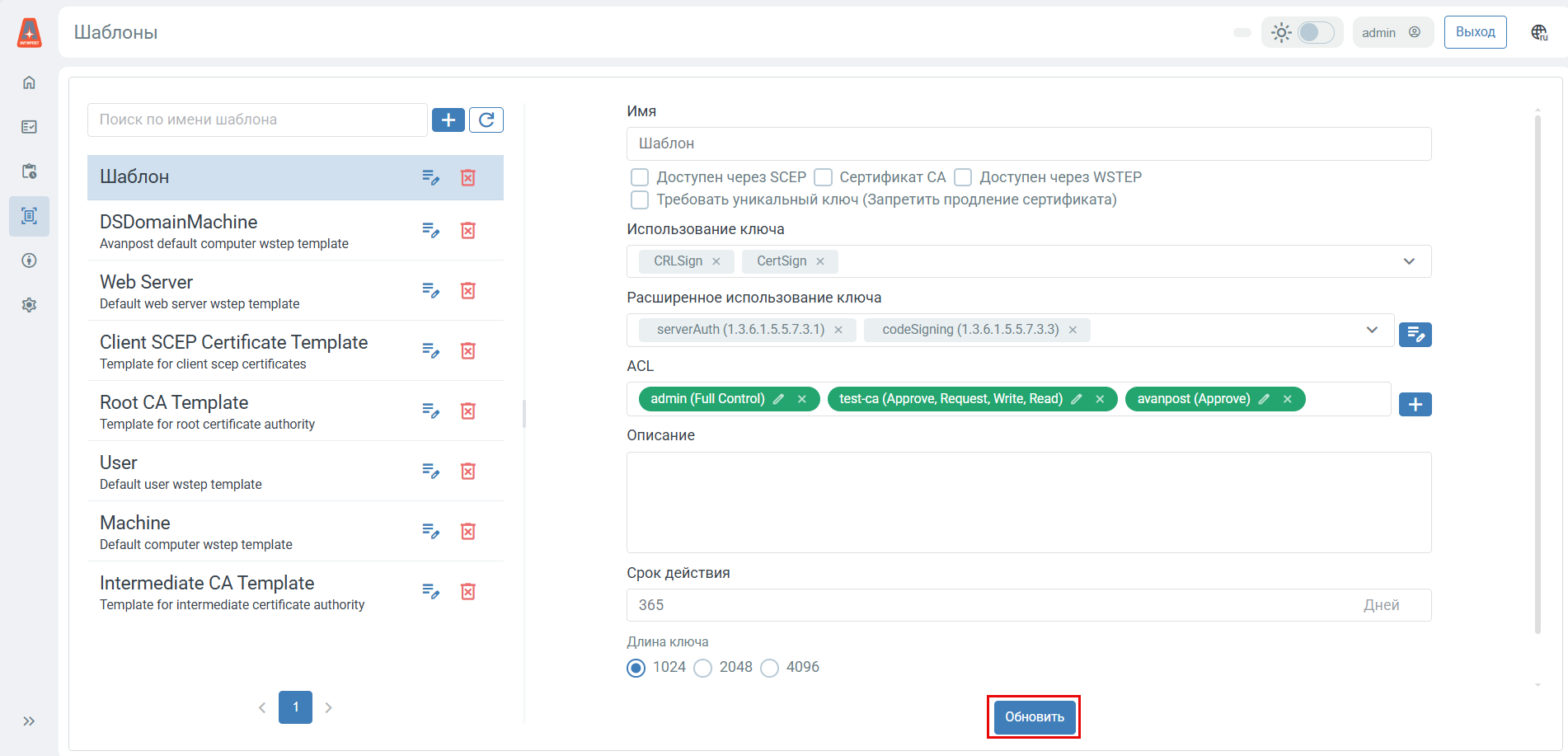
Рисунок — Редактирование шаблона
5. Удаление шаблона
В списке шаблонов в строке соответствующего шаблона нажать кнопку  .
.
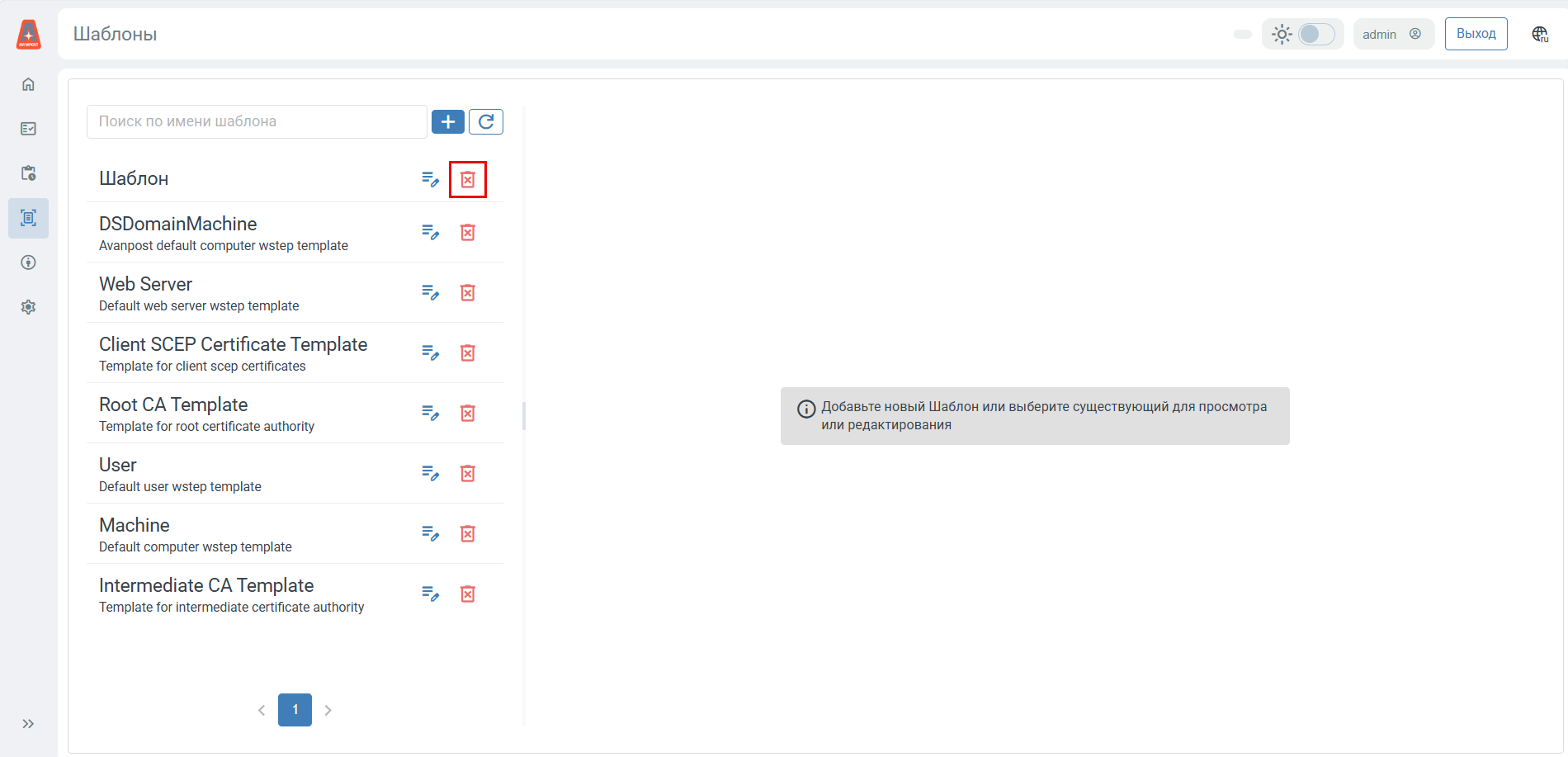
Рисунок — Удаление шаблона
В открывшемся диалоговом окне подтвердить действие, нажав кнопку "Удалить".