
Навигатор по разделу:
1. Общая информация
Раздел "Сертификаты" предназначен для работы с сертификатами в системе.
Доступ к разделу "Сертификаты" осуществляется через основное меню ⟶ раздел "Сертификаты".
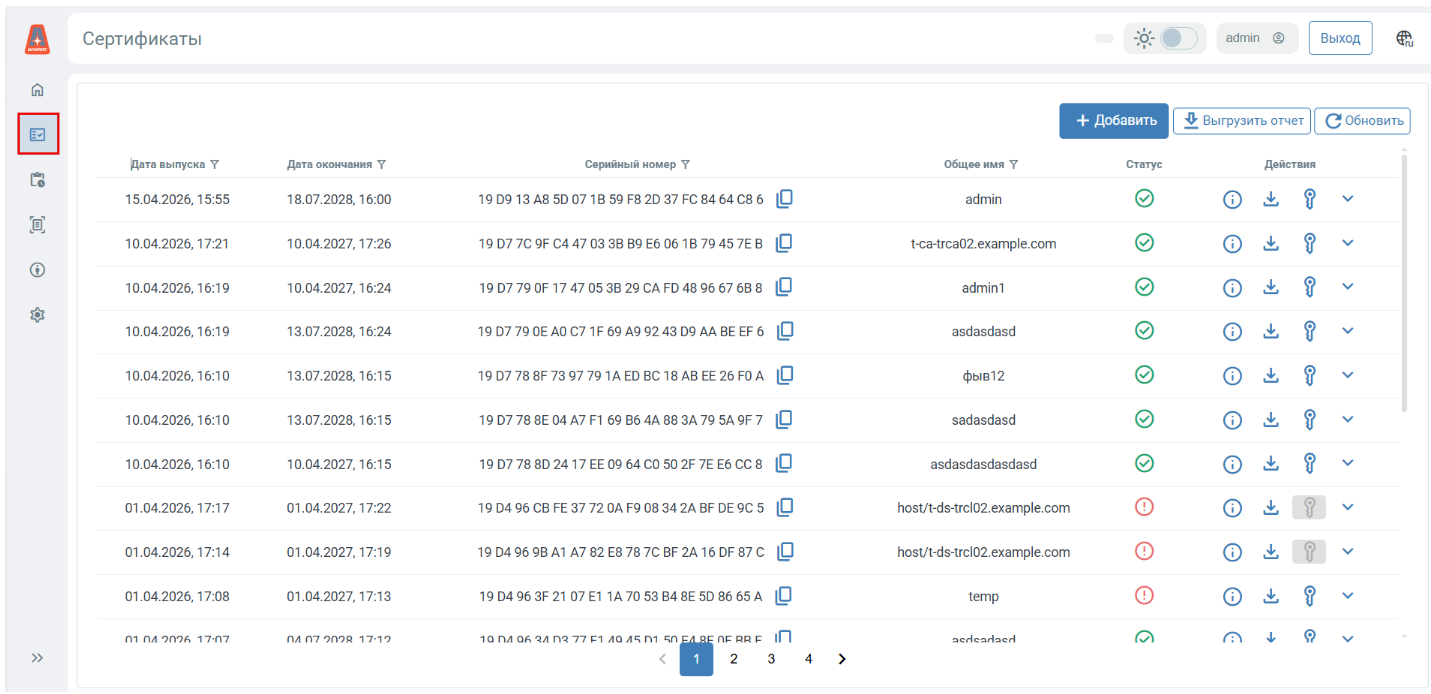
Рисунок — Путь к разделу "Сертификаты"
2. Список сертификатов
На странице раздела "Сертификаты" отображается список сертификатов. Для каждого сертификата отображается следующая информация:
Таблица — Список сертификатов
| Поле | Описание |
|---|---|
| Дата выпуска | Дата и время выпуска сертификата, например, 12.09.2025,14:32 |
| Дата окончания | Дата и время окончания действия сертификата, например, 12.09.2026,14:32 |
| Серийный номер | Уникальный идентификатор, присвоенный Центром сертификации для каждого выпущенного сертификата, например, 19D4EC5A06771018E125C2824B4D17C |
| Общее имя | Название субъекта сертификата |
| Статус | Текущий статус сертификата. Возможные значения:
|
| Действия | Кнопки для управления сертификатом:
|


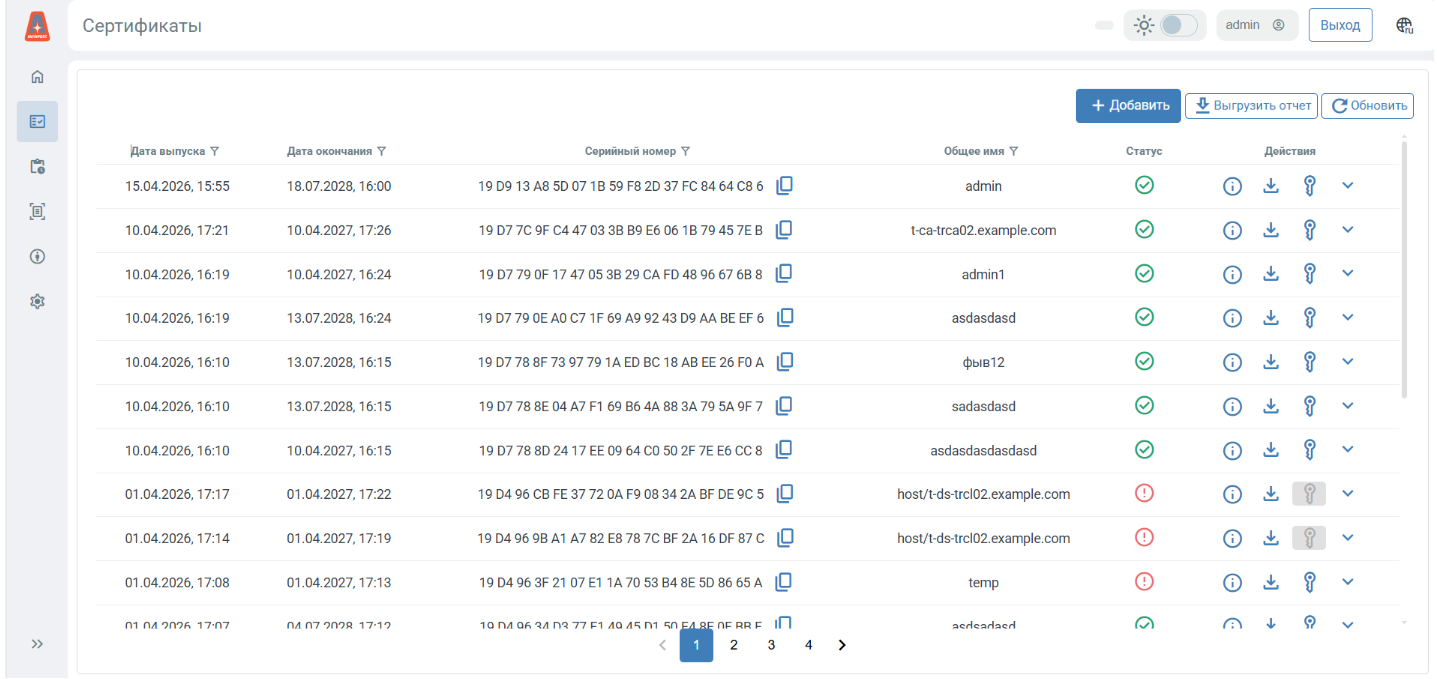
Рисунок — Список сертификатов
3. Действия на странице раздела "Сертификаты"
На странице раздела "Сертификаты" для каждого сертификата доступны следующие действия:
- Просмотр информации о сертификате
Для просмотра информации о сертификате необходимо нажать кнопку  (Полная информация о сертификате). Данное действие доступно для всех сертификатов, независимо от их статуса.
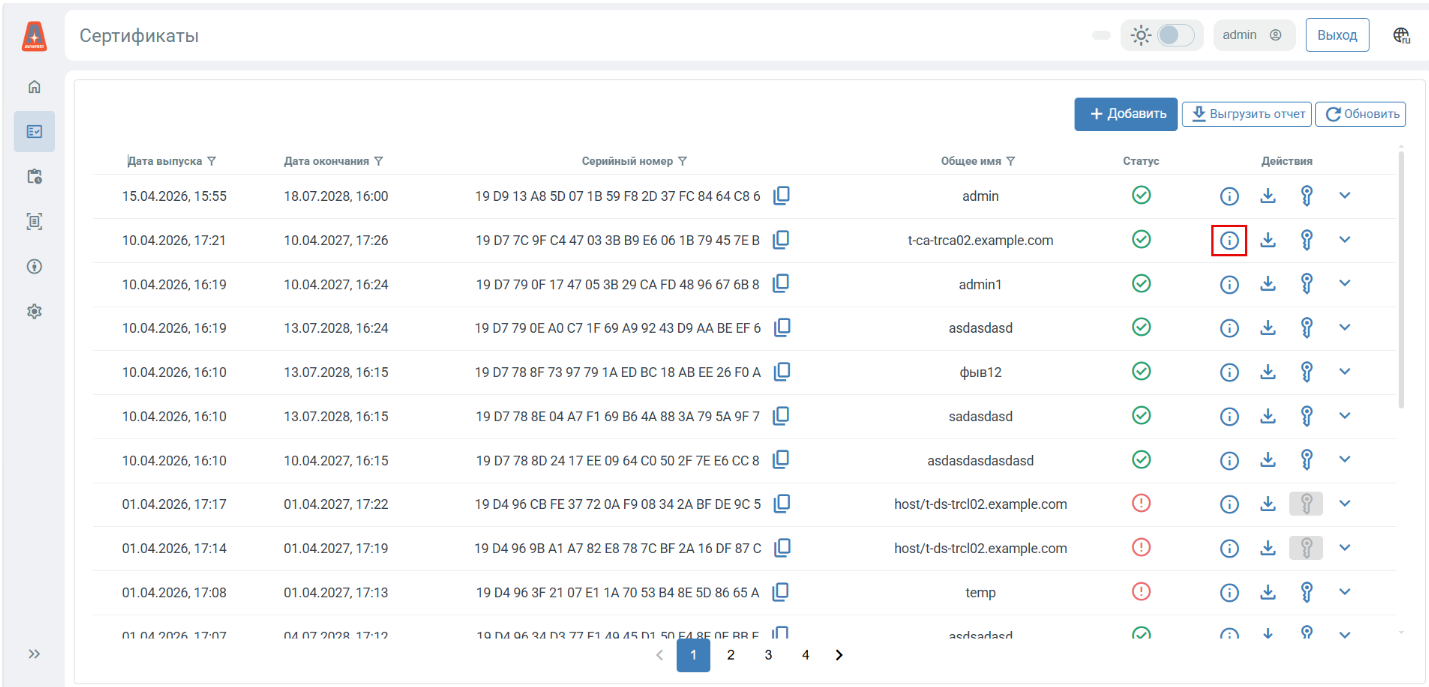
Рисунок — Просмотр полной информации о сертификате
Откроется окно "Полная информация о сертификате".
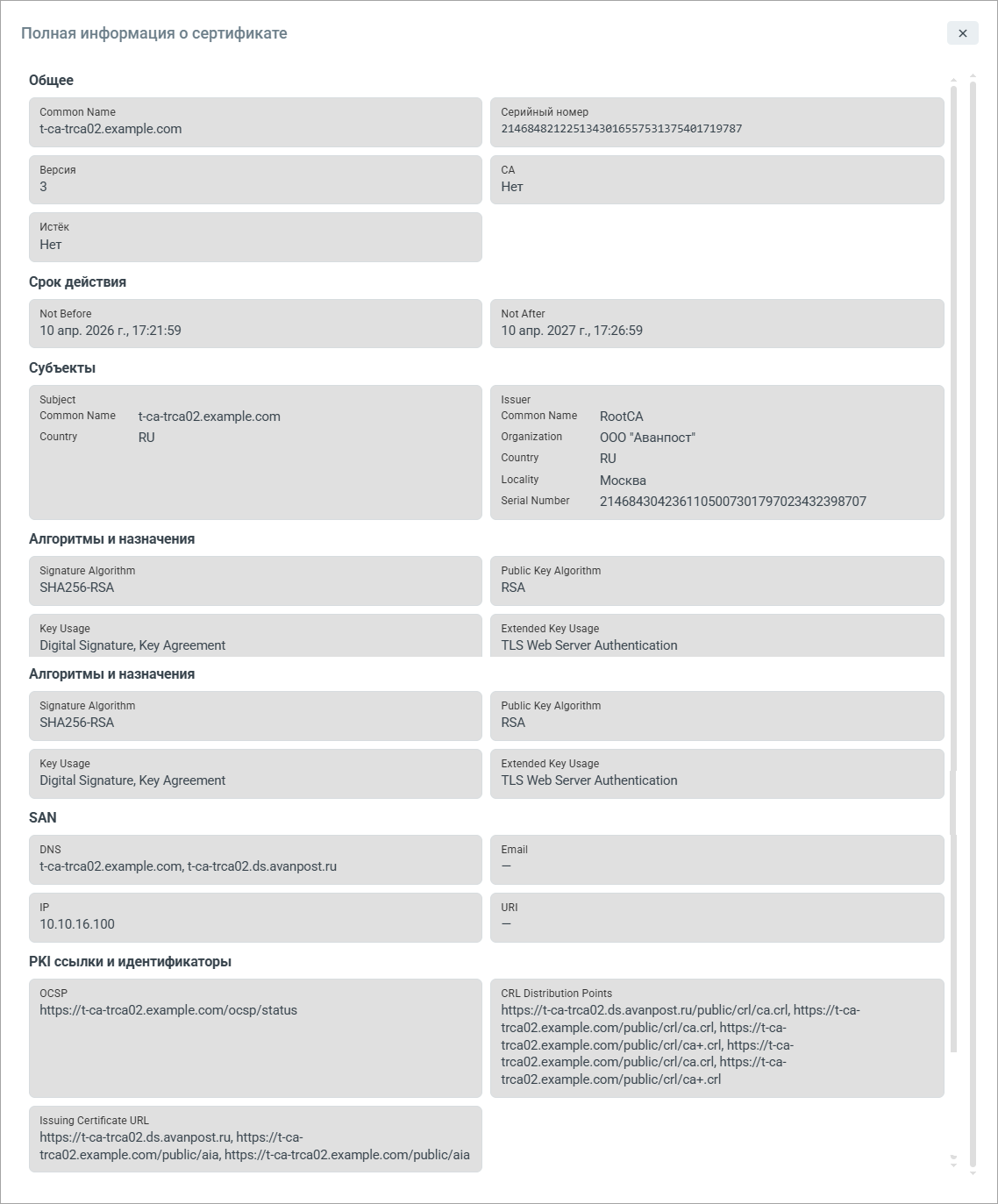
Рисунок — Окно "Полная информация о сертификате"
- Скачивание сертификата
Для скачивания файла сертификата необходимо нажать кнопку  (Скачать). Данное действие доступно для всех сертификатов, независимо от их статуса. Выбрать формат скачиваемого сертификата: .cer или .pem. Сертификат будет загружен на Ваше устройство.
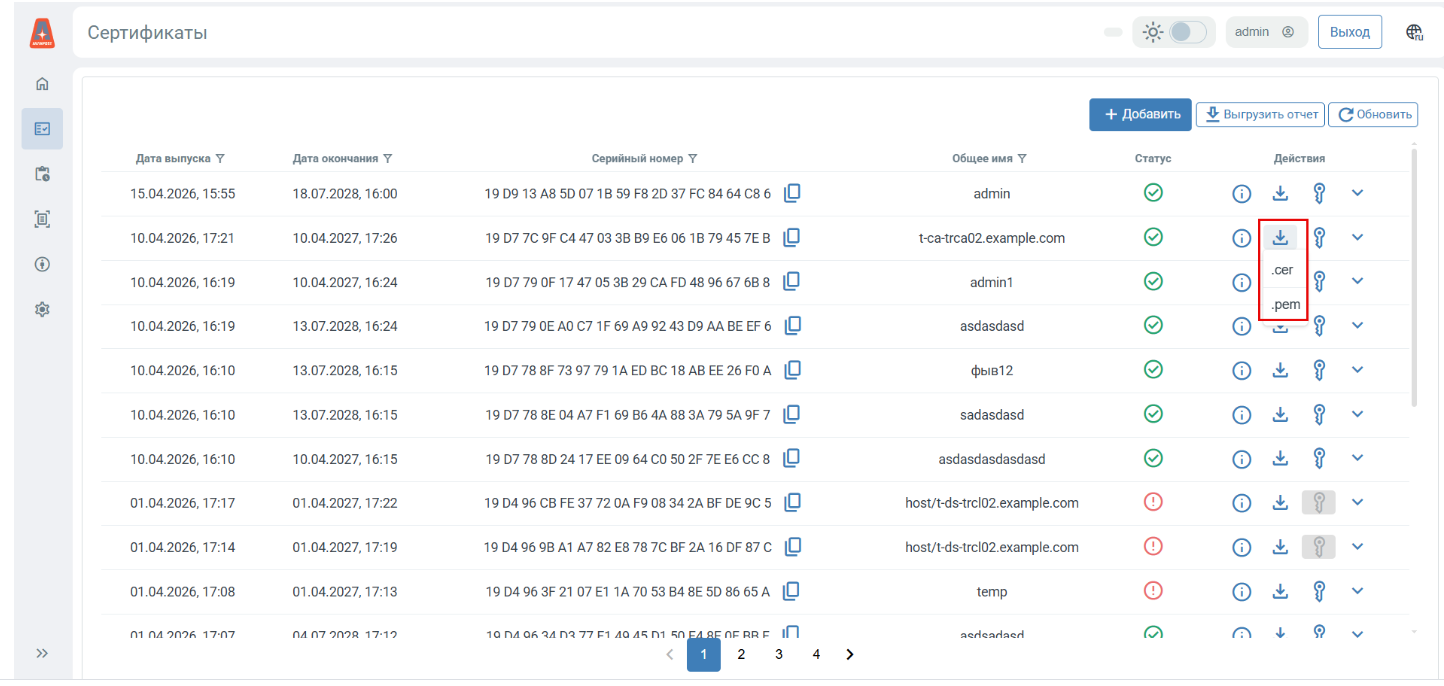
Рисунок — Скачивание сертификата
- Скачивание PKCS#12-контейнера
Данное действие доступно для сертификатов, у которых ключевая пара была сгенерирована в CA.
Для скачивания файлов сертификата необходимо нажать кнопку  (Скачать PKCS#12 контейнер) в строке нужного сертификата и выбрать формат:
- .key
При выборе этого пункта файл с закрытым ключом будет загружен на Ваше устройство..
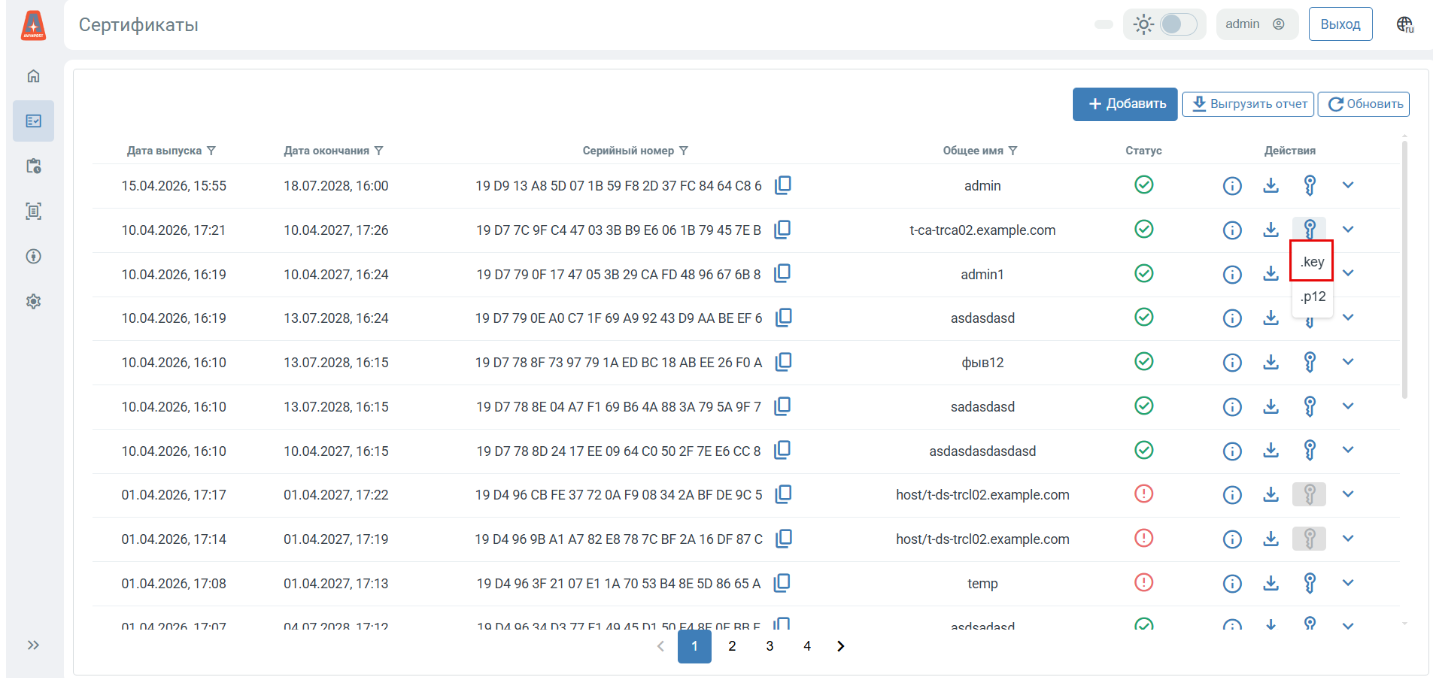
Рисунок — Скачивание закрытого ключа
- .p12
При выборе этого пункта откроется окно, в котором необходимо ввести пароль к закрытому ключу. Для скачивания файла после ввода пароля нажать кнопку "Отправить".
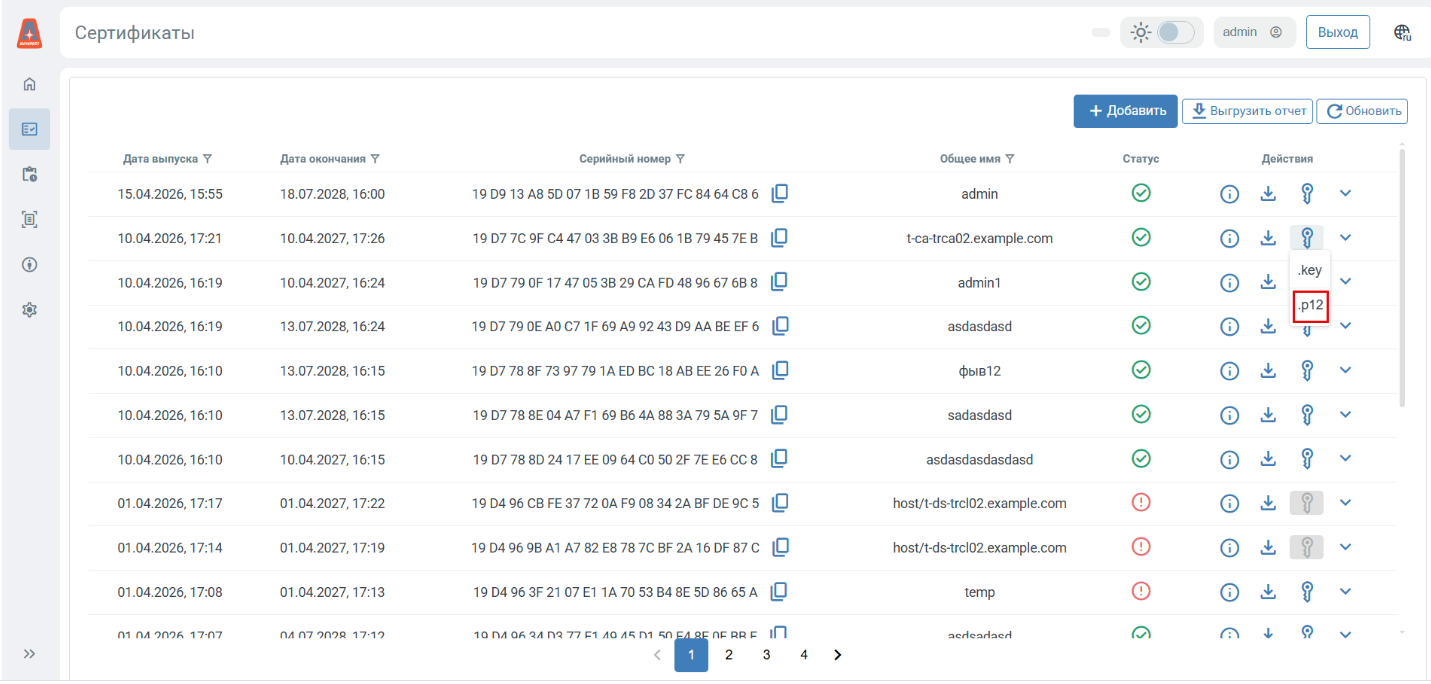
Рисунок — Скачивание .p12-файла
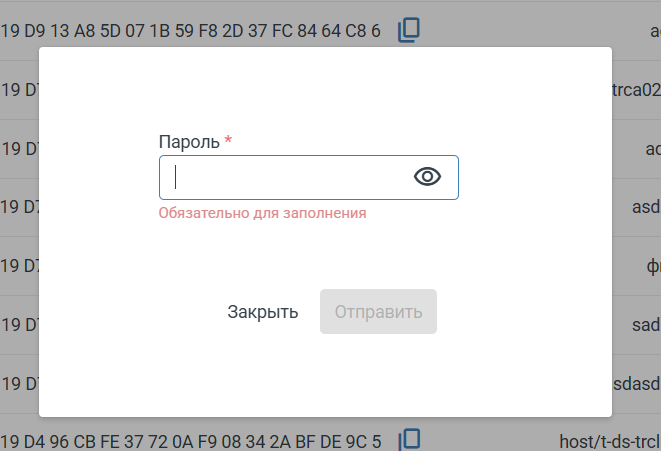
Рисунок — Окно ввода пароля к закрытому ключу
- Управление сертификатом
Для выполнения операций с сертификатом нажать кнопку  (Список управляющих операций) в строке сертификата и выбрать необходимый пункт из раскрывающегося списка.
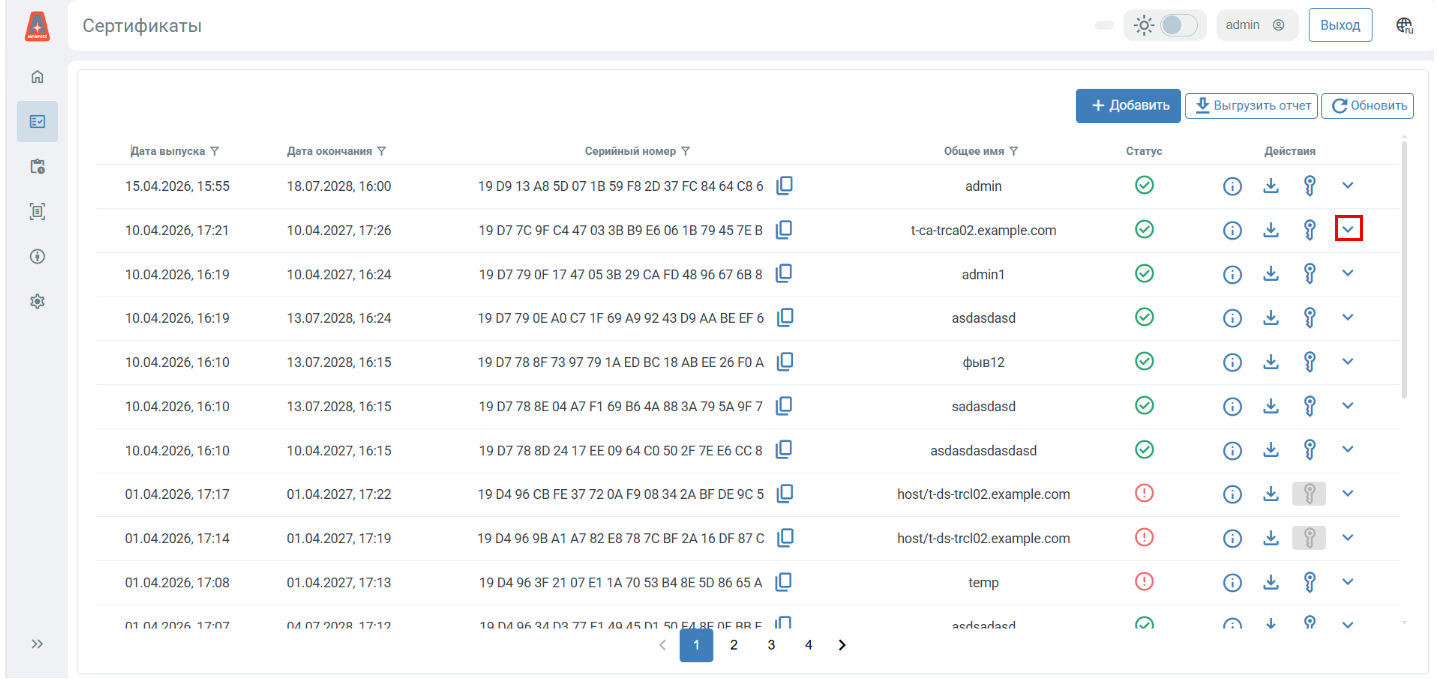
Рисунок — Действия с сертификатом
Для сертификата в статусе "Активен" доступны следующие действия:
- Удаление сертификата
Для удаления сертификата выбрать действие "Удалить". Подтвердить действие. Сертификат будет удален из списка сертификатов.
- Отзыв сертификата
Для отзыва сертификата выбрать действие "Отозвать". Подтвердить действие, указав причину отзыва сертификата. Статус сертификата изменится на "Отозван".
- Приостановка сертификата
Для приостановки действия сертификата выбрать действие "Приостановить". Подтвердить действие. Статус сертификата изменится на "Приостановлен".
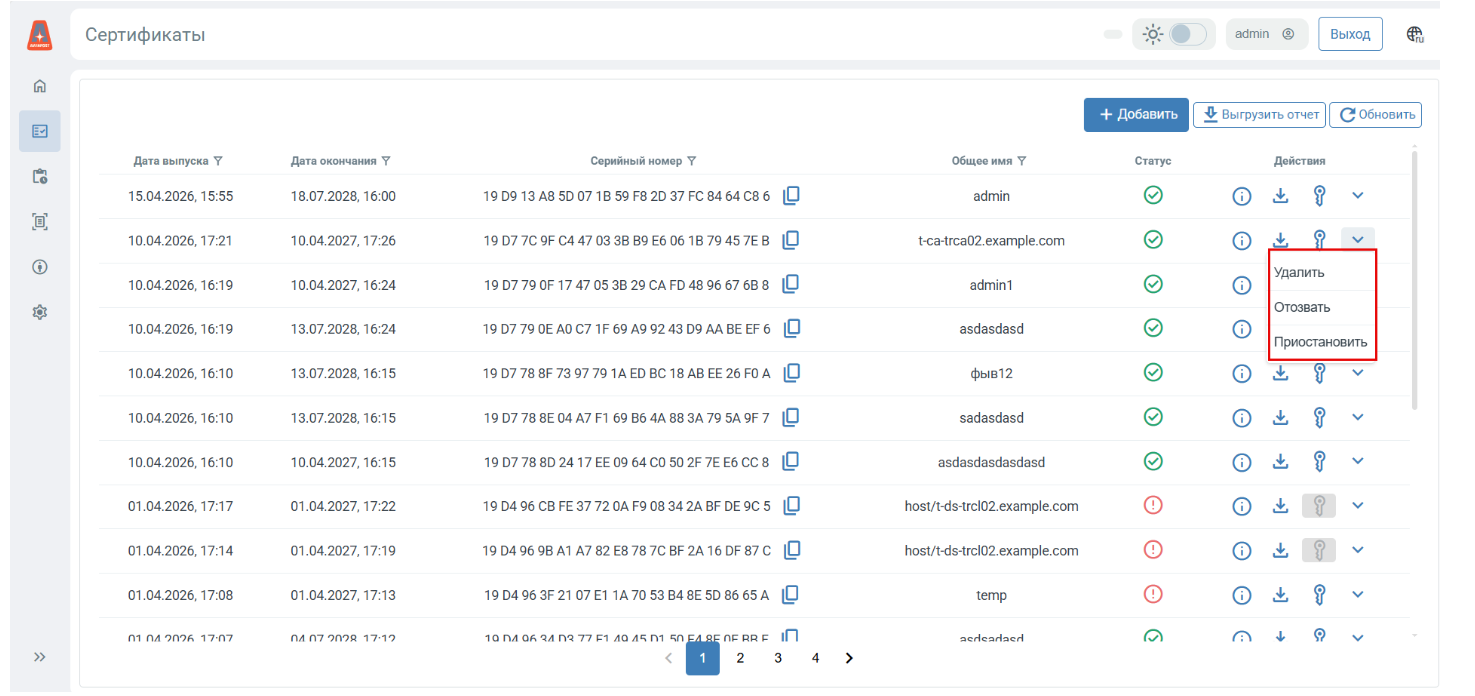
Рисунок — Действия с активным сертификатом
Для сертификата в статусе "Приостановлен" доступны следующие действия:
- Удаление сертификата
Для удаления сертификата выбрать действие "Удалить". Подтвердить действие. Сертификат будет удален из списка сертификатов.
- Возобновление сертификата
Для возобновления действия сертификата выбрать действие "Возобновить". Подтвердить действие. Статус сертификата изменится на "Активен".
- Отзыв сертификата
Для отзыва сертификата выбрать действие "Отозвать". Подтвердить действие, указав причину отзыва сертификата. Статус сертификата изменится на "Отозван".
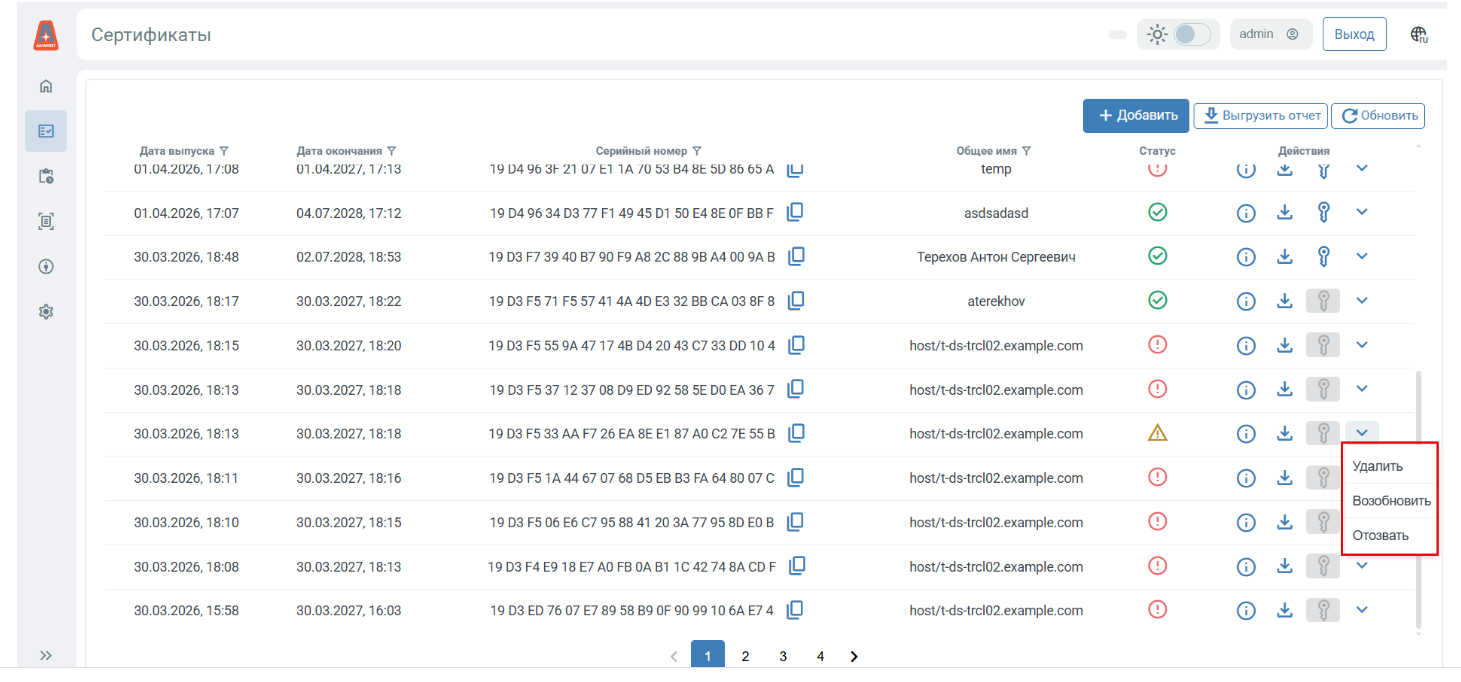
Рисунок — Действия с приостановленным сертификатом
Для сертификата в статусе "Отозван" доступно следующее действие:
- Удаление сертификата
Для удаления сертификата выбрать действие "Удалить". Подтвердить действие. Сертификат будет удален из списка сертификатов.
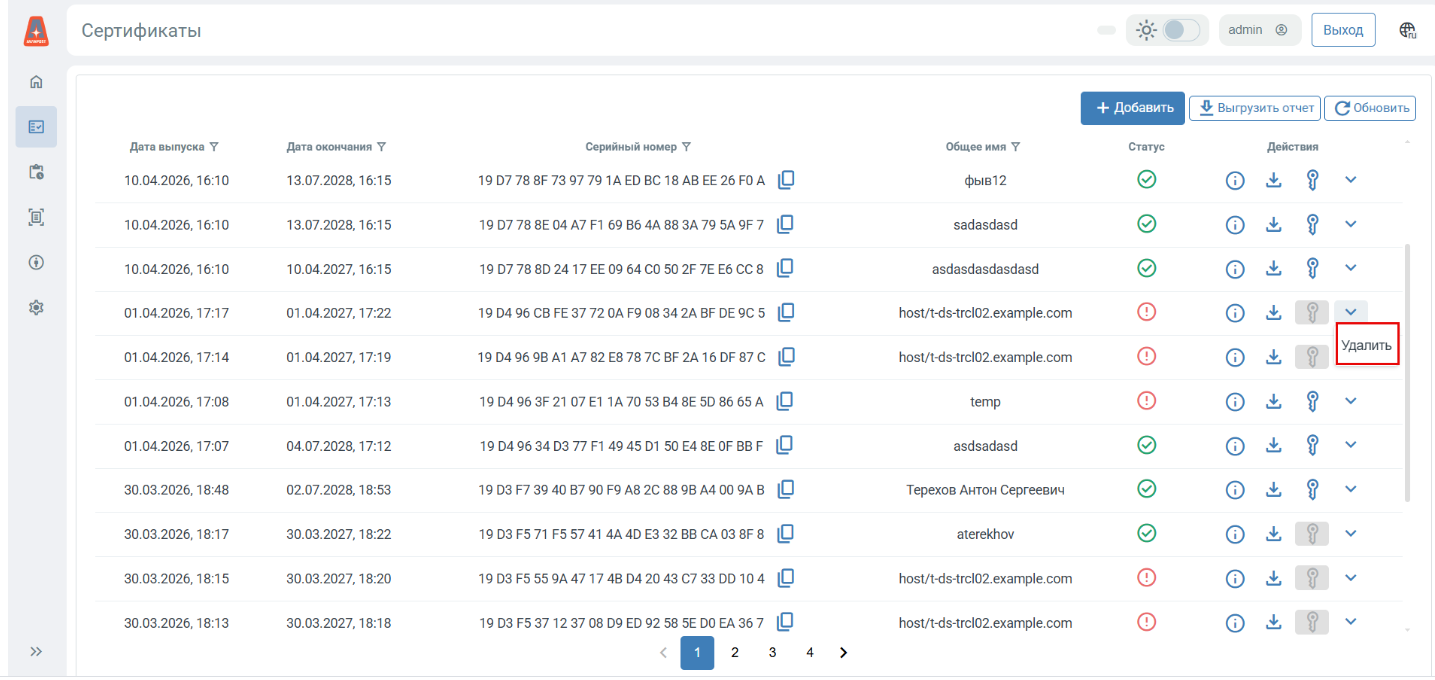
Рисунок — Действия с отозванным сертификатом
4. Создание сертификата
Для выпуска нового сертификата нажать кнопку "+ Добавить" в верхней части страницы раздела "Сертификаты".
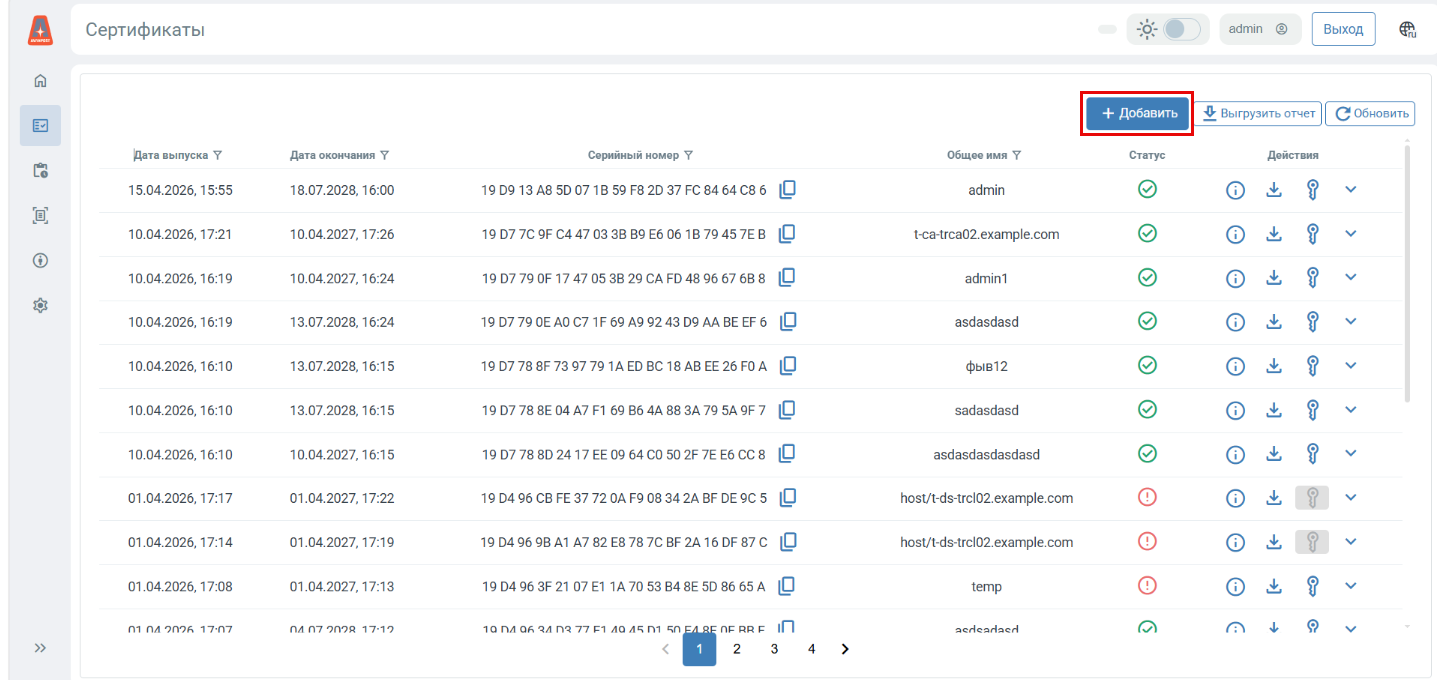
Рисунок — Создание сертификата
Откроется окно "Выбрать файл-запрос на сертификат", в котором можно выпустить сертификат на основе существующего запроса.
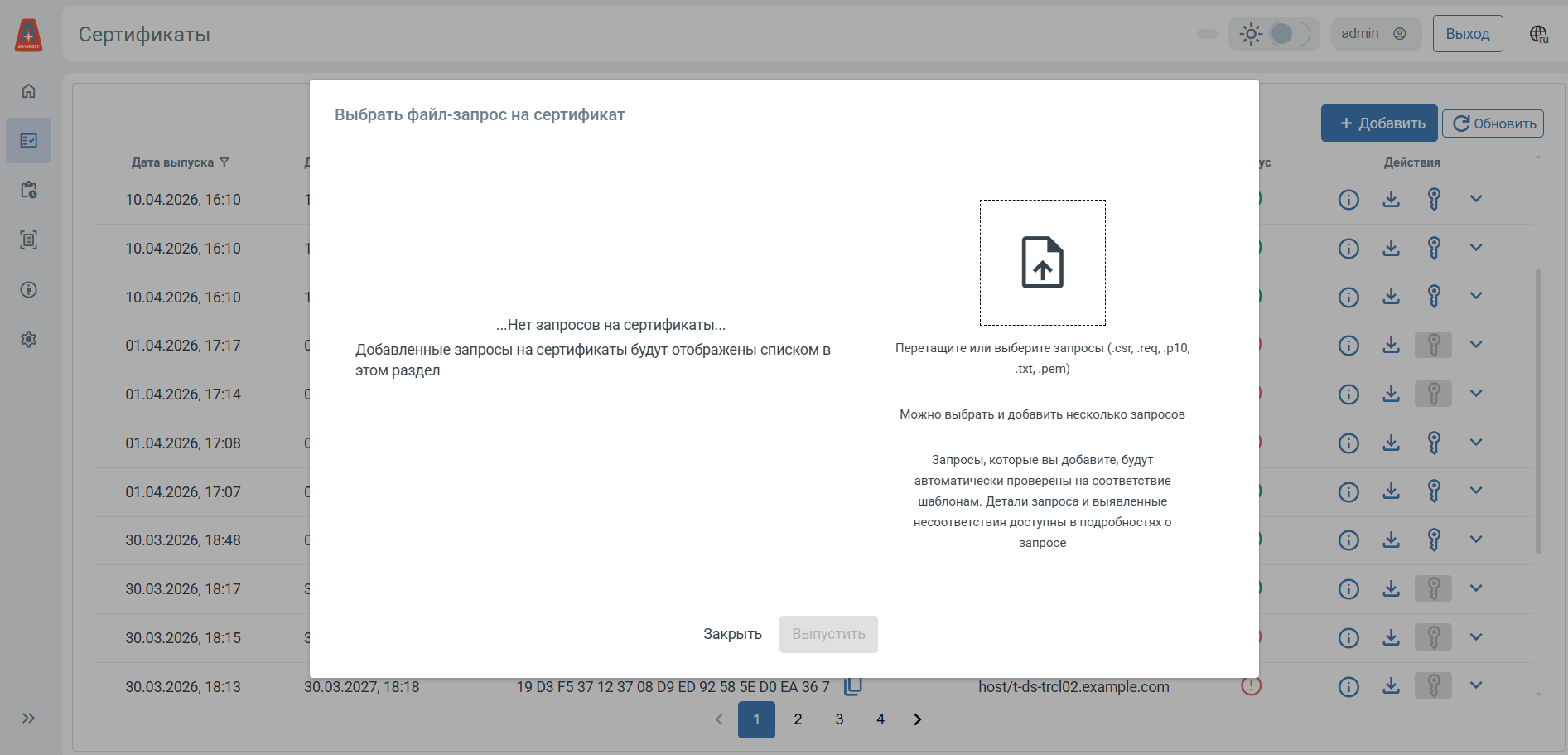
Рисунок — Окно "Выбрать файл-запрос на сертификат"
Загрузить один или несколько файлов с запросами. Поддерживаются форматы .csr, .req, .p10, .txt, .pem. После загрузки каждый файл отобразится в списке запросов.
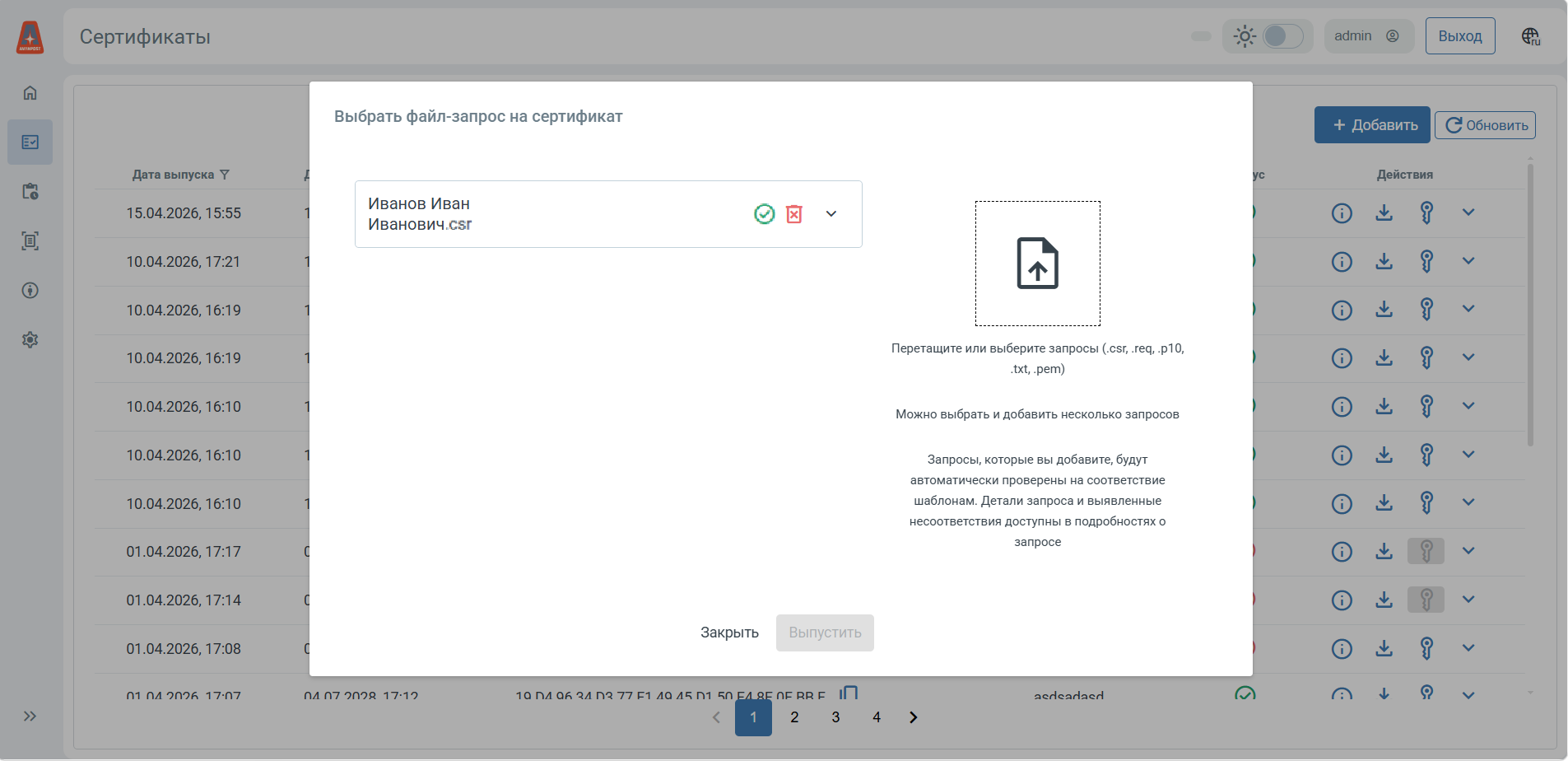
Рисунок — Окно "Выбрать файл-запрос на сертификат"
Система автоматически выполнит проверку загруженных запросов на соответствие существующим шаблонам:
- Если проверка успешна:
- рядом с запросом появится индикатор
 ;
; - при нажатии на кнопку
 станут доступны сведения о запросе: CN (Common Name) и Имя шаблона;
 - Система выведет уведомление: "CSR создан и доступен в разделе Запросы".
- рядом с запросом появится индикатор
Все успешно загруженные и прошедшие проверку запросы также отражаются в разделе "Запросы".
- Если проверка неуспешна:
- рядом с запросом появится индикатор
 либо будет отсутствовать какой-либо индикатор;
 - при нажатии на кнопку будет выведено сообщение: "Информация по сертификату отсутствует".
- рядом с запросом появится индикатор
После успешной проверки нажать кнопку "Выпустить", чтобы сгенерировать сертификат. Сертификат отобразится в списке на странице раздела "Сертификаты".
Если загружено несколько запросов и хотя бы один из них не прошёл проверку, кнопка "Выпустить" будет недоступна.
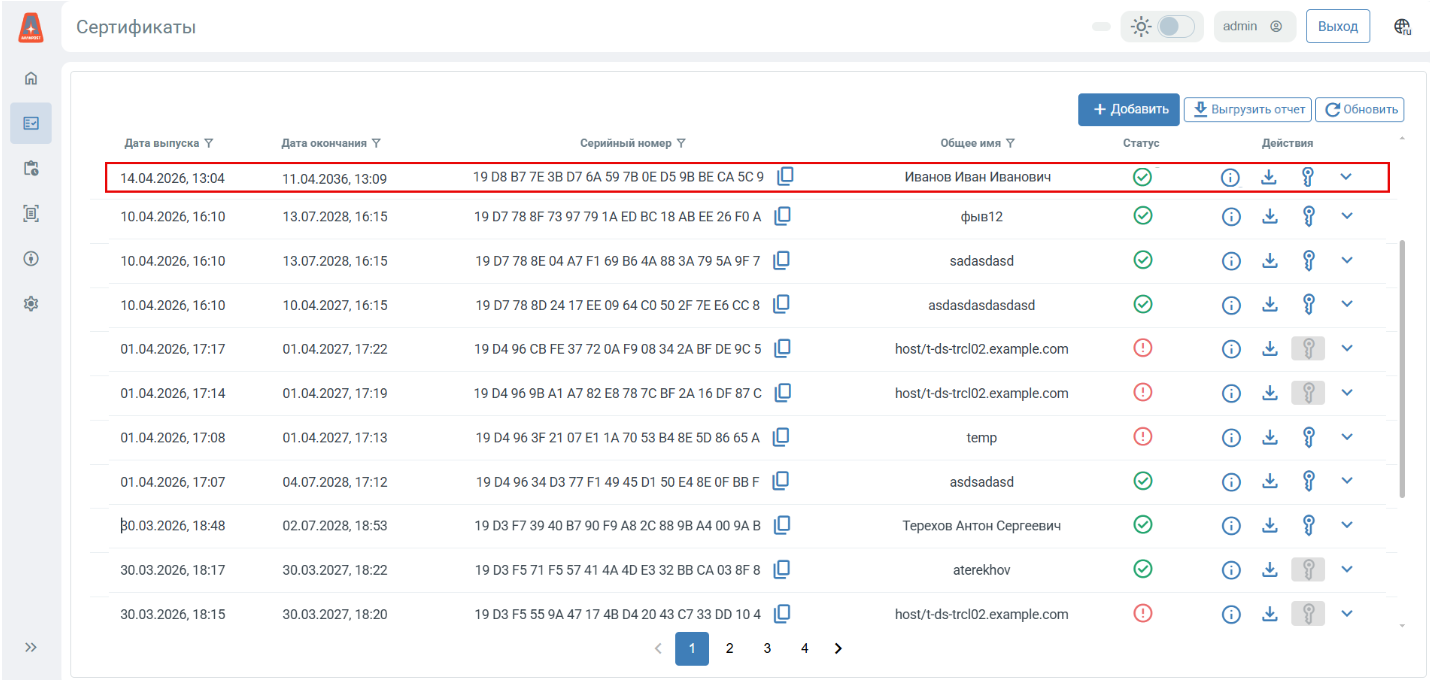
Рисунок — Выпущенный сертификат
5. Выгрузка списка сертификатов в файл-отчет в формате CSV
Для выгрузки списка сертификатов в файл-отчет в формате CSV нажать кнопку "Выгрузить отчет" в верхней части страницы раздела "Сертификаты".
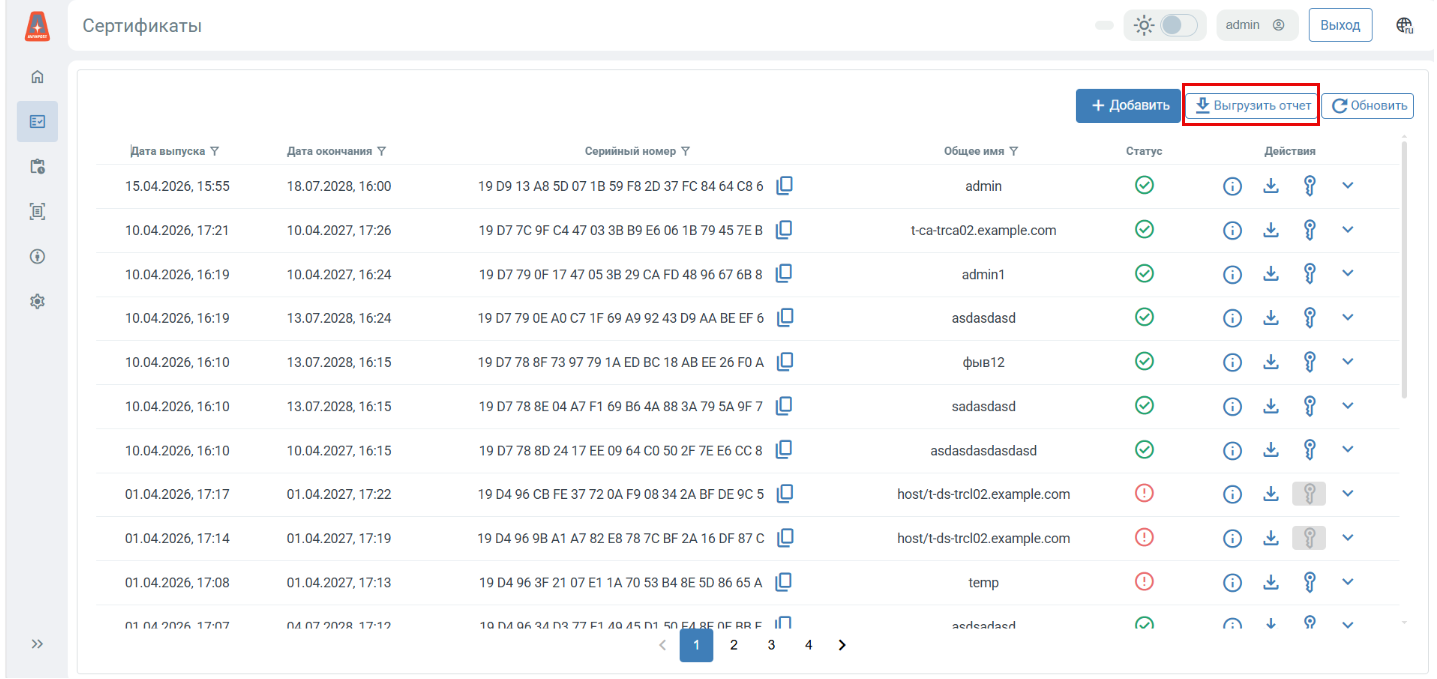
Рисунок — Выгрузка списка сертификатов в файл-отчет
В окне "Выгрузить отчет" задать параметры выгрузки отчета и нажать кнопку "Скачать".
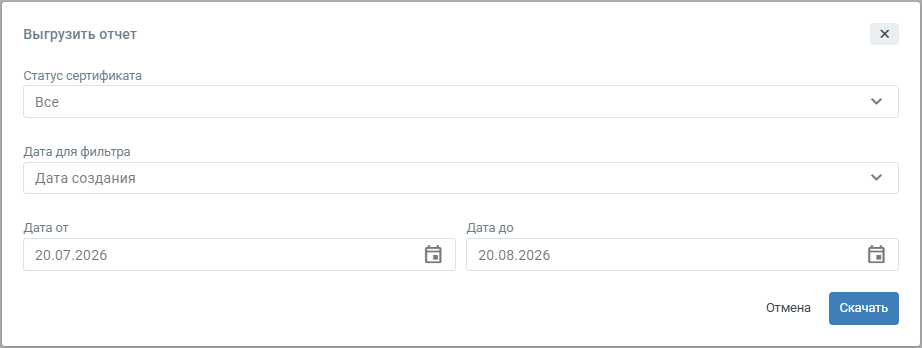
Рисунок — Настройка параметров выгрузки отчета по сертификатам
Сформированный файл-отчет по сертификатам будет выгружен на устройство в формате CSV.
Отчет по сертификатам содержит следующую информацию:
- дата выпуска сертификата;
- дата окончания действия сертификата;
- серийный номер сертификата;
- общее имя владельца сертификата (CN);
- название шаблона сертификата;
- статус сертификата.
Формирование и выгрузка отчета по сертификатам доступны также в разделе "Настройки" ⟶ "Центр управления CA" основного меню интерфейса администратора Avanpost CA.