
Навигатор по разделу:
1. Общая информация
Раздел "IDP" предназначен для настройки доверенных внешних IDP, чьим JWT-токенам доверяет CA.
Схема работы CA с доверенным внешним IDP:
- IDP формирует запрос на сертификат и отправляет его CA на API epass, запрос содержит авторизационный токен от IDP.
- CA выполняет проверку авторизационного токена, что он выдан доверенным IDP. Если токен валидный, CA выпускает сертификат по полученному запросу (с учетом валидации согласно шаблону и проверкой доступа к выпуску/автовыпуску).
Доступ к разделу "IDP" осуществляется через основное меню ⟶ раздел "Настройки" ⟶ раздел "IDP".
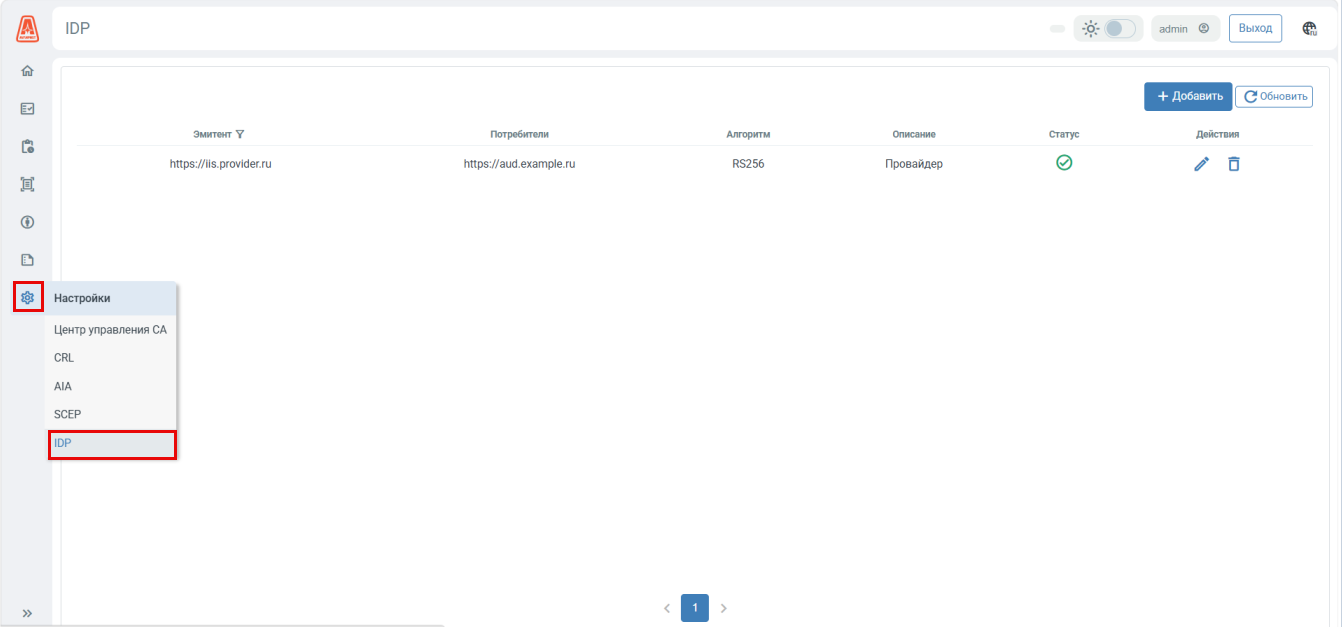
Рисунок — Путь к разделу "IDP"
2. Список внешних IDP
На странице раздела "IDP" отображается список внешних IDP, к которым настроено доверие CA. Для каждого IDP отображается следующая информация:
Таблица — Список доверенных внешних IDP
Поле | Описание |
Эмитент | URL-адрес Identity-провайдера, к которому выполняется обращение для получения списка публичных ключей |
Потребители | Список URL‑адресов сервисов, для которых будет выпущен токен |
Алгоритм | Алгоритм подписи токена |
Описание | Дополнительные заметки к провайдеру |
Статус | Статус Identity-провайдера. Возможные значения:
|
Действия | Кнопки для управления Identity-провайдером:
|


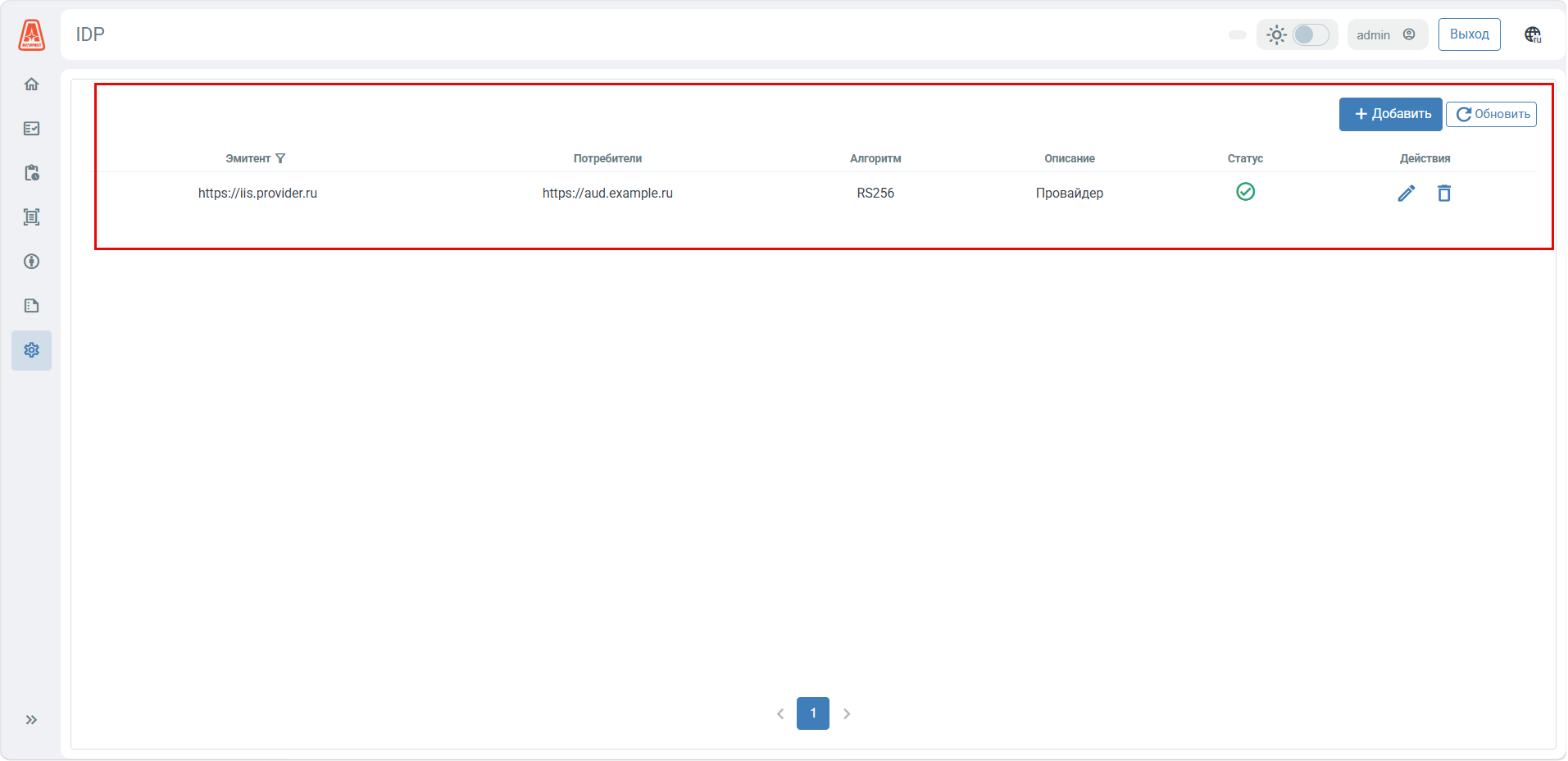
Рисунок — Список доверенных внешних IDP
3. Добавление IDP
Для добавления IDP нажать кнопку "+ Добавить" в верхней части страницы раздела "IDP".
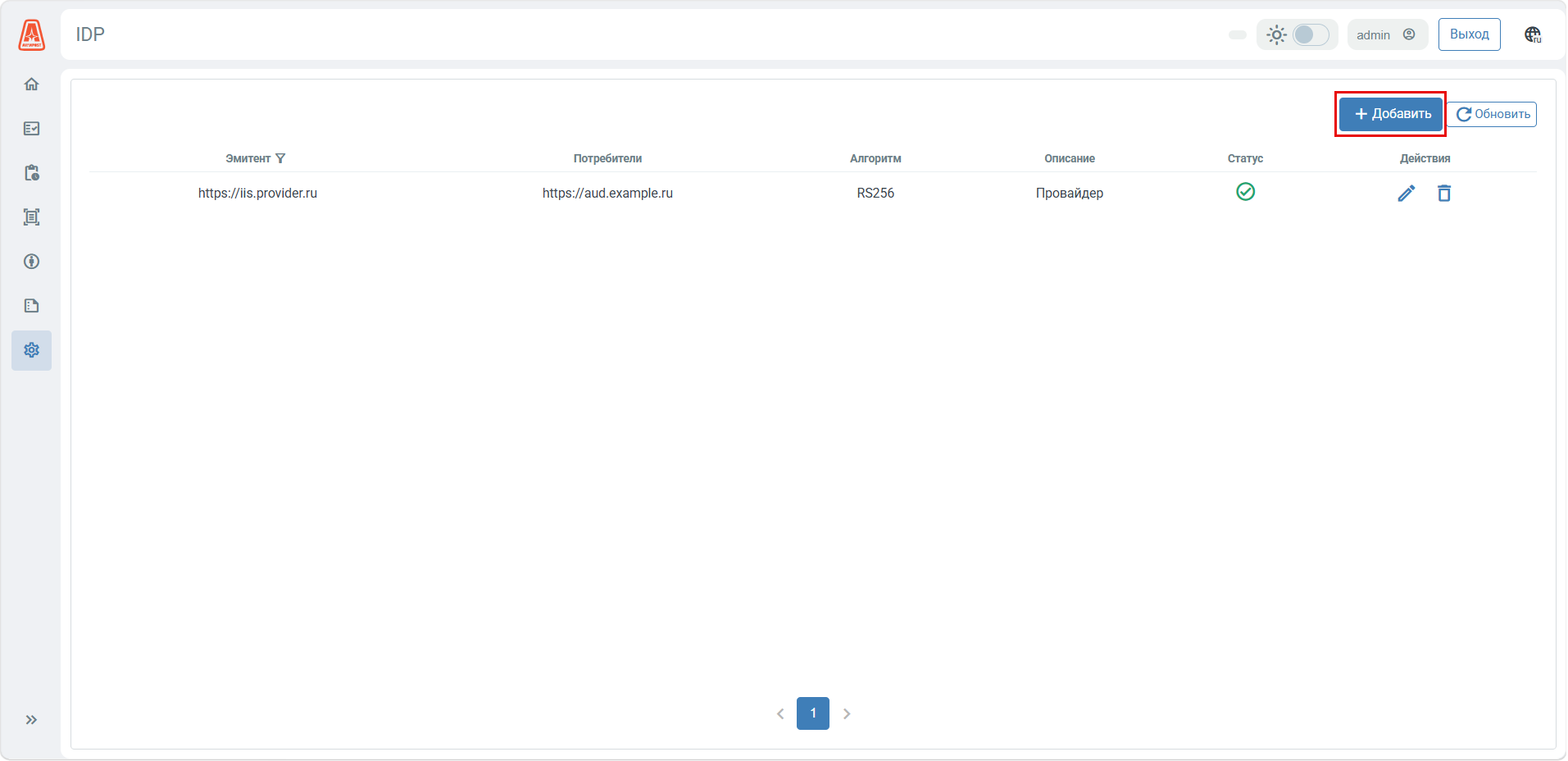
Рисунок — Добавление IDP
Откроется форма "Управление Identity провайдерами",
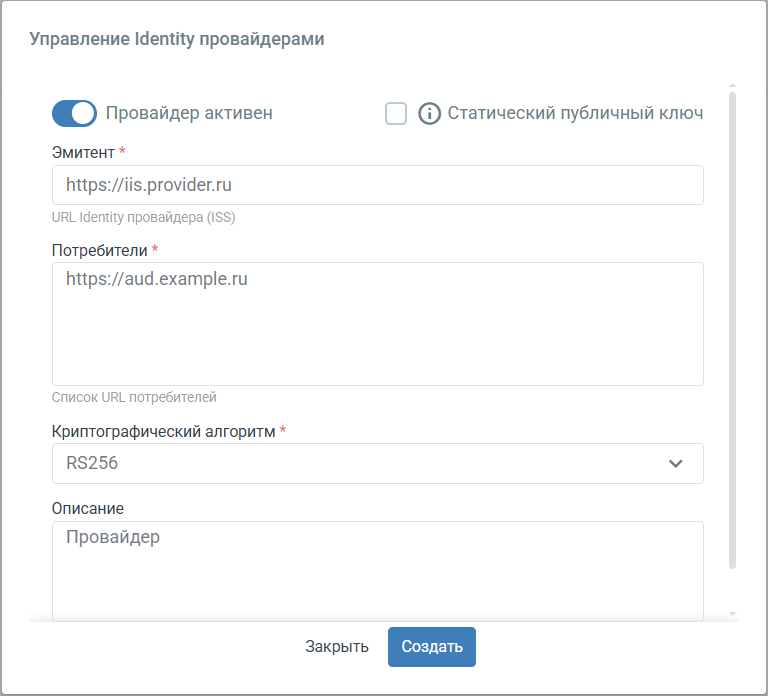
Рисунок — Добавление IDP
В открывшейся форме "Управление Identity провайдерами" необходимо заполнить следующие поля:
Таблица — Управление Identity провайдерами
Поле | Описание |
Эмитент | Указать URL-адрес Identity-провайдера, к которому выполняется обращение для получения списка публичных ключей Поле обязательно для заполнения |
Потребители | Указать список URL‑адресов сервисов, для которых будет выпущен токен Поле обязательно для заполнения |
Криптографический алгоритм | Выбрать алгоритм подписания JWT‑токенов. Поле обязательно для заполнения. Доступные варианты:
|
Описание | Добавить заметки к провайдеру |
Переключатель "Провайдер активен" | При установке переключателя в крайнее правое положение статус Identity-провайдера "Активен" (по умолчанию установлен). При установке переключателя в крайнее левое положение статус Identity-провайдера "Приостановлен" |
Флажок «Статический публичный ключ» | При неустановленном флажке выполняется семантическая проверка на стороне CA и автоматическое получение от Identity-провайдера ключа для криптографической проверки. Данные из формы сравниваются с данными, пришедшими в токене. При установленном флажке выполняется семантическая проверка на стороне CA и загруженным в CA ключом для криптографической проверки. Данные из формы сравниваются с данными, пришедшими в токене. Ключ хранится в CA, актуальный ключ от Identity-провайдера CA не получает |
Идентификатор публичного ключа | Указать Key ID — идентификатор ключа от Identity-провайдера — в формате JWT. Поле доступно для заполнения при установленном флажке «Статический публичный ключ» |
Публичный ключ | Загрузить файл с ключом Identity-провайдера в формате .pem. Поле доступно для заполнения при установленном флажке «Статический публичный ключ» |
Нажать кнопку «Создать».
4. Действия на странице раздела "IDP"
На странице раздела "IDP" для каждого запроса доступны следующие действия:
Редактирование настроек Identity-провайдера
Для редактирования нажать кнопку  (Редактировать) в строке нужного Identity-провайдера. В открывшейся форме "Управление Identity провайдерами" внести необходимые изменения и нажать кнопку "Обновить".
- Скачивание приватного ключа
Для удаления Identity-провайдера нажать кнопку (Удалить) в строке Identity-провайдера. Подтвердить действие.