
Навигатор по разделу:
1. Общая информация
Раздел "Ключи доступа" предназначен для управления API-ключами, которые используются внешними системами для взаимодействия с DAG через API. Каждый ключ имеет назначенные роли, определяющие его права в системе, и секреты (значения ключа с ограниченным сроком действия).
Доступ к разделу осуществляется через основное меню — раздел "Ключи доступа".
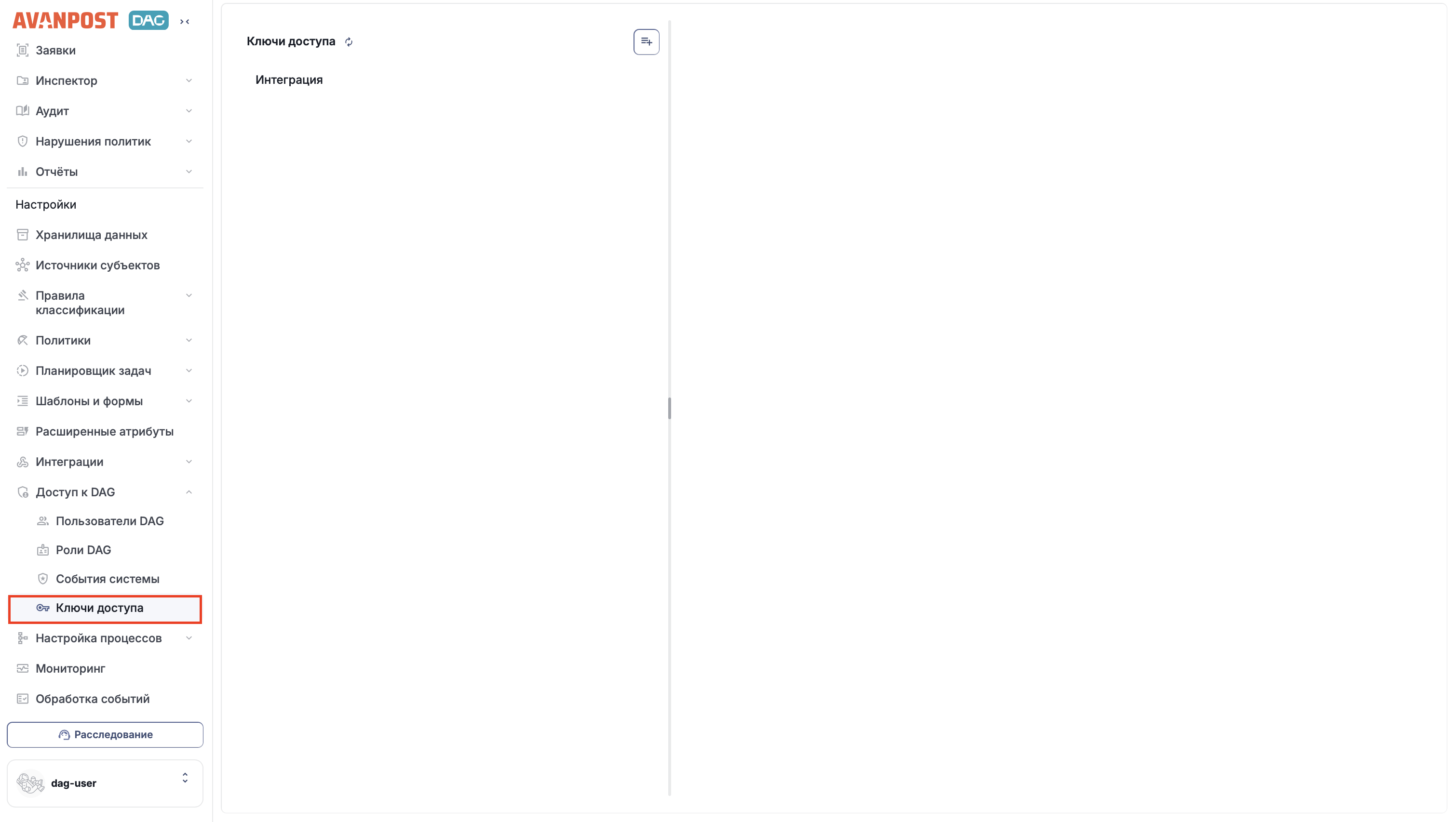
Рисунок — Путь к разделу "Ключи доступа"
2. Список ключей доступа
На странице раздела отображается список всех созданных ключей доступа. При выборе ключа из списка в правой части страницы отображается подробная информация, содержащая три вкладки: "Информация", "Роли" и "Секреты".
Вкладка "Информация"
На вкладке отображаются основные параметры ключа:
Таблица — Вкладка "Информация"
| Поле | Описание |
|---|---|
| Название | Наименование ключа доступа |
| Описание | Текстовое описание ключа |
| Срок действия секрета по умолчанию (в днях) | Срок действия секрета, который будет установлен при его создании |
Вкладка "Роли"
На вкладке отображается список ролей, назначенных данному ключу доступа. Роли определяют права доступа к разделам и функциям системы при использовании данного ключа. Подробнее о ролях см. раздел "Роли DAG".
Вкладка "Секреты"
На вкладке отображается список секретов данного ключа. Секрет — это значение API-ключа, используемое при подключении внешней системы. Каждый секрет имеет ограниченный срок действия. Для каждого секрета отображается следующая информация:
Таблица — Вкладка "Секреты"
| Поле | Описание |
|---|---|
| Дата создания | Дата и время создания секрета |
| Дата отзыва | Дата и время истечения срока действия секрета |
| Автор | Пользователь DAG, создавший секрет |
| Состояние | Текущий статус секрета, например "Истек" |
Для создания нового секрета нажмите кнопку "Создать" над списком.
3. Создание ключа доступа
Чтобы создать новый ключ доступа, нажмите кнопку создания в верхней части списка. В правой части страницы откроется форма. Заполните следующие поля:
Таблица — Создание ключа доступа
| Параметр | Описание |
|---|---|
| Название | Наименование ключа доступа |
| Описание | Текстовое описание ключа |
| Срок действия секрета по умолчанию (в днях) | Срок действия секрета, который будет установлен при его создании по умолчанию |
После заполнения основных параметров перейдите на вкладку "Роли" и выберите из списка одну или несколько ролей для ключа. Затем перейдите на вкладку "Секреты" и нажмите кнопку "Создать" для создания секрета.
4. Редактирование ключа доступа
Чтобы изменить параметры ключа доступа, выберите его из списка и нажмите кнопку "Редактировать" на вкладке "Информация". Внесите необходимые изменения и нажмите кнопку "Сохранить". Для редактирования доступны те же поля, что и при создании.
5. Удаление ключа доступа
Чтобы удалить ключ доступа, выберите его из списка и нажмите кнопку "Удалить" в верхней части страницы. Подтвердите действие в открывшемся окне.