
Навигатор по разделу:
1. Общая информация
Раздел "Хранилища данных" предназначен для подключения и управления ресурсами, которые ставятся под контроль системы. Хранилища организуются в каталоги для удобства структурирования.
Доступ к разделу "Хранилища данных" осуществляется через основное меню — раздел "Хранилища данных".
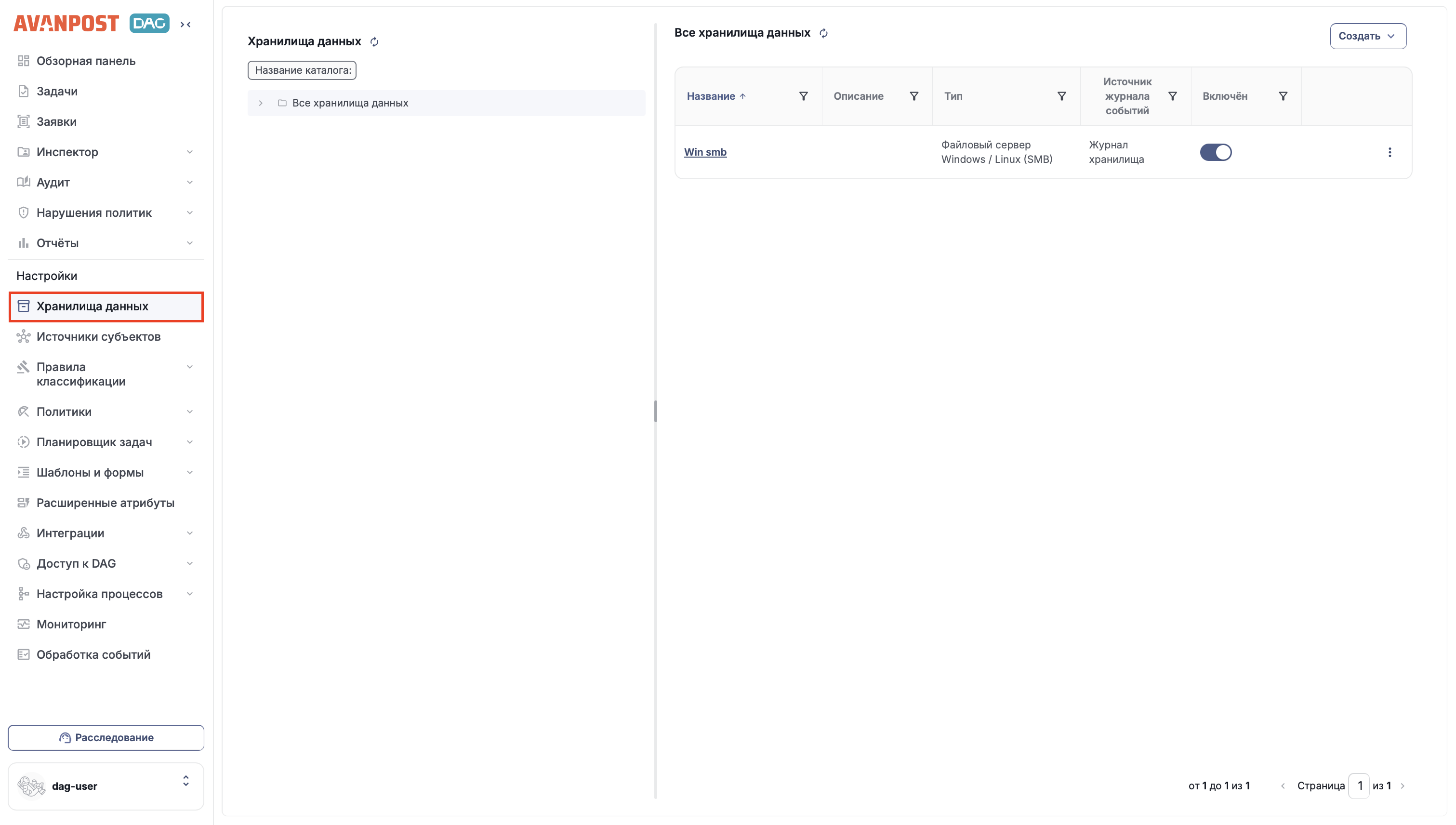
Рисунок — Путь к разделу "Хранилища данных"
2. Список хранилищ данных
Чтобы просмотреть список хранилищ данных, перейдите в основное меню системы и выберите раздел "Хранилища данных". На странице раздела отображается список всех каталогов и настроенных хранилищ данных.
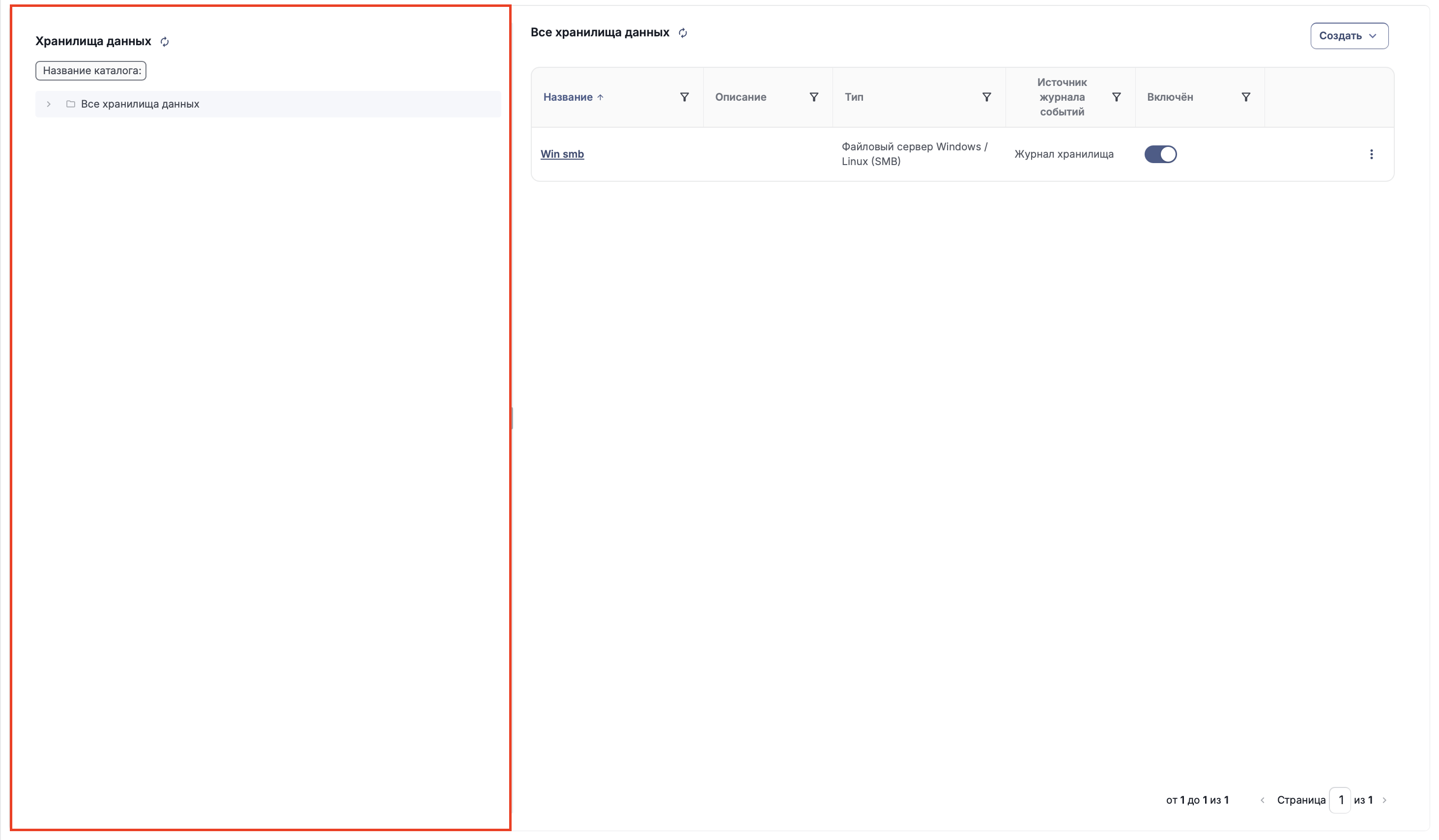
Рисунок — Список каталогов
При выборе каталога в основной области страницы отображаются хранилища данных, входящие в этот каталог. Для каждого хранилища отображается следующая подробная информация:
Таблица — Информация о хранилище данных
Поле | Описание |
Название | Наименование хранилища |
Описание | Текстовое описание хранилища |
Тип | Тип хранилища данных, например, сетевая файловая система |
Источник журнала событий | Источник, из которого система получает события для данного ресурса. Возможные значения:
|
Включен | Текущий статус мониторинга ресурса. Отображается в виде переключателя. Если переключатель активен (в положении "Включен"), мониторинг ресурса ведется. Если переключатель неактивен (в положении "Выключен"), ресурс исключен из процессов сканирования и сбора событий |
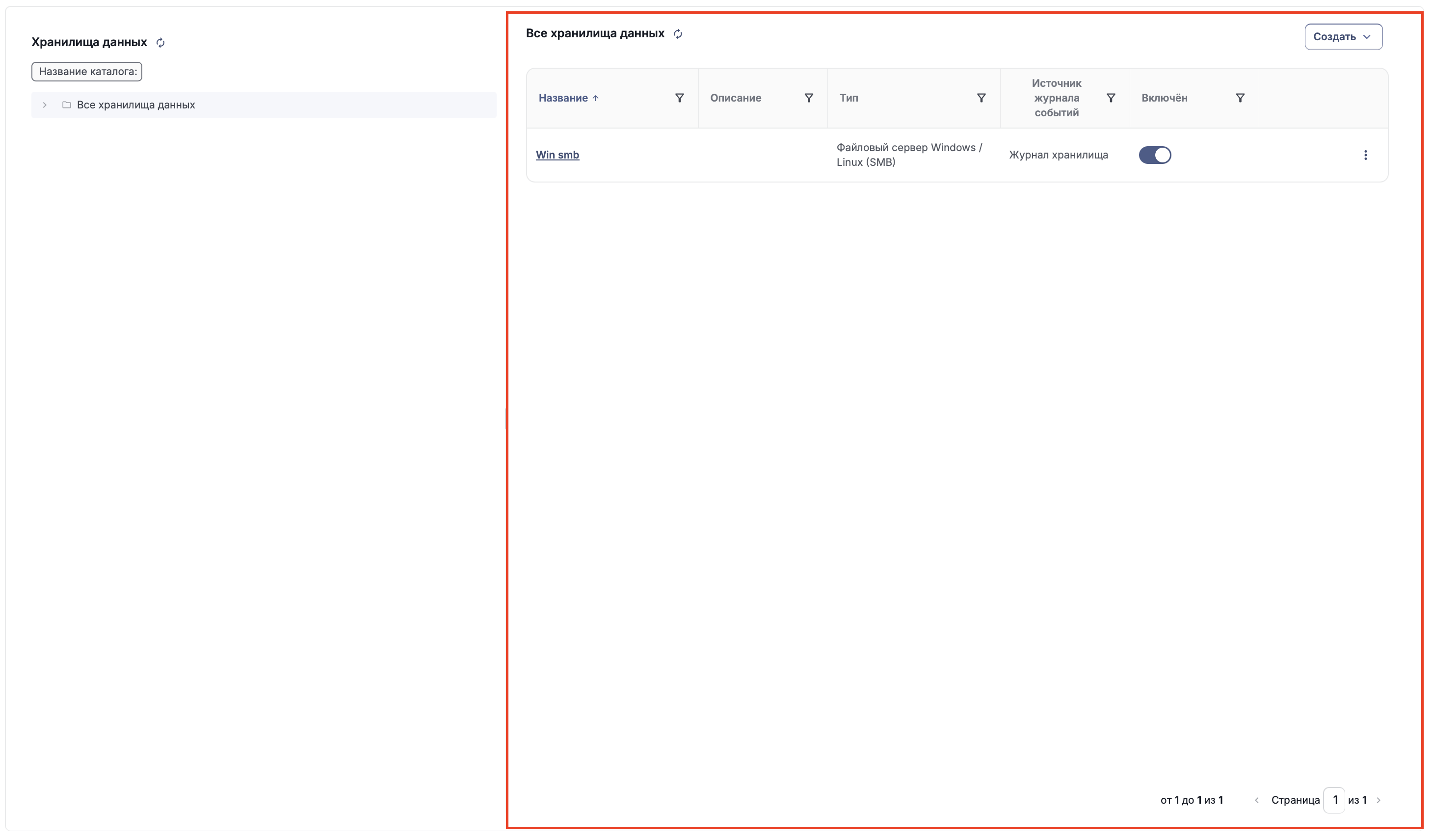
Рисунок — Информация о хранилище данных
Для удобства работы со списком доступны фильтры по каждому из полей:
Фильтр по названию:
Чтобы отфильтровать список по названию хранилища, введите условие в поле фильтра. Доступны следующие условия: Содержит, Не содержит, Равно, Не равно, Начинается на, Не начинается на, Заканчивается на, Не заканчивается на. После добавления одного условия фильтрации можно добавить еще одно, объединив их логической связкой "Каждый" (должны соблюдаться все условия) или "Любой из" (должно соблюдаться хотя бы одно условие). Например, чтобы найти все хранилища, название которых начинается на "FIN" и при этом содержит слово "Report", задайте два условия: "Начинается на FIN" и "Содержит Report", объединив их логической связкой "Каждый".
Фильтр по описанию:
Фильтрация по полю "Описание" работает аналогично фильтру "Название". Доступен тот же набор условий и логических связок.
Фильтр по источнику журнала событий:
Чтобы отфильтровать хранилища по источнику журнала событий, выберите одно или несколько значений из списка: Отключен, Хранилище, Сканер. Система автоматически отфильтрует список, отображая только те хранилища, которые соответствуют выбранным источникам.
Фильтр по статусу:
Чтобы отфильтровать хранилища по статусу мониторинга, выберите значение Да (показать только включенные) или нет (показать только выключенные). Система автоматически отфильтрует список, отображая только те хранилища, статус которых соответствует выбранному значению.
3. Подробная информация о хранилище данных
Чтобы просмотреть подробную информацию о хранилище данных, найдите нужное хранилище в списке и нажмите на его название. Откроется страница с подробной информацией, содержащая три вкладки: "Атрибуты хранилища", "Периоды недоступности" и "История сканирования".
Вкладка "Атрибуты хранилища"
На вкладке отображается следующая информация:
| Параметр | Описание |
|---|---|
| Название | Наименование хранилища |
| Включён | Текущий статус мониторинга. Если флаг установлен, мониторинг ресурса ведётся |
| Описание | Текстовое описание хранилища |
| Источник журнала событий | Источник, из которого система получает события для данного хранилища. Возможные значения: Отключён, Обнаружение изменений при сканировании, Журнал хранилища |
| Использовать агент | Если флаг установлен, для работы с хранилищем используется агент |
| Тип хранилища | Тип подключённого ресурса |
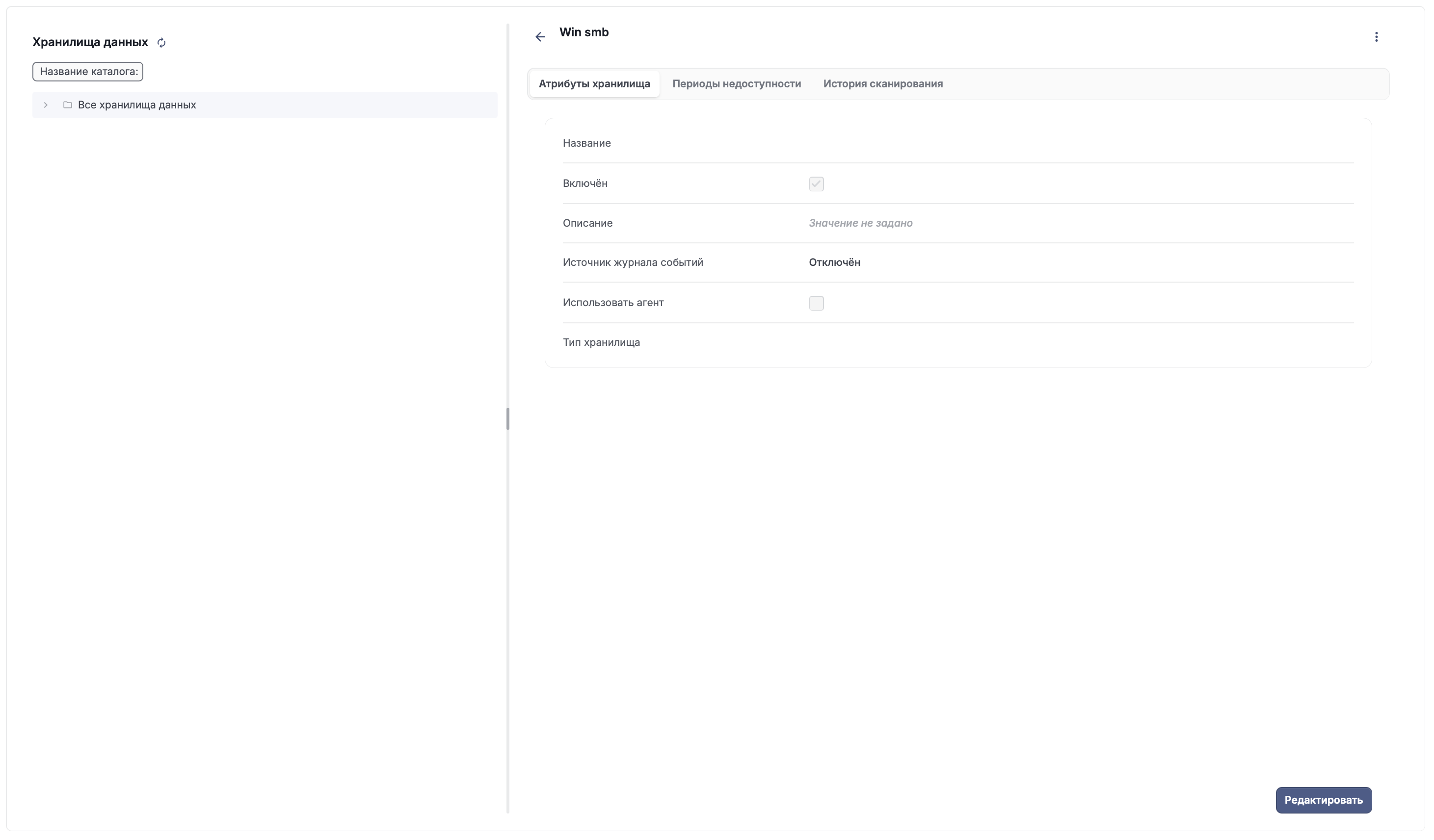
Рисунок — Вкладка "Атрибуты хранилища"
Вкладка "Периоды недоступности"
На вкладке настраиваются периоды, в которые хранилище недоступно для сканирования. Для добавления периода нажмите кнопку "Добавить период" и выберите тип: "Еженедельный" или "По датам".
Еженедельный — период повторяется каждую неделю в указанный день. В открывшемся окне заполните следующие поля:
| Параметр | Описание |
|---|---|
| День | Выберите день недели из выпадающего списка |
| Время начала | Укажите время начала периода недоступности |
| Время окончания | Укажите время окончания периода недоступности |
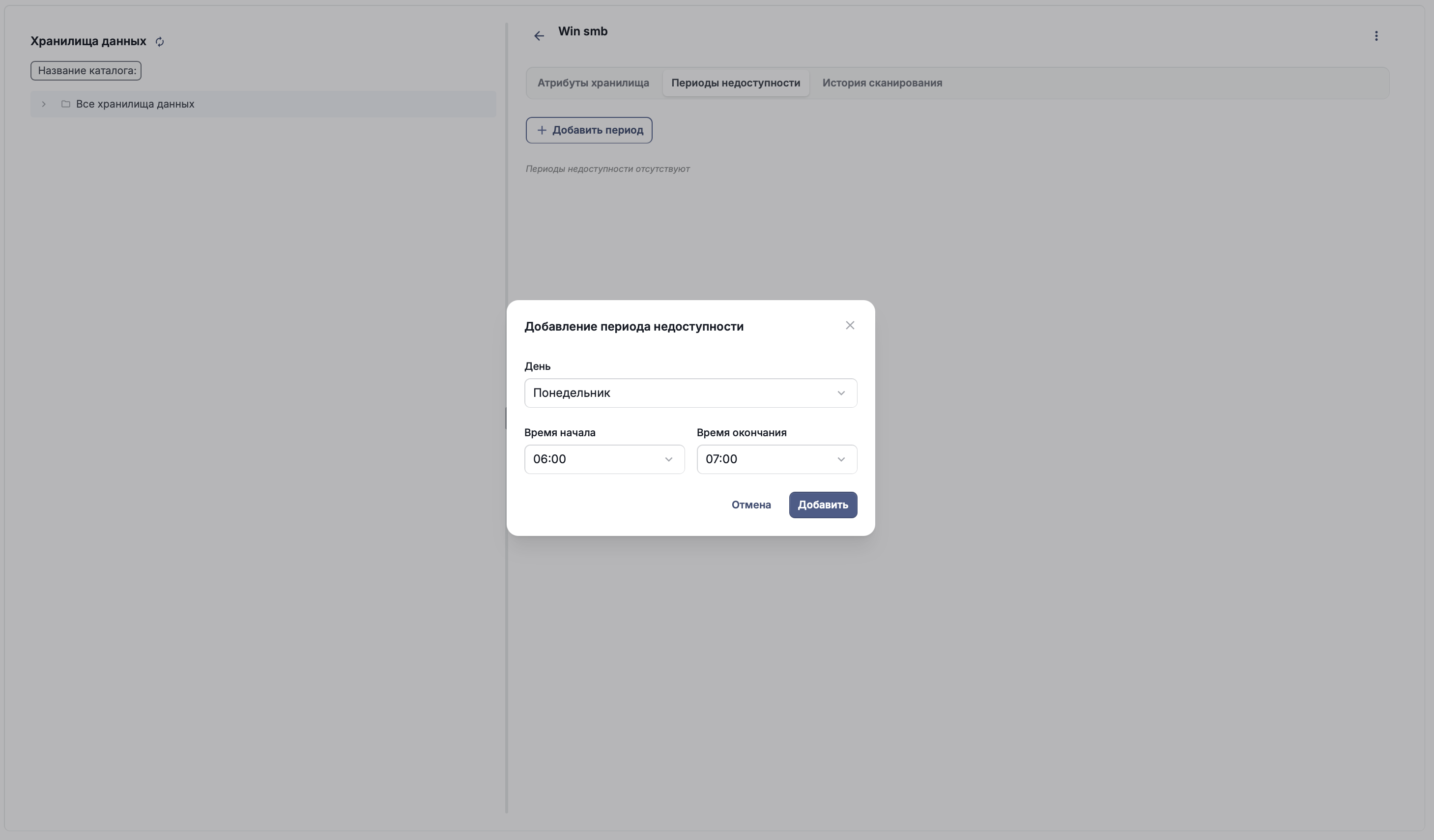
Рисунок — Добавление периода недоступности
По датам — период задаётся конкретным диапазоном дат. В открывшемся окне заполните следующие поля:
| Параметр | Описание |
|---|---|
| Начало | Укажите дату и время начала периода в формате ДД.ММ.ГГГГ, ЧЧ:ММ |
| Окончание | Укажите дату и время окончания периода |
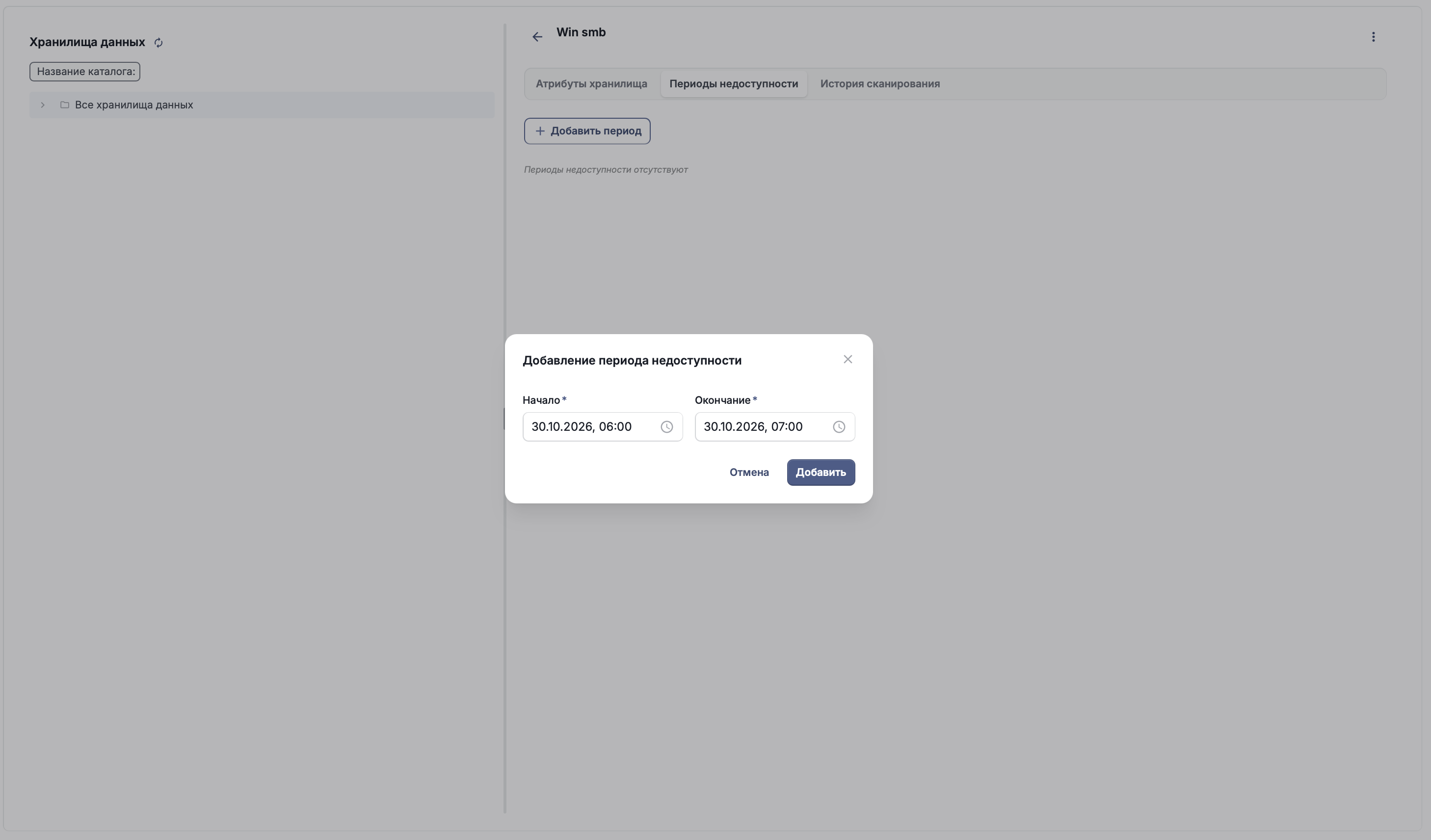
Рисунок — Добавление периода недоступности
После заполнения полей нажмите кнопку "Добавить".
Вкладка "История сканирования"
На вкладке отображается история запусков сканирования данного хранилища. Для обновления списка нажмите кнопку "Обновить". Для каждой записи доступна следующая информация:
| Поле | Описание |
|---|---|
| Дата сканирования | Дата и время начала сканирования |
| Тип сканирования | Тип выполненного сканирования, например "Только изменения" |
| Частичное | Признак частичного сканирования. Возможные значения: Да, Нет |
| Синхронизировано | Дата и время завершения синхронизации |
| Контейнеров всего | Общее количество контейнеров в хранилище |
| Объектов всего | Общее количество объектов в хранилище |
| Контейнеров | Количество контейнеров с разбивкой по статусу изменений: добавлено, изменено, удалено |
| Объектов | Количество объектов с разбивкой по статусу изменений: добавлено, изменено, удалено |
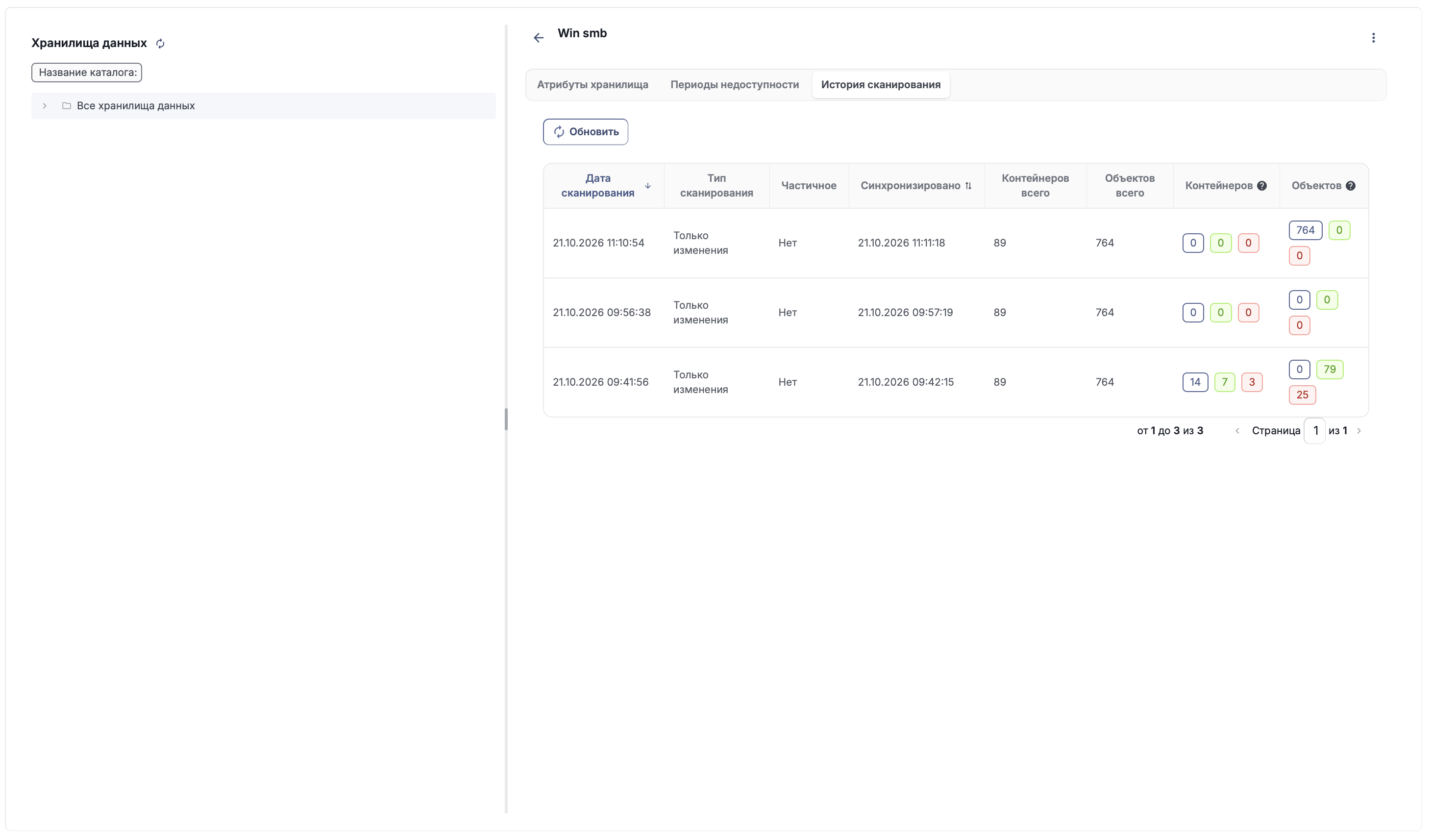
Рисунок — Вкладка "История сканирования"
На странице подробной информации о хранилище данных доступны следующие действия:
Редактирование информации о хранилище:
Чтобы изменить информацию о хранилище, в меню действий нажмите пункт "Редактировать". В открывшейся форме редактирования внесите необходимые изменения в доступные поля. Для сохранения изменений нажмите кнопку "Сохранить".
Перемещение хранилища данных:
Чтобы изменить каталог для хранилища, в меню действий нажмите пункт "Переместить". В открывшемся окне выберите каталог, в который необходимо перенести хранилище. Для подтверждения операции нажмите кнопку "Переместить".
Удаление хранилища данных:
Чтобы полностью удалить конфигурацию хранилища из системы, в меню действий нажмите пункт "Удалить". Подтвердите действие в открывшемся окне.
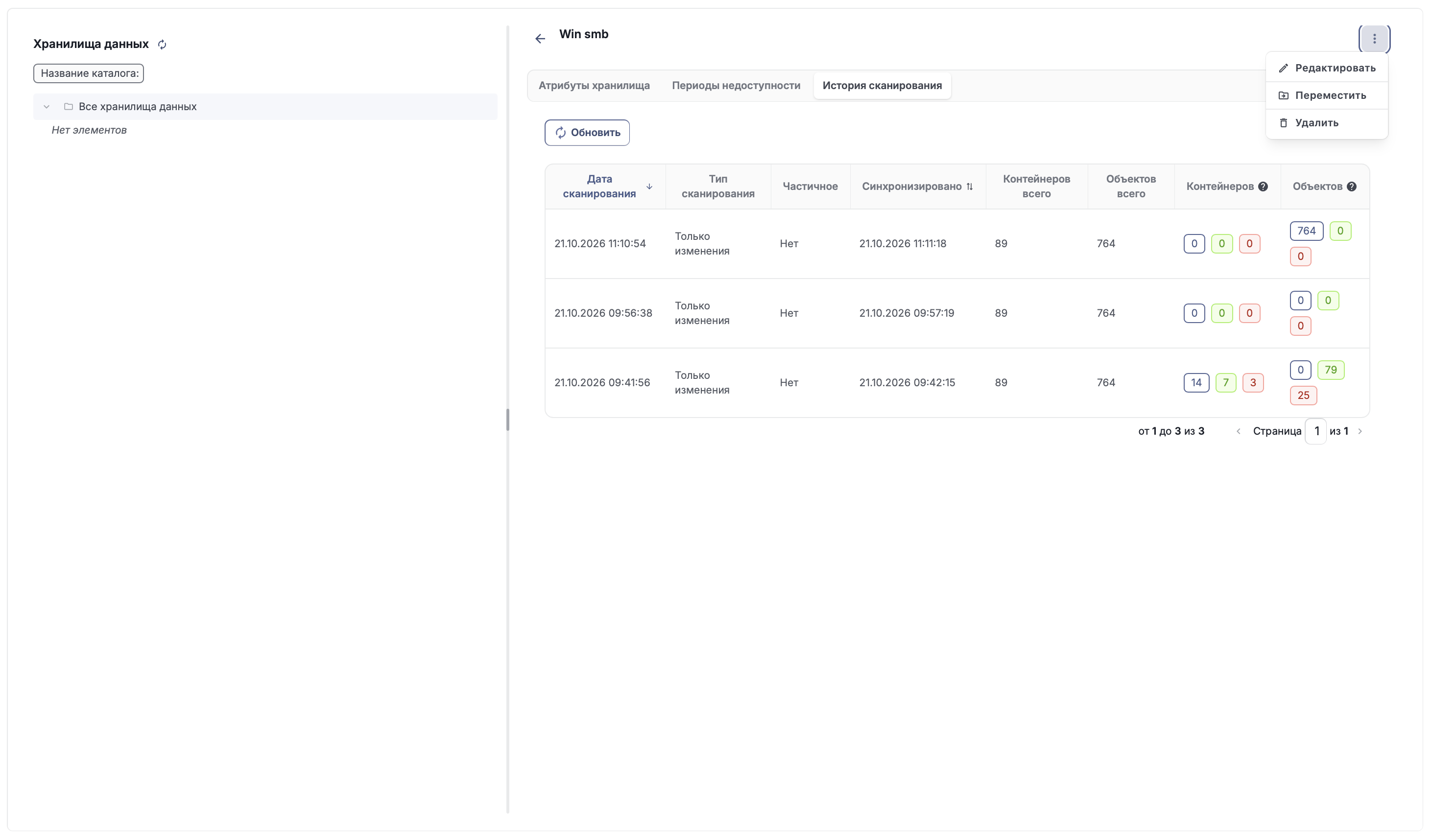
Рисунок — Действия на странице подробной информации о хранилище
4. Создание каталога или хранилища данных
Чтобы добавить новый объект в систему, нажмите кнопку "Создать" в верхней части страницы раздела "Хранилища данных". В открывшемся меню выберите тип создаваемого объекта: "Каталог" или "Хранилище данных".
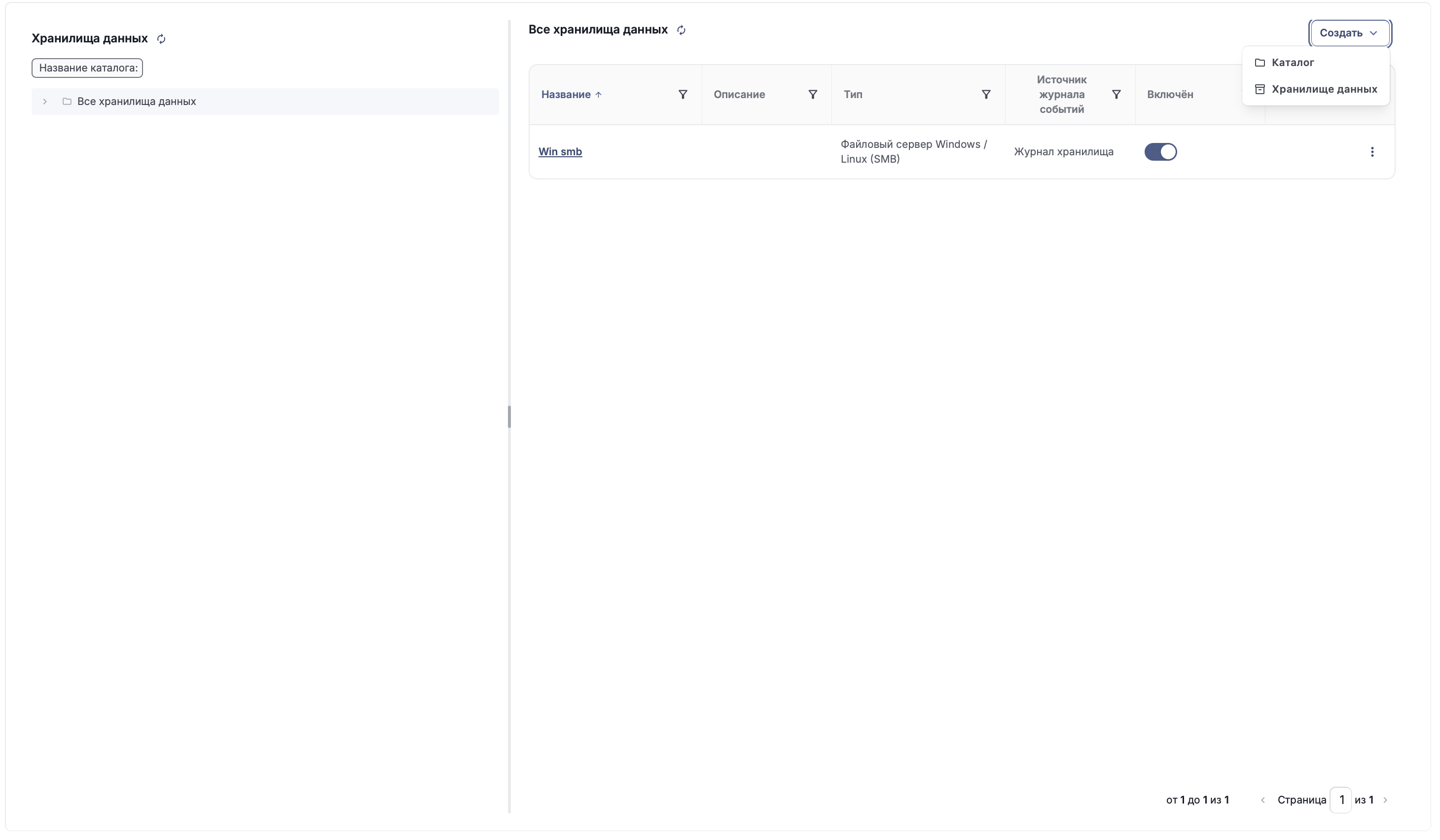
Рисунок — Добавление каталога или хранилища данных
4.1. Добавление каталога
Чтобы создать каталог, нажмите кнопку "Создать" и выберите пункт "Каталог". Откроется окно создания каталога хранилищ данных. В поле "Имя" введите название каталога. Нажмите кнопку "Создать".
4.2. Добавление хранилища данных
Чтобы добавить хранилище данных, нажмите кнопку "Создать" и выберите пункт "Хранилище данных". Откроется окно создания хранилища. Заполните следующие поля:
Таблица — Добавление хранилища данных
Параметр | Описание |
Название | Название хранилища данных |
Включен | Переключатель для активации хранилища данных. Установите в положение "Включен", чтобы система начала сбор данных с хранилища сразу после создания |
Описание | Текстовое описание назначения или содержимого хранилища |
Источник журнала событий | Выберите источник данных о событиях. Возможные значения:
Параметры блока актуальны только при использовании внешнего источника событий, отделённого от самого хранилища (например, OpenSearch). Если события поступают непосредственно из хранилища (например, для Windows-файловых серверов), эти поля заполнять не нужно
|
Использовать агент | Переключатель. Если переключатель активен, система будет использовать агент для подключения к хранилищу сразу после создания |
Агент | Выберите агент из выпадающего списка. Поле доступно при активном переключателе "Использовать агент" |
Тип хранилища | Выберите тип подключаемого ресурса из выпадающего списка (например, S3. Confluence, Файловый сервер Linux/Windows (NFS), Яндекс Диск). В зависимости от выбранного типа, на следующем шаге могут потребоваться дополнительные параметры подключения (например, хост, версия протокола и так далее) |
После заполнения необходимых параметров нажмите кнопку "Создать".
Рисунок — Добавление хранилища
4.2.1. Пример настройки хранилища
Ниже приведен пример настройки хранилища:
| Параметр | Описание |
|---|---|
| Название | Название хранилища данных в системе |
| Включен | Переключатель активации хранилища. При включении система начинает мониторинг сразу после создания |
| Описание | Текстовое описание назначения или содержимого хранилища |
| Источник журнала событий | Источник, из которого система получает события доступа к данным |
| Источник субъектов | Источник данных о субъектах доступа, связанных с данным хранилищем |
| Тип хранилища | Тип подключаемого ресурса |
| Хост | Сетевой адрес хранилища данных |
| Имя учетной записи | Учетная запись для подключения к хранилищу |
| Пароль учетной записи | Пароль учетной записи для подключения к хранилищу |
| Версия протокола | Версия используемого протокола SMB |
| Тип транспорта | Тип транспортного соединения для подключения |
| Сервер журнала событий | Адрес внешнего сервера, содержащего журналы событий |
| Имя учетной записи сервера событий | Учетная запись для подключения к серверу журналов событий |
| Пароль учетной записи сервера событий | Пароль учетной записи сервера журналов событий |
| Фильтр хоста для поиска событий | Ограничение выборки событий по имени хоста |
| Имя или шаблон индекса для поиска событий | Имя индекса или шаблон индексов для поиска событий в OpenSearch |
5. Редактирование хранилища данных
Чтобы изменить параметры хранилища данных, в списке хранилищ найдите нужное. Нажмите кнопку "Редактировать". Откроется страница редактирования хранилища данных. Внесите необходимые изменения. Вы можете изменить все параметры хранилища, описанные при добавлении. Для сохранения изменений нажмите кнопку "Сохранить".
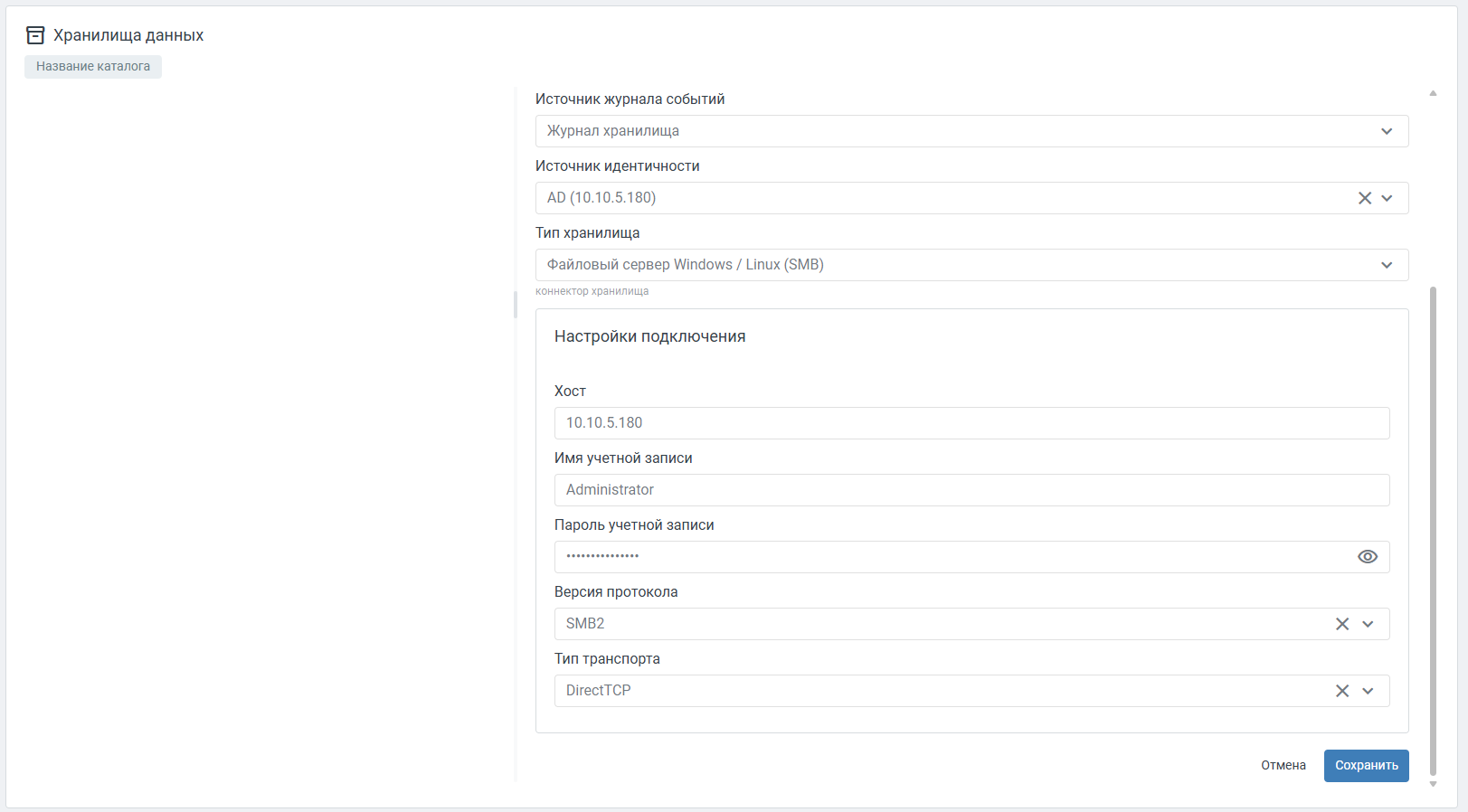
Рисунок — Редактирование хранилища