
Навигатор по разделу:
1. Общая информация
Раздел "Инспектор данных" предоставляет наглядное представление о данных в подключенных хранилищах и службах каталогов в форме файловой структуры. Он позволяет исследовать каталоги и файлы, а также выявлять нарушения политик доступа, которые визуально маркируются в списке.
Доступ к разделу осуществляется через основное меню — раздел "Инспектор данных".
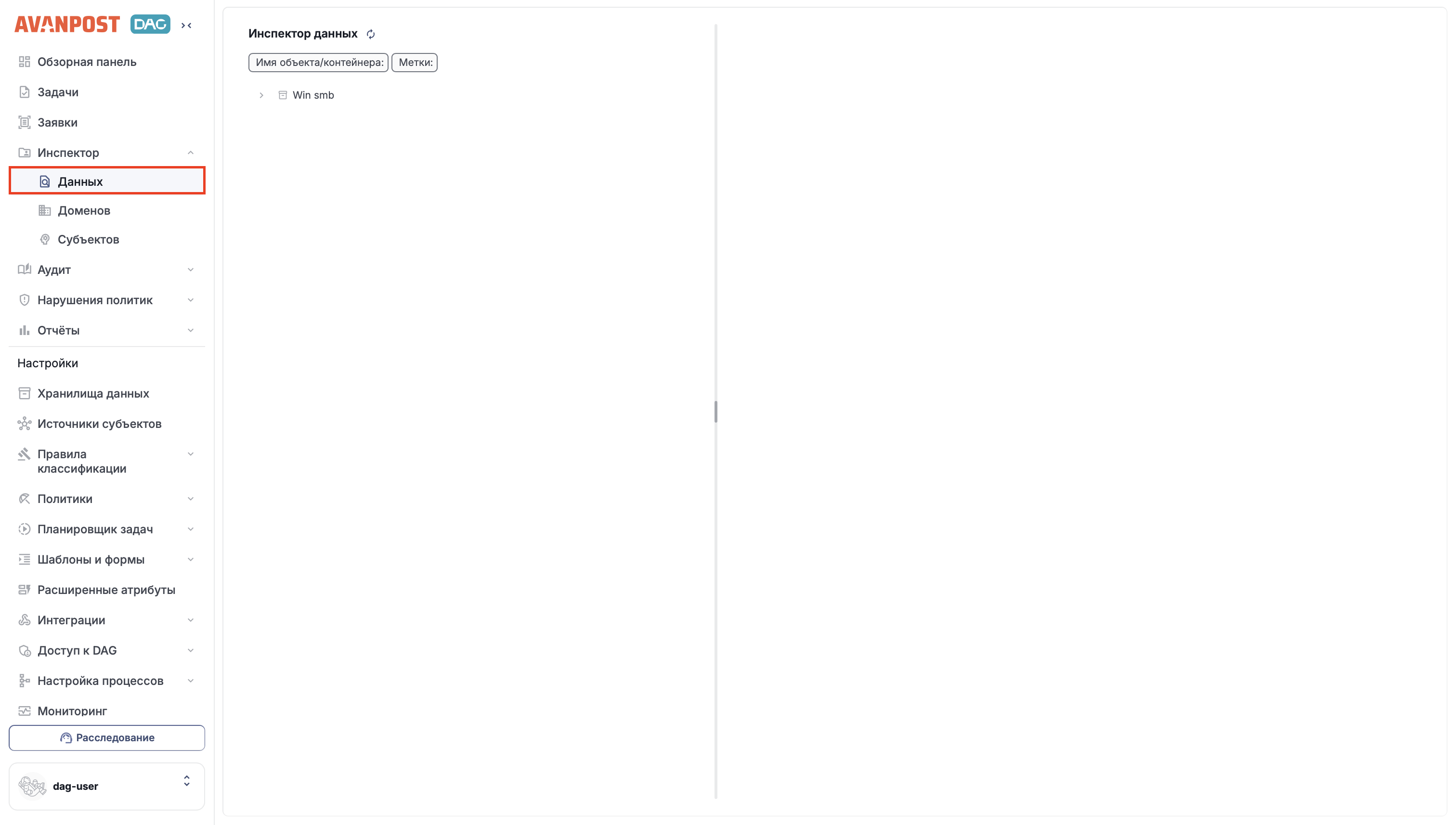
Рисунок — Путь к разделу "Инспектор данных"
2. Список данных
В левой части интерфейса отображается список всех подключенных хранилищ данных. Структура может быть развернута для навигации по ресурсам, каталогам и отдельным файлам.
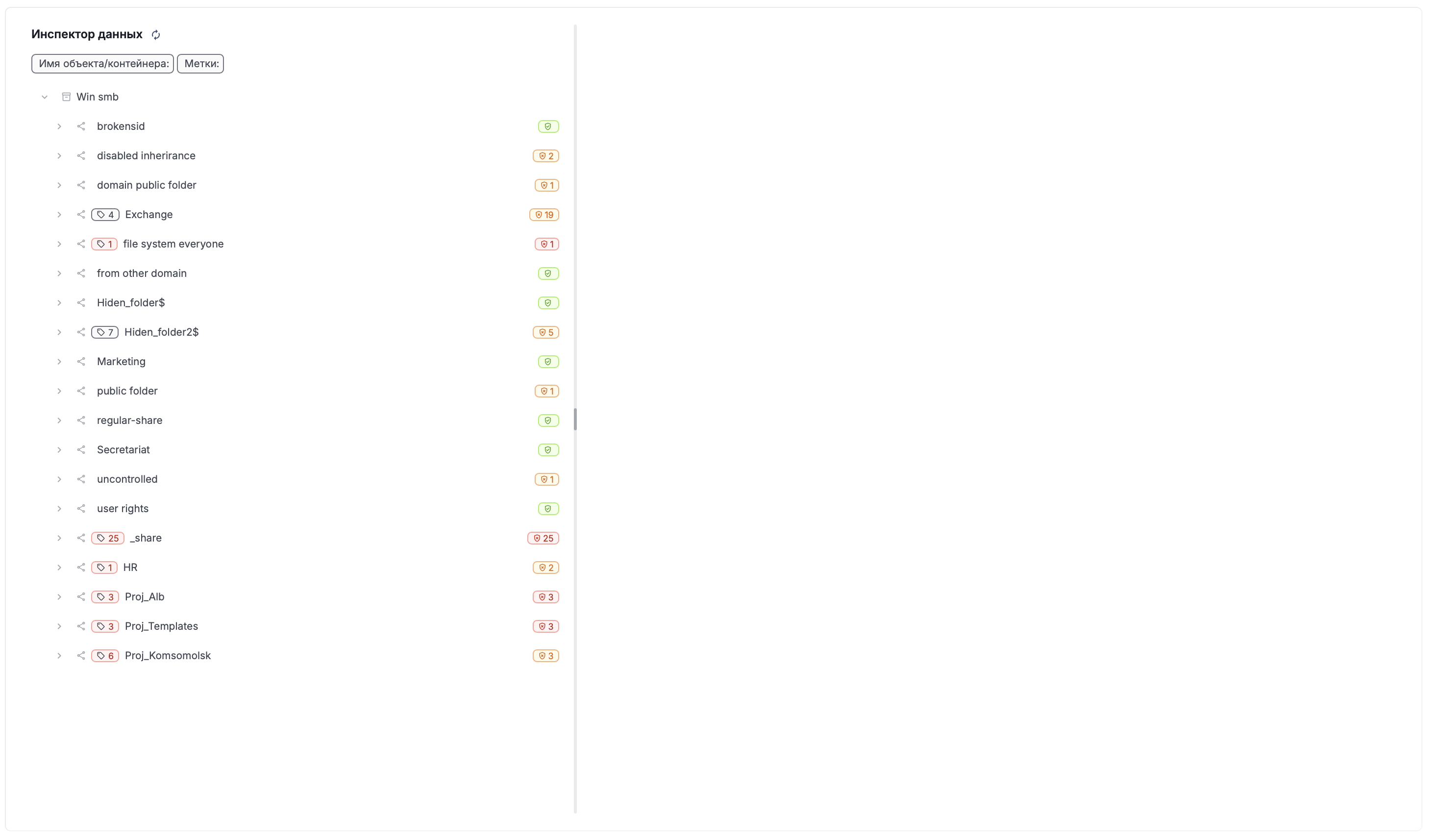
Рисунок — Список данных
Для удобства работы со списком доступны фильтры по следующим полям:
- Фильтр по имени объекта/контейнера:
Чтобы отфильтровать список по названию файла или каталога, введите условие в поле фильтра. Доступны следующие условия: Содержит, Не содержит, Равно, Не равно, Начинается на, Не начинается на, Заканчивается на, Не заканчивается на, Пустое. После добавления одного условия можно добавить еще одно, объединив их логической связкой "Каждый" (должны соблюдаться все условия) или "Любой из" (должно соблюдаться хотя бы одно условие).
- Фильтр по меткам:
Чтобы отфильтровать список по метке классификации, нажмите на поле фильтра "Метки". В открывшемся списке выберите одну или несколько меток. Для применения фильтра нажмите кнопку "Применить". Чтобы сбросить выбор, нажмите кнопку "Очистить".
3. Подробная информация о данных
При выборе элемента в дереве навигации в правой части окна отображается подробная информация. Состав отображаемых данных зависит от типа выбранного элемента.
При выборе хранилища отображается информация о статусе его инвентаризации. Инвентаризация включает процессы сканирования хранилища, классификации данных и проверки политик доступа.
Отображается следующая информация:
Таблица — Инвентаризация
| Поле | Описание |
|---|---|
| Статус | Текущий статус инвентаризации, например "Завершено" |
| Папки | Общее количество папок в хранилище |
| Файлы | Общее количество файлов в хранилище |
Секция "Инвентаризация":
Таблица — Инвентаризация
| Поле | Описание |
|---|---|
| Последнее сканирование | Дата и время последнего завершённого сканирования |
| Затронуто объектов | Количество объектов, обработанных в ходе последнего сканирования |
| Затронуто контейнеров | Количество контейнеров, обработанных в ходе последнего сканирования |
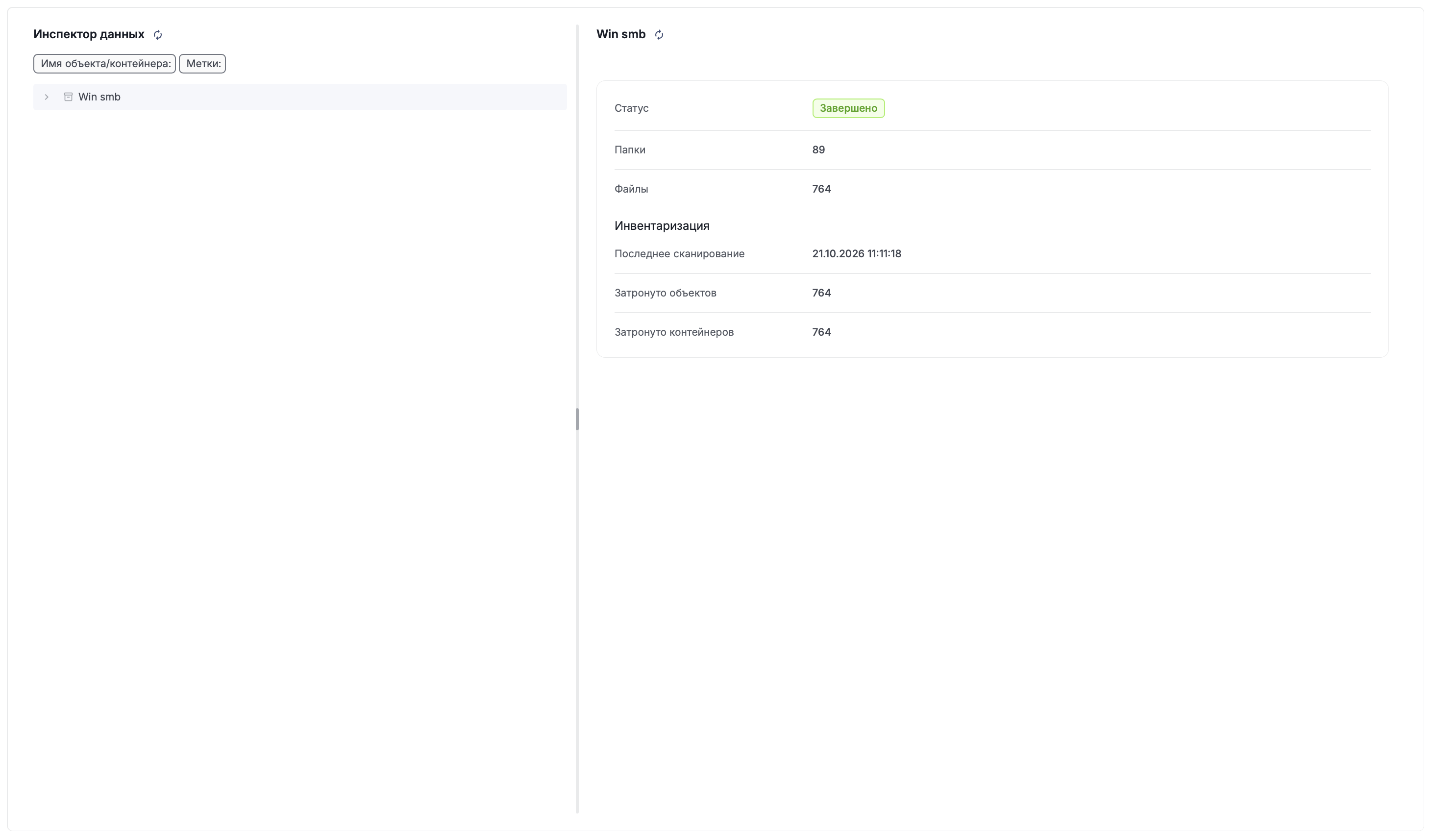
Рисунок — Статус инвентаризации
Для общих ресурсов и каталогов доступны вкладки:
- Объекты
- Детали
- Активность
Нарушения политик
Права доступа
События данных
- Владельцы актива
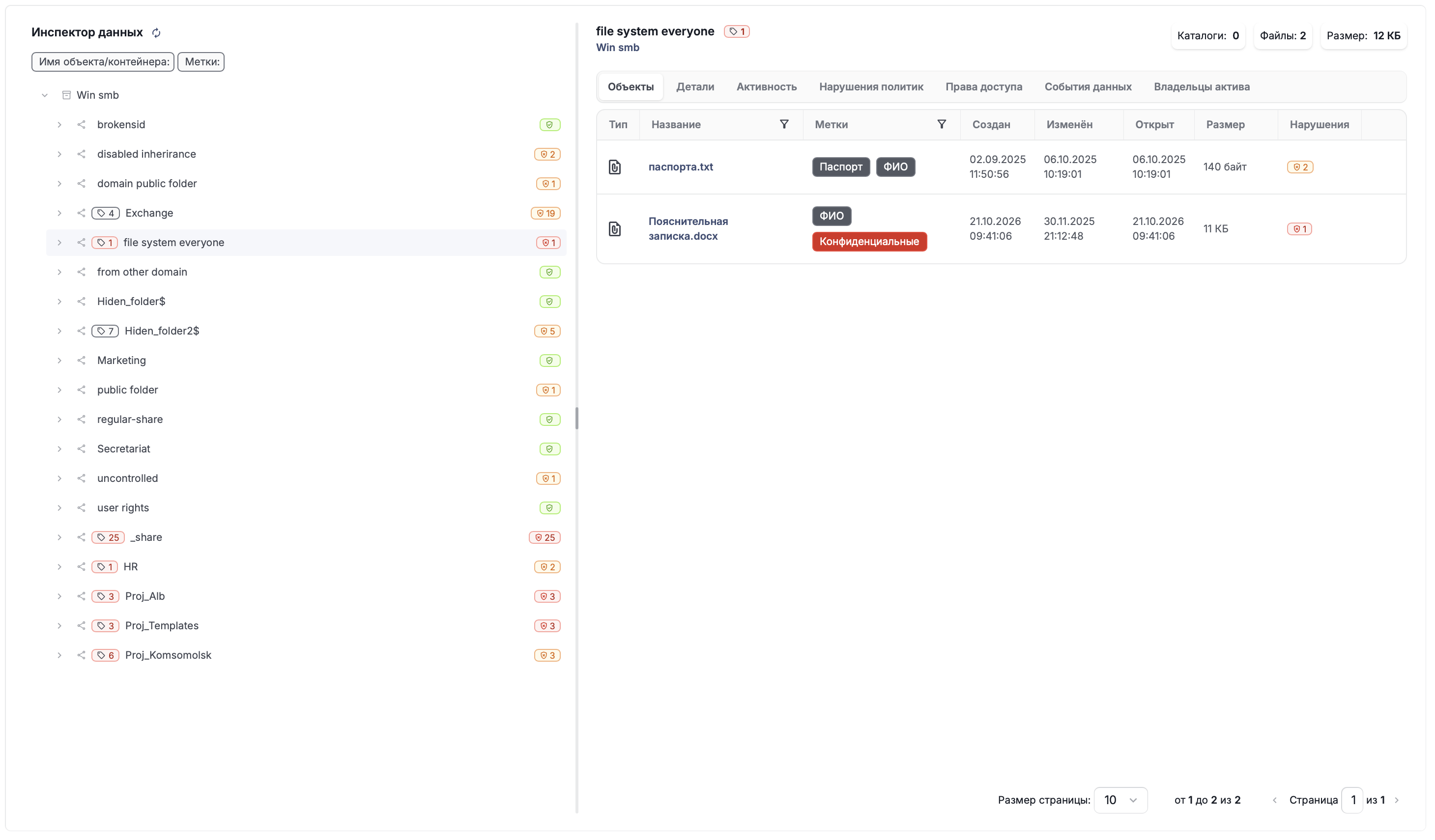
Рисунок — Подробная информация об общем ресурсе
Над вкладками отображается сводная информация о содержимом выбранного ресурса или каталога: количество вложенных каталогов, количество файлов и их общий размер.
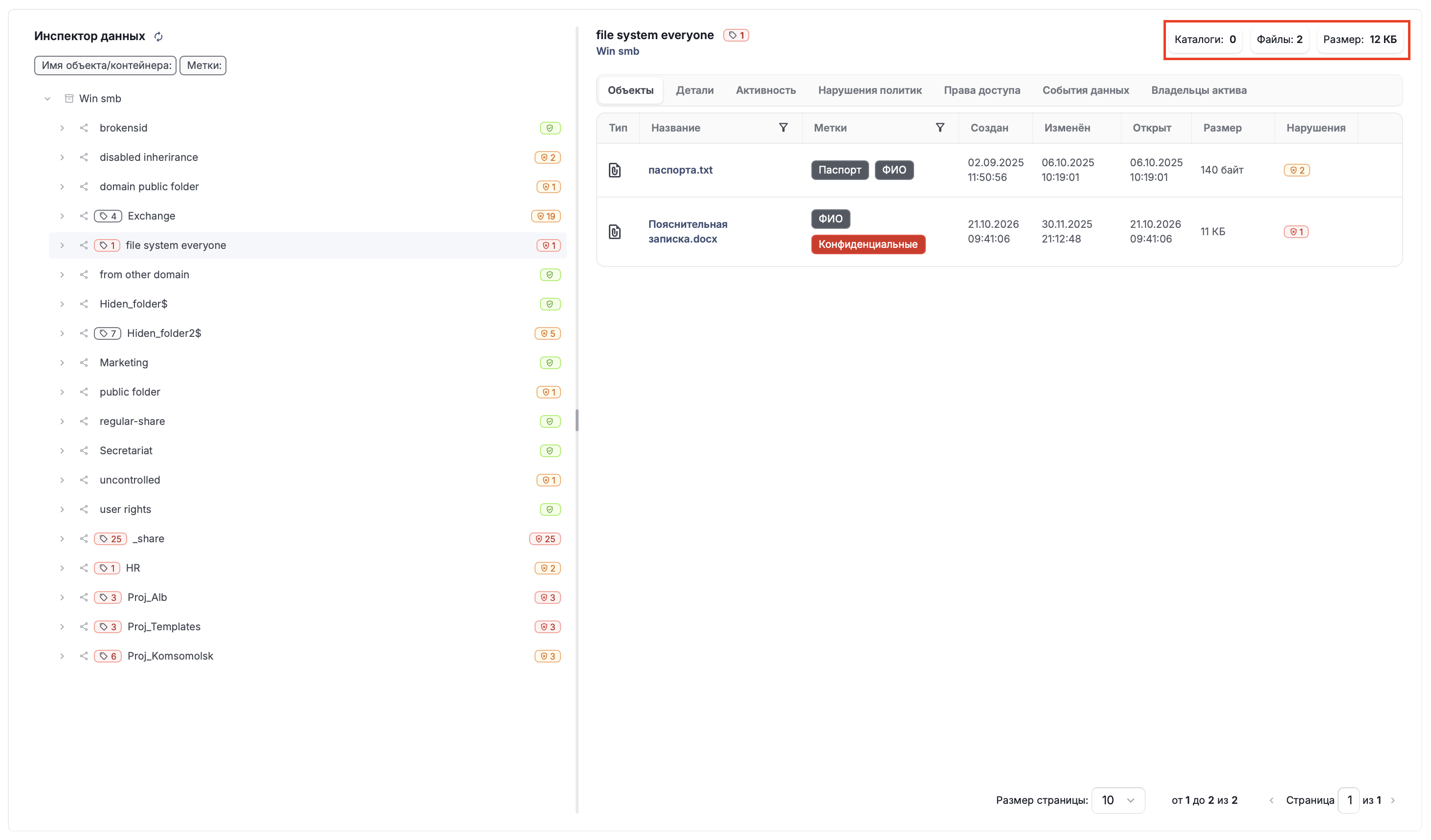
Рисунок — Сводная информация о содержимом
Для объектов доступны вкладки:
Детали
- Предпросмотр
- Активность
Нарушения политик
Права доступа
События данных
- Ошибки (отображается только при наличии ошибок классификации)
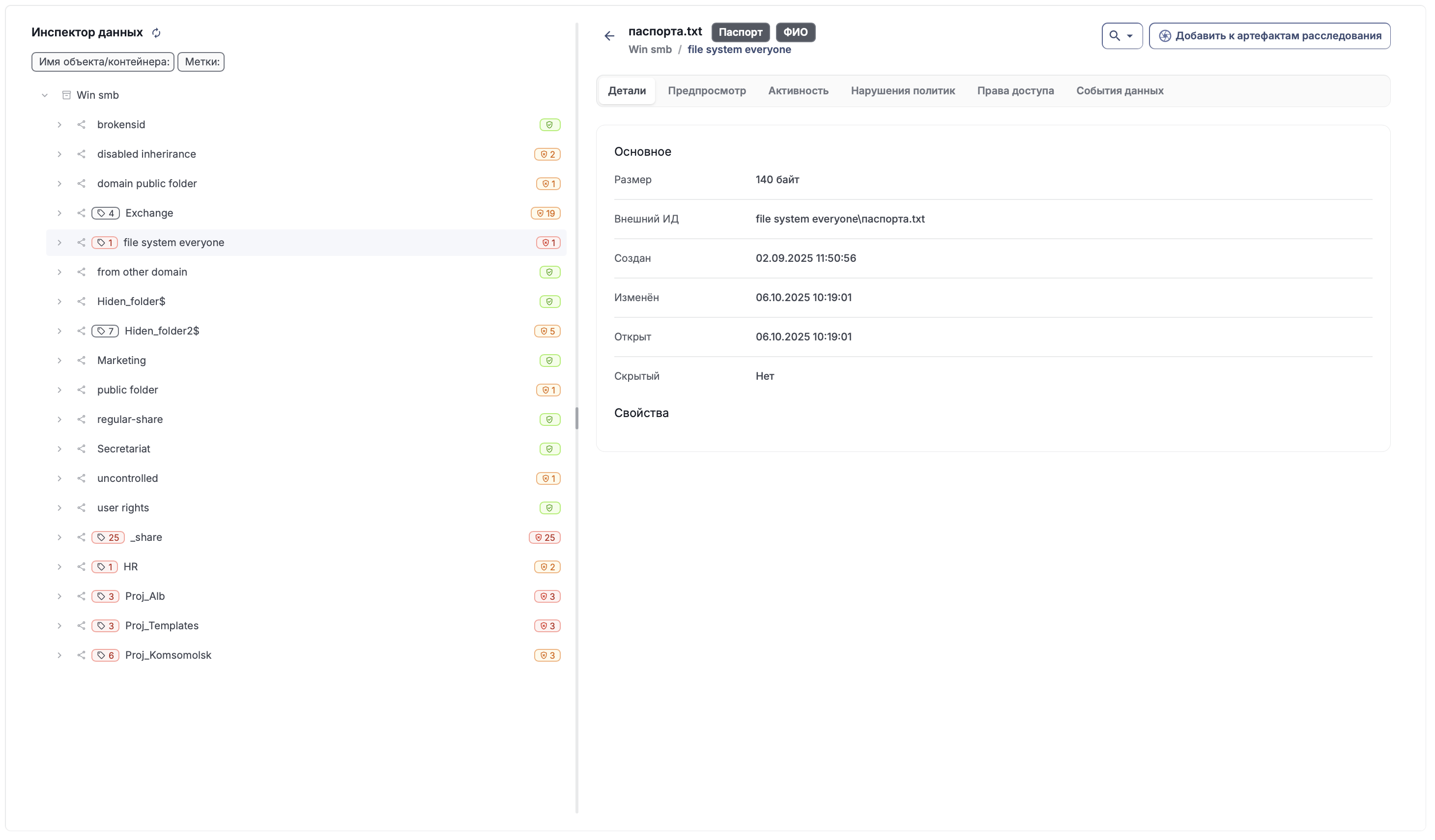
Рисунок — Подробная информация о файле
При выборе объекта в верхней части страницы доступны следующие действия:
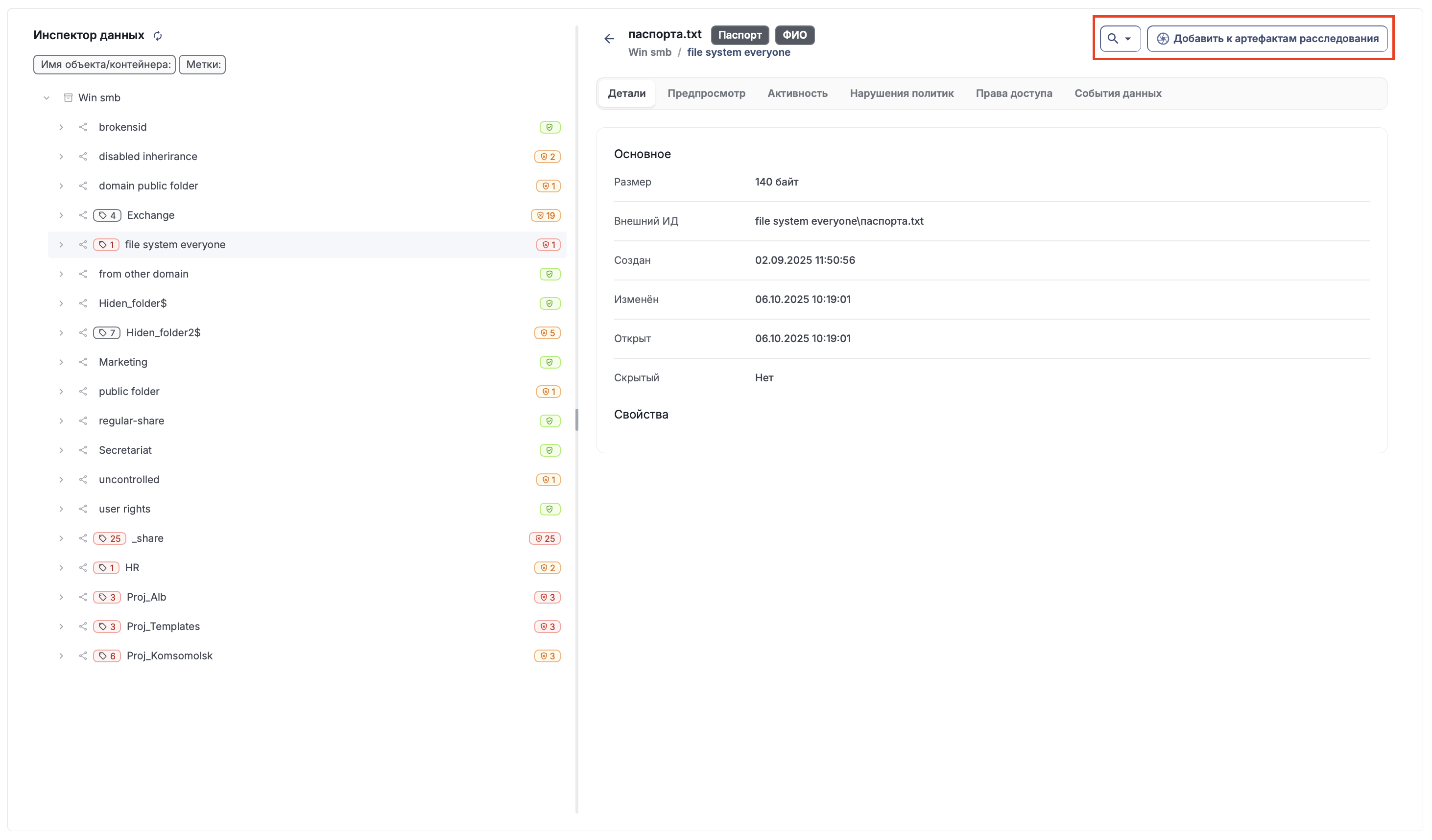
Рисунок — Действия на странице объекта
- Поиск — открывает меню выбора типа поиска. Доступны два варианта:
- Дубликаты — открывает окно "Дубликаты объекта [имя объекта]" со списком объектов с идентичным содержимым, обнаруженных в подключённых хранилищах. Для каждого дубликата отображается следующая информация:
Таблица — Дубликаты объекта
| Поле | Описание |
|---|---|
| Название | Имя объекта-дубликата |
| Внешний ИД | Путь к объекту-дубликату внутри исходного хранилища |
| Хранилище данных | Наименование хранилища, в котором находится дубликат |
| Создан | Дата и время создания объекта |
| Изменён | Дата и время последнего изменения |
| Открыт | Дата и время последнего обращения |
Если дубликатов не обнаружено, список будет пустым.
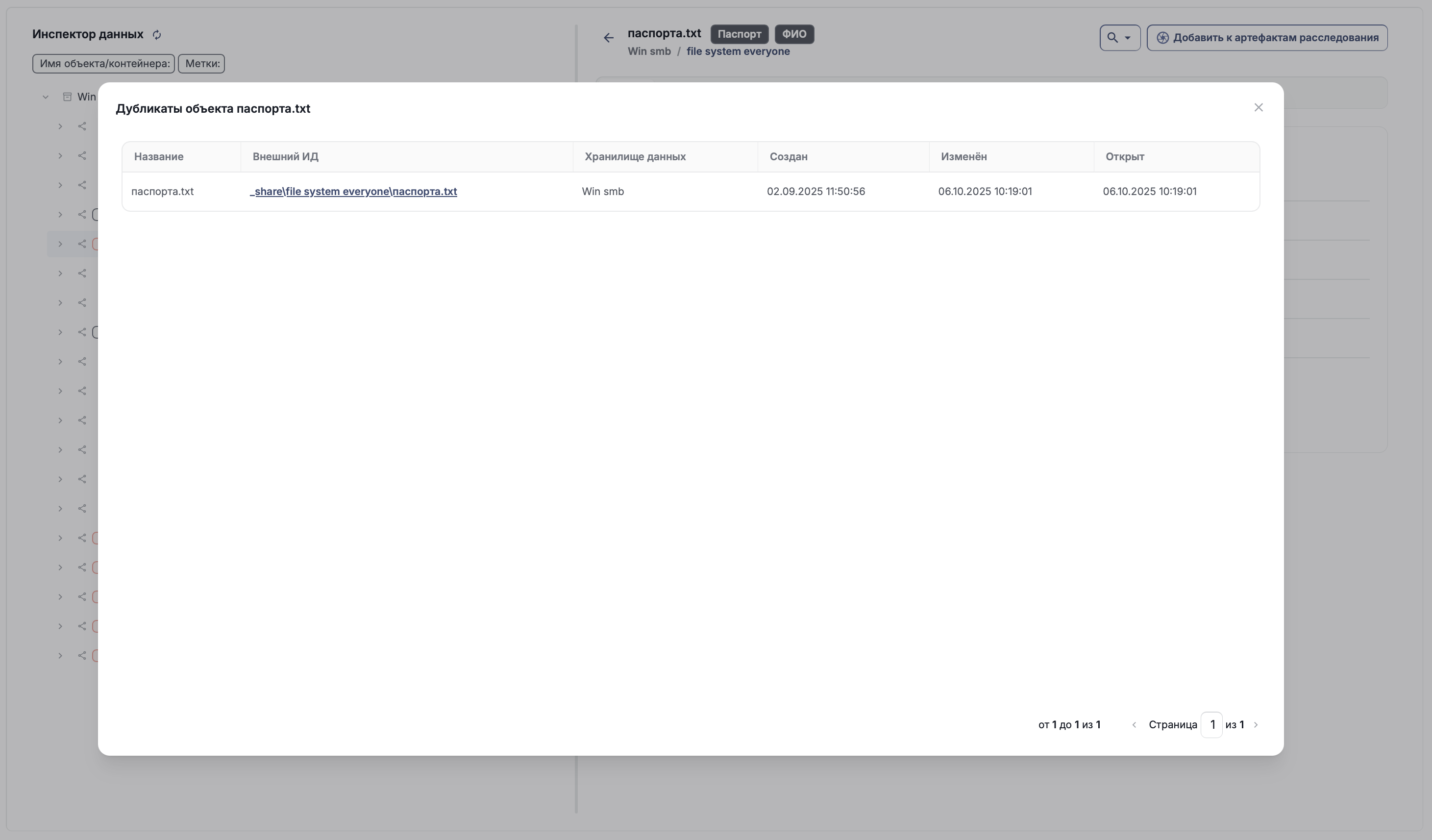
Рисунок — Дубликаты объекта
- Похожие — открывает окно "Похожие объекты на [имя объекта]" со списком объектов со схожим содержимым. С помощью слайдера "Скоринг" можно задать минимальный порог схожести в процентах — чем выше значение, тем строже критерий отбора. Для каждого найденного объекта отображается та же информация, что и для дубликатов.
Если похожих объектов не обнаружено, список будет пустым.
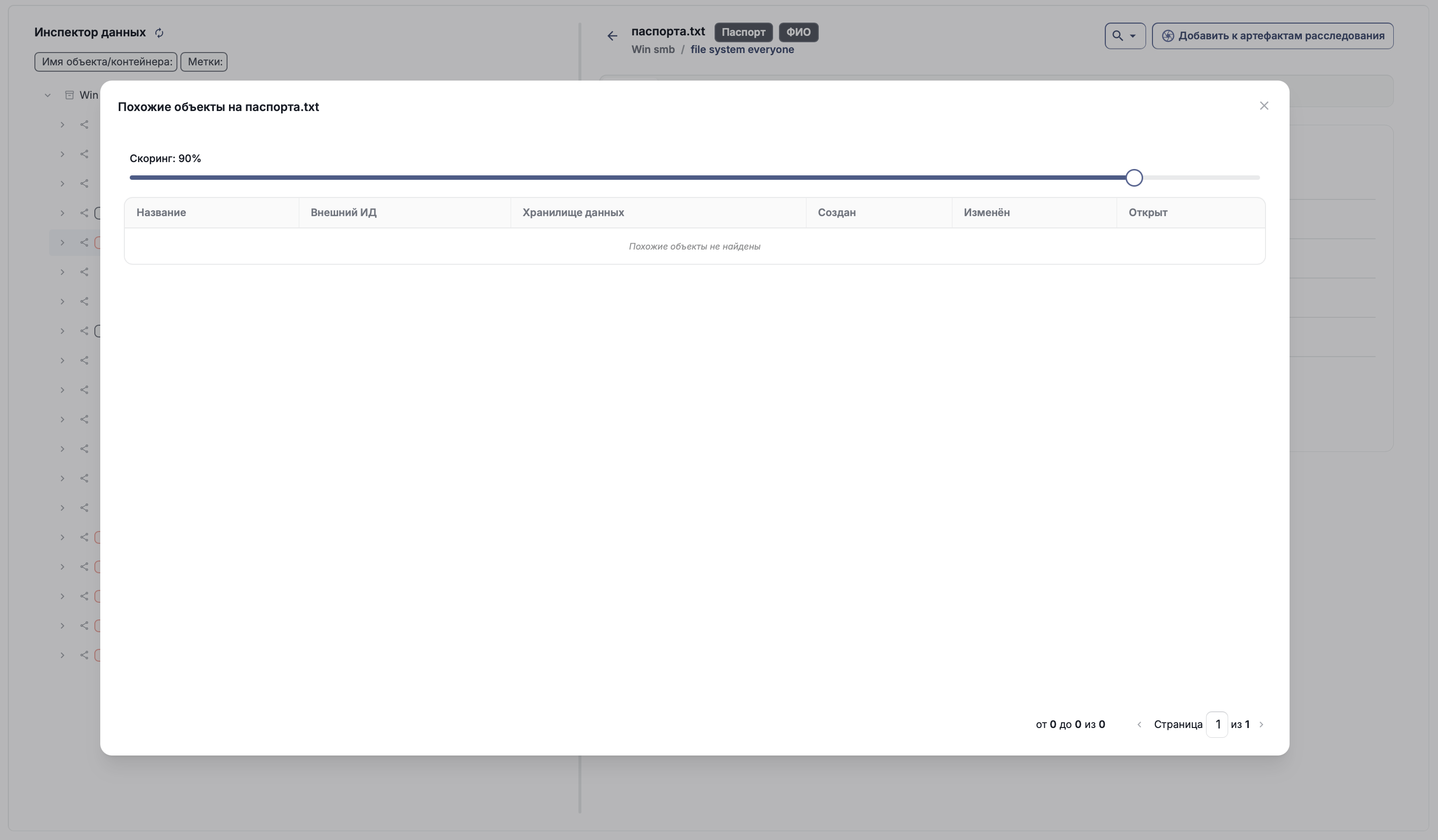
Рисунок — Похожие объекты
- Добавить к артефактам расследования — добавляет выбранный объект в список артефактов текущего расследования. Подробнее о работе с артефактами см. раздел "Расследование".
3.1. Вкладка "Объекты"
На вкладке "Объекты" отображаются следующие данные о вложенных объектах (файлах):
Таблица — Объекты
Поле | Описание |
|---|---|
Тип | Тип объекта (каталог или файл), отображается в виде иконки |
Название | Имя объекта |
Метки | Список меток классификации, назначенных объекту на основе настроенных правил |
Создан | Дата и время создания объекта |
Изменен | Дата и время последнего изменения |
Открыт | Дата и время последнего обращения |
Размер | Размер файла Для некоторых типов хранилищ (например, Confluence) значение заполняется автоматически в процессе классификации |
Нарушения | Количество активных нарушений политик, связанных с этим объектом |
3.2. Вкладка "Детали"
На вкладке "Детали" отображаются следующие данные:
Таблица — Детали
Параметр | Описание |
Внешний ИД | Полный системный путь к объекту в исходном хранилище (например, Exchange\Для командировки\Пасп_Витор_Иванов.txt) |
Создан | Дата и время создания объекта |
Скрытый | Признак скрытого объекта. Возможные значения: Да, Нет |
Свойства | Дополнительные атрибуты объекта, которые могут отображаться в зависимости от настроек системы. Состав и значения свойств определяются при настройке и сопоставлении с данными из источников. Например, свойство "Этап согласования" с указанием номера этапа согласования документа |
3.3. Вкладка "Нарушения политики"
На вкладке "Нарушения политик" отображается таблица всех активных нарушений политик доступа. Отображаются следующие данные:
Таблица — Нарушения политик
Параметр | Описание |
Политика | Наименование политики доступа, условие которой было нарушено при обращении к этому объекту. Является ссылкой для перехода к параметрам политики |
Уровень риска | Уровень риска, присвоенный нарушенной политике. Возможные значения:
|
Дата нарушения | Дата и время фиксации нарушения |
Дата разрешения | Дата и время смены статуса нарушения (например, при исключении) |
Статус | Текущий статус нарушения. Возможные значения:
|
3.4. Вкладка "Активность"
На вкладке "Активность" отображается активность пользователей по выбранному объекту или каталогу за указанный период времени. После выбора периода система отображает график активности по дням, а также сводную таблицу операций. При установке флага "Включая дочерние" активность отображается суммарно с учётом всех вложенных объектов и подкаталогов.
На вкладке отображаются следующие данные:
Таблица — Активность
| Поле | Описание |
|---|---|
| УЗ | Учётная запись пользователя, выполнявшего операции с объектом |
| Субъект | Субъект, связанный с учетной записью |
| % от общей активности | Доля операций пользователя от общего количества операций за выбранный период |
| Дата последней операции | Дата и время последней зафиксированной операции пользователя |
| Количество операций по типам | Сводная информация по количеству операций, сгруппированных по типам |
Для назначения пользователя владельцем актива нажмите на иконку  (назначить владельцем актива) в строке нужного пользователя.
3.5. Вкладка "Права доступа"
На вкладке "Права доступа" отображается список учетных записей, имеющих права доступа к выбранному объекту, а также связанные с ними субъекты и назначенные разрешения. Отображаются следующие данные:
Таблица — Права доступа
| Поле | Описание |
|---|---|
| Учетная запись | Имя учетной записи, которой назначены права доступа к объекту. Если учетной записью является группа, рядом с ее названием отображается иконка
|
| Тип УЗ | Тип учетной записи. Возможные значения: пользователь, группа, все |
| Субъект | Имя субъекта, связанного с учетной записью. При нажатии на имя субъекта открывается карточка с подробной информацией о нем |
| Режим доступа | Набор разрешений, предоставленных учетной записи. Возможные значения: чтение (read), запись (write), выполнение (execute) |

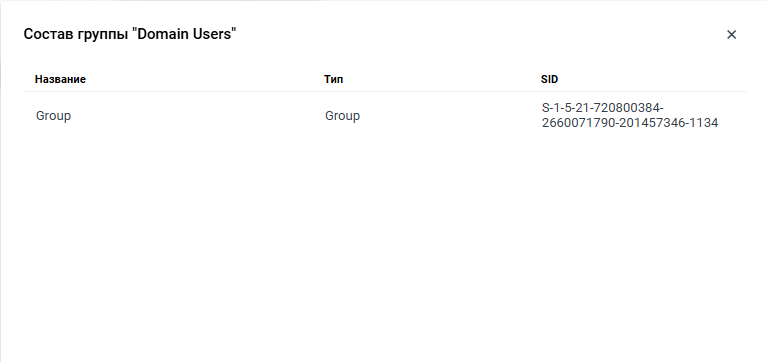
Чтобы добавить учетную запись или группу, нажмите кнопку "Добавить право доступа" над таблицей и выберите нужный вариант из выпадающего списка:
Учётная запись — открывает окно выбора учётной записи из списка.
Группа — открывает окно выбора группы из списка.
После выбора нажмите кнопку "Добавить". Выбранная учётная запись или группа появится в таблице прав доступа.
Для добавления привилегии существующей учетной записи наведите курсор на колонку "Режим доступа" в нужной строке и нажмите на появившуюся иконку  . Откроется окно "Новый режим доступа субъекта "Имя субъекта" в All" со следующими полями:
Таблица — Настройка режима доступа
| Поле | Описание |
|---|---|
| Привилегия | Выберите право доступа из списка. Возможные значения:
|
| Тип разрешения | Определяет, разрешено или запрещено выбранное право. Возможные значения:
|
| Наследуется объектами | Определяет, распространяется ли данное право доступа на объекты (файлы), находящиеся внутри текущего объекта (ресурса или каталога). Установите флаг, чтобы файлы внутри текущего объекта получали данное право доступа. Снимите флаг, чтобы право доступа применялось только к текущему объекту и не наследовалось |
| Наследуется контейнерами | Определяет, распространяется ли данное право доступа на вложенные контейнеры (каталоги). Установите флаг, чтобы вложенные контейнеры автоматически получали данное право доступа. Снимите флаг, чтобы право доступа применялось только к текущему объекту и не наследовалось вложенными контейнерами |
После заполнения полей нажмите кнопку "Сохранить" для добавления привилегии.
При нажатии на иконку  рядом с существующим правом открывается окно "Настройка режима доступа All – "Название привилегии" для субъекта "Наименование субъекта" со следующими полями:
Таблица — Настройка режима доступа
| Поле | Описание |
|---|---|
| Тип разрешения | Определяет, разрешено или запрещено выбранное право. Возможные значения:
|
| Наследуется объектами | Определяет, распространяется ли данное право доступа на объекты (файлы), находящиеся внутри текущего объекта (ресурса или каталога). Установите флаг, чтобы файлы внутри текущего объекта получали данное право доступа. Снимите флаг, чтобы право доступа применялось только к текущему объекту и не наследовалось |
| Наследуется контейнерами | Определяет, распространяется ли данное право доступа на вложенные контейнеры (каталоги). Установите флаг, чтобы вложенные контейнеры автоматически получали данное право доступа. Снимите флаг, чтобы право доступа применялось только к текущему объекту и не наследовалось вложенными контейнерами |
| Наследуемое | Если флаг установлен, право доступа унаследовано от родительского объекта |
Для сохранения изменений нажмите кнопку "Сохранить".
3.6. Вкладка "События данных"
На вкладке "События данных" доступны фильтры по датам "С" и "По" для ограничения временного интервала. Для каждого события отображается следующая информация:
Таблица — События данных
| Поле | Описание |
|---|---|
| Время | Дата и время события |
| Хранилище данных | Наименование хранилища, в котором зафиксировано событие |
| УЗ | Учётная запись пользователя, инициировавшего действие |
| Субъект | Субъект, связанный с учётной записью |
| Путь до файла/директории | Полный путь к объекту события |
| Тип события | Тип выполненной операции |
| Описание | Текстовое описание события |
| ИД группы | Идентификатор группы событий |
| Метки | Метки классификации, связанные с объектом |
| Размер | Размер объекта |
3.7. Вкладка "Ошибки"
Вкладка отображается только при наличии ошибок классификации и содержит их перечень:
Таблица — Ошибки
| Поле | Описание |
|---|---|
| Дата | Дата и время возникновения ошибки |
| Причина | Тип ошибки (например, Ошибка классификации) |
| Сообщение | Детальное описание ошибки |
3.8. Вкладка "Предпросмотр"
Вкладка "Предпросмотр" предназначена для просмотра содержимого файла без необходимости его скачивания. На вкладке отображается содержимое файла в зависимости от его типа (например, для изображений — графическое содержимое, для текстовых файлов — текст).
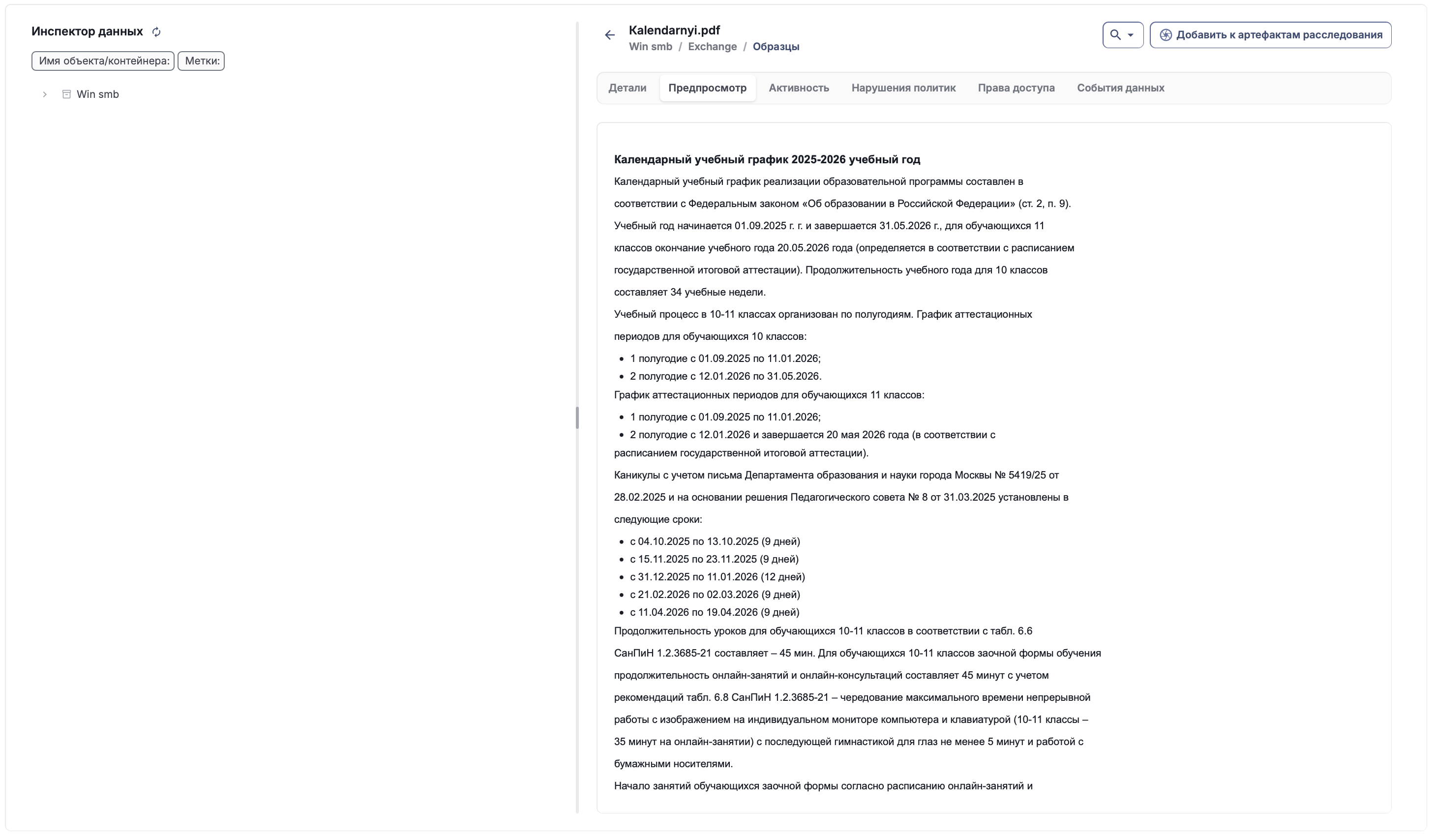
Рисунок — Вкладка "Предпросмотр"
3.8. Вкладка "Владельцы актива"
На вкладке "Владельцы актива" отображается список пользователей, назначенных владельцами данного ресурса или каталога. Для каждого владельца отображается его имя.
Для добавления владельца вручную нажмите кнопку "Добавить владельцев" над списком и выберите нужного пользователя. Назначение владельца также доступно на вкладке "Активность".
Для удаления владельца нажмите иконку корзины в строке нужного пользователя.