
Навигатор по разделу:
1. Общая информация
Раздел "Политики данных" предназначен для создания и управления политиками, которые определяют, какие события файловых хранилищ система идентифицирует как нарушения. При выявлении нарушения оно фиксируется в разделе "Нарушения политик данных".
Доступ к разделу осуществляется через основное меню — раздел "Данных".
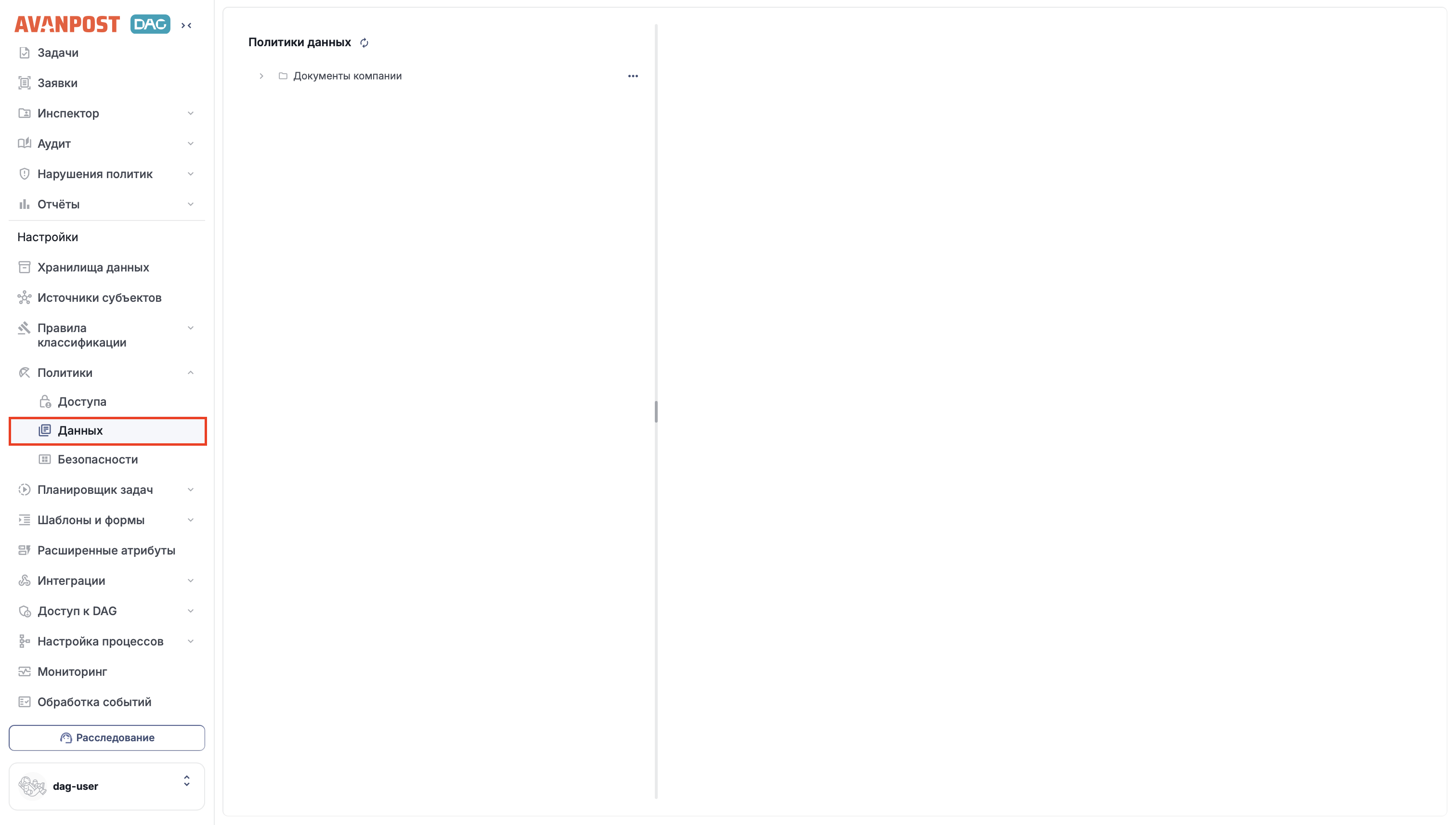
Рисунок — Путь к разделу "Данных"
2. Список политик данных
На странице раздела слева отображается дерево каталогов. При выборе каталога в основной области отображаются политики данных, входящие в него. Для каждой политики отображается следующая информация:
| Параметр | Описание |
|---|---|
| Название | Наименование политики |
| Встроенные | Признак, указывающий на происхождение политики. Значение "Да" означает, что политика является системной. Значение "Нет" означает, что политика создана администратором |
| Описание | Текстовое описание политики |
| Включена | Текущий статус политики в виде переключателя. Если переключатель активен, политика активна и анализирует события файловых хранилищ |
Действия с политиками данных
Для управления политиками в каждой строке списка доступно контекстное меню со следующими действиями:
Редактировать — открывает страницу редактирования политики.
Копировать — создаёт копию политики в выбранном каталоге.
Сделать встроенной — переводит политику в категорию системных. После выполнения этого действия в столбце "Встроенные" будет отображаться значение "Да".
Переместить — перемещает политику в другой каталог.
Удалить — удаляет политику из системы.
3. Создание политики данных
Чтобы создать новую политику, нажмите кнопку "Создать" в верхней части страницы. Откроется страница создания политики, состоящая из четырёх вкладок: "Основное", "Объекты данных", "Правила" и "Исключения".
3.1. Вкладка "Основное"
На данной вкладке задаются общие параметры политики:
| Параметр | Описание |
|---|---|
| Имя | Наименование политики данных |
| Включена | Статус активности политики. Если переключатель активен, политика будет анализировать события файловых хранилищ сразу после создания |
| Описание | Текстовое описание политики |
3.2. Вкладка "Объекты данных"
На данной вкладке определяются объекты, на которые будет распространяться действие политики.
| Параметр | Описание |
|---|---|
| Все объекты | Установите этот флаг, если политика должна применяться ко всем объектам во всех подключённых хранилищах. В этом случае настройка дополнительных условий не требуется |
3.3. Вкладка "Правила"
На данной вкладке определяются условия, при которых событие файлового хранилища будет считаться нарушением политики.
| Параметр | Описание |
|---|---|
| Применение правил | Определяет общий принцип, по которому система принимает итоговое решение на основе всех настроенных правил. Возможные значения: "Запрещено, если одно из правил запрещено", "Разрешено, если одно из правил разрешено", "Запрещено, если не разрешено", "Разрешено, если не запрещено" |
| Правила | Конкретные правила, которые система оценивает в соответствии с выбранным режимом. Нажмите кнопку "Добавить правило" для создания правила. Для каждого правила выберите действие ("Разрешить" или "Запретить") и добавьте одно или несколько выражений, определяющих условия его применения. Каждое выражение состоит из атрибута события (Тип события, Описание события, Тип учётной записи, Имя учётной записи, Идентификатор учётной записи в хранилище, SID учётной записи, Тип SID учётной записи), оператора сравнения (Равно, Содержит, Начинается на, Заканчивается на) и значения |
3.4. Вкладка "Исключения"
Данная вкладка предназначена для просмотра объектов, для которых действие политики приостановлена. Исключения создаются при работе с нарушениями в разделе "Нарушения политик данных". На этапе создания политики добавить исключение нельзя.
Для каждого исключения отображается следующая информация:
| Параметр | Описание |
|---|---|
| Хранилище данных | Наименование хранилища, в котором находится объект |
| Путь до файла/директории | Полный путь к файлу или директории |
| Дата исключения | Дата и время добавления исключения |
| Ответственный | Пользователь, который добавил исключение |
4. Редактирование политики данных
Чтобы изменить параметры политики, в списке политик найдите нужную и нажмите кнопку "Редактировать" в её строке. Для редактирования доступны те же вкладки и поля, что и при создании. Внесите необходимые изменения и нажмите кнопку "Сохранить".