
Навигатор по разделу:
1. Общая информация
Раздел "Нарушения политик данных" содержит журнал событий файловых хранилищ, которые были идентифицированы как нарушения политик данных. Каждая запись соответствует одному факту нарушения.
Доступ к разделу осуществляется через основное меню — раздел "Данных".
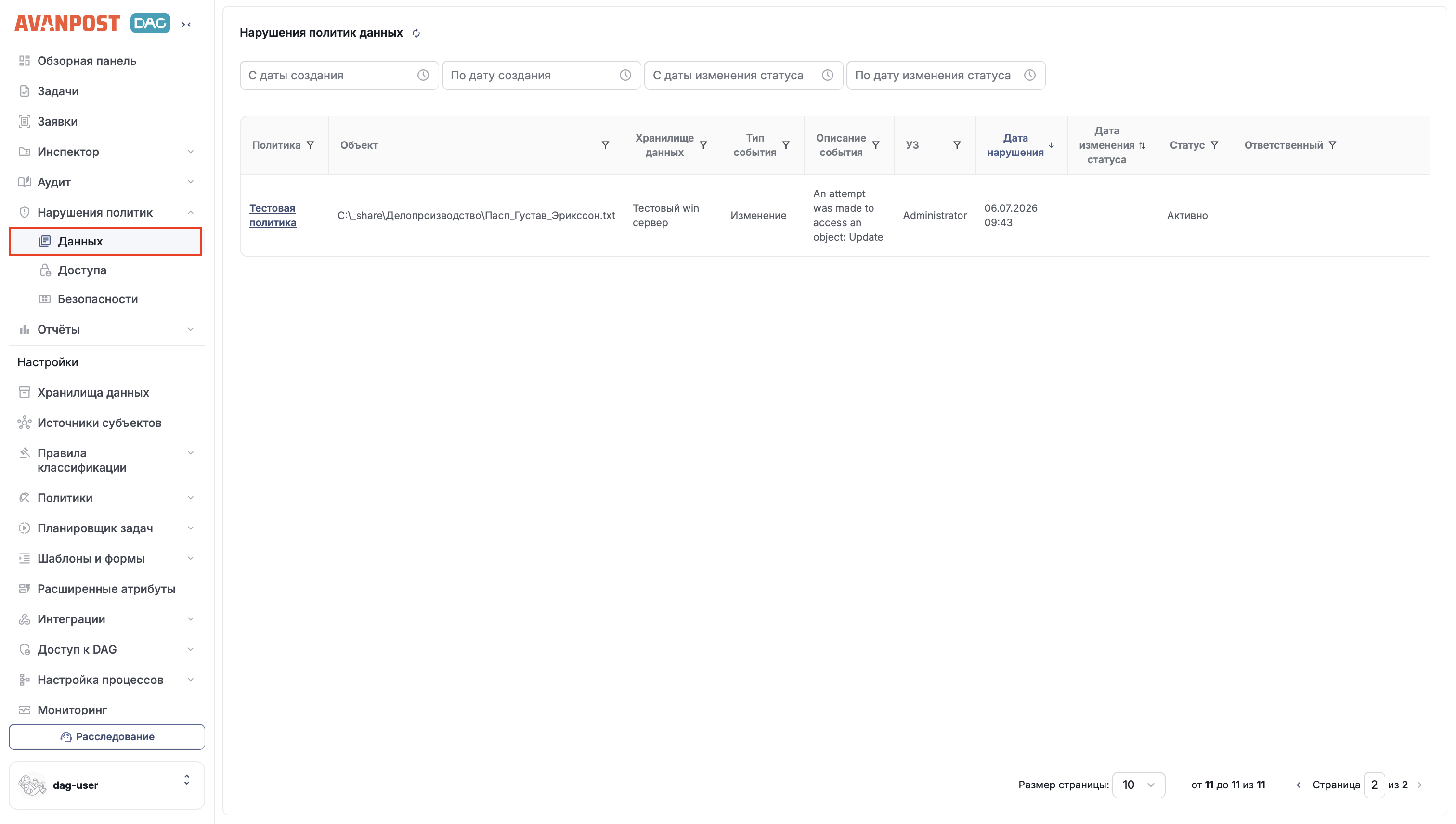
Рисунок — Путь к разделу "Данных"
2. Список нарушений
На странице раздела отображается таблица всех зафиксированных нарушений. Для каждого нарушения доступна следующая информация:
| Поле | Описание |
|---|---|
| Политика | Наименование политики данных, условие которой было нарушено. Является ссылкой для перехода к параметрам политики |
| Объект | Имя файла или директории, доступ к которому привёл к нарушению |
| Хранилище данных | Наименование хранилища, в котором находится объект |
| Тип события | Тип выполненной операции. Возможные значения: Создание, Чтение, Изменение, Удаление |
| Описание события | Текстовое описание события |
| УЗ | Учётная запись пользователя, действия которого привели к нарушению |
| Дата нарушения | Дата и время фиксации нарушения |
| Дата изменения статуса | Дата и время последнего изменения статуса записи |
| Статус | Текущее состояние нарушения. Возможные значения: Активно, Взято в работу, Исключено |
| Ответственный | Пользователь DAG, изменивший статус нарушения |
Для удобства работы со списком доступны следующие фильтры:
- "С даты создания" / "По дату создания":
Позволяют задать временной интервал, в котором было зафиксировано нарушение. Нажмите на поле, чтобы открыть календарь и выбрать начальную и/или конечную дату и время.
- "С даты изменения статуса" / "По дату изменения статуса":
Позволяют задать интервал, в котором статус нарушения был изменён. Нажмите на поле, чтобы открыть календарь и выбрать начальную и/или конечную дату и время.
- Фильтр по политике:
Чтобы отфильтровать нарушения по конкретной политике, выберите одно или несколько наименований из выпадающего списка.
- Фильтр по объекту:
Чтобы отфильтровать нарушения по объекту, введите условие в поле фильтра. Доступны следующие условия: Содержит, Не содержит, Равно, Не равно, Начинается на, Не начинается на, Заканчивается на, Не заканчивается на. После добавления одного условия можно добавить ещё одно, объединив их логической связкой "Все условия (И)" или "Любое условие (ИЛИ)".
- Фильтр по хранилищу данных:
Чтобы отфильтровать нарушения по хранилищу, выберите одно или несколько значений из выпадающего списка.
- Фильтр по типу события:
Выберите одно или несколько значений из списка. Возможные значения: Создание, Чтение, Изменение, Удаление.
- Фильтр по описанию события:
Чтобы отфильтровать список по текстовому описанию события, введите условие в поле фильтра. Доступны следующие условия: Содержит, Не содержит, Равно, Не равно, Начинается на, Не начинается на, Заканчивается на, Не заканчивается на. После добавления одного условия можно добавить ещё одно, объединив их логической связкой "Все условия (И)" или "Любое условие (ИЛИ)".
- Фильтр по УЗ:
Фильтрация по этому полю работает аналогично фильтру по описанию события. Доступен тот же набор условий и логических связок.
- Фильтр по статусу:
Чтобы отфильтровать нарушения по статусу, выберите одно или несколько значений из списка. Возможные значения: Активно, Взято в работу, Исключено.
- Фильтр по ответственному:
Фильтрация по этому полю работает аналогично фильтру по описанию события. Доступен тот же набор условий и логических связок.
- Для каждой записи в списке доступно контекстное меню со следующими действиями:
Взять в работу — назначает запись текущему пользователю. Статус меняется на "Взято в работу".
Добавить в исключения — статус меняется на "Исключено". Исключение отображается на вкладке "Исключения" соответствующей политики в разделе "Политики данных".
Добавить к артефактам расследования — добавляет запись в список артефактов текущего расследования.
К политике — открывает карточку политики в разделе "Политики данных".