
Политики двухфакторной аутентификации (2FA) позволяют настроить двухфакторную аутентификацию в веб-интерфейсе Avanpost DS и на компьютерах в домене Avanpost DS по протоколам LDAP и Kerberos.
Для работы политик двухфакторной аутентификации требуется произвести интеграцию Avanpost DS с Avanpost FAM. Для этого требуется выполнить действия по инструкции: "5.10. Настройка 2FA в домене Avanpost DS c помощью Avanpost FAM".
Управление 2FA политиками осуществляется на вкладке "Политики двухфакторной аутентификации" раздела "Политики" веб-интерфейса администратора Avanpost DS.
Навигатор по разделу:
1. Политики двухфакторной аутентификации LDAP и Kerberos
Политики двухфакторной аутентификации LDAP и Kerberos настраиваются для 2FA на компьютерах в домене Avanpost DS по протоколам LDAP и Kerberos.
1.1. Создание политик двухфакторной аутентификации LDAP и Kerberos
Для создания политики необходимо:
- На вкладке "Политики двухфакторной аутентификации LDAP и Kerberos" нажать кнопку
 ;
; - Заполнить в открывшейся форме поля:
Поле Значение Название Указать произвольное название для новой политики. Описание Указать произвольное описание для новой политики. Группы Нажать кнопку
 . В открывшемся окне отметить группы, для пользователей которых будет применяться политика.
IP адреса и диапазоны Указать IP-адреса или диапазоны IP-адресов компьютеров, для входа на которые будет применяться политика. После ввода каждого значения необходимо нажать "Enter". - Нажать
 .
.
Созданная политика отобразится в списке политик на вкладке "Политики двухфакторной аутентификации LDAP и Kerberos".
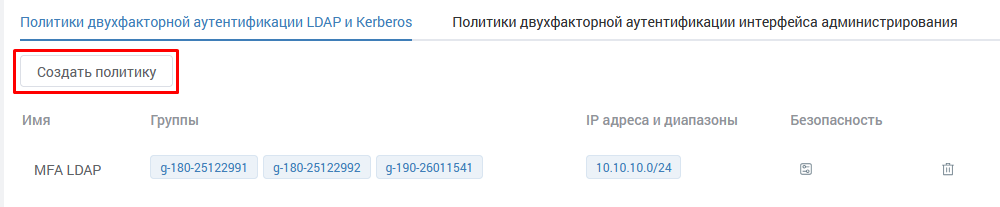
Рисунок. Создание политики 2FA LDAP и Kerberos
1.2. Редактирование политик двухфакторной аутентификации LDAP и Kerberos
Для редактирования политик двухфакторной аутентификации LDAP и Kerberos необходимо:
- В списке политик на вкладке "Политики двухфакторной аутентификации LDAP и Kerberos" выбрать нужную политику.
- В открывшейся форме изменить значения полей.
- Нажать .
1.3. Удаление политик двухфакторной аутентификации LDAP и Kerberos
Для удаления политики необходимо на вкладке "Политики двухфакторной аутентификации LDAP и Kerberos" нажать кнопку  в строке нужной политики в списке с последующим подтверждением удаления во всплывающем окне.
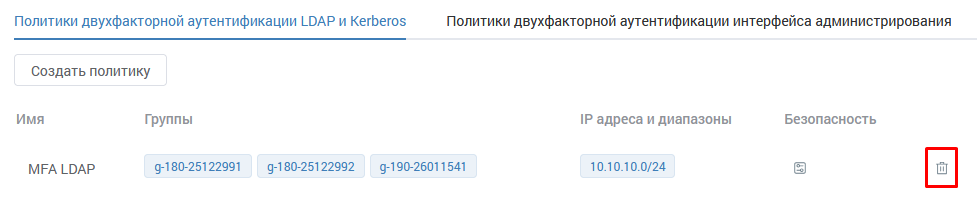
Рисунок. Удаление политики 2FA LDAP и Kerberos
2. Политики двухфакторной аутентификации интерфейса администрирования
Политики двухфакторной аутентификации интерфейса администрирования настраиваются для 2FA в веб-интерфейсе Avanpost DS и в портале смены пароля.
2.1. Создание политик двухфакторной аутентификации интерфейса администрирования
Для создания политики необходимо:
- На вкладке "Политики двухфакторной аутентификации интерфейса администрирования" нажать кнопку ;
- Заполнить в открывшейся форме поля:
Поле Значение Название Указать произвольное название для новой политики. Описание Указать произвольное описание для новой политики. Область применения Выбрать из выпадающего списка область применения для политики:
- Панель администратора – для настройки 2FA при входе в веб-интерфейс Avanpost DS;
- Портал самообслуживания – для настройки 2FA при входе в портал смены пароля Avanpost DS.
Контроллеры домена Нажать кнопку
. В открывшемся окне отметить контроллеры домена, для которых будет применяться политика.Группы пользователей Нажать кнопку
. В открывшемся окне отметить группы, для пользователей которых будет применяться политика. - Нажать .
Созданная политика отобразится в списке политик на вкладке "Политики двухфакторной аутентификации интерфейса администрирования".
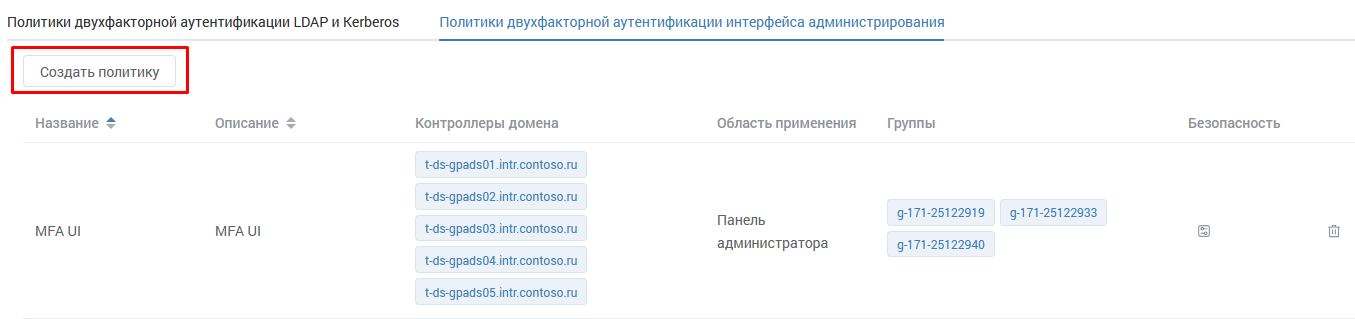
Рисунок. Создание политики 2FA интерфейса администрирования
2.2. Редактирование политик двухфакторной аутентификации интерфейса администрирования
Для редактирования политик двухфакторной аутентификации интерфейса администрирования необходимо:
- В списке политик на вкладке "Политики двухфакторной аутентификации интерфейса администрирования" выбрать нужную политику.
- В открывшейся форме изменить значения полей.
- Нажать .
2.3. Удаление политик двухфакторной аутентификации интерфейса администрирования
Для удаления политики необходимо на вкладке "Политики двухфакторной аутентификации интерфейса администрирования" нажать кнопку в строке нужной политики в списке с последующим подтверждением удаления во всплывающем окне.
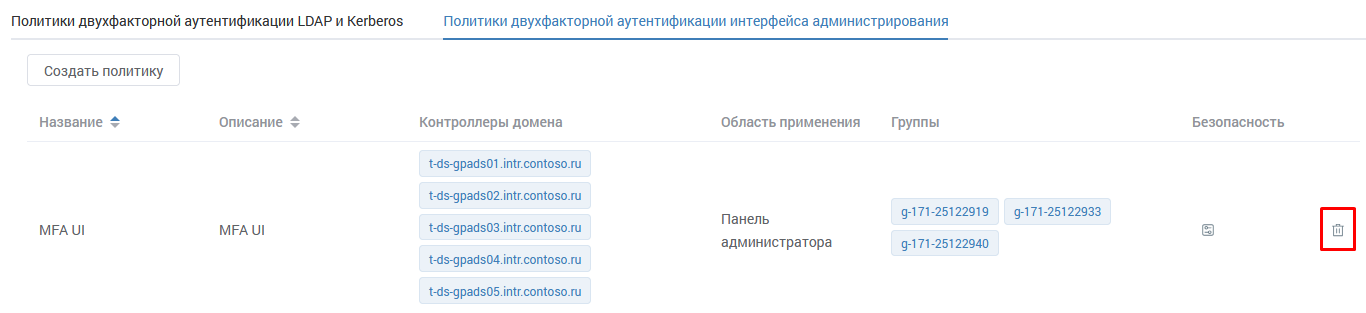
Рисунок. Удаление политики 2FA интерфейса администрирования