
Групповые политики позволяют централизованно управлять пользователями и компьютерами в домене Avanpost DS.
Работа с групповыми политиками осуществляется на вкладке "Групповые политики" раздела "Политики" веб-интерфейса администратора Avanpost DS.
Навигатор по разделу:
1. Создание групповых политик
Для создания политики необходимо выполнить шаги:
- Нажать кнопку
 ;
; - Заполнить в открывшейся форме название политики;
- Добавить необходимые настройки, выбрав их тип в списке слева и нажав кнопку
 (Можно добавлять несколько настроек любых типов в одну политику);
Внимание!
Типы настроек групповых политик делятся на две категории:
- "Политики компьютера" – настройки этого типа применяются на всех включенных рабочих станциях. Интервал их применения задается с помощью настройки политики компьютера "Групповые политики".
- "Политики пользователя" – настройки этого типа применяются на рабочих станциях после входа пользователя в систему.
- Заполнить необходимые поля для добавленных настроек;
- Нажать
 . Созданная политика отобразится в списке политик внизу страницы в блоке "Политики" вкладки "Групповые политики" раздела "Политики".
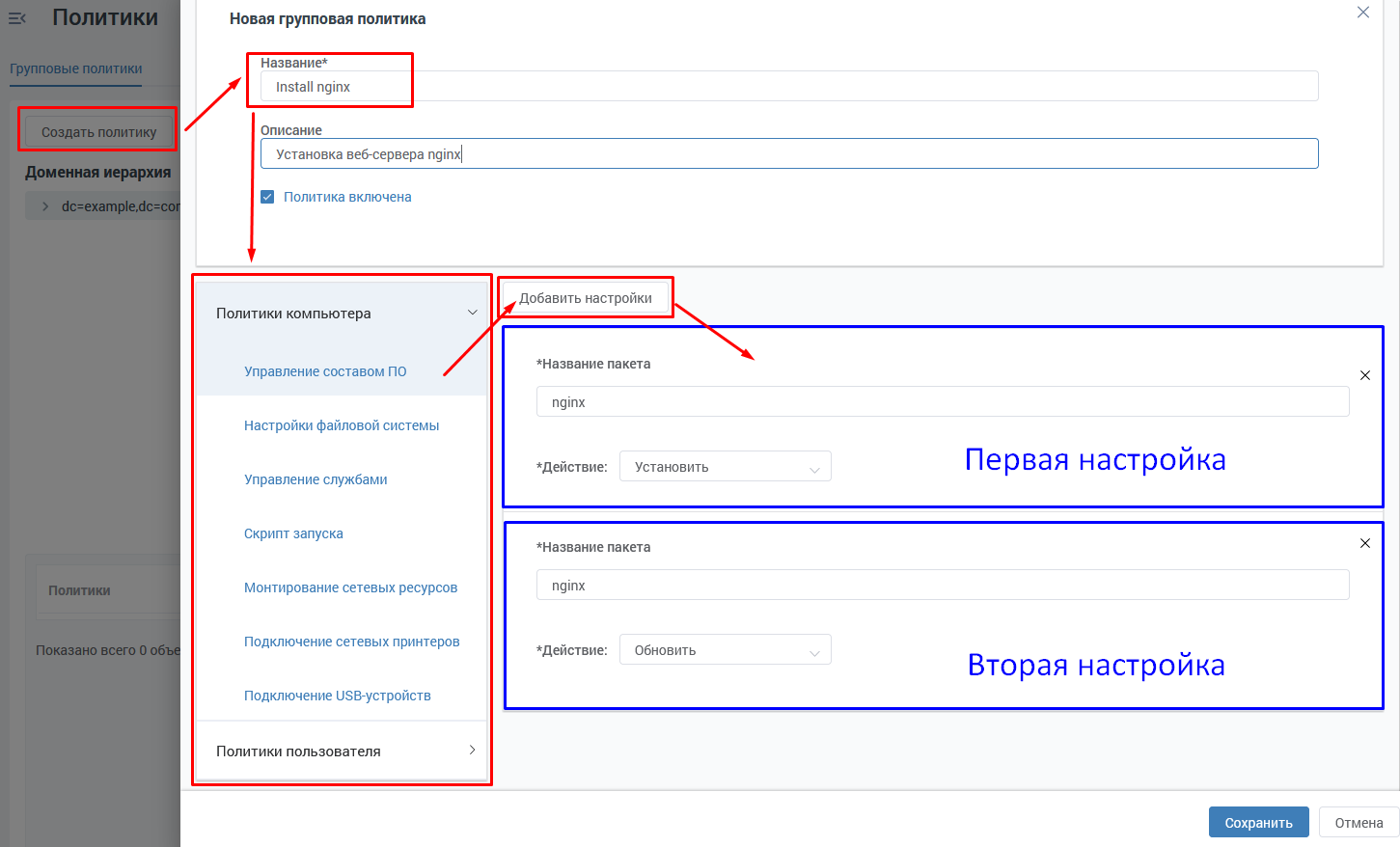
Рисунок. Создание политики
2. Настройки групповых политик
Типы настроек групповых политик делятся на две категории:
- "Политики компьютера" – настройки этого типа применяются на всех включенных рабочих станциях. Интервал их применения задается с помощью настройки политики компьютера "Групповые политики".
- "Политики пользователя" – настройки этого типа применяются на рабочих станциях после входа пользователя в систему.
Для создания групповых политик доступны следующие типы настроек:
- 2.1. Настройка "Управление составом ПО"
- 2.2. "Настройки файловой системы"
- 2.3. Настройка "Управление службами"
- 2.5. Настройка "Logon Скрипт"
- 2.6. Настройка "Монтирование сетевых ресурсов"
- 2.7. Настройка "Подключение сетевых принтеров"
- 2.8. Настройка "Подключение USB-устройств"
- 2.9. Настройка "Групповые политики"
- 2.10. Настройка "Сертификаты"
- 2.11. Настройка "Управление паролями локальных УЗ"
- 2.12. Настройка "Настройки домашних папок"
- 2.13. Настройка "Режим работы"
- 2.14. Настройка "Политики входа"
- 2.15. Настройка "Инвентаризация рабочей станции"
2.1. Настройка "Управление составом ПО"
Настройка позволяет управлять установкой, удалением и обновлением пакетов.
Настройка содержит поля:
| Поле | Назначение поля |
|---|---|
| Название пакета | Указать название пакета, с которым требуется производить действия при авторизации пользователей в домене. Можно указать как просто название пакета, так и точную версию. Доступно указание множества пакетов через пробел. |
| Действие | Выбрать действие, которое будет выполнено с данным пакетом: "установить", "удалить" или "обновить". |
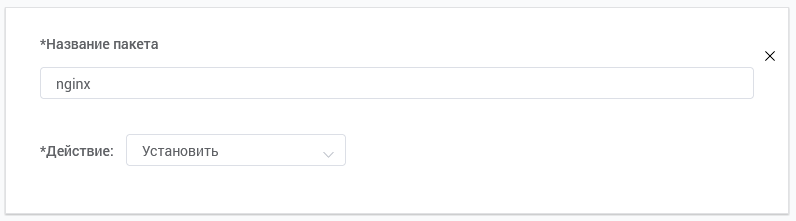
Рисунок. Настройка "Управление составом ПО"
2.2. "Настройки файловой системы"
Настройка позволяет управлять правами доступа пользователей к директориям и файлам, создавать и удалять файлы или директории, вносить изменения в файлы.
Настройка содержит поля:
| № | Поле | Назначение поля | ||||||||||||||
|---|---|---|---|---|---|---|---|---|---|---|---|---|---|---|---|---|
| 1 | Путь к файлу/директории в формате /home/surname/dir | Указать путь к директории или файлу, с которым требуется производить действия. | ||||||||||||||
| 2 | Тип | Выбрать из выпадающего списка тип объекта, с которым требуется производить действия:
| ||||||||||||||
| 3 | Тип конфигурационного файла Поле доступно только для типа объекта "Конфигурационный файл" в поле № 2. | Выбрать из выпадающего списка тип конфигурационного файла:
Все форматы поддерживают единый механизм задания значений по пути ( | ||||||||||||||
| 4 | Ресурсы конфигурационного файла Поле доступно только для типа объекта "Конфигурационный файл" в поле № 2. | Задать атрибуты, которые требуется изменить, и их значения. Для добавления атрибута необходимо:
| ||||||||||||||
| 5 | Posix разрешения | Указать posix разрешения для объекта. Данные разрешения будут применены политикой к объекту, указанному в первом поле.
| ||||||||||||||
| 6 | Владелец объекта | Указать владельца файла и группу владельца в формате пользователь:группа. Данные настройки будут применены политикой к объекту, указанному в первом поле. | ||||||||||||||
| 7 | Действие | Выбрать одно из действий:
| ||||||||||||||
| 8 | Создать резервную копию файла Поле доступно только для типов объекта "Файл" и "Конфигурационный файл" в поле № 2. | Если отметить данный чекбокс, то политика перед внесением изменений будет создавать резервную копию файла, указанного в первом поле. | ||||||||||||||
| 9 | Режим модификации содержимого файла Поля № 9 и далее доступны только в случае типа объекта "Файл" в поле № 2. | Выбрать один из режимов модификации содержимого файла: Внимание: поля № 11 и 12 будут различаться в зависимости от выбранного здесь режима.
| ||||||||||||||
| 10 | Данные для добавления в файл | Указать данные, которые будут вставлены в файл по правилам выбранного режима в поле № 9. | ||||||||||||||
| Режим модификации содержимого файла "Заменить строку" | Режим модификации содержимого файла "Добавить строку в конец" | Режим модификации содержимого файла "Добавить строку по индексу" | Режим модификации содержимого файла "Заменить содержимое" | |||||||||||||
| № | Поле | Назначение поля | Поле | Назначение поля | Поле | Назначение поля | Поле | Назначение поля | ||||||||
| 11 | Тип поиска строки | Выбрать один из типов поиска:
| — | — | Указать номер строки для добавления | Указать номер строки, которая будет заменена политикой на данные, указанные в поле № 8. | — | — | ||||||||
| 12 | Данные для поиска строки | Указать данные, по которым будет осуществляться поиск строки в файле, указанном в первом поле, в соответствии с типом поиска, указанном в поле № 9. Найденная строка будет заменена политикой на содержимое, указанное в поле № 8. | — | — | — | — | — | — | ||||||||

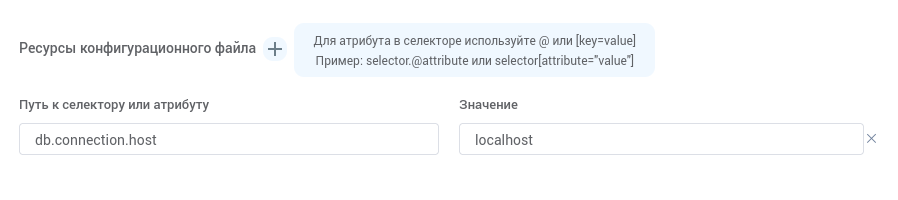
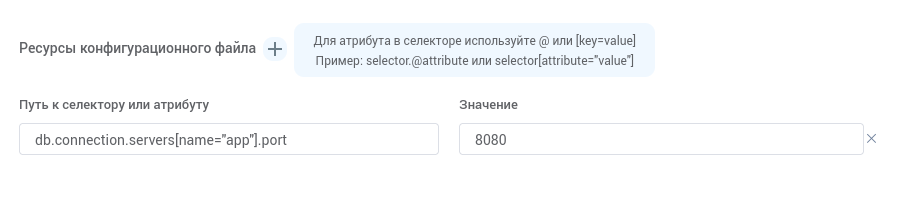
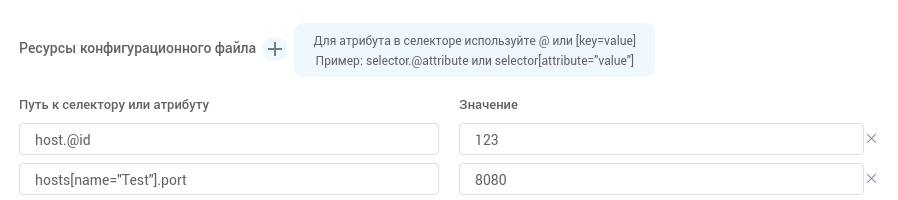
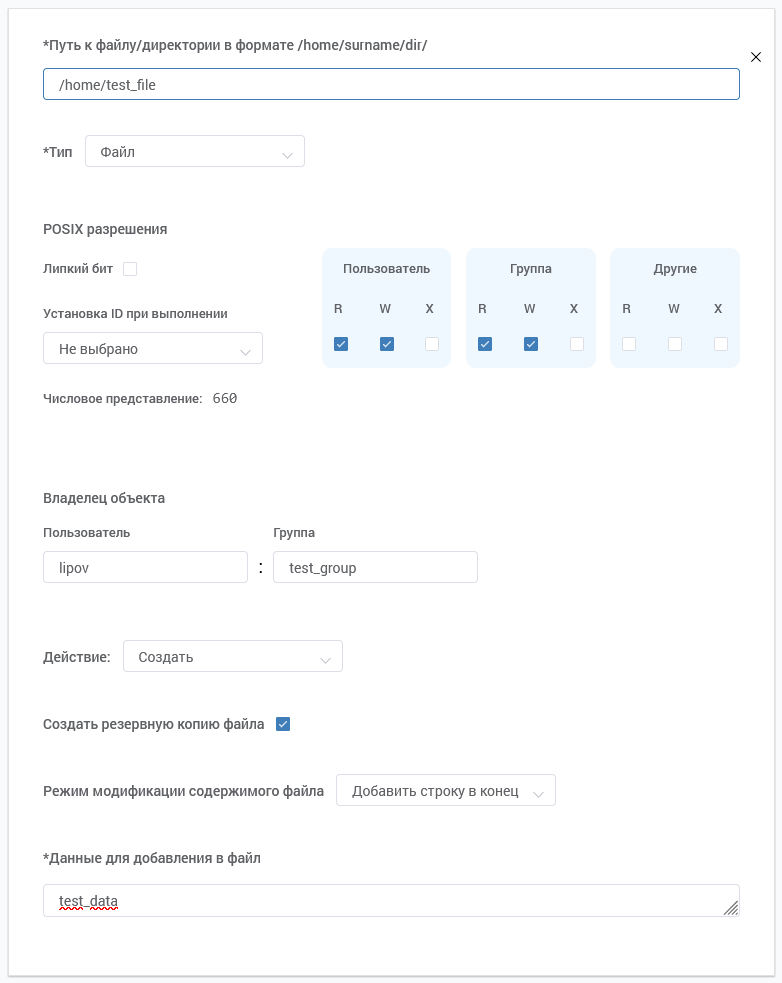
Рисунок. Настройка "Настройки файловой системы"
2.3. Настройка "Управление службами"
Настройка позволяет запускать или останавливать службы при авторизации пользователей в домене.
Настройка содержит поля:
| Поле | Назначение поля |
|---|---|
| Название сервиса | Указать название сервиса, с которым требуется производить действия при авторизации пользователей в домене. |
| Действие | Выбрать одно из действий в списке, которое политика будет производить с сервисом, указанном в первом поле:
|
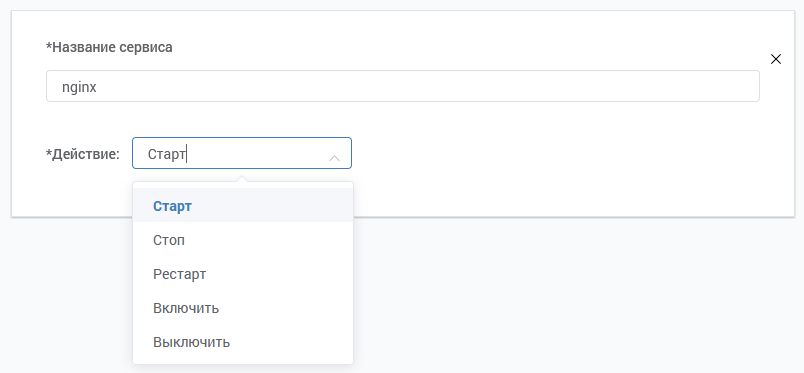
Рисунок. Настройка "Управления службами"
2.4. Настройка "Скрипт запуска"
Настройка позволяет запускать скрипты из директории "/opt/avanpost/script/" на рабочей станции при старте ОС.
Настройка содержит поля:
| Поле | Назначение поля |
|---|---|
| Название скрипта | Указать название скрипта, который требуется запускать на рабочей станции при старте ОС. |
| Содержимое скрипта | Указать содержимое скрипта, который требуется запускать при авторизации пользователей в домене. В случае присутствия в директории "/opt/avanpost/script/" скрипта с названием, указанным в первом поле, его содержимое будет заменено на содержимое этого поля. ВНИМАНИЕ: Bash скрипты необходимо начинать с команды: #!/bin/bash |
| Выполнять с обновлением | Отметить чекбокс для обновления содержимого указанного скрипта. |
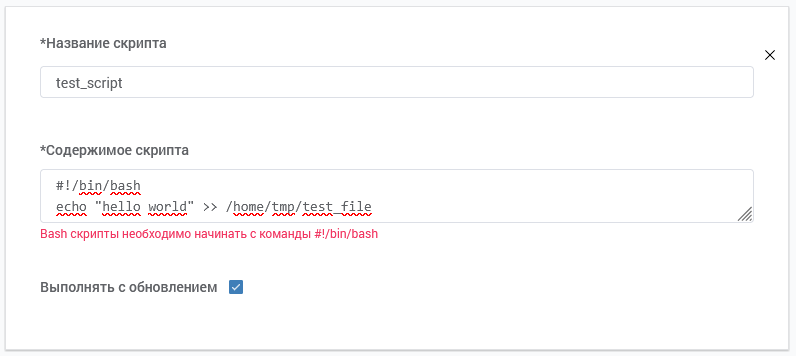
Рисунок. Настройка "Скрипт запуска"
2.5. Настройка "Logon Скрипт"
Настройка позволяет запускать скрипты из директории "/etc/profile.d/" на рабочей станции в домене при аутентификации пользователя.
Настройка содержит поля:
| Поле | Назначение поля |
|---|---|
| Название скрипта | Указать название скрипта, который требуется запускать при аутентификации пользователей в домене. |
| Содержимое скрипта | Указать содержимое скрипта, который требуется запускать при аутентификации пользователей в домене. В случае присутствия в директории "/etc/profile.d/" скрипта с названием, указанным в первом поле, его содержимое будет заменено на содержимое этого поля. ВНИМАНИЕ: Bash скрипты необходимо начинать с команды: #!/bin/bash |
| Выполнять с обновлением | Отметить чекбокс для обновления содержимого указанного скрипта. |
| Контекст выполнения | Выбрать из выпадающего списка один из вариантов выполнения скрипта:
|
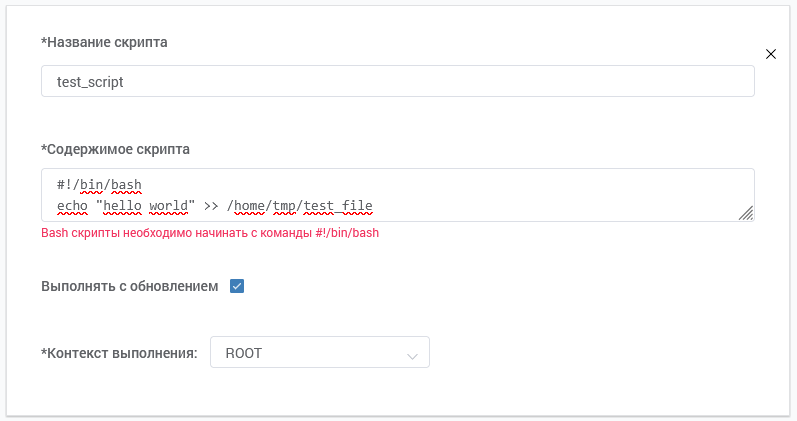
Рисунок. Настройка "Logon Скрипт"
2.6. Настройка "Монтирование сетевых ресурсов"
Настройка позволяет монтировать сетевые ресурсы в локальные директории. Например, сетевые папки Samba.
Настройка содержит поля:
| Поле | Назначение поля |
|---|---|
| Протокол хранения | Выбрать из выпадающего списка использующийся протокол хранения сетевого ресурса: NFS или SMB. |
| Права доступа | Выбрать из выпадающего списка права доступа к монтируемой директории:
Поле доступно только при выборе протокола хранения NFS. |
| Сетевой путь | Указать путь к сетевому ресурсу в формате: |
| Точка монтирования | Указать путь к локальной директории, куда будет монтироваться сетевой ресурс. |
mount -t nfs -o rw,users 192.168.1.100:/shared/data /mnt/nfs_share
mount -t cifs -o sec=krb5,users,domain=MYDOMAIN //server/share /mnt/smb_share
mount -t cifs -o guest,users,domain=MYDOMAIN //server/share /mnt/smb_share
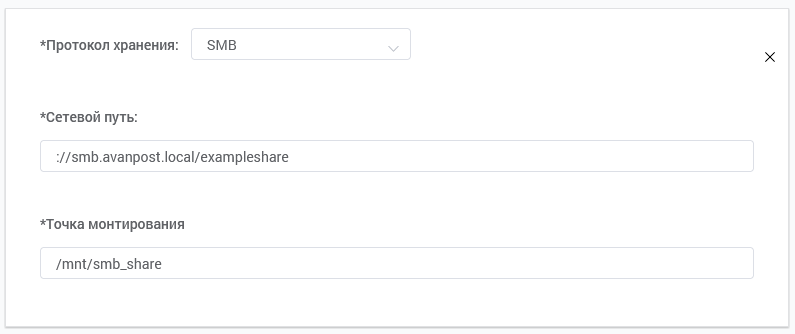
Рисунок. Настройка "Монтирование сетевых ресурсов"
2.7. Настройка "Подключение сетевых принтеров"
Настройка позволяет подключать сетевые принтеры на рабочих станциях. При удалении политики с настройкой "Подключение сетевых принтеров" подключенный с помощью нее принтер будет удален из системы.
Настройка содержит поля:
| Поле | Назначение поля |
|---|---|
| Имя принтера | Указать произвольное имя сетевого принтера. |
| URI принтера | Указать URI сетевого принтера. Например, |
| Тип драйвера | Выбрать из выпадающего списка тип драйвера сетевого принтера:
|
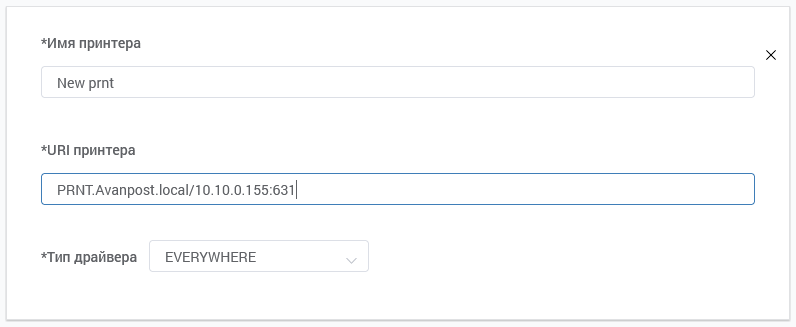
Рисунок. Настройка "Подключение сетевых принтеров"
2.8. Настройка "Подключение USB-устройств"
Настройка позволяет подключать USB-устройства на рабочих станциях.
Настройка содержит поля:
| Поле | Назначение поля |
|---|---|
| Только известные устройства | Отметить чекбокс, если требуется разрешить использование только заданного набора USB-устройств. |
| Имя правила | Указать произвольное англоязычное имя для устройства. |
| Serial устройства | Указать серийный номер устройства. |
| PID устройства | Указать PID устройства. PID (Product Identifier) — идентификатор модели устройства. |
| VID устройства | Указать VID устройства. VID (Vendor Identifier) — идентификатор производителя устройства. |
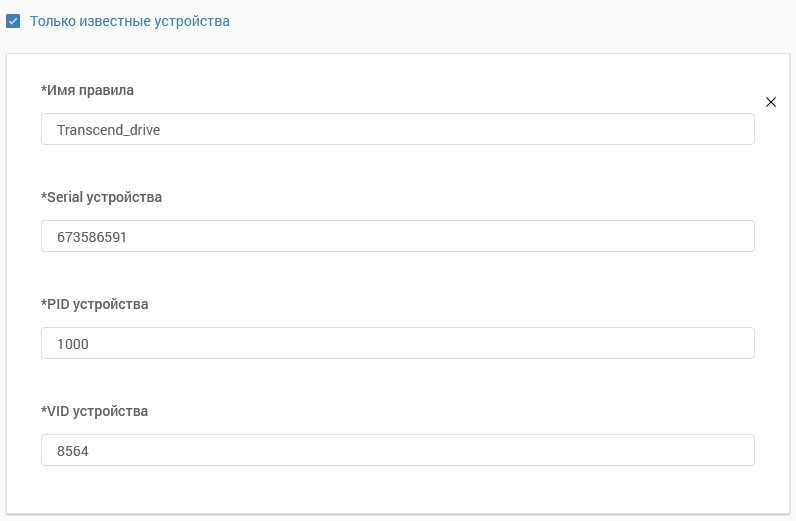
Рисунок. Настройка "Подключение USB-устройств"
2.9. Настройка "Групповые политики"
Настройка позволяет задать интервал применения политик компьютера на рабочих станциях.
Настройка содержит поля:
| Поле | Назначение поля |
|---|---|
| Интервал обновления | Указать интервал применения политик компьютера на рабочих станциях в минутах. |
| Диапазон случайного смещения | Указать максимальное значение в минутах, до которого может быть смещен интервал применения политик компьютера. |
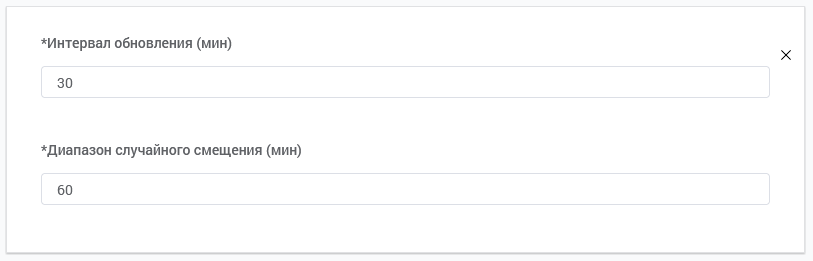
Рисунок. Настройка "Групповые политики"
2.10. Настройка "Сертификаты"
Настройка позволяет подключить управление сертификатами с помощью Avanpost CA.
Настройка для политики компьютера содержит поля:
| Поле | Назначение поля |
|---|---|
| Имя хоста Avanpost CA | Указать имя сервера Avanpost CA. |
| URL Avanpost CA | Указать URL адрес Avanpost CA. |
| Шаблон сертификата по умолчанию | Указать шаблон сертификата из Avanpost CA по умолчанию. |
Настройка для политики пользователя содержит поля:
| Поле | Назначение поля |
|---|---|
| Шаблон сертификата по умолчанию | Указать шаблон сертификата по умолчанию. |
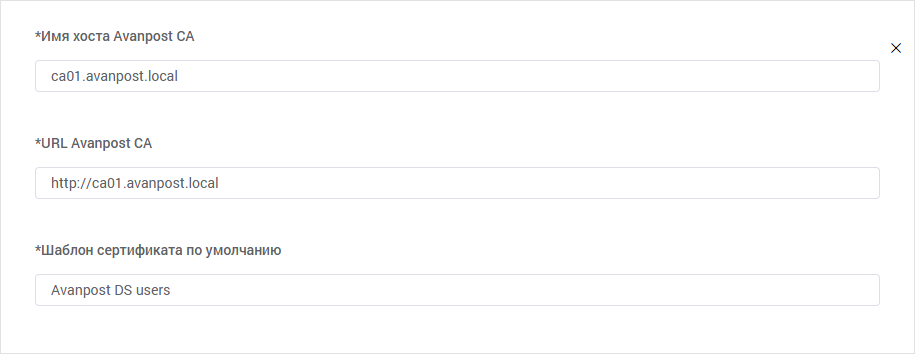
Рисунок. Настройка "Сертификаты"
2.11. Настройка "Управление паролями локальных УЗ"
Настройка позволяет управлять паролями локальных УЗ на компьютерах в домене Avanpost DS. После применения политики с данной настройкой пароли указанных локальных учетных записей будут изменены на новые сгенерированные по заданным правилам пароли. Новые пароли будут доступны в веб-интерфейсе Avanpost DS на вкладке "Управление паролями локальных УЗ" карточки компьютера.
Настройка содержит поля:
| Поле | Назначение поля |
|---|---|
| Управлять паролями локальных УЗ | Отметить чекбокс для включения управления паролями локальных учетных записей с помощью данной политики. |
| Учетные записи для управления | Указать имена локальных учетных записей, которыми будет управлять данная политика. После ввода каждого имени необходимо нажимать "Enter". |
| Интервал для смены паролей локальных УЗ | Указать количество дней, по истечение которых будет произведена автоматическая смена пароля. |
| Количество символов | Указать минимальное количество символов для паролей локальных учетных записей. |
| Наличие цифр | Отметить чекбокс, чтобы сделать обязательным наличие цифр в паролях локальных учетных записей. |
| Наличие строчных букв | Отметить чекбокс, чтобы сделать обязательным наличие строчных букв в паролях локальных учетных записей. |
| Наличие заглавных букв | Отметить чекбокс, чтобы сделать обязательным наличие заглавных букв в паролях локальных учетных записей. |
| Наличие спецсимволов | Отметить чекбокс, чтобы сделать обязательным наличие спецсимволов в паролях локальных учетных записей. |
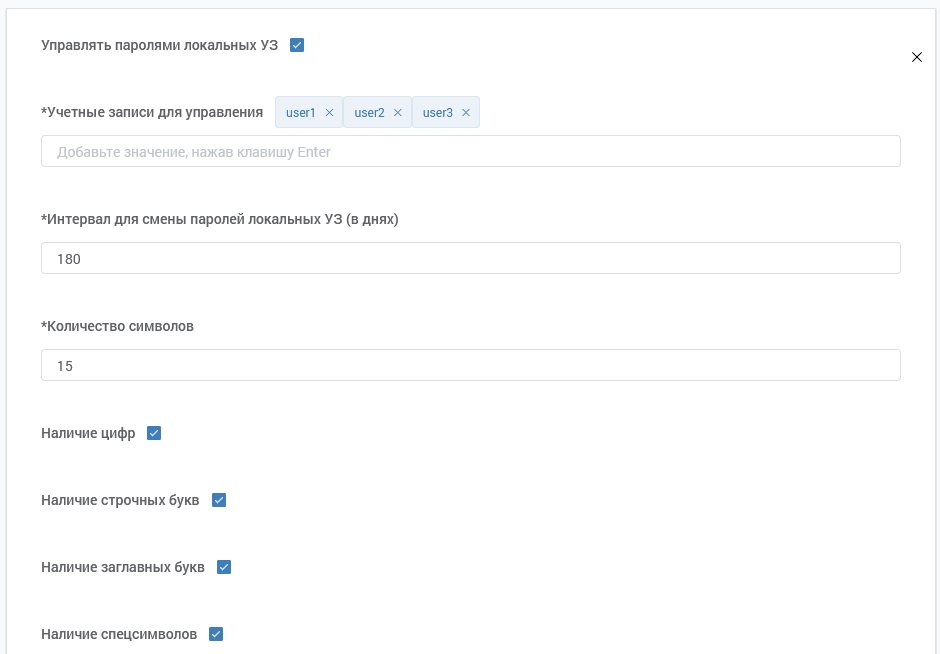
Рисунок. Настройка "Управление паролями локальных УЗ"
2.11.1. Получение паролей локальных УЗ
Для получения паролей локальных УЗ, которыми управляет политика, необходимо:
- Перейти во вкладку "Управление локальными УЗ" карточки требуемого компьютера.
- Скопировать последний пароль, нажав на
 , или просмотреть нужный пароль, нажав на
  .
.
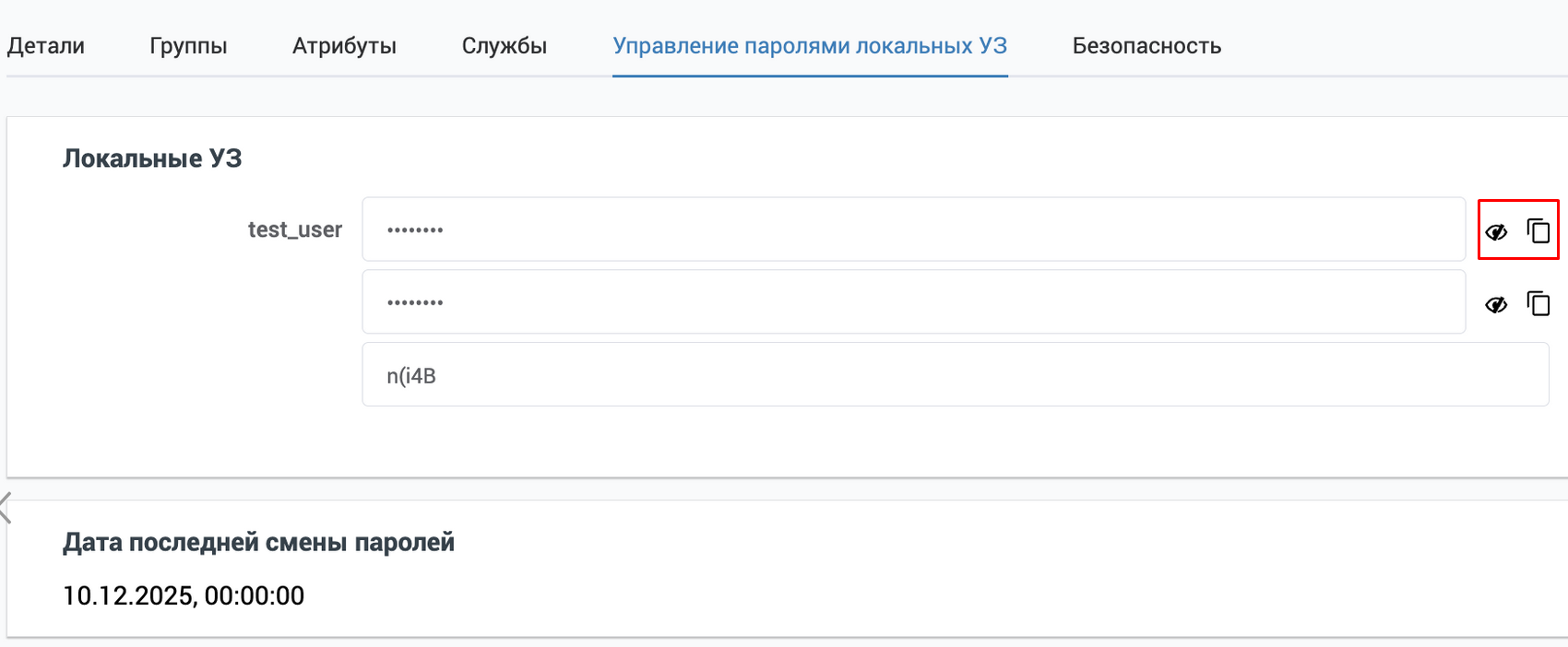
Рисунок. Получение паролей локальных УЗ
2.12. Настройка "Настройки домашних папок"
Настройка позволяет подключать сетевые папки в качестве домашних папок пользователей на компьютерах в домене Avanpost DS.
Для монтирования сетевых папок используется пакет "autofs". Политика с настройкой "Настройки домашних папок" проверяет наличие установленного пакета "autofs" и устанавливает его в случае отсутствия пакета.
Настройка содержит поля:
| Поле | Назначение поля |
|---|---|
| Протокол хранения | Выбрать из выпадающего списка протокол сетевой папки:
|
| Сетевой путь | Указать путь к сетевому ресурсу в формате: ://доменное имя сервера/директория |
| Если есть локальная папка | Выбрать из выпадающего списка требуемые действия политики при наличии уже существующей локальной домашней папки пользователя:
|
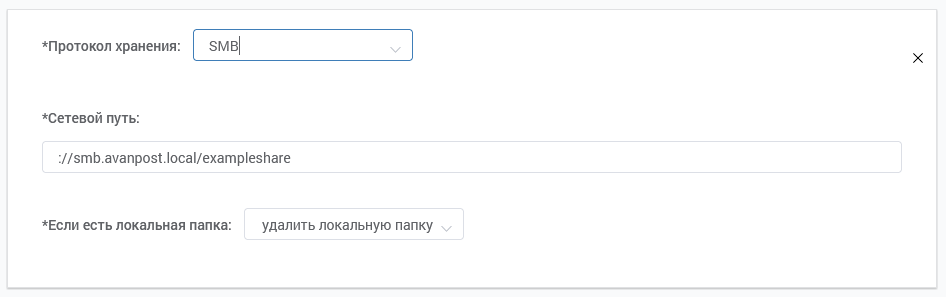
Рисунок. Настройка "Настройки домашних папок"
2.13. Настройка "Режим работы"
Настройка позволяет управлять режимом работы политик на компьютерах в домене Avanpost DS.
Настройка содержит поля:
| Поле | Назначение поля |
|---|---|
| Режим работы пользовательских политик | Выбрать из выпадающего списка один из режимов:
|

Рисунок. Настройка "Режим работы"
2.14. Настройка "Политики входа"
Настройка позволяет контролировать вход в систему на компьютерах в домене Avanpost DS с помощью PAM-модуля службы SSSD. PAM-модуль при входе пользователя выполняет проверку входящего пользователя и сервиса, используемого для входа по сохраненному локально файлу разрешений "accesspolicy.yaml".
Алгоритм работы политики:
- При входе пользователя производится проверка наличия файла "accesspolicy.yaml". Если файл не найден, политика входа не работает. В таком случае все пользователи могут войти.
- Если файл "accesspolicy.yaml" найден, производится поиск сервиса, по которому входит пользователь. Если сервис не найден, пользователю отказано в доступе.
- Если сервис найден, производится поиск идентификатора пользователя в списке "Вход запрещен". Если идентификатор найден в списке, пользователю отказано в доступе.
- Если идентификатор пользователя не найден в списке "Вход запрещен", производится поиск идентификатора пользователя в списке "Вход разрешен". Если идентификатор найден в списке "Вход разрешен", пользователю разрешен вход.
- Если идентификатор пользователя не найден в обоих списках, пользователю отказано в доступе.
Настройка содержит поля:
| Поле | Назначение поля |
|---|---|
| Сервисы | Указать имена сервисов, с помощью которых будет разрешен вход пользователей. После ввода каждого имени требуется нажать "Enter". |
| Вход разрешен | Нажать кнопку "Изменить список". В открывшемся окне отметить в списке группы и пользователей, которым будет разрешен вход и нажать |
| Вход запрещен | Нажать кнопку "Изменить список". В открывшемся окне отметить в списке группы и пользователей, которым будет запрещен вход и нажать |
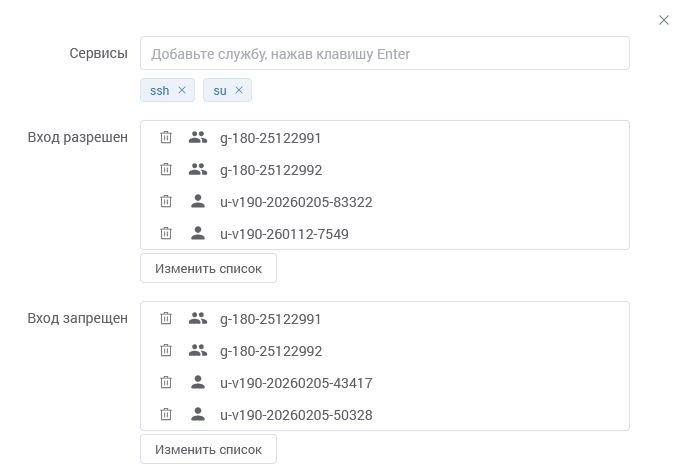
Рисунок. Настройка "Политики входа"
2.15. Настройка "Инвентаризация рабочей станции"
Настройка позволяет отслеживать и фиксировать в атрибутах Компьютера следующие параметры:
| Параметр | Атрибут Компьютера |
|---|---|
| Наименование ОС | Operating-System |
| Версия ОС | Operating-System-Version |
| Версия утилиты "dscli" | dscli-version |
| Имя последнего входившего пользователя | lastuserlogin |
| Время последнего входа пользователя | lastuserlogintime |
Настройка содержит поля:
| Поле | Назначение поля |
|---|---|
| Инвентаризация ОС | Отметить чекбокс для включения отслеживания параметров Компьютера:
|
| Инвентаризация входа в систему | Отметить чекбокс для включения отслеживания параметров Компьютера:
|

Рисунок. Настройка "Инвентаризация рабочей станции"
3. Редактирование групповых политик
Для редактирования групповых политик необходимо выполнить шаги:
- В списке политик в нижней части вкладки "Групповые политики" раздела "Политики" выбрать нужную политику.
- Внести изменения (изменить значения полей, добавить или удалить настройки).
- Нажать .
4. Назначение групповых политик
Назначение политики на контейнер осуществляется с помощью механизма drag-and-drop (перетаскивание с помощью мыши). Для этого необходимо на вкладке "Групповые Политики" раздела "Политики" раскрыть дерево иерархии объектов и переместить в выбранное подразделение требуемую политику из списка в нижней части вкладки. Назначенная политика отобразится в блоке "Связанные политики" для выбранного подразделения.
- Все примененные к подразделению групповые политики пользователя выполняются при аутентификации пользователя из этого подразделения на любой рабочей станции в домене и затем один раз каждый час.
- Все примененные к подразделению групповые политики компьютера выполняются при старте ОС на рабочих станциях из этого подразделения и затем один раз в заданный с помощью настройки "Групповые политики" интервал.
Для назначения политики определенной группе Avanpost DS требуется выполнить действия по инструкции: "6.10.1.1. Назначение политики группе Avanpost DS".
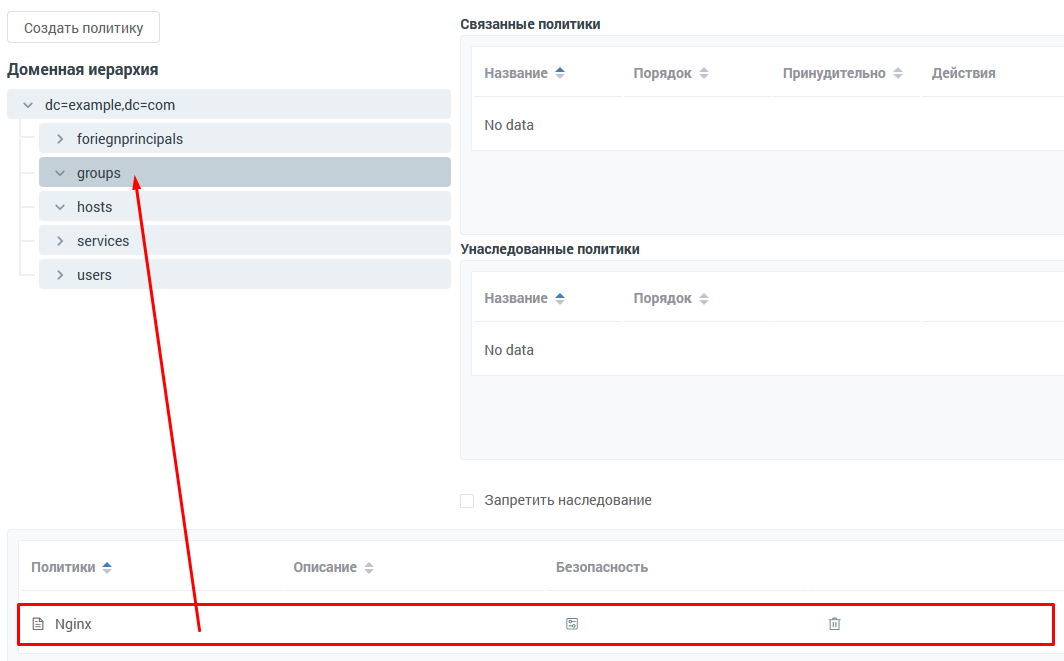
Рисунок. Назначение политики
4.1. Принудительная синхронизация групповых политик
Для принудительной синхронизации с сервером групповых политик на рабочей станции необходимо выполнить команду:
/opt/avanpost/dscli/dscli schedule
Для просмотра текущих примененных групповых политик на рабочей станции необходимо выполнить команду:
/opt/avanpost/dscli/dscli gpo
Для принудительной синхронизации с сервером групповых политик пользователя на рабочей станции необходимо выполнить команду:
/opt/avanpost/dscli/dscli gpouser
4.2. Просмотр результирующих политик
Для просмотра применяемых политик на определенном компьютере или пользователе необходимо:
- Нажать
 в разделе "Политики" веб-интерфейса администратора.
 - В открывшемся окне нажать
 в строке "Компьютер" для выбора компьютера или в строке "Пользователь" для выбора пользователя.
 - В открывшемся окне нажать на запись требуемого компьютера или пользователя.
- Нажать
 .
.
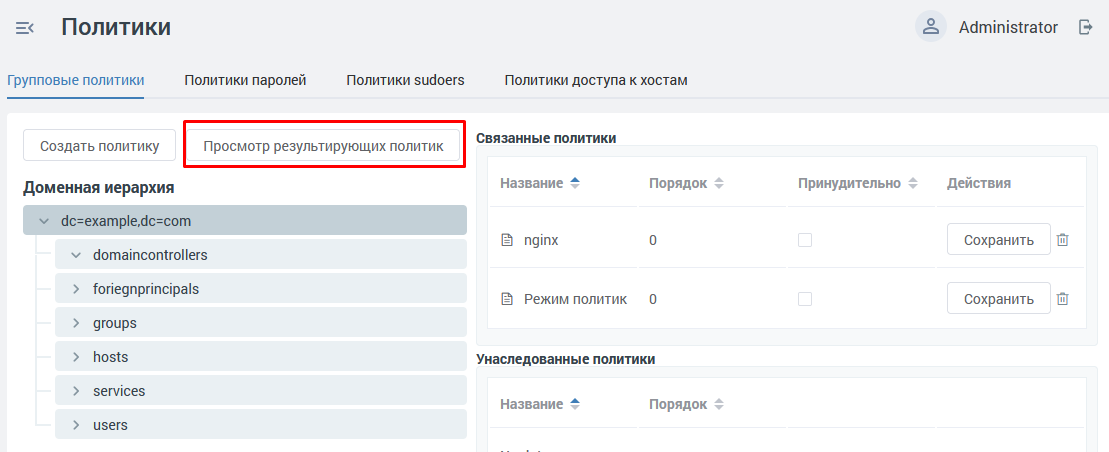
Рисунок. Просмотр результирующих политик
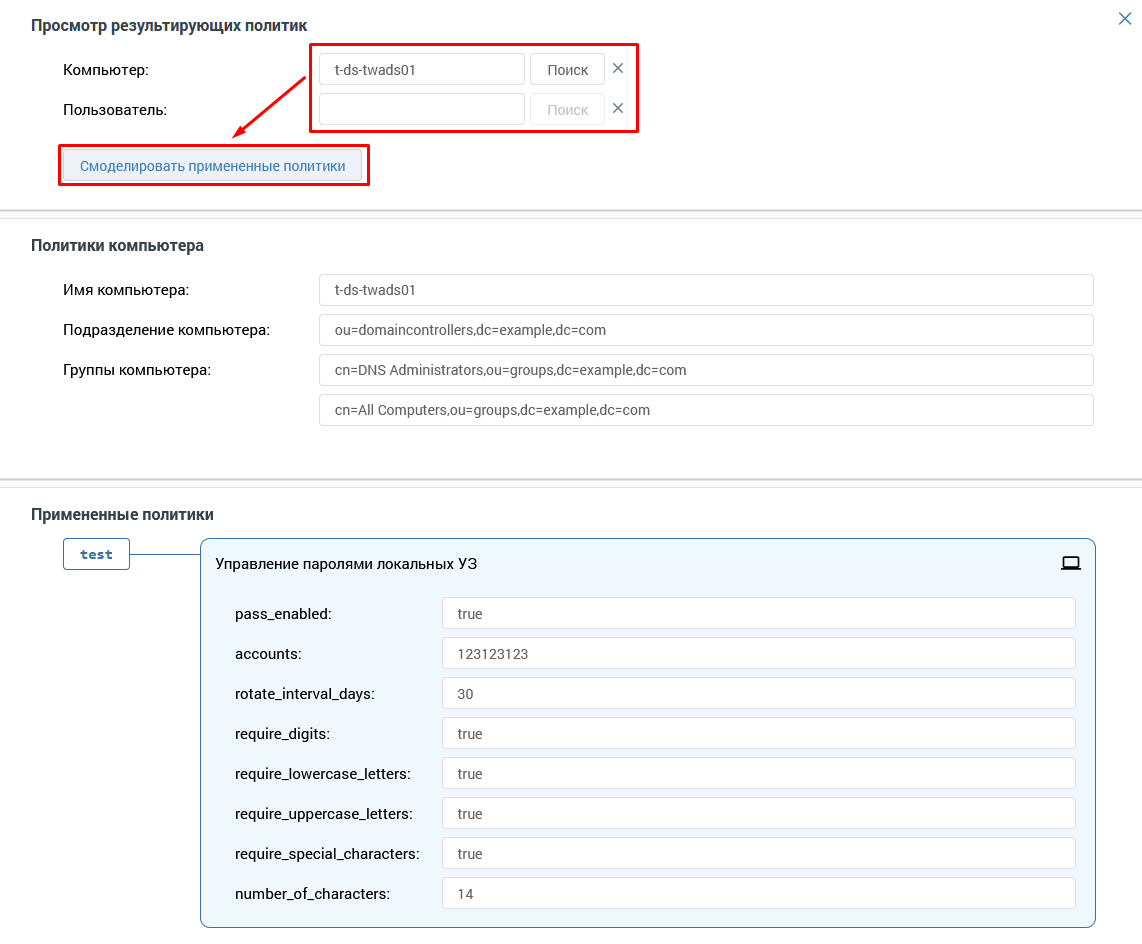
Рисунок. Просмотр результирующих политик
5. Настройка приоритета выполнения групповых политик
Назначенные политики применяются на соответствующих серверах и рабочих станциях в порядке наследования. Сначала применяются политики подразделения верхнего уровня, затем по иерархии политики вложенных подразделений до самого нижнего уровня, к которому принадлежит рабочая станция или сервер.
У назначенных политик в блоке "Связанные политики" вкладки "Групповые политики" можно отметить чекбокс "Принудительно" и нажать кнопку "Сохранить". Такие политики применяются после применения всех непринудительных политик, начиная с подразделения самого нижнего уровня, затем по иерархии до подразделения верхнего уровня.
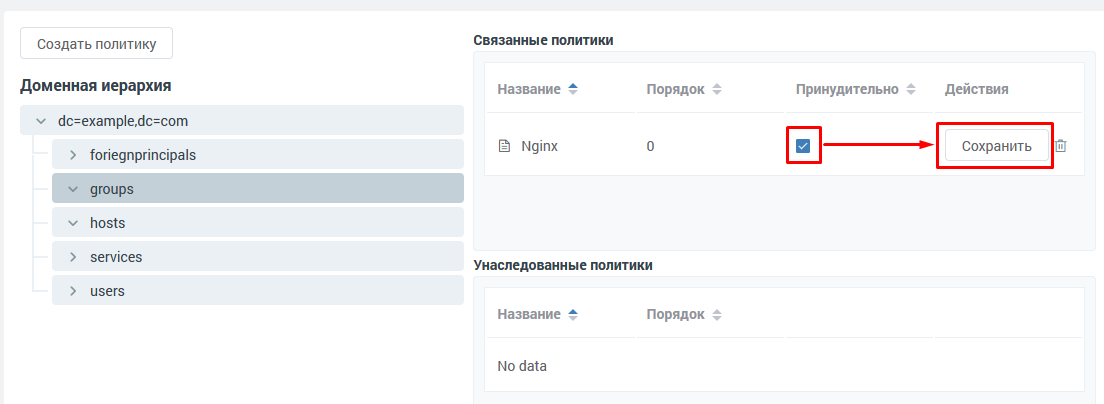
Рисунок. Принудительные политики
Пример применения политик на схеме:
 draw.io
Схема. Порядок применения политик
"Подразделение 2" состоит в "подразделении 1", "подразделение 3" состоит в "подразделении 2". К "подразделению 3" принадлежит "рабочая станция 1":
- Подразделение 1
- Подразделение 2
- Подразделение 3
- Рабочая станция 1
- Подразделение 3
- Подразделение 2
На "Подразделение 1" назначены "Политика 1" без маркера "Принудительно" и "Политика 6" с маркером "Принудительно".
На "Подразделение 2" назначены "Политика 2" без маркера "Принудительно" и "Политика 5" с маркером "Принудительно".
На "Подразделение 3" назначены "Политика 3" без маркера "Принудительно" и "Политика 4" с маркером "Принудительно".
Соответственно для рабочей станции 1 порядок применения политик будет следующий: "Политика 1"→"Политика 2"→"Политика 3"→"Политика 4"→"Политика 5"→"Политика 6".
6. Отключение наследования от родительских подразделений
Для отключения наследования от родительских подразделений необходимо на вкладке "Групповые политики" раздела "Политики" выбрать в доменной иерархии требуемое подразделение и отметить чекбокс "Запретить наследование".
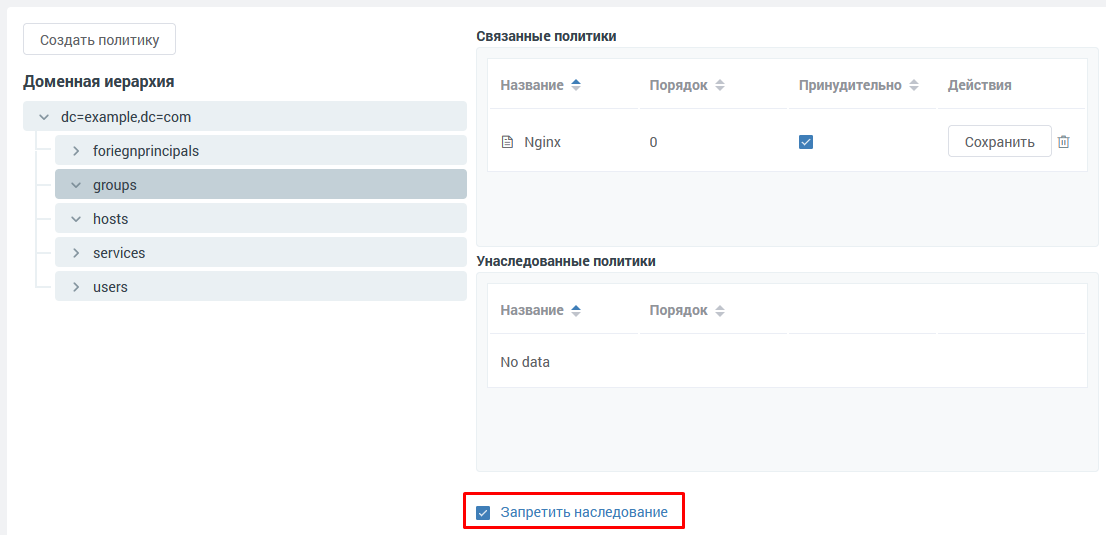
Рисунок. Запрет наследования
7. Отмена групповых политик
Для отмены групповой политики необходимо:
- На вкладке "Групповые политики" раздела "Политики" выбрать нужное подразделение в иерархии;
- Нажать кнопку
 в блоке "Связанные политики" в строке требуемой политики;
 - Подтвердить удаление во всплывающем окне.
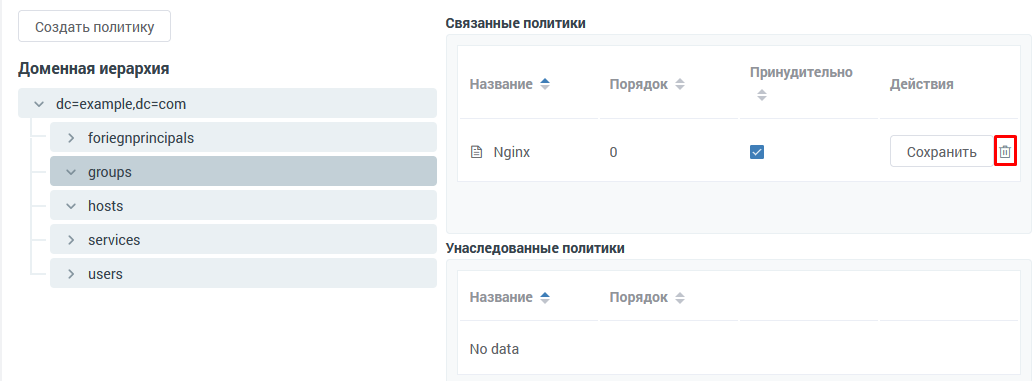
Рисунок. Отмена примененной политики
8. Удаление групповых политик
Удаление политики выполняется в блоке общего списка политик, расположенном в нижней части экрана на вкладке "Групповые политики" раздела "Политики".
Для удаления политики необходимо нажать кнопку в строке нужной политики с последующим подтверждением удаления во всплывающем окне.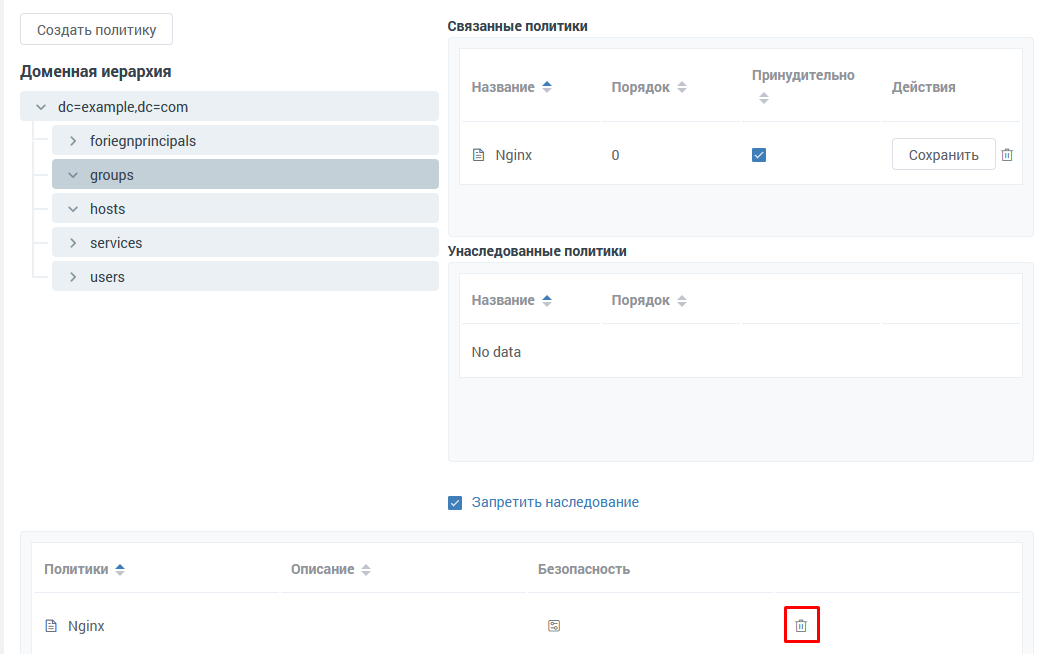
Рисунок. Удаление политики
9. Экспорт и импорт групповых политик
Для переноса настроенных групповых политик между разными экземплярами Avanpost DS доступен функционал экспорта и импорта групповых политик.
9.1. Экспорт групповых политик
Для экспорта групповых политик необходимо:
- На вкладке "Групповые политики" раздела "Политики" отметить требуемые политики в списке;
- Нажать
 →"Экспортировать".
Архив с файлами политик в формате "yaml" будет загружен на локальное устройство.
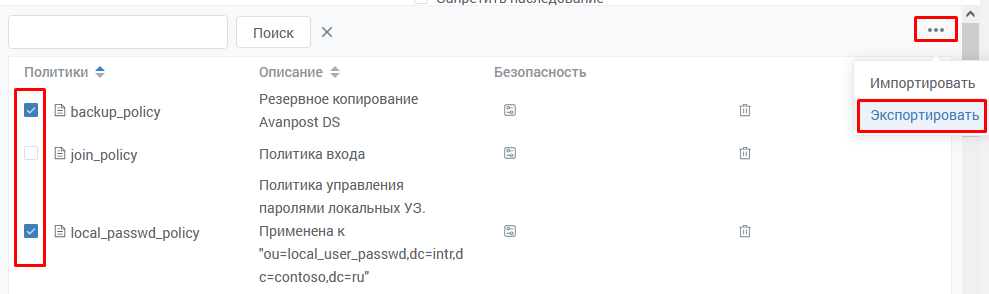
Рисунок. Экспорт политик
9.2. Импорт групповых политик
Для импорта групповых политик необходимо:
- На вкладке "Групповые политики" раздела "Политики" нажать →"Импортировать";
- В открывшемся окне нажать кнопку "Выбрать файлы";
- Выбрать файлы политик в формате "yaml";
- Нажать кнопку "Импортировать".
Политики будут добавлены в список на вкладке "Групповые политики" раздела "Политики".
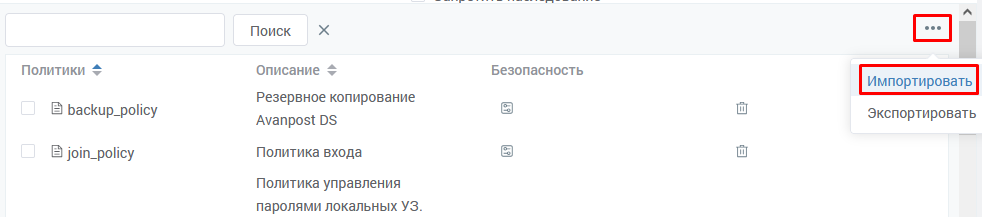
Рисунок. Импорт политики