
Парольная политика задает базовые требования безопасности к паролям учетных записей пользователей. Такие как сложность, длину пароля, частоту смены пароля и другие. Надежная политика паролей позволяет снизить возможность подбора или перехвата паролей пользователей.
Управление парольными политиками осуществляется на вкладке "Политики паролей" раздела "Политики" веб-интерфейса администратора Avanpost DS.
Навигатор по разделу:
1. Создание парольных политик
Для создания парольной политики необходимо:
- Нажать кнопку
 ;
; - Указать название и необходимые характеристики парольной политики;
- Нажать
 .
.
Примечание:
Для ГИС К1 необходимо выполнение следующих требований к характеристикам парольной политики:
- длина пароля не менее восьми символов, алфавит пароля не менее 70 символов;
- максимальное количество неуспешных попыток аутентификации (ввода неправильного пароля) до блокировки от 3 до 4 попыток;
- блокировка программно-технического средства или учетной записи пользователя в случае достижения установленного максимального количества неуспешных попыток аутентификации от 15 до 60 минут;
- смена паролей не более чем через 60 дней.
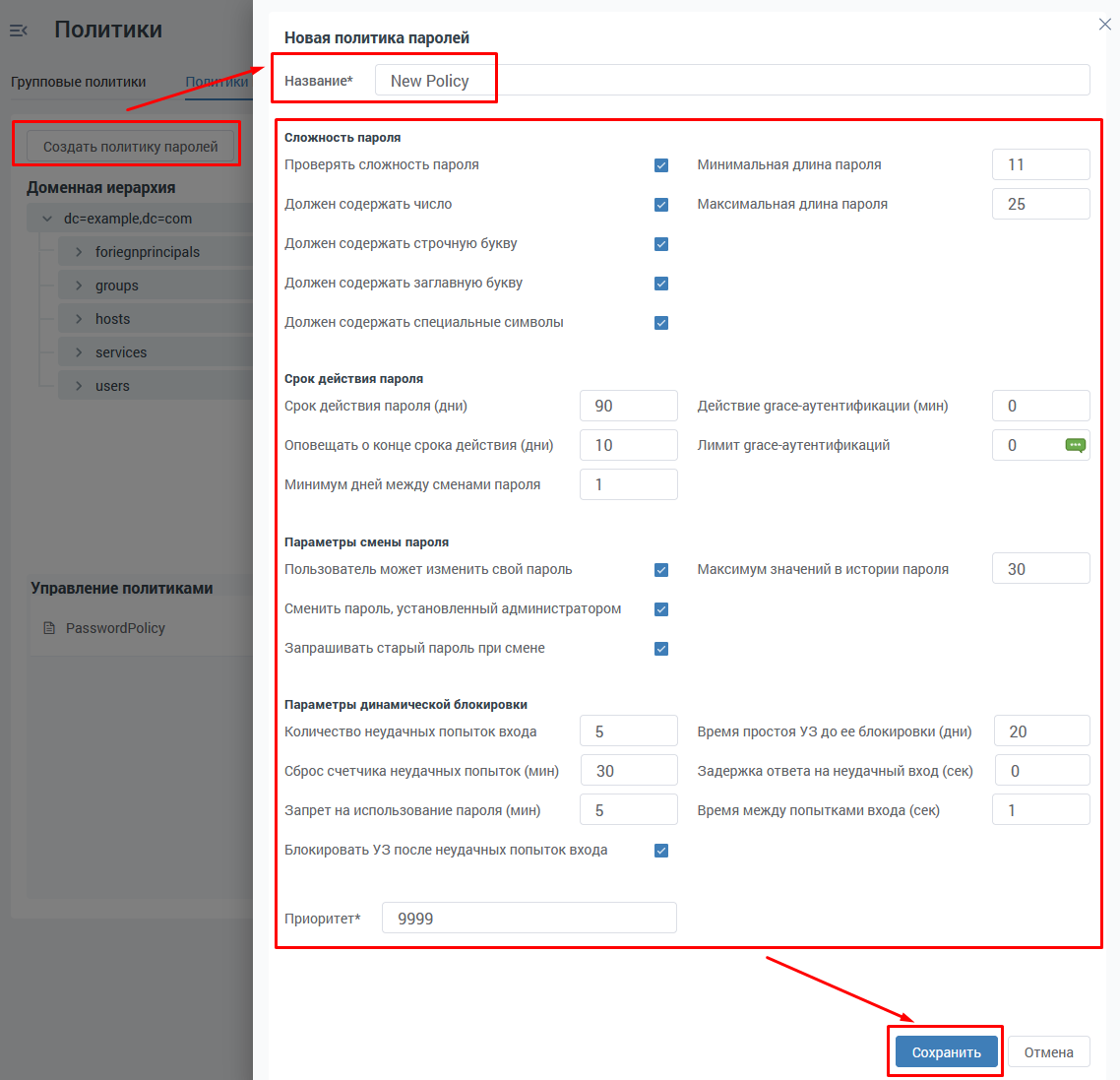
Рисунок. Создание политики паролей
2. Назначение парольных политик
Внимание!
Не рекомендуется применять политику паролей для организационного подразделения или группы, в которой состоит пользователь Administrator, до предварительной проверки работоспособности политики на других пользователях во избежание нарушения работ по администрированию Системы. Предварительно рекомендуется выполнить резервное копирование по инструкции 7.11. Резервное копирование Avanpost DS и восстановление из копии
2.1. Парольная политика, так же как и другие виды политик, может быть назначена на конкретное подразделение домена. Для это необходимо:
- На вкладке "Политики паролей" раздела "Политики" раскрыть дерево иерархии объектов и выбрать нужный контейнер (организационное подразделение);
- В поле "Текущая политика" открыть список доступных парольных политик и выбрать среди них необходимую.
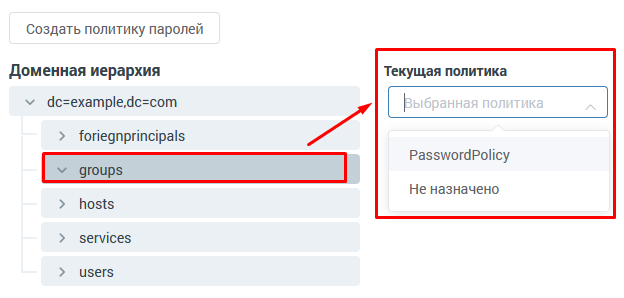
Рисунок. Назначение парольной политики
2.2. Для применения парольной политики в отношении всех пользователей выбранной группы , необходимо:
- На вкладке "Политики паролей" раздела "Политики" в блоке "Управление политиками" нажать кнопку
 в строке нужной парольной политики;
 - В открывшемся окне назначения политики нажать кнопку
 ;
; - Откроется окно со списком групп. В нем отметить группы для назначения и нажать .
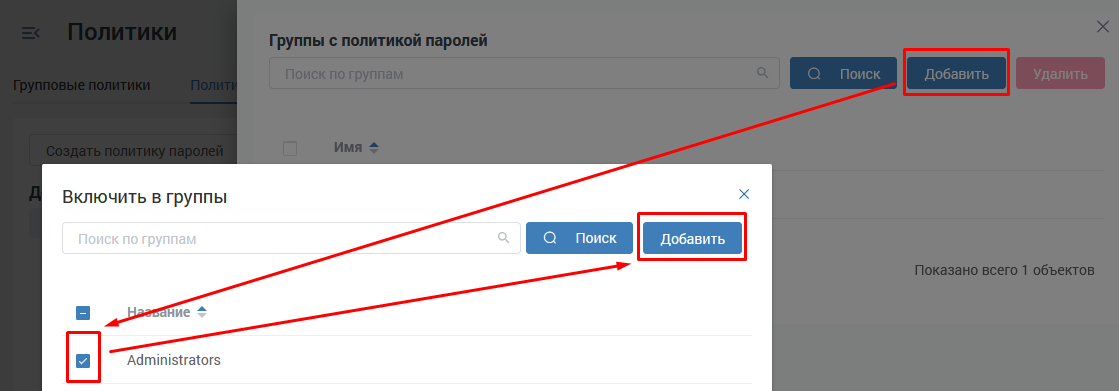
Рисунок. Выбор групп для добавления
3. Отмена парольной политики
3.1. Для отмены парольной политики для организационного подразделения необходимо:
- На вкладке "Политики паролей" раздела "Политики" выбрать подразделение в дереве иерархии;
- В поле "Текущая политика" заменить текущую парольную политику на значение "Не назначено".
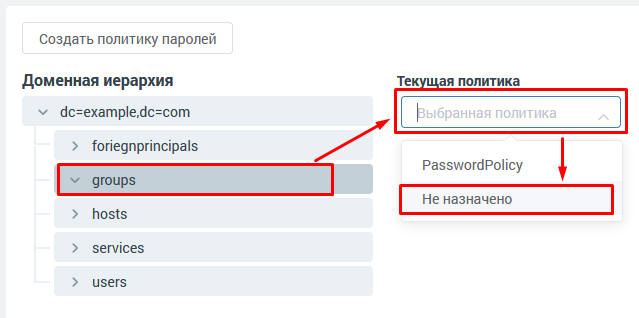
Рисунок. Отмена примененной парольной политики для контейнера
3.2. Для отмены парольной политики для группы пользователей необходимо:
- На вкладке "Политики паролей" раздела "Политики" нажать
 в строке парольной политики;
 - Отметить группы, для которых требуется отменить парольную политику, и нажать
 .
.
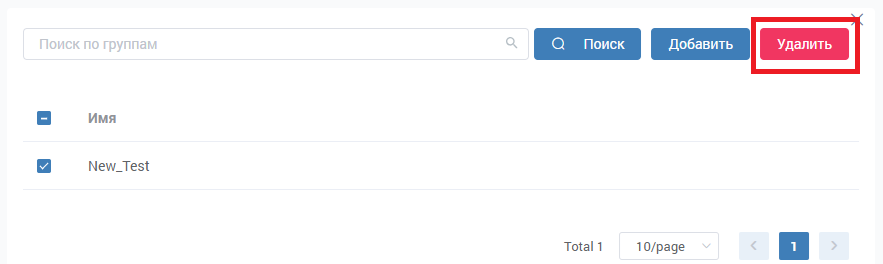
Рисунок. Отмена примененной парольной политики для группы пользователей
4. Редактирование парольных политик
Для редактирования парольных политик необходимо:
- В списке политик на вкладке "Политики паролей" раздела "Политики" выбрать нужную политику.
- В открывшейся форме изменить значения полей.
- Нажать .
5. Удаление парольной политики
Для удаления парольной политики без возможности дальнейшего ее использования необходимо на вкладке "Политики паролей" раздела "Политики" в блоке "Управление политиками" нажать кнопку  в строке нужной политики и подтвердить операцию удаления во всплывающем окне.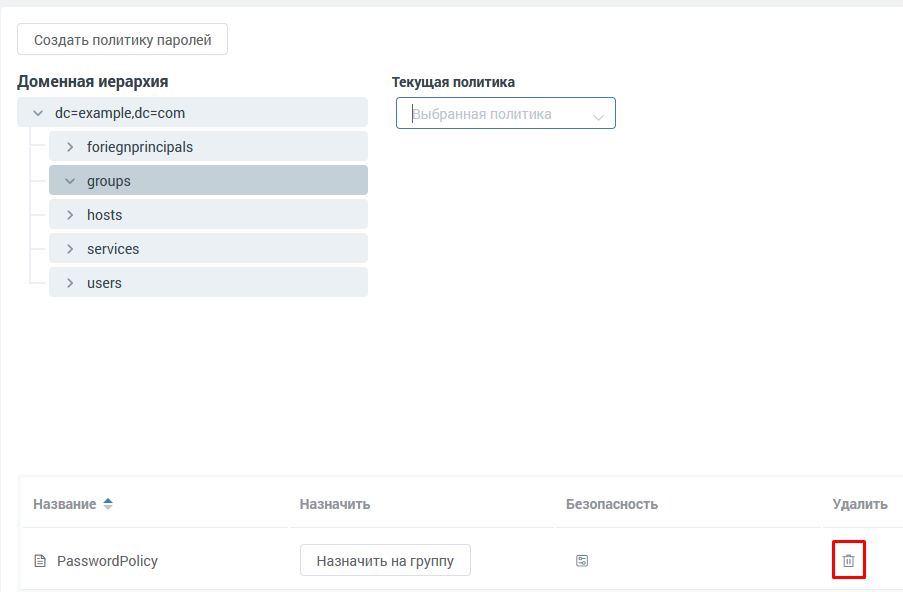
Рисунок. Удаление парольной политики