
Навигатор по разделу:
1. Общая информация
Раздел "Подключения сервисов" предназначен для выпуска токенов для подключения внешних сервисов.
Доступ к разделу "Подключения сервисов" осуществляется через основное меню раздел "Настройки" ⟶ "Подключения сервисов".
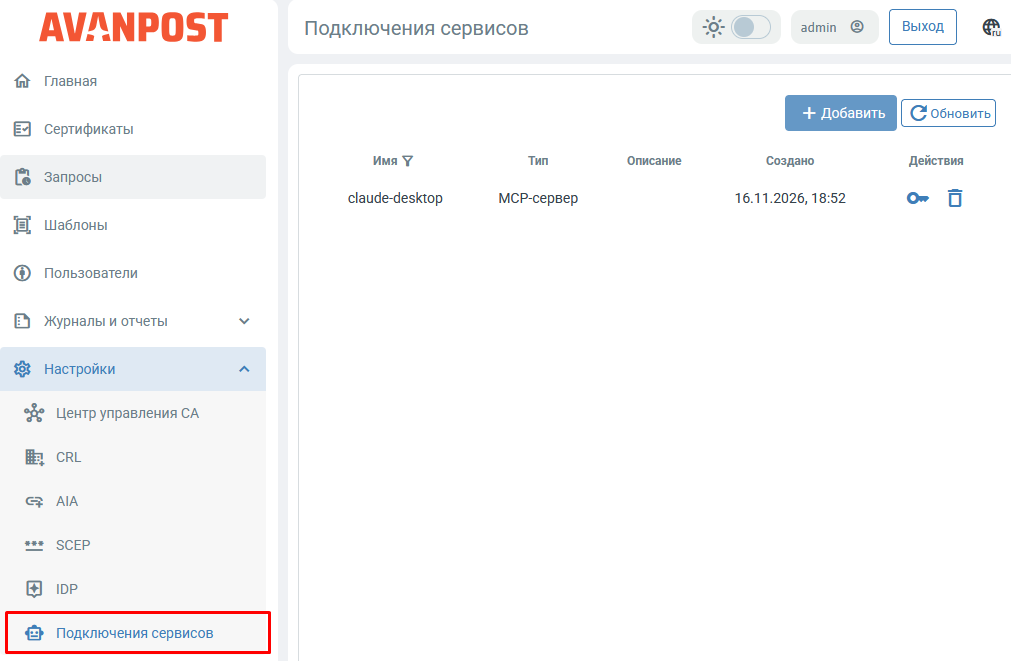
Рисунок — Путь к разделу "Подключения сервисов"
На странице раздела "Подключения сервисов" отображается список всех настроенных подключений сервисов. Каждая строка соответствует одному подключению.
Для удобства поиска в разделе доступен фильтр по имени токена с помощью кнопки  .
Для использования фильтра требуется ввести URL или часть URL в поле поиска. CA автоматически отфильтрует список, отображая только те URL, которые соответствуют введенному запросу.
2. Добавление подключения сервиса
Для добавления нового подключения сервиса требуется:
- В верхней части страницы раздела "Подключения сервисов" нажать кнопку "+ Добавить".
- В открывшейся форме заполнить поля:
Поле Значение Тип подключения Выбрать значение из списка:
- MCP-сервер – Используется для доступа ИИ-ассистента к УЦ: чтение сертификатов, запросов, шаблонов и журнала аудита, подача готовых CSR и выпуск по своим запросам. Что можно выпускать, определяется с помощью ACL шаблонов. Для корректной работы требуется действующая лицензия УЦ.
- PKI API – Используется для доступа сервиса к API /pki: выпуск по CSR и смена статуса сертификатов. Для корректной работы требуется выдать учётной записи права с помощью ACE шаблонов
Имя Указать имя для нового подключения Описание Указать описание для нового подключения Срок действия токена Указать срок действия выпускаемых токенов для этого подключения в днях - Нажать кнопку "Создать". Откроется окно "Токен подключения", где можно скопировать выпущенный токен подключения с помощью кнопки
 .
- В случае настройки подключения с типом "MCP-сервер" в окне "Токен подключения" доступны для настройки параметры клиента:
- Адрес MCP-эндпоинта – адрес MCP-эндпоинта Avanpost CA. Заполняется автоматически
- Путь к npx для Claude Desktop – заполняется, если Node.js установлен через nvm. Если оставить поле пустым, значение npx будет браться из переменной окружения PATH.
- После изменения значений полей требуется нажать кнопку "Сформировать" для формирования инструкции для настройки подключения на стороне ИИ-ассистента в секциях "Claude Desktop" и "Claude Code".
- Нажать кнопку "Закрыть".
Новое подключение создано и отображается в списке подключений в разделе "Подключения сервисов".
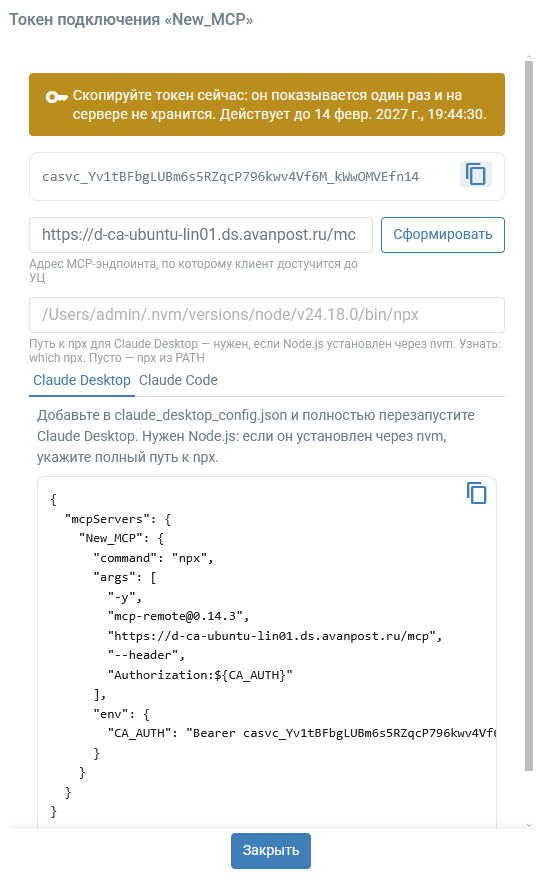
Рисунок — Окно "Токен подключения" при настройке MCP-сервера
3. Выпуск токенов подключения сервиса
Для выпуска токенов подключения сервиса необходимо:
- В разделе "Подключения сервисов" нажать кнопку
 в строке требуемого подключения в списке.
- В открывшейся карточке подключения указать срок действия токенов и нажать кнопку "+ Выпустить токен".
- В открывшемся окне "Токен подключения" скопировать выпущенный токен подключения с помощью кнопки .
- В случае выпуска токена для подключения с типом "MCP-сервер" в окне "Токен подключения" требуется заполнить поля:
- Адрес MCP-эндпоинта – адрес MCP-эндпоинта Avanpost CA. Заполняется автоматически
- Путь к npx для Claude Desktop – заполняется, если Node.js установлен через nvm. Если оставить поле пустым, значение npx будет браться из переменной окружения PATH.
- После изменения значений полей требуется нажать кнопку "Сформировать" для формирования инструкции для настройки подключения на стороне ИИ-ассистента в секциях "Claude Desktop" и "Claude Code".
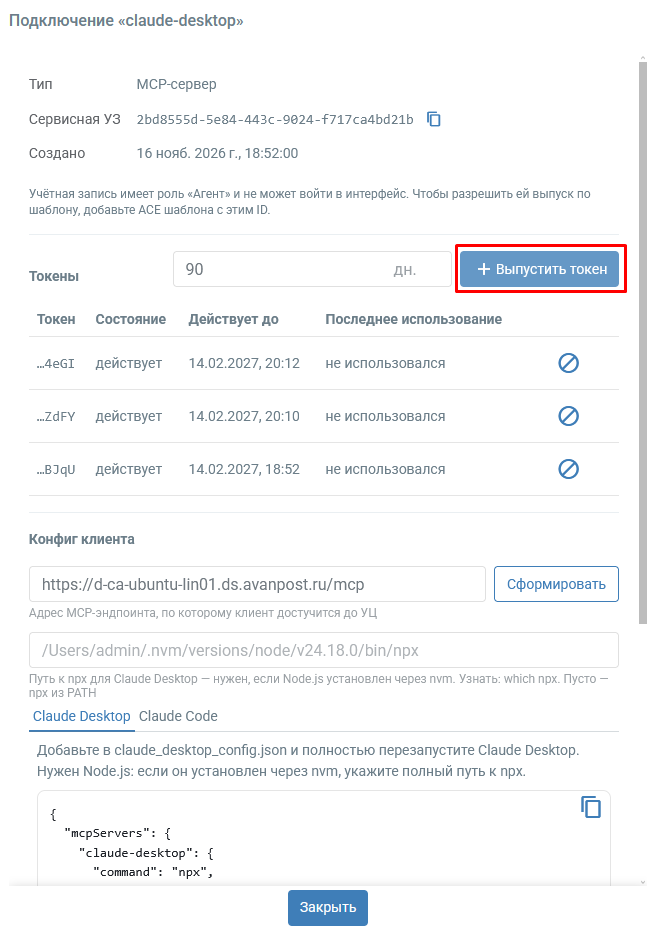
Рисунок — Выпуск токена для подключения с типом "MCP-сервер"
4. Отзыв токенов подключения сервиса
Для отзыва токенов подключения сервиса необходимо:
- В разделе "Подключения сервисов" нажать кнопку в строке требуемого подключения в списке.
- В открывшейся карточке подключения нажать кнопку
 в строке требуемого токена.
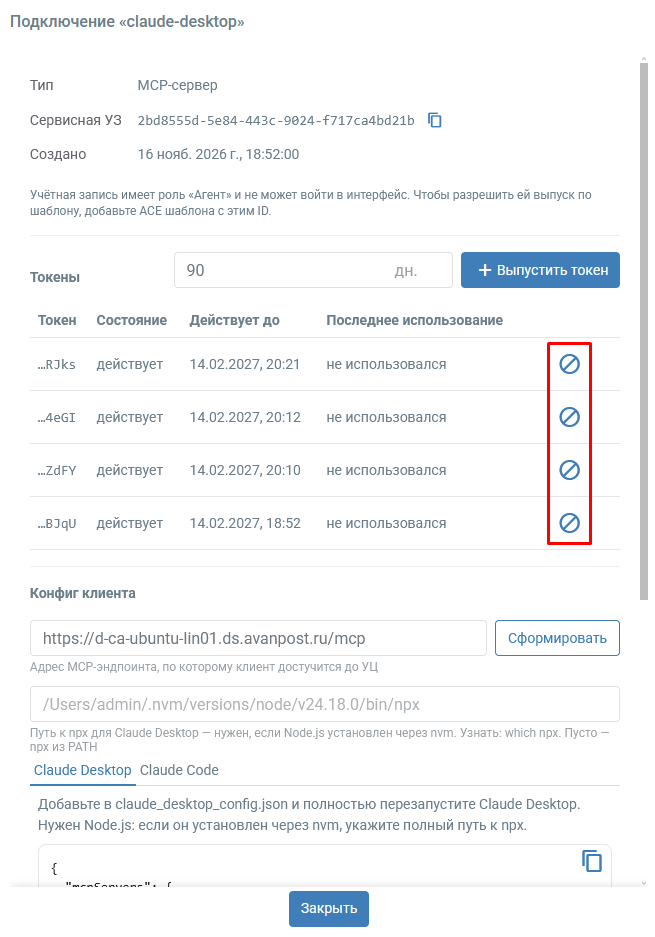
Рисунок — Отзыв токена
5. Удаление подключения сервиса
Для удаления подключения сервиса необходимо:
- В разделе "Подключения сервисов" нажать кнопку
 в строке требуемого подключения в списке.
- Подтвердить удаление во всплывающем окне.
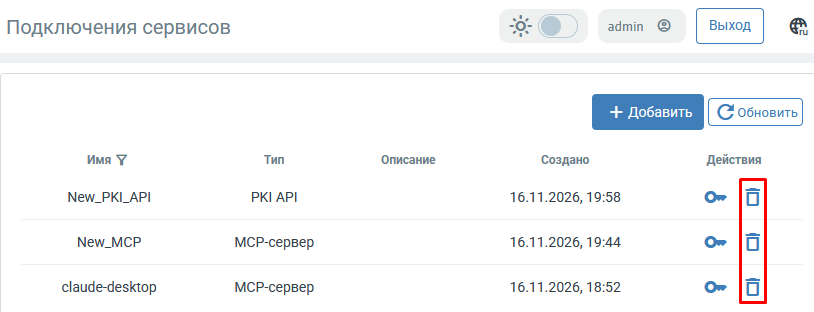
Рисунок — Удаление подключения сервиса