
Навигатор по разделу:
1. Общая информация
Раздел "IDP" предназначен для настройки доверенных внешних IDP, чьим JWT-токенам доверяет CA.
Порядок работы CA с доверенным внешним IDP:
- IDP формирует запрос на сертификат и отправляет его CA на API epass, запрос содержит авторизационный токен от IDP.
- CA выполняет проверку авторизационного токена, что он выдан доверенным IDP. Если токен валидный, CA выпускает сертификат по полученному запросу (с учетом валидации согласно шаблону и проверкой доступа к выпуску/автовыпуску).
Доступ к разделу "IDP" осуществляется через основное меню раздел "Настройки" ⟶ "IDP".
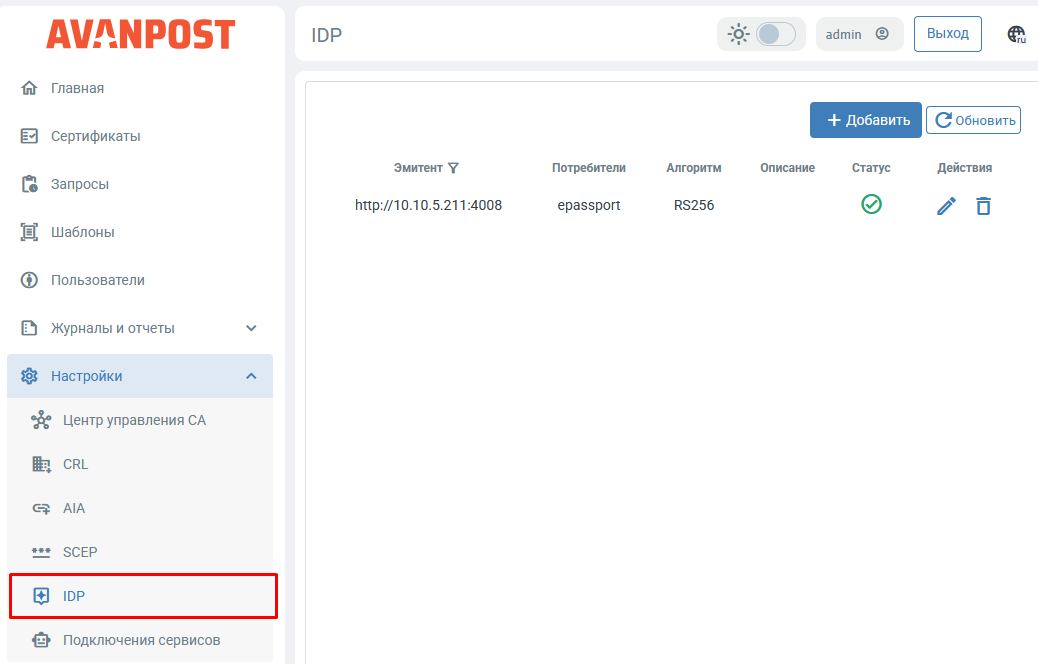
Рисунок — Путь к разделу "IDP"
На странице раздела "IDP" отображается список внешних IDP, к которым настроено доверие CA. Для каждого IDP отображается следующая информация:
Таблица — Список доверенных внешних IDP
Поле | Описание |
Эмитент | URL-адрес Identity-провайдера, к которому выполняется обращение для получения списка публичных ключей |
Потребители | Список URL‑адресов сервисов, для которых будет выпущен токен |
Алгоритм | Алгоритм подписи токена |
Описание | Дополнительные заметки к провайдеру |
Статус | Статус Identity-провайдера. Возможные значения:
|
Действия | Кнопки для управления Identity-провайдером:
|


2. Добавление IDP
Для добавления IDP требуется:
- Нажать кнопку "+ Добавить" в верхней части страницы раздела "IDP".
- В открывшейся форме "Управление Identity провайдерами" заполнить поля:
Таблица — Управление Identity провайдерами
Поле
Описание
Эмитент
Указать URL-адрес Identity-провайдера, к которому выполняется обращение для получения списка публичных ключей
Поле обязательно для заполнения
Потребители
Указать список URL‑адресов сервисов, для которых будет выпущен токен
Поле обязательно для заполнения
Криптографический алгоритм
Выбрать алгоритм подписания JWT‑токенов.
Поле обязательно для заполнения.
Доступные варианты:
- ES256;
- ES384;
- ES512;
- HS256;
- RS256;
- RS384;
- RS512
Описание
Добавить заметки к провайдеру
Переключатель "Провайдер активен"
При установке переключателя в крайнее правое положение статус Identity-провайдера "Активен" (по умолчанию установлен).
При установке переключателя в крайнее левое положение статус Identity-провайдера "Приостановлен"
Флажок «Статический публичный ключ»
При неустановленном флажке выполняется семантическая проверка на стороне CA и автоматическое получение от Identity-провайдера ключа для криптографической проверки. Данные из формы сравниваются с данными, пришедшими в токене.
При установленном флажке выполняется семантическая проверка на стороне CA и загруженным в CA ключом для криптографической проверки. Данные из формы сравниваются с данными, пришедшими в токене. Ключ хранится в CA, актуальный ключ от Identity-провайдера CA не получает
Идентификатор публичного ключа
Указать Key ID — идентификатор ключа от Identity-провайдера — в формате JWT.
Поле доступно для заполнения при установленном флажке «Статический публичный ключ»
Публичный ключ
Загрузить файл с ключом Identity-провайдера в формате .pem.
Поле доступно для заполнения при установленном флажке «Статический публичный ключ»
- Нажать кнопку «Создать».
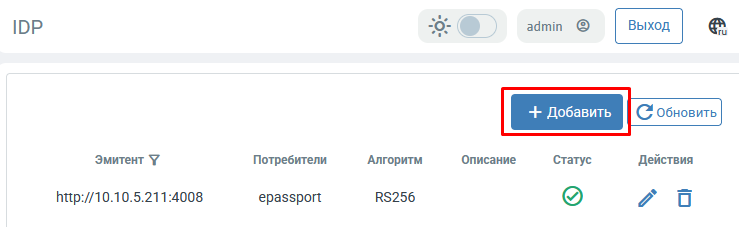
Рисунок — Добавление IDP
3. Действия на странице раздела "IDP"
На странице раздела "IDP" для каждого запроса доступны следующие действия:
Редактирование настроек Identity-провайдера
Для редактирования необходимо нажать кнопку в строке требуемого Identity-провайдера, в открывшейся форме "Управление Identity провайдерами" внести изменения и нажать кнопку "Обновить".
- Удаление Identity-провайдера
Для удаления Identity-провайдера необходимо нажать кнопку в строке требуемого Identity-провайдера и подтвердить действие.
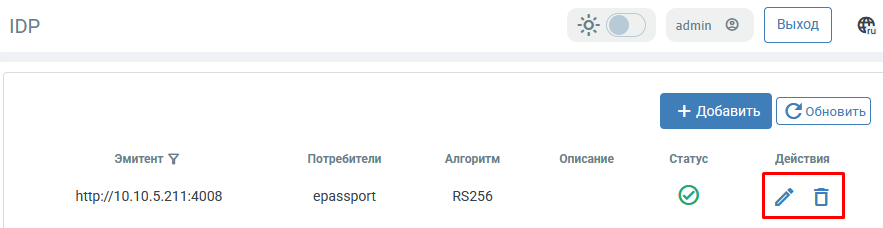
Рисунок — Действия с IDP