
Навигатор по разделу:
1. Общая информация
Раздел "Шаблоны" предназначен для создания и управления шаблонами сертификатов. Шаблон представляет собой набор правил и настроек, определяющих параметры выпускаемых сертификатов.
Доступ к разделу "Шаблоны" осуществляется через основное меню ⟶ раздел "Шаблоны".
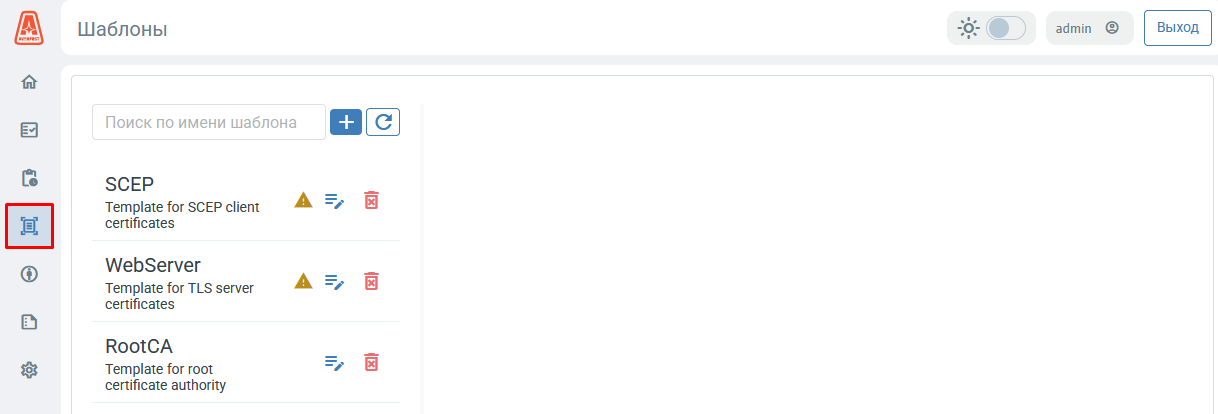
Рисунок — Путь к разделу "Шаблоны"
2. Список шаблонов
На странице раздела "Шаблоны" отображается список всех доступных шаблонов. Для каждого шаблона указываются название и описание.
По умолчанию в Avanpost CA содержатся шаблоны:
| Имя | Сертификат CA | Использование ключа | Расширенное использование ключа | Срок действия | Прочее |
|---|---|---|---|---|---|
| RootCA | CA=TRUE, pathLen=3 | keyCertSign, cRLSign | — | 20 лет | |
| IntermediateCA | CA=TRUE, pathLen=0 | keyCertSign, cRLSign | — | 10 лет | |
| SCEP | CA=FALSE | digitalSignature, keyEncipherment | clientAuth | 1 год | Доступен SCEP |
| User | CA=FALSE | digitalSignature, keyEncipherment | clientAuth, emailProtection | 1 год | Доступен WSTEP |
| Computer | CA=FALSE | digitalSignature, keyEncipherment | clientAuth, serverAuth | 1 год | Доступен WSTEP |
| WebServer | CA=FALSE | digitalSignature, keyEncipherment | serverAuth | 1 год |
Для удобства поиска в разделе доступен фильтр в поле "Поиск по имени шаблона".
Для использования фильтра требуется ввести название или часть названия шаблона в поле поиска. Avanpost CA автоматически отфильтрует список, отображая только те шаблоны, которые соответствуют введенному запросу.
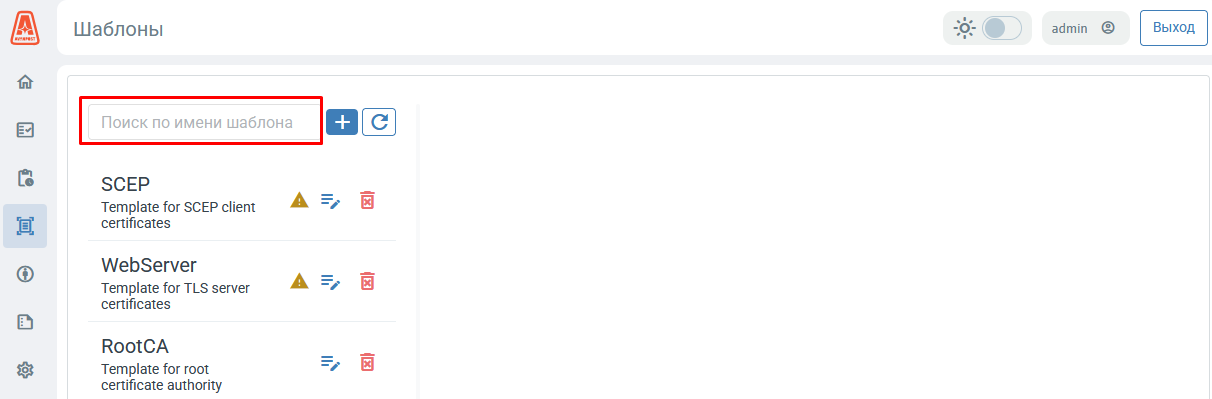
Рисунок — Фильтр "Поиск по имени шаблона"
3. Создание шаблона
Для создания нового шаблона требуется:
- Нажать кнопку
 в верхней части страницы раздела "Шаблоны".
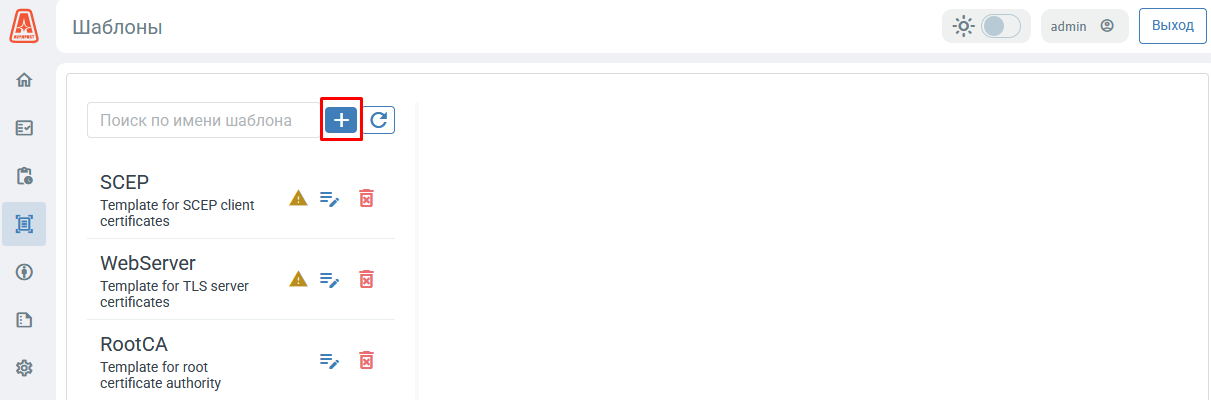
Рисунок — Создание шаблона - В открывшейся форме на вкладке "Основное" заполнить поля:
Поле Описание Имя Указать название шаблона Описание Указать описание для шаблона Доступен через SCEP Установить или снять флажок, чтобы разрешить или запретить использование шаблона для выдачи сертификатов по протоколу SCEP Сертификат CA Установить или снять флажок, чтобы разрешить или запретить использование шаблона для выпуска сертификатов центров сертификации Доступен через WSTEP Установить или снять флажок, чтобы разрешить или запретить использование шаблона для выпуска сертификатов для Windows по протоколу WSTEP.
При установленном флажке требуется выбрать субъект сертификата с помощью переключателей (Пользователь или Компьютер)
Требовать уникальный ключ (Запретить продление сертификата) Установить или снять флажок, чтобы включить или отключить проверку при выпуске сертификата на наличие открытого ключа в базе сертификатов и запросов (по всем шаблонам) Доступен через ePass Установить или снять флажок, чтобы разрешить или запретить использование шаблона для выдачи сертификатов через ePass Срок действия Указать срок действия сертификата, выпускаемого по данному шаблону (в днях)
Длина цепочки Указать максимальную длину цепочки сертификатов (максимальное значение — 3)
Поле доступно для редактирования только при установленном флажке "Сертификат CA"
- На вкладке "Ключ" заполнить поля:
Поле Описание Использование ключа Выбрать одно или несколько назначений ключа.
Доступные варианты:CRLSign;
CertSign;
ContentCommitment;
DataEncipherment;
DecipherOnly;
DigitalSignature;
EncipherOnly;
KeyAgreement;
KeyEncipherment
Расширенное использование ключа Выбрать одно или несколько расширенных назначений ключа.
Доступные варианты:any (2.5.29.37.0);
serverAuth (1.3.6.1.5.5.7.3.1);
clientAuth (1.3.6.1.5.5.7.3.2);
codeSigning (1.3.6.1.5.5.7.3.3);
emailProtection (1.3.6.1.5.5.7.3.4);
ipsecEndSystem (1.3.6.1.5.5.7.3.5);
ipsecTunnel (1.3.6.1.5.5.7.3.6);
ipsecUser (1.3.6.1.5.5.7.3.7);
timeStamping (1.3.6.1.5.5.7.3.8);
ocspSigning (1.3.6.1.5.5.7.3.9);
microsoftServerGatedCrypto (1.3.6.1.4.1.311.10.3.3);
netscapeServerGatedCrypto (1.3.6.1.4.1.311.10.3.4);
microsoftCommercialCodeSigning (1.3.6.1.4.1.311.2.1.21);
- microsoftKernelCodeSigning (1.3.6.1.4.1.311.61.1.1)
Дополнительно можно добавить собственное значение EKU. Для этого требуется:
- Нажать кнопку
 рядом с полем "Расширенное использование ключа".
- В открывшемся окне "Управление списком EKU" ввести имя и OID (цифровой идентификатор, например, "1.3.6.1.5.5.7.3.7").
- Нажать кнопку "Создать".
Новый EKU станет доступен в списке в поле "Расширенное использование ключа"
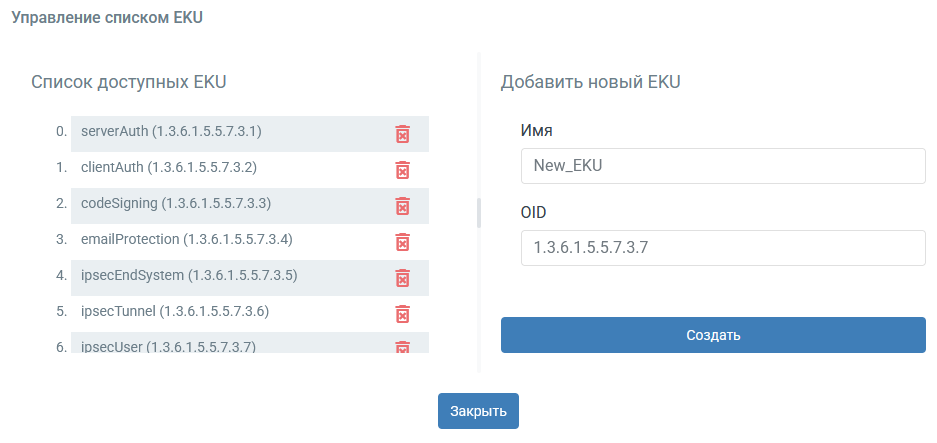
Рисунок — Добавление нового EKUАлгоритм ключа Выбрать один из алгоритмов ключа:
- RSA;
- ГОСТ
Минимальная длина ключа Выбрать минимальную длину ключа с помощью переключателей. Доступные варианты отличаются в зависимости от выбранного значения в поле "Алгоритм ключа"
- На вкладке "Безопасность" заполнить поля:
Поле Описание ACL Настроить права доступа к шаблону, добавив субъекты доступа. Для добавления субъекта требуется:
- Нажать кнопку
 .
- В открывшемся окне "Управление доступами" выбрать тип пользователей (локальные или доменные).
Права доступа к шаблону могут выдаваться как на доменного пользователя, так и на доменную группу.
Выбрать из списка пользователя (локального или доменного) или группу (доменную) и настроить права доступа, установив соответствующие флажки.
Доступные варианты:- Approve;
- Delete;
- Read;
- Request;
- Write.
- Нажать кнопку "Добавить".
Добавленный субъект с настроенными правами доступа к шаблону отобразится в поле "ACL".
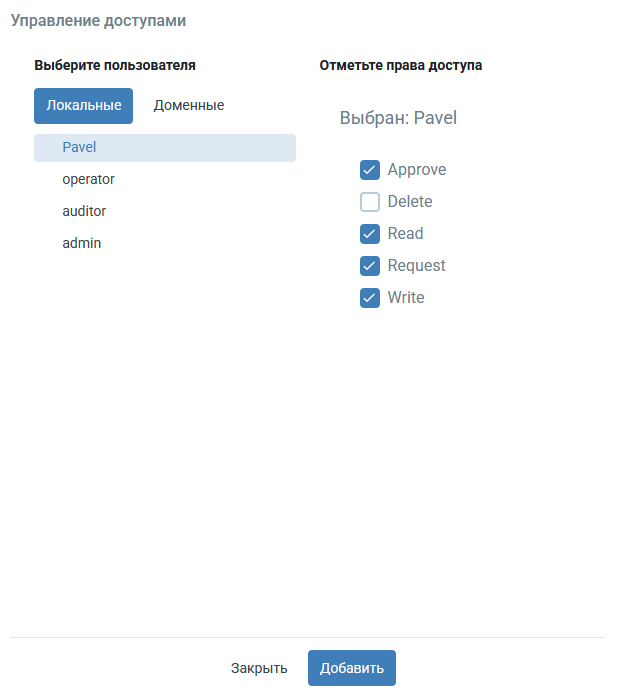
Рисунок — Настройка прав доступа к шаблону для доменной группы - Нажать кнопку
- На вкладке "Политики" выбрать один из вариантов политики вычисления параметров Subject и SAN сертификата:
Политика Описание Устанавливаются значения параметров Subject и SAN на указанные в запросе Subject:
- CN учетной записи пользователя
- Email учетной записи пользователя (добавляется, если заполнено в домене)
SAN:
- UPN (userPrincipalName) учетной записи пользователя
- Email учетной записи пользователя (добавляется, если заполнено в домене)
- Subject – CN из DNS-имени учетной записи компьютера
- SAN – DNS-имя учетной записи компьютера
Задать свой вариант вычисления параметров Subject и SAN с помощью переключателей.
Для сертификата пользователя:
Поле Значения Имя субъекта - Указывается в запросе – Устанавливается значение параметра Subject на указанное в запросе;
- Вычисляется из каталога – Устанавливается значение параметра Subject:
- displayName, или cn, или sAMAccountName учетной записи пользователя;
- Если установить флажок "Добавить адрес электронной почты", будет добавлен Email учетной записи пользователя (добавляется, если заполнено в домене)
Альтернативное имя субъекта - Указывается в запросе – Устанавливается значение параметра SAN на указанное в запросе;
- Вычисляется из каталога – Устанавливается значение параметра SAN:
- Если установить флажок "Имя участника-пользователя (UPN)", будет указано значение userPrincipalName, или krbPrincipalName, или имя учетной записи пользователя с доменом;
- Если установить флажок "Адрес электронной почты", будет добавлен Email учетной записи пользователя (добавляется, если заполнено в домене)
Для сертификата компьютера:
Поле Значения Имя субъекта - Указывается в запросе – Устанавливается значение параметра Subject на указанное в запросе;
- Вычисляется из каталога – Устанавливается значение параметра Subject в соответствии с выбранным вариантом:
- DNS-имя – dNSHostName, или имя из servicePrincipalName, или krbPrincipalName, или cn учетной записи компьютера;
- Общее имя – displayName, или cn учетной записи компьютера;
Альтернативное имя субъекта - Указывается в запросе – Устанавливается значение параметра SAN на указанное в запросе;
- Вычисляется из каталога – Устанавливается значение параметра SAN:
- Если установить флажок "DNS-имя", будет указано значение dNSHostName, или krbPrincipalName учетной записи компьютера
- На вкладке "Адреса публикации" заполнить поля:
Поле Описание Включать список отзыва (CRL) Установить флажок для включения списка отзыва (адреса точек распространения из справочника публикации) в состав сертификата Включать разностный список отзыва (Delta CRL) Установить флажок для включения разностного списка отзыва (точки с признаком разностного списка из справочника публикации) в состав сертификата Включать адрес службы OCSP Установить флажок для включения адреса службы OCSP (адрес из сертификата издателя) в состав сертификата Включать адрес сертификата издателя (AIA) Установить флажок для включения адреса сертификата издателя (адрес из справочника AIA) в состав сертификата - Нажать кнопку "Создать" для сохранения шаблона.
Созданный шаблон отобразится в списке шаблонов.
4. Редактирование шаблона
Для изменения параметров существующего шаблона требуется:
- Выбрать в списке шаблон, который необходимо изменить.
- Нажать кнопку
 в строке выбранного шаблона.
В открывшейся форме внести необходимые изменения. (Описание полей представлено в разделе "Создание шаблона".)
Нажать кнопку "Обновить", чтобы сохранить изменения в шаблоне.

Рисунок — Редактирование шаблона
5. Удаление шаблона
Для удаления шаблона необходимо:
- В списке шаблонов в строке требуемого шаблона нажать кнопку
 .
- В открывшемся диалоговом окне подтвердить действие, нажав кнопку "Удалить".

Рисунок — Удаление шаблона