
Avanpost Identity Cloud реализует возможность управления OIDC-приложениями, предоставляя для приложений и систем набор HTTP(S)-методов в соответствии с протоколами OAuth 2.0 и OpenID Connect.
В Identity Cloud стандарт OpenID Concnet используется для подключения внешних веб-приложений, мобильных сервисов и API, которые поддерживают данный протокол. Avanpost Identity Cloud выступает в роли доверенного провайдера идентификации (Identity Provider, IdP), выпуская для клиентских приложений ID-токены, токены доступа (Access Token) и токены обновления (Refresh Token). Администратор может гибко управлять областями доступа (scopes) и утверждениями (claims), включая возможность вычисления значений через скрипты, а также настраивать сроки жизни токенов, стратегии обновления, механизмы завершения сессии и т. п. в соответствии с данной инструкцией. Avanpost Identity Cloud поддерживает все основные типы авторизации и обеспечивает прозрачный единый вход (SSO) с многофакторной аутентификацией (MFA) для корпоративных приложений.
Предположим, что корпоративный портал на базе GitLab интегрируется с Avanpost Identity Cloud по протоколу OIDC. Администратор регистрирует приложение в административной консоли, настраивая параметры в соответствии с текущей инструкцией. После настройки пользователь, обращаясь к GitLab, перенаправляется на страницу аутентификации Avanpost Identity Cloud, где проходит проверку факторов в соответствии с предварительно настроенным сценарием. По завершении аутентификации Avanpost Identity Cloud выдаёт GitLab ID-токен и Access Token, содержащие необходимые атрибуты (например, логин, email, группы пользователя). Таким образом, после первичной аутентификации все последующие переходы в рамках той же сессии происходят без повторного ввода учетных данных.
Добавление OIDC-приложения
Первичная настройка OpenID Connect-приложения осуществляется при добавлении нового приложения. Для этого требуется нажать кнопку "Добавить приложение" в режиме "Приложения" и выполнить настройку в открывшемся интерфейсе. Процесс настройки содержит в себе два шага:
- Основные настройки.
- Настройки интеграции.
Шаг 1. Основные настройки
На данном шаге продукт предлагает задать значения следующих параметров.
| Название параметра | Описание параметра |
|---|---|
| Наименование | Название приложения |
| Тип | Типы механизма интеграции приложения:
Для настройки OIDC-приложения выбрать опцию " |
| Процесс аутентификации | Выбрать из выпадающего списка один из настроенных процессов аутентификации |
| Показывать приложение пользователям | Чекбокс "Показывать приложение пользователям":
|
| Сделать активным | Чекбокс "Сделать приложение активным":
|
Для перехода к следующему шагу требуется нажать "Вперед" после установки параметров. Для отказа от создания приложения следует нажать "Отмена".
Шаг 2. Настройки интеграции
На данном шаге продукт предлагает ввести следующие параметры.
| Название параметра | Описание параметра |
|---|---|
| Публичное приложение | Чекбокс "Публичное приложение":
|
| Секрет клиента (Client Secret) | Произвольный секрет, который будет использоваться для подключения к приложению. |
| URI перенаправления (Redirect URIs) | URL-адрес, на который пользователь будет перенаправлен после успешной аутентификации. |
| Базовый URL (Base URL) | URL-адрес, на который пользователь будет перенаправляться при переходе из личного кабинета. |
| URL выхода (Logout URL) | URL-адрес, на который пользователь будет перенаправлен после выхода из приложения. |
| Показывать форму подтверждения перехода | Переключатель "Показывать форму подтверждения перехода":
|
Для завершения создания приложения требуется нажать "Создать" после установки параметров, для отказа от создания приложения - "Отменить", для возврата к предыдущему шагу - "Назад".
Некоторые внешние приложения автоматически создают пользователей на после первой аутентификации посредством Avanpost FAM. Данное поведение зависит непосредственно от клиентских приложений и на стороне Avanpost FAM не настраивается.
Настройка OIDC-приложения
Настройка созданного OIDC-приложения доступна в его профиле. В профиле осуществляется управление параметрами, общими для всех приложений (функционал профиля приложения описан в разделе Управление приложениями). Также в профиле осуществляется управление специфическими параметрами OIDC-приложений во вкладках "Настройки" и "OpenID Connect".
Вкладка "Настройки"
Вкладка позволяет осуществлять редактировать настраиваемые атрибуты OIDC-приложений и содержит следующие разделы:
- Настройки интеграции OpenID;
- Настройки интеграции OpenID Secret;
- Настройки безопасности;
- Настройки регистрации.
- Шифровать утверждения (Claims), передаваемые приложению;
- Unified SSO.
Для внесения изменений в параметры того или иного раздела необходимо начать изменять параметры в соответствующем разделе. Для сохранения изменений следует нажать "Сохранить" в соответствующем разделе, для отмены изменений - "Отмена".
Вкладка "Настройки" позволяет просматривать и управлять следующими настраиваемыми атрибутами.
| Название параметра | Описание параметра |
|---|---|
| Настройки интеграции OpenID | |
| Client ID | Уникальный идентификатор приложения (не доступен для изменения) |
| Публичный | Чекбокс "Публичный":
|
| ID synonym | Синоним идентификатора приложения. |
| Base URL приложения | URL-адрес, на который пользователь будет перенаправлен при переходе из личного кабинета. |
| URI перенаправления (Redirect URIs) | URL-адрес, на который пользователь будет перенаправлен после успешной аутентификации. Допускается указать несколько URL-адресов через пробел. Текстовое поле доступно для настройки, если выключен чекбокс "Отображать экран успешного входа". |
| Отображать экран успешного входа | Чекбокс "Отображать экран успешного входа":
|
| URI для серверного выхода (Backchannel Logout URI) | URL-адрес, на который отправляется запрос для централизованного завершения сессии. Используется для реализации выхода пользователя без перенаправления в браузере (серверный выход). Позволяет провайдеру идентификации (IdP) уведомить клиентское приложение о том, что пользователь вышел из системы, чтобы приложение завершило сессию. |
Проксировать серверный выход через сервис | Чекбокс "Проксировать серверный выход через сервис":
|
| URL перенаправления после выхода | URL-адрес (Post logout redirect URIs), на который пользователь будет перенаправлен после централизованного завершения сессии. |
| Форма подтверждения перехода | Переключатель "Форма подтверждения перехода":
|
| Audience | Параметр JWT, указывающий, для какого ресурса или сервиса предназначен токен. Avanpost FAM проверяет, что значение в токене совпадает с ожидаемым зачением |
| Тип Audience | Тип параметра Audience выбирается в выпадающем списке из следующих вариантов:
|
| Client assertion type | Метод аутентификации клиента, с помощью которого клиент подтверждает свою подлинность при обмене кодов на токены:
|
| Алгоритм подписи секрета | Выбор алгоритма подписи секрета из вариантов (параметр появляется, если параметр
|
| URI для JWK Set клиента (Client Assertion JWKs URI) | Адрес, предоставленный доверенной стороной, с которого возвращается JSON Web Key при валидации JSON Web Token (появляется, если параметр Client assertion type настроен как |
Разрешённые способы авторизации (Allowed grant types) | Разрешенные приложению Grant Types, т.е. методы, с помощью которых приложение получает Access token и с помощью которых приложению предоставляется ограниченный доступ к данным Avanpost FAM. Допускается указать несколько вариантов. Доступны следующие Grant Types:
|
| Время жизни Access токена (в секундах) | Время действия маркера доступа (Access token). |
| Тип Access токена | Тип Access token. Допускается выбрать из выпадающего списка:
|
| Время жизни ID токена (в секундах) | Время действия ID token в секундах. |
| Время жизни Refresh токена (в секундах) | Время действия Refresh token в секундах. |
| Время жизни Access токена (в секундах) | Время действия Access token в секундах. |
| Алгоритм подписи JWT | Алгоритм подписи JSON Web Token. Допускается выбрать из выпадающего списка:
|
| Переиспользовать refresh токен | Стратегия использования Refresh token. Чекбокс "Переиспользовать refresh token":
|
| Стратегия завершения сессии | Политика в отношении токена при завершении сессии:
|
| Scope (по умолчанию) | Области действия (scope) приложения по умолчанию. Данные scopes действуют вне зависимости от scopes, настраивающихся в соответствующем разделе. Допускается указать несколько scopes, разделив их пробелом. |
| Обрабатывать как ошибки протокола | Чекбокс "Обрабатывать как ошибки протокола":
|
| Разрешенные источники (Allowed origins) | Список доменов, которым разрешено выполнять CORS-запросы к Avanpost FAM (обычно используется для фронтенд-приложений в браузере). На данные домены не будет действовать правило ограничения домена (Same Origin Policy) на запрашиваемые страницы. Адреса доменов вводятся в текстовое поле и разделяются пробелом. Необходимо заполнять при использовании SPA (Single Page Application) или веб-клиентов, которые обращаются к Avanpost FAM напрямую из браузера. Если приложение работает как backend-сервис и не выполняет прямых CORS-запросов, заполнять поле не требуется. |
| Настройки интеграции OpenID Secret | |
| Новый секрет | Для смены секрета следует нажать Если секрет не соответствует требованиям безопасности, сохранение нового секрета будет недоступно и появится предупреждение с причиной несоответствия. |
| Настройки безопасности | |
| Настройка сессии | Чекбокс "Ограничивать количество активных сессий":
|
| Повысить уровень безопасности и отключить SSO для приложения | Чекбокс "Отключить":
|
Настройки регистрации | |
| Статус | Управление функцией самостоятельной регистрации пользователя применительно к приложению. Информация о всех возможностях управления саморегистрацией доступна в разделе Самостоятельная регистрация пользователей. Выбрать из выпадающего списка:
|
| URL перенаправления после регистрации | URL-адрес, на который пользователь будет перенаправлен после регистрации. Текстовое поле доступно для заполнения при статусе "Включена". |
Шифровать утверждения (Claims), передаваемые приложению | |
| Активировать | Чекбокс активации механизма шифрования Claims на уровне спецификации JWE (JSON Web Encryption). |
| Выберите файл ключа шифрования | Нажать, чтобы загрузить ключ для шифрования передаваемых Claims. |
| Наименования утверждений | Строка ввода утверждений (claims), которые FAM будет передавать внутрь токена. |
Unified SSO | |
| Включить | Чекбокс "Включить USSO":
|
| Режим для устаревших браузеров | Переключатель "Режим для устаревших браузеров":
|

Вкладка "OpenID Connect"
Во вкладке "OpenID Connect" имеются следующие разделы для тонкой настройки OIDC-приложения:
- Scopes;
- Обязательные утверждения (Claims);
- Модель авторизации;
- Сертификаты;
- Доверенные серверы.
Раздел "Scopes"
Области доступа (scopes) предоставляют приложению набор пользовательских атрибутов, называемых утверждениями (claims). Настройка scopes, запрашиваемых приложением при аутентификации, зависит от того, с какими пользовательскими атрибутами приложение оперирует.
Вкладка предоставляет расширенные возможности для настройки областей доступа (scopes) приложения и утверждений (claims), которые будут запрошены при аутентификации в OIDC-приложении. Из дополнительных scopes, настроенных в данной вкладке и запрошенных приложением, будут переданы claims в состав JWT-токена.
Список scopes отображается в общем реестре, содержащем:
- Название - Наименование scope;
- Кнопка
 - Нажать, чтобы изменить параметры выбранной scope;
 - Кнопка
 - Нажать, чтобы Удалить выбранную scope.
Для добавления scopes требуется нажать кнопку "Добавить новый scope", ввести наименование создаваемой области доступа и нажать  .
.
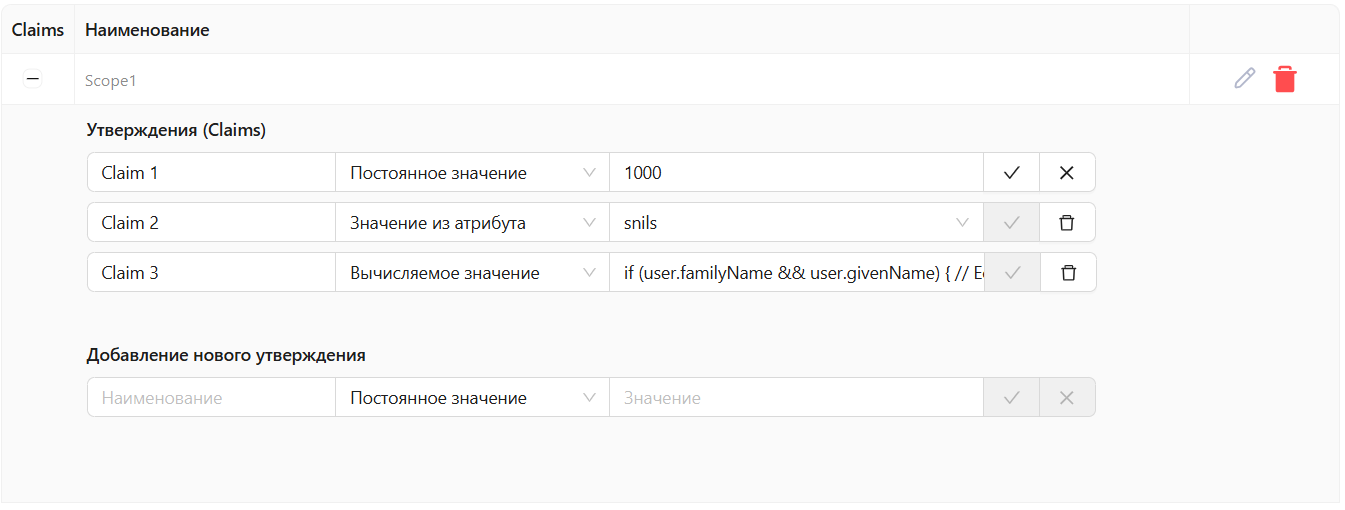
Для назначения утверждений (claims) для созданной области доступа следует нажать  и задать параметры утверждения claims. В открывшемся интерфейсе имеются следующие параметры.
| Название параметра | Описание параметра |
|---|---|
| Утверждения (Claims) | Список утверждений для данного scope. |
| Добавление нового утверждения | Поле содержит реестр с утверждениями (claims). Для одной области действия (scope) может быть настроено несколько утверждений (claims). Для добавления нового утверждения следует задать его параметры и нажать При настройкеутверждений (claims) используются следующие параметры и элементы интерфейса:
|


Раздел "Обязательные утверждения (Claims)"
Поле "Список утверждений (Claims), обязательных для аутентификации в приложении" содержит список утверждений (claims), которым обязательно должно быть присвоено значение для успешной аутентификации пользователя в приложении. Раздел содержит реестр таких утверждений со следующими параметрами и элементами интерфейса:
- Scope – Наименование области действия, к которой принадлежит утверждение, обязательное для аутентификации в приложении;
- Утверждение (Claim) – Наименование утверждения (claim). обязательного для аутентификации в приложении;
- Кнопка "Добавить" – Следует нажать для добавления утверждения в данный список;
- Кнопка
 – Следует нажать удаления выбранного утверждения (claim) из списка.
При нажатии кнопки "Добавить" откроется форма для добавления утверждения со следующими параметрами и возможностями:
- Scope – Выбрать из выпадающего списка доступных областей действия (Scopes);
- Утверждение (Claim) – Выбрать из выпадающего списка утверждений, доступных для данной Scope;
- Кнопка
 – Нажать для добавления настроенного утверждения в "Список утверждений (Claims), обязательных для аутентификации в приложении";
 - Кнопка
 – Нажать для отмены изменений.
Раздел "Модель авторизации"
Вкладка позволяет настраивать модель доступа, используемую при настройке полномочий роли в отношении целевого приложения. Механизм модели доступа реализуется для протокола управления доступом UMA (User-Managed Access) на основе OAuth 2.0.
Модель доступа строится на существовании объектов доступа (Resourse) внутри целевого приложения и прав (Scopes), которые получает пользователь в отношении объектов доступа после аутентификации в Avanpost FAM. После настройки модели доступа для OIDC-приложения администратор может предоставлять те или иные права (scopes) в отношении объектов доступа (Resourse) ролям, настраиваемым в Avanpost FAM во вкладке "Настройки ролей и прав". Роли с назначенными правами присваиваются пользователям.
Avanpost FAM также содержит ряд внутренних объектов доступа (Resourse) и прав (Scopes). Модели доступа в отношении внутренних функциональных элементов Avanpost FAM не редактируются. Администратор назначает права в отношении объектов доступа внутри Avanpost FAM через механизм управления ролями, пользуясь предустановленными моделями доступа.
Механизм использования модели доступа в ролевой модели описан в разделе Настройки ролей и прав.
Вкладка "Модель доступа" содержит список объектов доступа со следующим данными и возможностями:
- Объект доступа (Resource) – Название объекта доступа;
- Количество прав – Количество прав (scopes), настроенных для объекта доступа;
- Кнопка
 – Нажать для изменения настроек выбранного объекта доступа;
 - Кнопка
 – Нажать для удаления объекта доступа (после подтверждения).
Для добавления нового объекта доступа, к которому настраивается доступ, требуется нажать "Добавить новый объект доступа". Значения параметров объектов доступа (Resource) и прав (Scopes) должны соответствовать значениям Resourse и Scopes в целевом приложении. В открывшейся форме нужно ввести следующие параметры:
- Название ресурса – Название объекта доступа (отображается в "Объект доступа (Resource)" реестра объектов доступа);
- Код ресурса – Код объекта доступа.
Для добавления созданному объекту доступа новых разрешений следует нажать и задать параметры. В открывшемся интерфейсе имеются следующие параметры:
| Параметр | Значение |
|---|---|
| Права (Scopes) | Список прав (scopes) для данного объекта доступа (Resource). |
| Добавление нового разрешения | В форме содержатся список разрешений и имеется возможность создания нового утверждения. При настройке разрешения используются следующие параметры и элементы интерфейса:
|

Раздел "Сертификаты"
Раздел позволяет управлять криптографическими ключами JSON Web Key Sets для OIDC-приложения. Для подписи JWT-токенов в OIDC-приложениях используются алгоритмы RS256 и HS256. Алгоритм RS256 генерирует асимметричную подпись, то есть для подписи JWT-токена используется закрытый ключ, а для проверки подписи - открытый ключ. JSON Web Key Set (JWKS) представляет собой набор публичных ключей, используемых для проверки токенов JWT-токенов, выданных сервером авторизации и подписанных с использованием алгоритма RS256 (или GOST3410_2012_256).
Раздел содержит реестр сертификатов, в котором отражаются следующие данные:
- Алгоритм - Тип алгоритма для подписи JWT-токена:
- RS256 (RSA Signatiure with SHA-256);
- GOST3410_2012_256 (ГОСТ Р 34.10-2012 256);
- Key ID - Идентификатор ключа.
Чтобы добавить новый сертификат, требуется нажать "Настроить" и ввести ключ в редакторе. Чтобы сохранить сертификат, следует нажать "Сохранить". Для отмены изменений следует нажать "Отмена".
Раздел "Доверенные серверы"
Раздел «Доверенные серверы» предназначен для настройки доверительных отношений между Avanpost FAM и внешними OpenID Connect-провайдерами. Данный механизм используется в сценариях федеративной аутентификации (OIDC Federation), кросспротокольного механизма аутентификации и интеграции с внешними Identity Provider.
Раздел содержит реестр доверенных серверов, в котором отражаются следующие данные и элементы интерфейса:
- Приложения – Данные клиентских приложений на стороне FAM, с которыми могут взаимодействовать доверенные сервера.
- Metadata URL – адрес внешнего OIDC-провайдера, предоставляющей метаданные в формате JSON, куда FAM автоматически загружает конфигурацию провайдера по указанному URL для установления доверительных отношений;
- Кнопка – Нажать для изменения настроек выбранного сервера;
- Кнопка – Нажать для удаления выбранного сервера.
Для добавления нового доверенного сервера необходимо нажать "Добавить новый доверенный сервер", после чего ввести следующие данные:
- Metadata URL – ввести адрес внешнего доверенного сервера: выбрать протокол (HTTP/HTTPS) и указать путь;
- Кнопка – Нажать для добавления настроенного сервера;
- Кнопка – Нажать для отмены изменений.
Чтобы добавить для созданного доверенного сервера новые OIDC-приложения следует нажать и задать параметры. В открывшемся интерфейсе имеются следующие параметры:
| Параметр | Значение |
|---|---|
| Приложения | Список OIDC-приложений для данного доверенного сервера. |
| Добавление нового приложения | В форме содержатся список приложений и имеется возможность добавления дополнительных приложений. При настройке приложений используются следующие параметры и элементы интерфейса:
|
Приложение А. Бесшовная идентификация в OIDC-приложении
Для бесшовной идентификации пользователя в OpenID-приложении через IFrame можно использовать HTTP-метод POST вместо стандартного метода GET. Данный позволяет передавать идентификатор (логин) пользователя напрямую в запросе авторизации. Этап идентификации пользователя будет пропущен, так как логин уже передан в HTTP-запросе. В частности, рекомендуется использовать при интеграции с ADFS, когда логин пользователя известен на момент инициализации аутентификации и может быть направлен Identity Cloud для бесшовного продолжения процесса авторизации. Ниже приведен пример создания iframe и скрытой формы с последующим выполнением скрипта для автоматической идентификации пользователя.
<!DOCTYPE html>
<html lang="en">
<head>
    <meta charset="UTF-8">
    <meta name="viewport" content="width=device-width, initial-scale=1.0">
    <title>Document</title>
</head>
<body>

<form id="hiddenForm" type="hidden" target="famFrame" action="[CLOUD_AUTH_PAGE]" method="post">
        <input type="hidden" name="identificator" id="username" value="[CLOUD_USER_LOGIN]" />
</form>

<iframe
        name="famFrame"
        style="width: 430px; height: 680px; left: 50%; top: 50%; margin-left: -215px; margin-top: -340px; position: absolute; border: 0; box-shadow: 0 4px 8px 0 rgba(0, 0, 0, 0.2), 0 6px 20px 0 rgba(0, 0, 0, 0.19);">
</iframe>

<script>
        let form = document.getElementById("hiddenForm")
        form.submit()
</script>
Основные параметры, передаваемые в запросе POST, указаны в таблице:
| Параметр | Значение |
|---|---|
id | Идентификатор формы. |
type | Тип формы. |
target | Фрейм, в который загружается результат. В данном примере указывается, что результат отправки формы должен быть загружен в фрейм с именем famFrame. |
| Ссылка на authorization endpoint. Допускается передать на данную конечную точку значение |
| Тип HTTP-метода (POST). |
| Тип формы поля ввода (в данном примере hidden, т.е. поле ввода скрыто и не отображается пользователю). |
name | Имя поля, используемое при отправке данных на сервер (identificator). |
id | Тип передаваемого идентификатора пользователя (в данном примере username, т.е. логин) |
value | Значение передаваемого идентификатора пользователя (логин, номер телефона, Email). |
Приложение Б. Перечень ключей для вычисления значений claim'а с типом «Вычисляемое значение»
Настройка произвольных Scopes и Claims для каждого OpenID Connect-приложения выполняется с вычислением значения на основе JavaScript-сценария (ECMAScript-скрипта).
При выборе типа значения для claim «Вычисляемое значение» можно использовать следующий перечень стандартных ключей:
| Атрибут | Обращение в коде | Содержащееся значение |
|---|---|---|
id | user.id | Внутренний UUID-идентификатор пользователя |
userName | user.userName | Логин пользователя |
familyName | user.familyName | Фамилия |
givenName | user.givenName | Имя |
middleName | user.middleName | Отчество |
email | user.email | Адрес E-mail |
emailVerified | user.emailVerified | Признак того, что E-mail подтверждён |
locale | user.locale | Локаль пользователя |
phoneNumber | user.phoneNumber | Номер телефона |
phoneNumberVerified | user.phoneNumberVerified | Признак того, что номер телефона подтверждён |
updatedAt | user.updatedAt | Метка времени (timestamp) последнего обновления записи пользователя |
domain | user.domain | Домен пользователя |
isLocked | user.isLocked | Блокировка пользователя |
Для обращения к значению дополнительного атрибута следует использовать обращение через ключ user.extra., добавляя наименование дополнительного атрибута. К примеру, для обращения к значению дополнительного атрибута snils следует использовать ключ user.extra.snils.