
Этап 2. Настройка Access Bridge | ||||
| Шаг 2. Создание ноды Access Bridge | Шаг 3. Настройка LDAP источников | Шаг 4. Настройка RADIUS | Шаг 5. Интеграция с внешними приложениями |
Access Bridge – bridge-компонент Avanpost Identity Cloud, предназначенный для организации безопасной интеграции облачной платформы аутентификации Identity Cloud с локальной ИТ-инфраструктурой. Компонент размещается в периметре безопасности организации и обеспечивают передачу запросов на аутентификацию и данных пользователей в облачный сервис через защищённые каналы связи.
Подробнее о Access Bridge см. статьи: "Настройка Bridge-компонента" и "Access Bridge".
Шаг 2. Создание ноды Access Bridge
Для создания ноды Access Bridge требуется:
- Открыть в браузере веб-интерфейс созданного тенанта. Для этого необходимо перейти по ссылке, расположенной в столбце "Управление" в разделе "Тенанты" центра управления Identity Cloud.
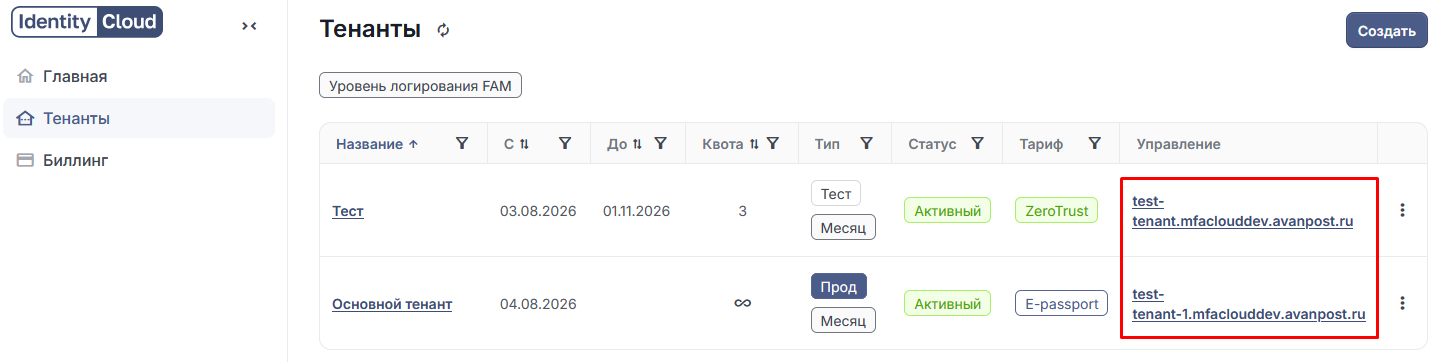
- В веб-интерфейсе тенанта перейти в раздел "Сервис"→"Access Bridge".
- Настроить параметры создаваемой ноды согласно таблице:
Параметр Значение Компонент LDAP Link Установить переключатель:
- при включенном переключателе будет использоваться функциональность LDAP Link, предназначенная для интеграции с внешними LDAP-серверами;
- при выключенном переключателе функциональность LDAP Link не используется.
Компонент RADIUS Установить переключатель:
- при включенном переключателе будет использоваться функциональность RADIUS Access Bridge, предназначенная для интеграции с внешними RADIUS-совместимыми системами;
- при выключенном переключателе функциональность RADIUS Access Bridge не используется.
Проверка пароля RADIUS в Выбрать из выпадающего списка место проверки пароля пользователя:
- Access Server – Выполняется проверка локального пароля на стороне облачного сервиса Identity Cloud;
- Other RADIUS – Проверка выполняется на стороне RADIUS-сервера (при этом используется RADIUS-секрет, настроенный на стороне Identity Cloud).
- LDAP Link – Выполняется проверка доменного пароля на стороне внешнего LDAP-провайдера посредством механизма LDAP Link .
Название ноды Ввести произвольное наименование, которое будет присвоено ноде. Адрес для интерфейсов
Ввести адрес сетевой карты, через которую работает Bridge-компонент. Допускается использовать IP-адрес (рекомендуется) или доменное имя.
Поле доступно для настройки при выключенном переключателе "Определить автоматически или выбрать после установки".
Определить автоматически или выбрать после установки Установить переключатель:
- при включенном переключателе установка адреса для интерфейсов выполняется после завершения настройки текущей ноды;
- при выключенном переключателе администратору требуется ввести значение в поле "Адрес для интерфейсов".
В случае, если при генерации установки переключатель был включен, то после установки параметру "Адрес для интерфейсов" автоматически присваивается значение localhost (127.0.0.1). После завершения установки администратору следует:
- Перейти в окно "Управление мостом" (нажать кнопку "Управление" для настраиваемой ноды).
- В графе "Быстрый выбор из доступных адресов" выбрать в выпадающем списке адрес, который будет использоваться для данной ноды (в процессе установки на сервер Identity Cloud передается перечень доступных интерфейсов клиентской машины).
- Нажать "Сохранить" (после сохранения рекомендуется обновить список нод).
Включить ByPass Установить переключатель:
- при включенном переключателе Access Bridge будет переведен в режим обхода MFA в случае деградации или отсутствия связи с Access Server; (Недоступно, если для параметра "Проверке пароля для Radius в" указано значение "Access Server")
- при выключенном переключателе Access Bridge не будет переведен в режим обхода MFA в случае деградации или отсутствия связи с Access Server.
Пропускать LDAP-синхронизацию Установить переключатель:
- при включенном переключателе нода не выполняет синхронизацию LDAP-источников;
- при выключенном переключателе синхронизация LDAP-источников выполняется на данной ноде.
Операционная система и архитектура Тип архитектуры и операционной системы на машине, на которой устанавливается Bridge-компонент. Выбрать из выпадающего списка:
- Linux x86_64 (amd64);
- Linux ARM64;
- Windows x86_64 (amd64);
- macOS Intel (amd64);
- macOS Apple Silicon (arm64).
- Нажать кнопку "Новая установка" и убедиться, что:
- появилось сообщение "Установка успешно сгенерирована. Срок действия токена – 10 минут" (в случае, если настройки будут неполными, будет выводиться сообщение "Не удалось загрузить список мостов");
- появился токен доступа к веб-интерфейсу и команда установки.
- Установить или убрать флаг "Пропустить настройку systemd":
- при установленном флаге компонент после скачивания не взаимодействует с системой инициализации systemd;
- при выключенном флаге компонент регистрируется и настраивается в systemd.
- Скопировать команду для установки Access Bridge, нажав кнопку "Скопировать команду" (команда скачивает установочный файл из официального репозитория Avanpost, сохраняет файл во временную директорию, делая его исполняемым, и запускает в режиме подключения к серверу Identity Cloud) или нажать кнопку "Скачать", чтобы загрузить файл access-bridge-linux-amd64 в удобную директорию для самостоятельной установки.
- Выполнить команду в консоли машины клиента, на которой планируется развертывание Access Bridge, и дождаться сообщения "Установка завершена успешно".
Для проверки статуса Access Bridge следует использовать команду:
systemctl status access-bridge
Для просмотра журнала логов Access Bridge следует использовать команду:
journalctl -u access-bridge -f
В случае, если установка по каким-либо причинам не завершилась успехом, для повторной установки требуется повторная генерация установки (повторно нажать кнопку "Сгенерировать новую установку Access Bridge"). Токен подключения к identity Cloud является одноразовым и не может использоваться повторно.
- Открыть в браузере веб-интерфейс Access Bridge, расположенный по адресу (где
ABaddr– адрес компонента, введенный/выбранный в параметре "Адрес для интерфейсов"):https://ABaddr:8200/web/index
- Аутентифицироваться в веб-интерфейсе Access Bridge одним из способов:
- Скопировать токен из интерфейса настройки компонента в административной консоли Identity Cloud (в графе "Токен доступа к веб-интерфейсу" нажать кнопку "Скопировать токен"), вставить его в поле "Токен доступа" в веб-интерфейсе Access Bridge и нажать кнопку "Войти".
- Нажать кнопку "Войти с помощью Identity Cloud" и аутентифицироваться через интерфейс аутентификации Identity Cloud.
- Убедиться, что авторизация прошла успешно и пользователю предоставлен доступ к веб-интерфейсу Access Bridge.
Шаг 3. Настройка LDAP источников
Для настройки LDAP источника Microsoft AD требуется:
- В веб-интерфейсе тенанта перейти в раздел "Сервис"→"Настройки LDAP-провайдеров" и нажать кнопку "Добавить".
- На шаге "Основные настройки" заполнить поля:
Поле Значение Имя Произвольное имя для LDAP источника. Например: "AD TEST" Домен
NetBIOS-имя домена MS AD. Создать метод аутентификации "Доменный пароль" Установить флажок Наименование Произвольное имя для метода. Например: "Доменный пароль" - На шаге "Настройки подключения" заполнить поля:
Поле Значение Служба каталогов Active Directory Хост IP-адрес или DNS-имя контроллера домена MS AD Порт 389 (LDAP) или 636 (LDAPS) SSL Включить переключатель при использовании LDAPS BaseDN База для поиска: корневой объект LDAP-каталога, в котором производится поиск. Можно указать несколько баз для поиска, используя точку с запятой в качестве разделителя.
Формат вводаdc=example,dc=com
Access Bridge Включить переключатель Расписание синхронизации в формате Cron Частота выполнения синхронизации. Формат временного интервала задается в Cron-выражении или в формате Quartz
Пример для синхронизации каждые 5 минут0 */5 * * * *
- На шаге "Настройки интеграции" заполнить поля:
Поле Значение Фильтр поиска пользователя Фильтр, ограничивающий зону поиска пользователей для импорта пользователя из LDAP-каталога в Avanpost Identity Cloud. Чтобы ввести несколько фильтров, требуется открыть поле ввода нажатием кнопки
 . Допускается использовать несколько плейсхолдеров.Пример фильтра
(&(objectClass=user)(objectCategory=person))
Более узкий фильтр(&(objectClass=user)(!(objectClass=computer)))
Фильтр поиска аутентифицируемого пользователя Фильтр, ограничивающий зону поиска по LDAP-каталогу для пользователя, который проходят аутентификацию в Avanpost Identity Cloud, но еще не импортированы из LDAP-каталога. Чтобы ввести несколько фильтров требуется открыть поле ввода нажатием кнопки
. Допускается использовать несколько плейсхолдеров.Пример фильтра для поиска по логину(&(objectClass=user)(sAMAccountName=%s))
Пример фильтра для поиска по логину или e-mail(&(objectClass=user)(|(sAMAccountName=%s)(mail=%s)))
LDAP атрибут, содержащий логин пользователя sAMAccountName
Внешний ключ учетной записи Рекомендуется использовать ключ:
objectSid
Синхронизировать группы Установить флажок, если требуется импортировать группы Фильтр поиска групп Фильтр, ограничивающий зону поиска групп для импорта пользователя из LDAP-каталога в Avanpost Identity Cloud. Чтобы ввести несколько фильтров, требуется открыть поле ввода нажатием кнопки
.Пример фильтра(objectClass=group)
Атрибут наименования группы cn
- На шаге "Завершение" установить флажок "Сделать активным" и нажать "Сохранить".
- Открыть в браузере веб-интерфейс Access Bridge, расположенный по адресу (где
ABaddr– адрес компонента, введенный/выбранный в параметре "Адрес для интерфейсов" ноды Access Bridge):https://ABaddr:8200/web/index
- В веб-интерфейсе Access Bridge перейти на вкладку "LDAP Учетные данные" и нажать "Добавить".
- В открывшейся форме задать параметры:
Параметр Значение Домен LDAP Имя домена LDAP-каталога, к которому будет осуществляться подключение (должно соответствовать значению параметра "Домен" из настроек LDAP-провайдера). DN пользователя Полное distinguished name технической учетной записи администратора, используемой для подключения к MS AD.
Формат вводаcn=admin,cn=users,dc=example,dc=com
Пароль Пароль технической учетной записи администратора MS AD. - Нажать кнопку "Добавить".
Управление созданными учетными данными LDAP выполняется на вкладке "LDAP Учетные данные", в которой доступна следующая информация и возможности:
- Домен – Имя домена LDAP-каталога;
- Пользователь – DN технической учетной записи администратора LDAP-каталога;
- ID – Уникальный идентификатор;
- Действие – Действия с учетными данными (нажать кнопку «Удалить» для удаления данных).
Подробнее о настройке LDAP источников см. статью: "Управление LDAP-источниками".
Шаг 4. Настройка RADIUS
Для настройки RADIUS-секрета в Access Bridge требуется выполнить следующие действия:
- Настроить на стороне административной консоли приложение, предназначенное для взаимодействия с RADIUS-клиентом (подробнее см. статью: "Управление RADIUS-приложениями").
При осуществлении настройки RADIUS-приложения требуется обязательно указать его NAS Identifier.
- В веб-интерфейсе Access Bridge нажать кнопку "Новый секрет RADIUS" (или кнопку "Создать секрет").
- В открывшейся форме задать параметры согласно таблице:
Параметр Значение Имя RADIUS-клиента Ввести идентификатор NAS (Network Access Server) клиента (NAS Identifier). Подсеть (CIDR): Ввести диапазон IP-адресов клиента. RADIUS-секрет Ввести секретный ключ для шифрования и аутентификации между RADIUS клиентом и сервером. - Нажать кнопку "Создать" (или "Отмена" для отказа от добавления RADIUS-секрета).
Управление созданными RADIUS-секретами выполняется во вкладке "RADIUS-секреты", в которой доступна следующая информация и возможности:
- Имя клиента – Идентификатор NAS (Network Access Server) клиента;
- Подсеть – Диапазон IP-адресов клиента;
- Действие – Действия с секретом (нажать кнопку "Удалить" для удаления секрета).
При использовании механизма RADIUS Access Bridge RADIUS-сервер располагается по адресу ABaddr:21812 (где ABaddr – адрес компонента, введенный/выбранный в параметре "Адрес для интерфейсов")
Подробнее о RADIUS-секретах см. статьи: "Настройка разделяемых секретов RADIUS" и "Управление RADIUS-приложениями".