
Навигатор по разделу:
Пароли, логины и иные учетные данные, приведенные в примерах этого раздела, используются только для демонстрации формата. При выполнении развертывания задайте собственные значения учетных данных для каждого компонента
Примеры в данной статье приведены для Ubuntu 24.04 и Astra Linux Special Edition 1.8. Команды, которые отличаются для этих операционных систем, приведены в таблицах
1. Создание служебного пользователя
Перед началом установки сопутствующих компонентов и распаковкой дистрибутива создайте специального пользователя smartpam, от имени которого будет происходить дальнейшая работа с системой.
1. Создайте служебного пользователя smartpam (параметр -m необходим для создания домашнего каталога, параметр -d назначает домашнюю папку, параметр -s задает оболочку пользователя) и задайте пароль новому пользователю:
sudo useradd -s /bin/bash -d /home/smartpam/ -m -G sudo smartpam
sudo passwd smartpam
2. Создайте каталог /opt/smartpam:
sudo mkdir /opt/smartpam
sudo chown -R smartpam:smartpam /opt/smartpam
3. если иное не указано явно, дальнейшие описываемые в настоящем документе операции выполняйте под служебным пользователем smartpam:
sudo su smartpam
cd /opt/smartpam
2. Установка сопутствующего ПО
2.1. Подготовка репозиториев (только для Astra Linux)
Для установки ряда необходимых компонентов на Astra Linux необходимо активировать онлайн-репозитории. Для этого в файле /etc/apt/sources.list удалите символ “#” перед строками, описывающими онлайн-репозитории, и установите символ “#” перед строкой, описывающей оффлайн-репозиторий. Затем обновите конфигурацию репозиториев. Для этого выполните команды:
| ОС | Команды |
|---|---|
| Ubuntu | Данный шаг не выполняется |
| Astra | sudo nano /etc/apt/sources.listsudo apt update |
Пример файла /etc/apt/sources.list для Astra Linux после изменения:
deb https://download.astralinux.ru/astra/stable/1.8_x86-64/repository-extended/ 1.8_x86-64 main contrib non-free non-free-firmware
deb https://download.astralinux.ru/astra/stable/1.8_x86-64/repository-main/ 1.8_x86-64 main contrib non-free non-free-firmware
#deb cdrom:[OS Astra Linux 1.8.1.16 1.8_x86-64 DVD]/ 1.8_x86-64 contrib main non-free non-free-firmware
2.1. Установка nginx/Angie
Установка nginx (Angie) выполняется на узлах, на которых планируется публикация веб-интерфейсов Avanpost SmartPAM. Конкретный состав узлов определяется выбранной топологией развертывания. Установите nginx (Angie) в соответствии с рекомендациями производителя
Ниже см. пример установки nginx в Ubuntu 24.04 и Astra Linux Special Edition 1.8:
1. Установите необходимые компоненты:
| Ubuntu | sudo apt install curl gnupg2 ca-certificates -y |
| Astra | sudo apt install -y curl gnupg2 ca-certificates lsb-release debian-archive-keyring |
2. Установите Nginx, выполнив следующие команды:
sudo apt update
sudo apt install nginx
3. Для автоматического запуска Nginx при загрузке системы выполните команду:
sudo systemctl enable nginx
4. Запустите службу Nginx:
sudo systemctl start nginx
2.2. Установка Chromium
Установка Chromium выполняется на узлах, на которых размещен сервис rdp-proxy. Конкретный состав узлов определяется выбранной топологией развертывания
1. Установите браузер Chromium, выполнив следующую команду:
| Ubuntu | sudo apt install chromium-browser |
| Astra | sudo apt install chromium |
2.3. Установка и настройка NATS
Настоящая инструкция не рассматривает вопросы организации масштабирования и отказоустойчивости NATS. При необходимости выполнения этих задач обратитесь к рекомендациям производителя соответствующего программного обеспечения.
В зависимости от выбранной топологии NATS может быть развернут как на одном узле, так и в виде кластера из нескольких узлов. При размещении сервисов Avanpost SmartPAM на нескольких узлах необходимо обеспечить сетевой доступ к NATS со всех узлов SmartPAM
1. Загрузите NATS-сервер:
cd ~
curl -L https://github.com/nats-io/nats-server/releases/download/v2.15.2/nats-server-v2.15.2-linux-386.tar.gz -o nats-server.tar.gz
2. Распакуйте архив:
tar -xzvf nats-server.tar.gz
3. Скопируйте папку, которая была распакована, в системный каталог /usr/bin:
sudo cp nats-server-v2.15.2-linux-amd64/nats-server /usr/bin
4. Создайте конфигурационный файл сервера NATS:
4.1. Создайте папку для сервиса NATS:
sudo mkdir -p /etc/nats
4.2. Создайте папку для потока данных jetstream NATS:
mkdir -p /opt/smartpam/nats
4.3. Создайте конфигурацию сервера NATS:
sudo nano /etc/nats/nats-server.conf
5. Добавьте в созданный файл следующие настройки:
# NATS Server Configuration with Simple Authentication
server_name: "PAM_NATS_Server"
# Client connections port
port: 4222
# HTTP monitoring port
http_port: 8222
# Simple authentication with one user
authorization {
  # Single user with full permissions
  user: "nats_login"
  password: "nats_password"
# Timeout for authentication (in seconds)
  timeout: 2
}
jetstream {
  store_dir: "/opt/smartpam/nats"
  max_mem: 500m
  max_file: 1G
}
5.1.Перед запуском сервиса проверьте корректность конфигурационного файла:
nats-server -c /etc/nats/nats-server.conf -t
6. Создайте и отредактируйте файл службы systemd:
sudo nano /etc/systemd/system/nats.service
7. Добавьте следующее содержимое:
[Unit]
Description=NATS Server
After=network-online.target ntp.service

[Service]
PrivateTmp=true
Type=simple
ExecStart=/usr/bin/nats-server -c /etc/nats/nats-server.conf
ExecReload=/bin/kill -s HUP $MAINPID
ExecStop=/bin/kill -s SIGINT $MAINPID
User=smartpam
Group=smartpam
# The nats-server uses SIGUSR2 to trigger using Lame Duck Mode (LDM) shutdown
KillSignal=SIGUSR2
# You might want to adjust TimeoutStopSec too.

[Install]
WantedBy=multi-user.target
8. Сохраните файл и выйдите.
9. Предоставьте пользователю права на чтение и исполнение файла /usr/bin/nats-server:
sudo chmod +rx /usr/bin/nats-server
10. Перезагрузите конфигурацию systemd:
sudo systemctl daemon-reload
11. Для автоматического запуска NATS при загрузке системы выполните команду:
sudo systemctl enable nats
12. Запустите сервер NATS:
sudo systemctl start nats
13. Проверьте доступность и работоспособность сервера NATS. Откройте в браузере страницу мониторинга NATS по адресу:
http://<ip_NATS_server>:8222
При успешном запуске сервера отобразится страница мониторинга NATS. Пример страницы:
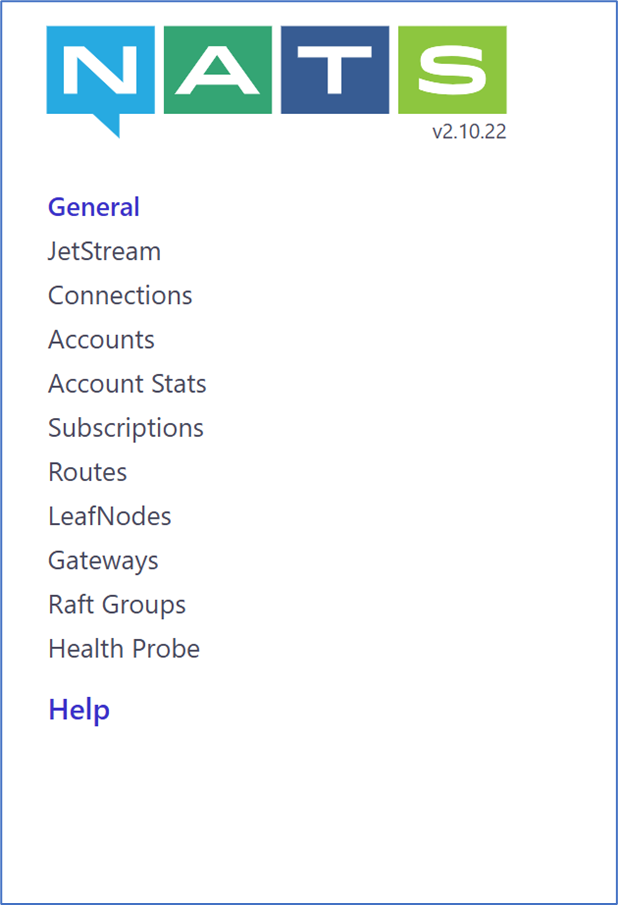
Рис. Страница мониторинга NATS
Перед продолжением убедитесь, что итоговая конфигурация NATS соответствует следующим требованиям:
- Создана учетная запись для подключения сервисов Avanpost SmartPAM;
- Включен JetStream;
- Клиентский TCP-порт (по умолчанию 4222) открыт и доступен со всех узлов SmartPAM
2.4. Развертывание PostgreSQL
Настоящая инструкция не рассматривает вопросы организации масштабирования и отказоустойчивости PostgreSQL. При необходимости выполнения этих задач обратитесь к рекомендациям производителя соответствующего программного обеспечения.
В зависимости от выбранной топологии сервисы Avanpost SmartPAM могут быть размещены на одном или нескольких узлах. При размещении сервисов на нескольких узлах необходимо обеспечить сетевой доступ к PostgreSQL со всех узлов SmartPAM
Ниже приведен пример установки PostgreSQL 17 в Ubuntu 24.04 и PostgreSQL 15 в Astra Linux Special Edition 1.8.
2.4.1. Добавление репозитория PostgreSQL
Раздел выполняется только для Ubuntu. На Astra Linux PostgreSQL 15 устанавливается из репозиториев операционной системы, поэтому добавление репозитория не требуется. Перейдите к разделу 2.4.2
1. Обновите список пакетов:
sudo apt update
2. Добавьте репозиторий PostgreSQL:
sudo sh -c 'echo "deb http://apt.postgresql.org/pub/repos/apt $(lsb_release -cs)-pgdg main" > /etc/apt/sources.list.d/pgdg.list'
3. Импортируйте ключ подписи репозитория:
curl -fsSL https://www.postgresql.org/media/keys/ACCC4CF8.asc | sudo gpg --dearmor -o /etc/apt/trusted.gpg.d/postgresql.gpg
4. Обновите список пакетов:
sudo apt update
2.4.2. Установка PostgreSQL
1. Установите PostgreSQL и дополнительные модули:
| Ubuntu | sudo apt install postgresql-17 |
| Astra | sudo apt install postgresql-15 |
2. Запустите и включите службу PostgreSQL:
sudo systemctl start postgresql
sudo systemctl enable postgresql
3. Проверьте установленную версию PostgreSQL:
psql --version
4. Вы должны увидеть вывод, аналогичный следующему (пример для Ubuntu; на Astra Linux будет указана версия 15):
psql (PostgreSQL) 17.0 (Ubuntu 17.0-1.pgdg24.04+1)
2.4.3. Создание и развертывание базы данных
1. Создайте пользователя СУБД с паролем и базу данных pam:
sudo -u postgres psql
CREATE USER pam WITH PASSWORD 'Passw0rd';
CREATE DATABASE pam OWNER=pam ENCODING=utf8;
\q
Для изменения реквизитов базы данных (сервера, наименования, имени пользователя или пароля) впишите корректные значения в конфигурационные файлы config.yaml, находящиеся в каталогах служб SmartPAM (службы admin-console, connector-hub, event-processor, pam-manager, pam-vault, rotator, scheduler, session-processor, session-recorder, uba, user-console), в формате PostgreSQL Connection URI в секцию db.connection_string.
2.4.4. Настройка PostgreSQL
По умолчанию PostgreSQL принимает подключения только с локального интерфейса (listen_addresses = 'localhost'). Чтобы была возможность подключаться к базе данных PostgreSQL по сети, а не только локально, необходимо изменить конфигурацию.
1. Откройте конфигурационный файл postgresql.conf:
| Ubuntu | sudo nano /etc/postgresql/17/main/postgresql.conf |
| Astra | sudo nano /etc/postgresql/15/main/postgresql.conf |
2. Чтобы разрешить удаленные подключения, измените в файле параметр listen_addresses на *:
listen_addresses = '*'
3. Измените методы аутентификации и настройте доступ к базе данных по сети в файле pg_hba.conf:
| ОС | Команды |
|---|---|
| Ubuntu | Данный шаг не выполняется |
| Astra |
|
4. Перезапустите PostgreSQL, чтобы применить изменения:
sudo systemctl restart postgresql
5. При необходимости разрешите доступ к порту PostgreSQL через брандмауэр. Например, в случае использования UFW выполните следующую команду:
sudo ufw allow 5432/tcp
Перед продолжением убедитесь, что итоговая конфигурация PostgreSQL соответствует следующим требованиям:
- Создана отдельная база данных для хранения данных SmartPAM;
- Создан выделенный пользователь SmartPAM с правами владельца схемы;
- В файле postgresql.conf параметр listen_addresses установлен в значение '*' или IP-адрес сетевого интерфейса, доступного для узлов SmartPAM;
- TCP-порт PostgreSQL открыт и доступен со всех узлов SmartPAM;
- В файле pg_hba.conf настроены правила, разрешающие подключения от узлов SmartPAM;
- Пользователь SmartPAM имеет полные права на объекты схемы
2.5. S3-совместимое хранилище
Обратите внимание, что начиная с 2024 года MinIO доступен только по платной лицензии. Перед использованием уточните актуальные условия лицензирования на сайте производителя.
Настоящая инструкция не рассматривает вопросы организации масштабирования и отказоустойчивости S3-совместимого хранилища. При необходимости выполнения этих задач обратитесь к рекомендациям производителя соответствующего программного обеспечения.
В зависимости от выбранной топологии объектное хранилище может быть развернуто на одном сервере или на нескольких серверах. При размещении сервисов Avanpost SmartPAM на нескольких узлах необходимо обеспечить сетевой доступ к объектному хранилищу со всех узлов SmartPAM.
Параметры подключения к S3-совместимому хранилищу (адрес, ключ доступа и секретный ключ) задаются в секции minio конфигурационных файлов сервисов admin-console, session-processor, session-recorder и scheduler
2.5.1. MinIO
Подготовка и установка
1. Создайте каталог для хранения объектов:
mkdir -p /opt/smartpam/minio/
2. Создайте каталог для хранения записей :
mkdir -p /opt/smartpam/minio/replays
3. Скачайте пакет MinIO для Linux на архитектуре AMD64. Выбирайте версию с учетом лицензионных условий производителя (см. https://www.min.io). Пример команды:
cd ~
wget https://dl.min.io/server/minio/release/linux-amd64/archive/minio_20250524170830.0.0_amd64.deb -O minio.deb
4. Установите скачанный пакет:
sudo dpkg -i minio.deb
5. Создайте файл с переменными окружения для MinIO:
sudo nano /etc/default/minio
6. Добавьте в файл с переменными окружения следующие параметры:
MINIO_ROOT_USER=minioadmin
MINIO_ROOT_PASSWORD=minioadmin
MINIO_VOLUMES="/opt/smartpam/minio/"
MINIO_OPTS="--address :9000 --console-address :9001"
7. При необходимости измените логин, пароль и порты. По умолчанию MinIO использует порт 9000 для S3 API и порт 9001 для консоли MinIO (веб-интерфейс). При изменении параметров приведите в соответствие с ними файлы конфигурации сервисов admin-console (/opt/smartpam/admin-console/config.yaml) и session-processor (/opt/smartpam/session-processor/config.yaml).
Настройка службы Systemd
1. Создайте файл службы:
sudo nano /etc/systemd/system/minio.service
2. Добавьте в файл службы следующее:
[Unit]
Description=MinIO
Documentation=https://docs.min.io
Wants=network-online.target
After=network-online.target
AssertFileIsExecutable=/usr/local/bin/minio

[Service]
Type=notify

WorkingDirectory=/usr/local

User=smartpam
Group=smartpam
ProtectProc=invisible

EnvironmentFile=/etc/default/minio
ExecStart=/usr/local/bin/minio server $MINIO_OPTS $MINIO_VOLUMES

# Let systemd restart this service always
Restart=always

# Specifies the maximum file descriptor number that can be opened by this process
LimitNOFILE=1048576

# Turn-off memory accounting by systemd, which is buggy.
MemoryAccounting=no

# Specifies the maximum number of threads this process can create
TasksMax=infinity

# Disable timeout logic and wait until process is stopped
TimeoutSec=infinity

# Disable killing of MinIO by the kernel's OOM killer
OOMScoreAdjust=-1000

SendSIGKILL=no

[Install]
WantedBy=multi-user.target
3. Обновите Systemd:
sudo systemctl daemon-reload
4. Запустите MinIO как сервис:
sudo systemctl enable minio
Открытие порта и проверка
1. Согласно настройкам, указанным в конфигурации, откройте порт в брандмауэре, чтобы обеспечить доступ к MinIO:
sudo ufw allow 9001/tcp
2. Чтобы убедиться, что MinIO успешно запущен и доступен, откройте веб-браузер и перейдите по адресу: http://<ip-вашего-сервера>:9001.
2.5.2. SeaweedFS
В качестве S3-совместимого хранилища можно использовать SeaweedFS. Ниже приведен пример быстрого развертывания с помощью команды weed mini. Полное описание установки и настройки приведено в официальной документации.
1. Создайте каталог для хранения данных:
mkdir -p /opt/smartpam/seaweedfs
2. Скачайте архив с бинарным файлом weed:
cd ~
curl -L -O https://github.com/seaweedfs/seaweedfs/releases/latest/download/linux_amd64.tar.gz
3. Распакуйте архив:
tar -xzf linux_amd64.tar.gz
4. Скопируйте файл weed, который была распакован, в системный каталог /usr/local/bin::
sudo cp weed /usr/local/bin/
5. Создайте конфигурацию сервера:
sudo nano /etc/default/seaweedfs
6. Добавьте в созданный файл следующие параметры:
AWS_ACCESS_KEY_ID=minioadmin
AWS_SECRET_ACCESS_KEY=minioadmin
S3_BUCKET=replays
SEAWEEDFS_DIR=/opt/smartpam/seaweedfs
SEAWEEDFS_IP=127.0.0.1
SEAWEEDFS_BIND_IP=0.0.0.0
SEAWEEDFS_S3_PORT=9000
SEAWEEDFS_MASTER_PORT=9333
SEAWEEDFS_VOLUME_PORT=9340
SEAWEEDFS_FILER_PORT=8888
SEAWEEDFS_ADMIN_PORT=23646
7. Создайте и отредактируйте файл службы systemd:
sudo nano /etc/systemd/system/seaweedfs.service
8. В файл службы добавьте следующую конфигурацию:
[Unit]
Description=SeaweedFS S3-compatible storage for SmartPAM
After=network-online.target
Wants=network-online.target

[Service]
Type=simple
User=smartpam
Group=smartpam
EnvironmentFile=/etc/default/seaweedfs
WorkingDirectory=/opt/smartpam/seaweedfs
ExecStart=/usr/local/bin/weed mini -dir=${SEAWEEDFS_DIR} -ip=${SEAWEEDFS_IP} -ip.bind=${SEAWEEDFS_BIND_IP} -s3.port=${SEAWEEDFS_S3_PORT} -master.port=${SEAWEEDFS_MASTER_PORT} -volume.port=${SEAWEEDFS_VOLUME_PORT} -filer.port=${SEAWEEDFS_FILER_PORT} -admin.port=${SEAWEEDFS_ADMIN_PORT}
Restart=always
RestartSec=5
LimitNOFILE=1048576

[Install]
WantedBy=multi-user.target
9. Сохраните файл и выйдите.
10. Перезагрузите конфигурацию systemd:
sudo systemctl daemon-reload
11. Для автоматического запуска SeaweedFS при загрузке системы выполните команду:
sudo systemctl enable seaweedfs
12. Запустите сервер SeaweedFS:
sudo systemctl start seaweedfs
После запуска SeaweedFS будет доступен по адресу http://localhost:9333, бакет replays создан автоматически. Если учетные данные не заданы, хранилище запускается без аутентификации. Такой режим предназначен только для разработки.
Пример страницы: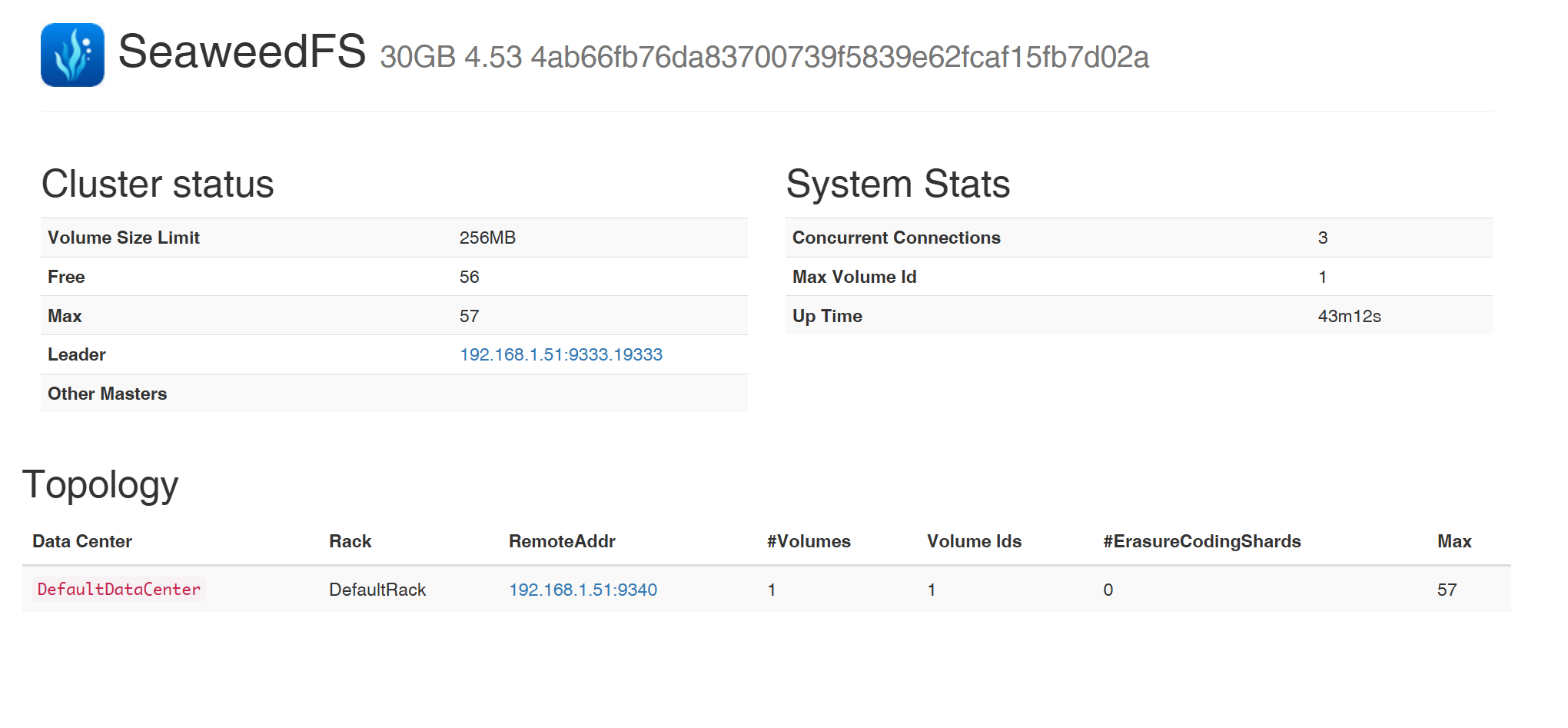
Перед продолжением убедитесь, что итоговая конфигурация объектного хранилища соответствует следующим требованиям:
- Развернуто S3-совместимое хранилище;
- Создан бакет для хранения записей сессий;
- Создана учетная запись или сгенерирована пара Access Key и Secret Key с правами на чтение и запись в указанный бакет
2.6. Установка и настройка HAProxy
Настоящая инструкция не рассматривает вопросы организации масштабирования и отказоустойчивости HAProxy. При необходимости выполнения этих задач обратитесь к рекомендациям производителя соответствующего программного обеспечения.
Балансировка RDP- и SSH-подключений может также выполняться на уровне реквизитов подключения. В этом случае каждый пользователь получает файл подключения или строку подключения с адресом конкретного узла, что обеспечивает распределение нагрузки между доступными экземплярами сервисов без использования внешнего балансировщика.
Информацию о настройке данного механизма см. в Руководстве администратора, раздел "Кластер". Информацию о подключении к ресурсам см. в Руководстве пользователя, раздел "Ресурсы"
Использование HAProxy требуется только при кластерном развертывании Avanpost SmartPAM. При развертывании Avanpost SmartPAM на одном узле использование HAProxy не требуется. Перед началом развертывания продуктовых сервисов убедитесь, что сервер HAProxy подготовлен согласно следующим требованиям:
- Сервер HAProxy развернут и имеет сетевой доступ ко всем узлам SmartPAM;
- Установлен пакет haproxy;
- Определен адрес доступа, по которому клиенты будут обращаться к системе (IP-адрес сервера HAProxy либо выделенный виртуальный адрес)
2.6.1. Публикуемые порты и сервисы
При использовании HAProxy через балансировщик могут публиковаться следующие сервисы Avanpost SmartPAM:
| Порт | Назначение |
|---|---|
| 80, 443 | User UI / Admin UI |
| 8009 | Proxy Manager |
| 8010 | Vault gRPC |
| 8011 | Event Processor gRPC |
| 8012 | Session Recorder gRPC |
| 8013 | UBA gRPC |
| 8014 | Rotator gRPC |
| 9113 | Session Processor (просмотр записей и live-просмотр сессий) |
| 60000 | RDP Proxy (прямое RDP-подключение) |
| 4443 | RDP Proxy (подключение через RDP Gateway) |
| 2222 | SSH Proxy |
| 8080 | HTTP Proxy (HTTP) |
| 8443 | HTTP Proxy (HTTPS) |
| 8404 | Статистика HAProxy |
2.6.2. Пример конфигурации (haproxy.cfg)
Ниже приведен пример конфигурации HAProxy для публикации сервисов Avanpost SmartPAM.
В примере используются два узла SmartPAM. При необходимости количество серверов в backend-секциях может быть изменено в соответствии с выбранной топологией и количеством экземпляров публикуемых сервисов.
Замените плейсхолдеры <node_a_ip> и <node_b_ip> на IP-адреса или hostname соответствующих узлов SmartPAM.
Пример файла haproxy.cfg:
global
log /dev/log local0
log /dev/log local1 notice
maxconn 50000
daemon
stats socket /run/haproxy/admin.sock mode 660 level admin expose-fd listeners
stats timeout 30s

defaults
log global
option dontlognull
timeout connect 5s
timeout client 2m
timeout server 2m
timeout tunnel 8h

# ------------------------
# Stats
# ------------------------
frontend fe_stats_8404
bind *:8404
mode http
stats enable
stats uri /stats
stats refresh 10s

# ------------------------
# TCP: RDP Gateway :4443
# ------------------------
frontend fe_rdpgw_4443
bind *:4443
mode tcp
default_backend be_rdpgw_4443

backend be_rdpgw_4443
mode tcp
balance leastconn
option tcp-check
default-server inter 2s fall 3 rise 2
server rdp1 <node_a_ip>:4443 check
server rdp2 <node_b_ip>:4443 check

# ------------------------
# TCP: RDP Direct :60000
# ------------------------
frontend fe_rdp_60000
bind *:60000
mode tcp
default_backend be_rdp_60000

backend be_rdp_60000
mode tcp
balance leastconn
option tcp-check
default-server inter 2s fall 3 rise 2
server rdp1 <node_a_ip>:60000 check
server rdp2 <node_b_ip>:60000 check

# ------------------------
# TCP: SSH Proxy :2222
# ------------------------
frontend fe_ssh_2222
bind *:2222
mode tcp
default_backend be_ssh_2222

backend be_ssh_2222
mode tcp
balance leastconn
option tcp-check
default-server inter 2s fall 3 rise 2
server ssh1 <node_a_ip>:2222 check
server ssh2 <node_b_ip>:2222 check

# ------------------------
# gRPC: Proxy Manager :8009
# ------------------------
frontend fe_grpc_pm_8009
bind *:8009
mode tcp
default_backend be_grpc_pm_8009

backend be_grpc_pm_8009
mode tcp
balance leastconn
option tcp-check
default-server inter 2s fall 3 rise 2
server pm1 <node_a_ip>:8009 check
server pm2 <node_b_ip>:8009 check

# ------------------------
# gRPC: Vault :8010
# ------------------------
frontend fe_grpc_vault_8010
bind *:8010
mode tcp
default_backend be_grpc_vault_8010

backend be_grpc_vault_8010
mode tcp
balance leastconn
option tcp-check
default-server inter 2s fall 3 rise 2
server vault1 <node_a_ip>:8010 check
server vault2 <node_b_ip>:8010 check

# ------------------------
# gRPC: Event Processor :8011
# ------------------------
frontend fe_grpc_ep_8011
bind *:8011
mode tcp
default_backend be_grpc_ep_8011

backend be_grpc_ep_8011
mode tcp
balance leastconn
option tcp-check
default-server inter 2s fall 3 rise 2
server ep1 <node_a_ip>:8011 check
server ep2 <node_b_ip>:8011 check

# ------------------------
# gRPC: Session Recorder :8012
# ------------------------
frontend fe_grpc_sr_8012
bind *:8012
mode tcp
default_backend be_grpc_sr_8012

backend be_grpc_sr_8012
mode tcp
balance leastconn
option tcp-check
default-server inter 2s fall 3 rise 2
server sr1 <node_a_ip>:8012 check
server sr2 <node_b_ip>:8012 check

# ------------------------
# gRPC: UBA :8013
# ------------------------
frontend fe_grpc_uba_8013
bind *:8013
mode tcp
default_backend be_grpc_uba_8013

backend be_grpc_uba_8013
mode tcp
balance leastconn
option tcp-check
default-server inter 2s fall 3 rise 2
server uba1 <node_a_ip>:8013 check
server uba2 <node_b_ip>:8013 check
2.6.3. Проверка конфигурации
1. Проверьте корректность конфигурации:
sudo haproxy -c -f /etc/haproxy/haproxy.cfg
# Ожидаемый вывод: Configuration file is valid
2. Перезапустите службу HAProxy для применения изменений:
sudo systemctl restart haproxy
3. Проверьте статус службы:
sudo systemctl status haproxy --no-pager
# Ожидаемый вывод: Active: active (running)
2.6.4. Проверка работоспособности
1. Убедитесь, что HAProxy принимает подключения на всех необходимых портах:
ss -lntp | egrep ':(80|443|2222|4443|8009|8010|8011|8012|8013|8014|8080|8443|8404|9113|60000)\b'