
Навигатор по разделу:
1. Предварительные требования
Перед установкой Jump Server убедитесь, что выполнены следующие условия:
- Сервер Windows Server включен в домен;
- На сервере установлена компонента RDS (Remote Desktop Service);
- Установлены компоненты .NET 9.0 для Windows x64.
1.1. Установка роли Remote Desktop Services
Откройте "Диспетчер серверов", выберите "Управление" → "Добавить роли и компоненты".

Рис. Главное окно диспетчера серверов
На шаге "Тип установки" выберите "Установка ролей или компонентов".

Рис. Выбор типа установки в мастере добавления ролей и компонентов
Выберите сервер из списка доступных серверов.

Рис. Выбор сервера из списка доступных серверов
В списке ролей выберите "Службы удаленных рабочих столов".

Рис. Выбор роли "Службы удаленных рабочих столов"
На шаге "Подтверждение" проверьте список устанавливаемых ролей и при необходимости разрешите автоматическую перезагрузку сервера.

Рис. Подтверждение установки компонентов
Нажмите "Установить" и дождитесь завершения установки.

Рис. Процесс установки
После завершения установки роли выполните следующие дополнительные настройки:
1. Лицензирование. Без лицензий RDS CAL сервер работает в пробном режиме 120 дней, после чего подключения прекращаются. Откройте "Диспетчер серверов" → "Средства" → "Remote Desktop Services" → "Диспетчер лицензирования RDS". Активируйте сервер лицензий (автоматически, через веб-браузер или по телефону) и установите лицензии (RDS CAL).
2. Назначение пользователей. Добавьте необходимых пользователей или группы пользователей в группу "Пользователи удаленного рабочего стола" (через "Система" → "Удаленный рабочий стол").
3. Групповые политики. При необходимости настройте параметры сеансов, переадресацию устройств (принтеры, буфер обмена, съемные носители) и политики безопасности с помощью редактора локальных групповых политик (gpedit.msc).
4. Добавление приложений для удаленного подключения. Опубликуйте в сервисе JampServer необходимые приложения.
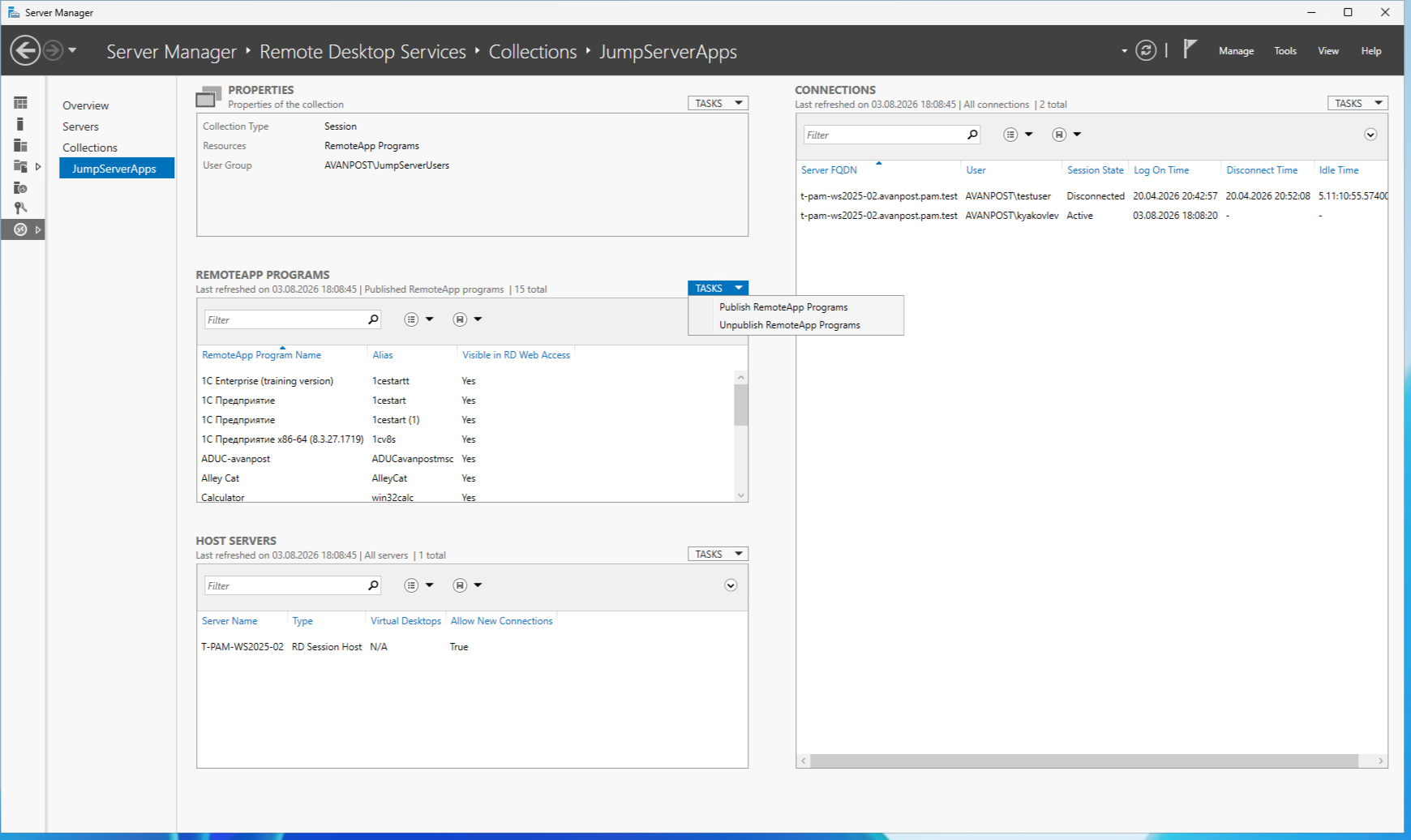
Рис. Публикация приложений в Jump Server
1.2. Проверка установки
Для проверки корректности установки RDS откройте в браузере страницу веб-доступа к удаленным рабочим столам по адресу: https://RDS-server-address/RDWeb. При успешной установке отобразится страница входа служб удаленных рабочих столов.
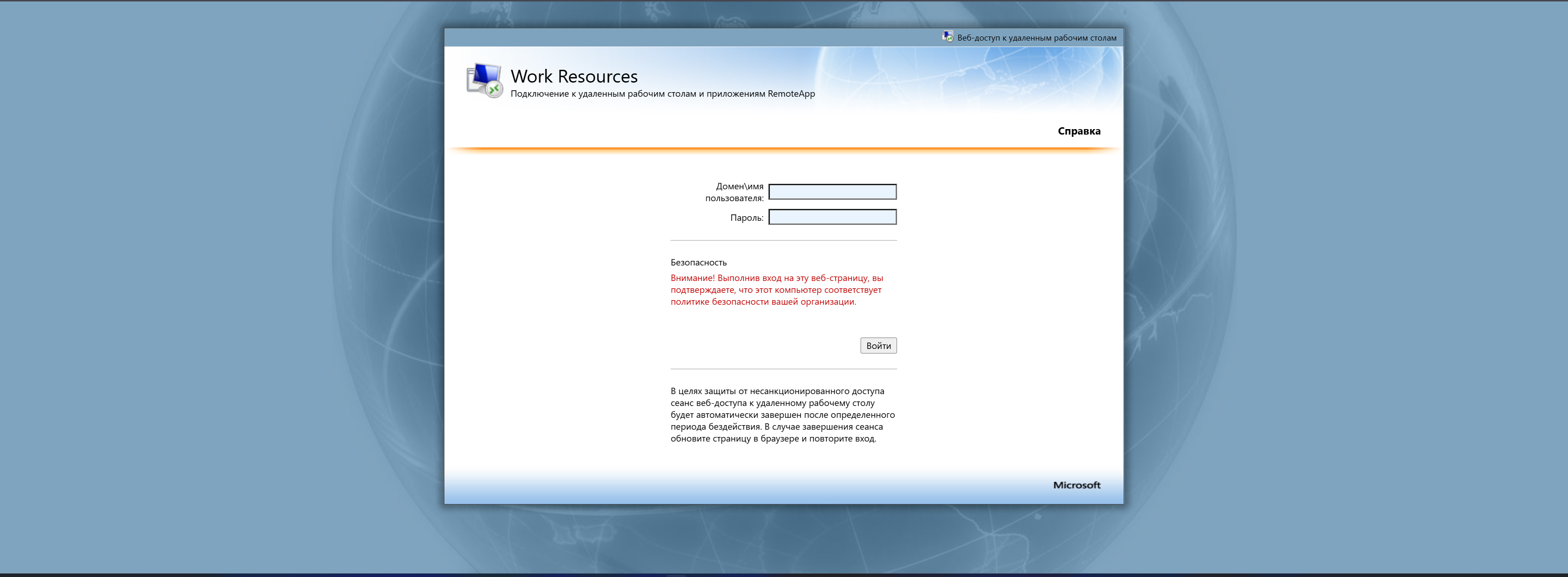
Рис. Страница входа служб удаленных рабочих столов
1.2. Установка компонентов .NET 9.0
1. Скачайте компоненты .NET 9.0 с официального сайта — https://dotnet.microsoft.com/en-us/download/dotnet/9.0. Необходимые компоненты:
ASP.NET Core Runtime
.NET Desktop Runtime 9.0
.NET Runtime
Для каждого из компонентов следует выбрать наиболее старшую из доступных минорных версий релиза 9.0 (например, ASP.NET Core Runtime 9.0.10)
2. Запустите каждый скачанный инсталлятор и установите каждый компонент
3. Перезагрузите систему при необходимости
3. Установка и настройка Jump Server
3.1. Перейдите по ссылке: https://packages.avanpost.ru/#browse/browse:avanpost-pam:stable, выберите файл инсталлятора и скачайте его.
3.2. Дважды щелкните на файл инсталлятора. Откроется окно мастера установки "SmartPAM Jump Server Setup". На экране приветствия нажмите "Next" для продолжения установки.
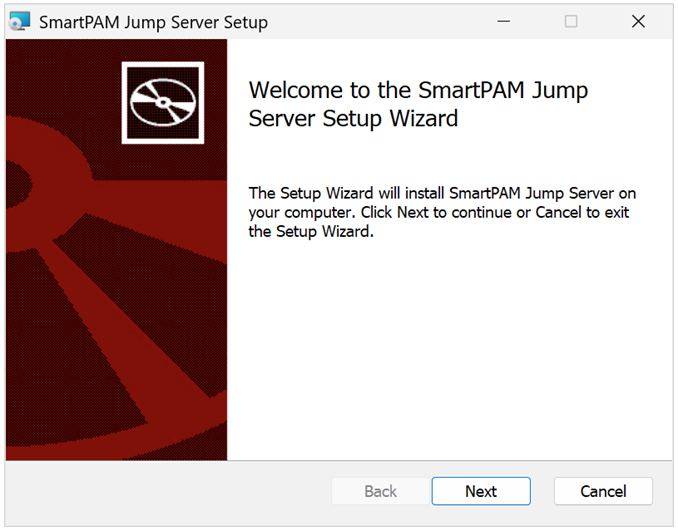
Рис. Экран приветствия
3.3. Настройте путь установки. По умолчанию предлагается путь: C:\Program Files\Avanpost\SmartPAM Jump Server\. Для выбора другого каталога нажмите "Change". После выбора пути установки нажмите "Next".
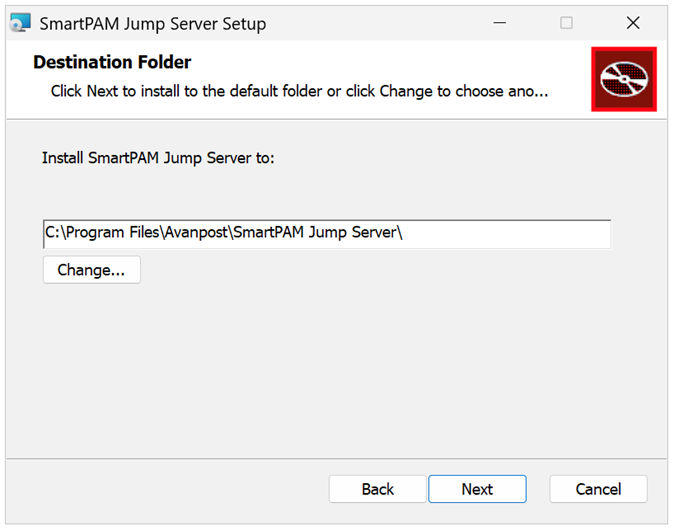
Рис. Настройка пути установки
3.4. Настройте подключение к экрану RemoteApp. Заполните следующие поля:
Таблица — Настройка подключения к экрану RemoteApp
Параметр | Значение |
|---|---|
Proxy Manager address (host:port) | Адрес и порт компонента "Proxy manager" |
Proxy Manager token | Токен аутентификации для доступа к Proxy Manager |
Session Recorder address (host:port) | Адрес и порт компонента "Session recorder" |
Session Recorder token | Токен аутентификации для доступа к Session Recorder |
Установите флаги:
Use TLS — включение TLS-шифрования для защищенного соединения
Allow invalid TLS cert — разрешение использования самоподписанных сертификатов
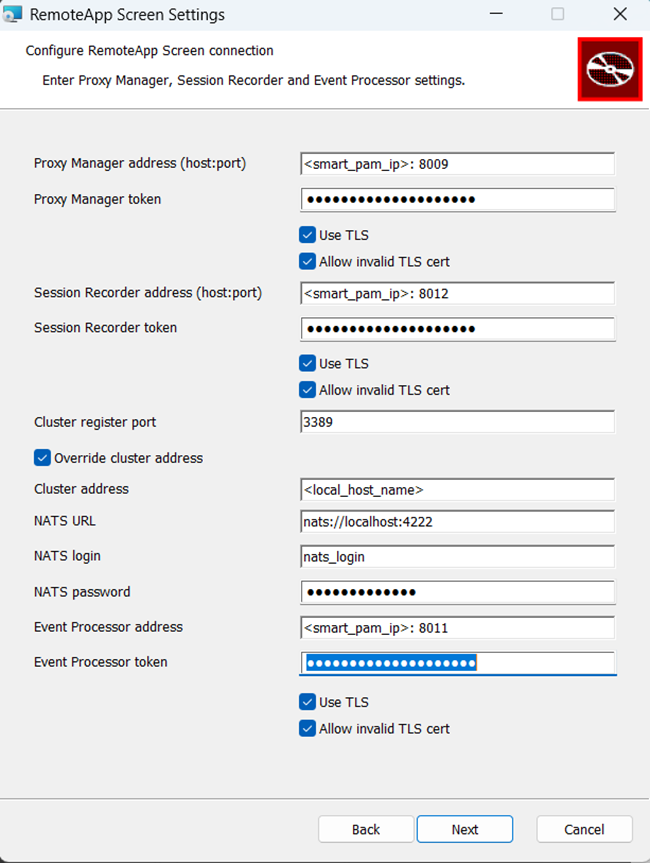
Рис. Настройка подключения к экрану RemoteApp
3.5. Настройте подключение Credential Provider. Заполните следующие поля:
Таблица — Настройка подключения Credential Provider
Параметр | Значение |
|---|---|
Proxy Manager address (host:port) | Адрес и порт компонента "Proxy manager" |
Proxy Manager token | Токен аутентификации для доступа к Proxy Manager |
Установите флаги:
Use TLS — включение TLS-шифрования для защищенного соединения
Allow invalid TLS cert — разрешение использования самоподписанных сертификатов
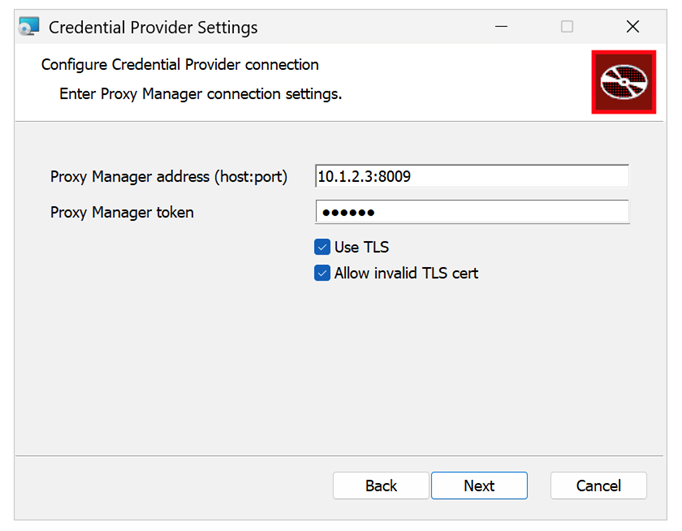
Рис. Настройка подключения Credential Provider
3.6. Нажмите "Install" для начала установки.
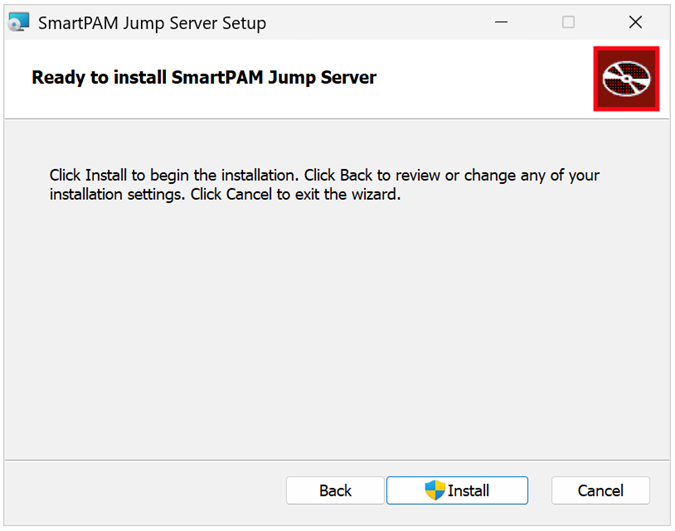
Рис. Начало установки
3.7. После успешной установки нажмите "Finish"
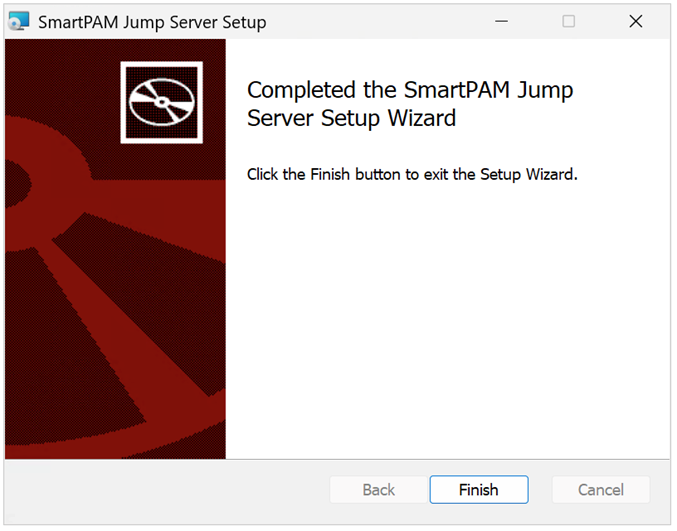
Рис. Завершение установки
3.8. После установки необходимо запустить службу Jump Server. Откройте оснастку "Службы". Найдите службу с именем "AvanpostRecorder". Нажмите "Запустить".
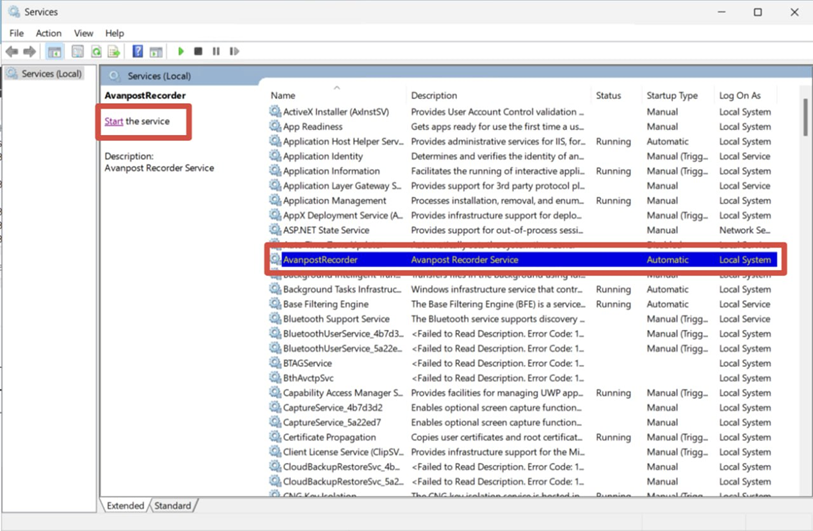
Рис. Запуск службы Jump Server