
Для назначения групповой политики определенной группе Avanpost DS требуется выполнить шаги:
Шаг 1. Создать группу и добавить в нее пользователей и компьютеры.
В примере будет использоваться группа "test-policy-group".
Подробнее о управлении группами см. статью: "6.3. Управление группами".
Шаг 2. Создать политику.
Подробнее о управлении групповыми политиками см. раздел: "6.10.1. Групповые политики".
Шаг 3. Назначить гранулярные разрешения.
Для этого необходимо:
3.1. В разделе "Политики" веб-интерфейса Avanpost DS нажать  в строке созданной политики в столбце "Безопасность".
3.2. В открывшемся окне выбрать субъект "Все" и нажать кнопку "Отключить/включить наследование".
3.3. Нажать кнопку "Добавить".
3.4. Выбрать группу "test-policy-group" и нажать "Сохранить".
3.5. Выбрать субъект "test-policy-group" и изменить гранулярные разрешения:
3.5.1. Убрать флаг "Полный доступ".
3.5.2. Установить флаги: "Применить групповую политику", "Чтение атрибута grouppolicyisenable", "Изменение атрибута grouppolicyisenable".
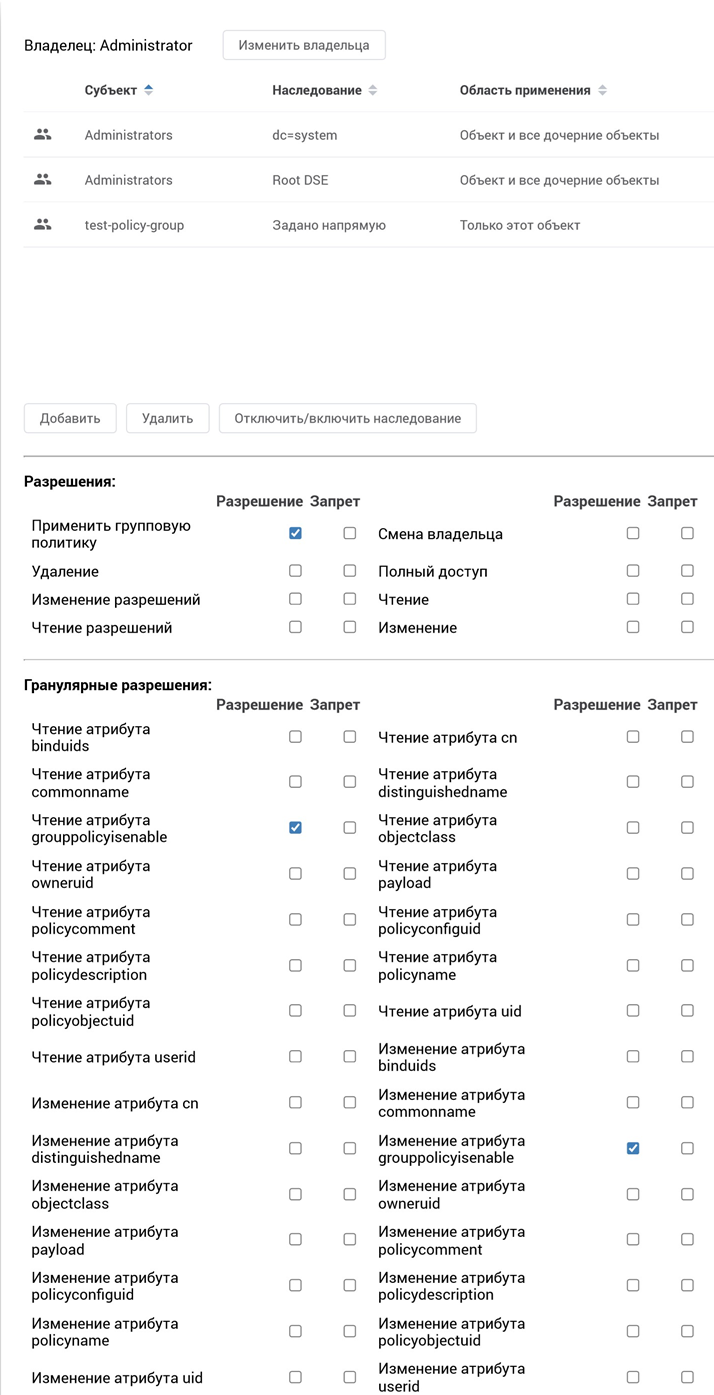
Рисунок. Гранулярные разрешения политики
Шаг 4. Назначить политику на Подразделение.
Для этого необходимо в разделе "Политики" веб-интерфейса Avanpost DS с помощью механизма drag-and-drop перетащить созданную политику на подразделение с нужными ПК или пользователями.
Важно! В случае создания политику для компьютеров необходимо назначить ее на подразделение в иерархии, в котором находятся нужные компьютеры. В случае создания политику для пользователя необходимо назначить ее на подразделение в иерархии, в котором находятся нужные пользователи.
Шаг 5. Проверить применение политики для ПК/Пользователя.
Для этого необходимо:
5.1. В разделе "Политики" веб-интерфейса Avanpost DS нажать кнопку "Просмотр результирующих политик".
5.2. В открывшемся окне справа от поля "Компьютер" или "Пользователь" нажать кнопку "Поиск".
5.3. Выбрать объект и нажать кнопку "Смоделировать примененные политики".
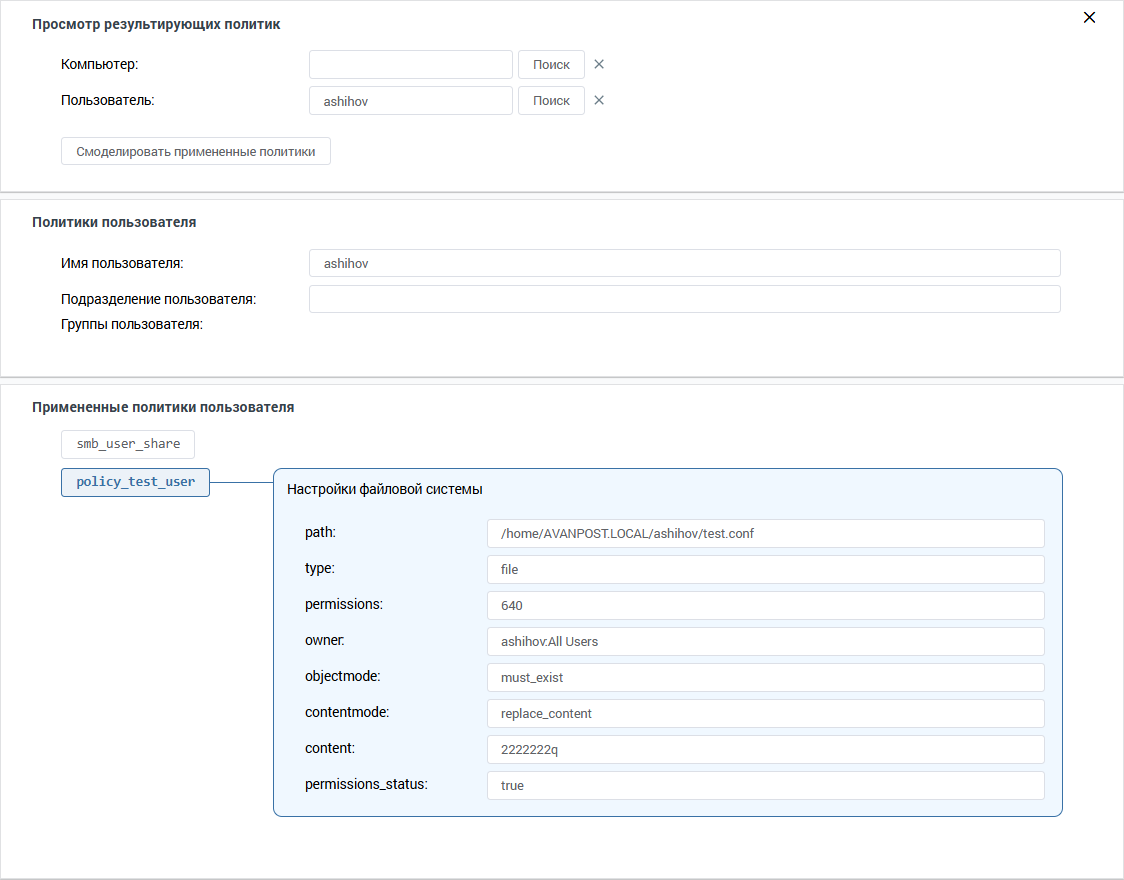
Рисунок. Примененные политики пользователя