
Раздел "Компьютеры" веб-интерфейса администратора Avanpost DS предназначен для управления доменными клиентами (рабочими станциями пользователей и другими хостами в домене Avanpost DS).
Внимание!
Доступ к разделу "Компьютеры" в режиме просмотра имеют пользователи, состоящие в группе "All Users", в режиме полного доступа – пользователи, состоящие в группе "Administrators".
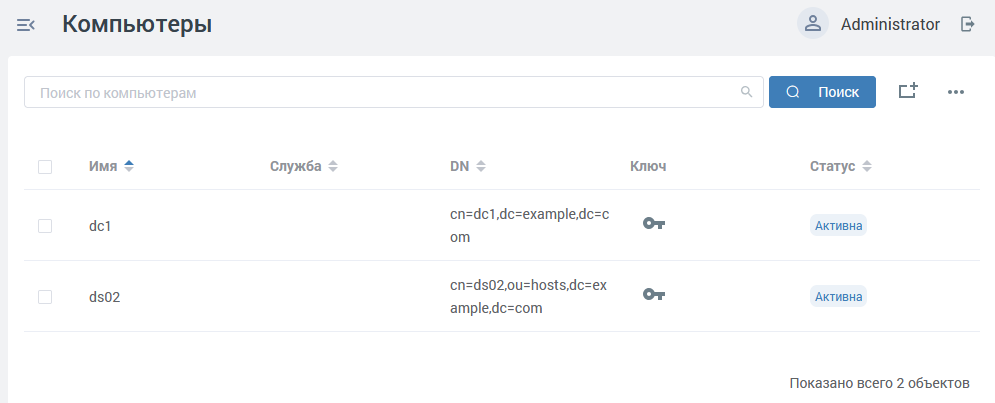
Рисунок. Раздел "Компьютеры"
Навигатор по разделу:
1. Добавление компьютера
Примечание
Обычно создание записи компьютера выполняется автоматически с помощью утилиты доменного клиента Avanpost DS по инструкции из раздела "6.8.1. Введение в домен рабочих станций Unix".
Все рабочие станции, создаваемые в данном разделе, отображаются в контейнере "Hosts" раздела "Иерархия".
Для добавления компьютера (учетной записи компьютера) необходимо:
- В правом верхнем углу раздела "Компьютеры" нажать
 ;
; - В открывшейся форме указать имя компьютера и описание;
- Поле "Имя входа kerberos" заполняется автоматически по правилу "host/" + Имя учетной записи + доменный суфикс. Это поле нельзя изменять.
- Поле "SamAccountName" заполняется автоматически, копируя значение поля "Имя компьютера" с добавлением символа "$" в конце. Это поле можно отредактировать вручную. Значение поля используется в методе добавления компьютера. Значение должно соответствовать следующим правилам:
- Значение должно быть уникальным среди всех объектов, являющихся субъектами безопасности, в рамках домена;
- Допускаются все печатаемые символы, кроме: " [ ] : ; | = + * ? < > / \. ,
- Запрещены пробелы;
- Не может состоять только из цифр;
- Не может начинаться с цифры;
- Максимальная длина значения – 20 символов.
- Нажать
 .
.
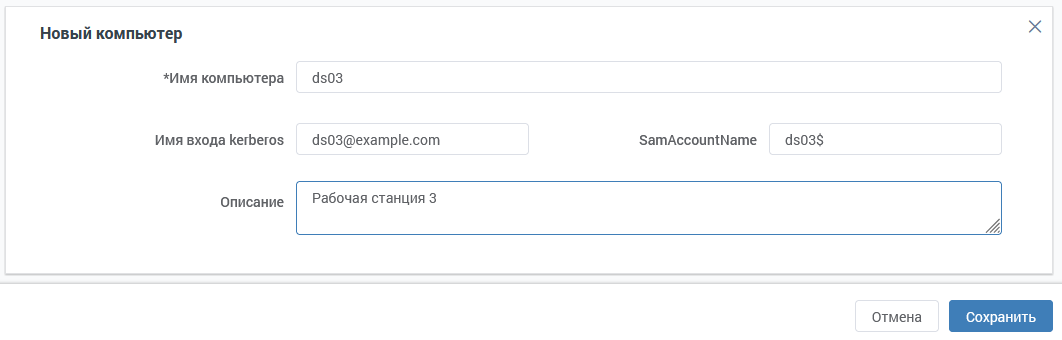
Рисунок. Создание компьютера
2. Удаление компьютера
Для удаления компьютера необходимо:
- В разделе "Компьютеры" отметить нужные записи в списке;
- Нажать
 → "Удалить";
 - Подтвердить удаление во всплывающем окне.
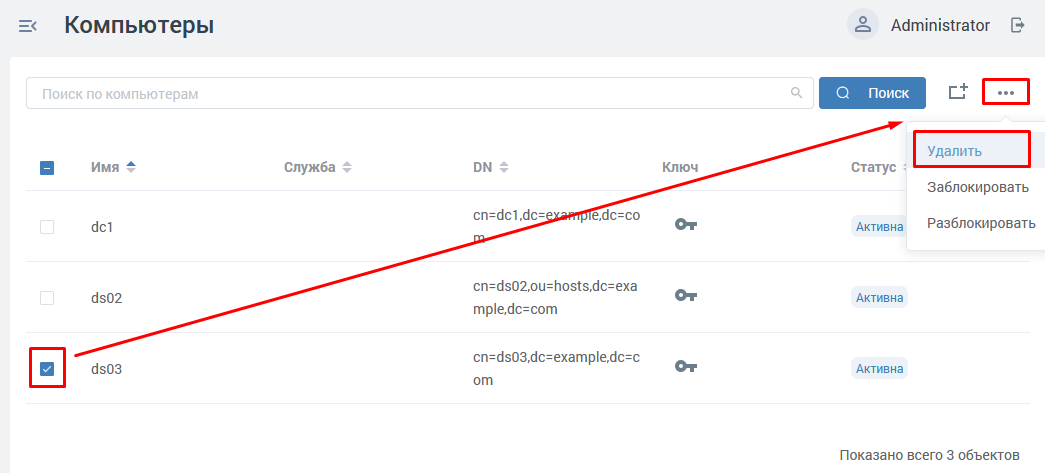
Рисунок. Удаление компьютера
3. Экспорт keytab-файла компьютера
Для экспорта keytab-файла компьютера необходимо в разделе "Компьютеры" нажать символ "Ключ" (  ) в строке нужной станции. Файл загрузится на локальное устройство.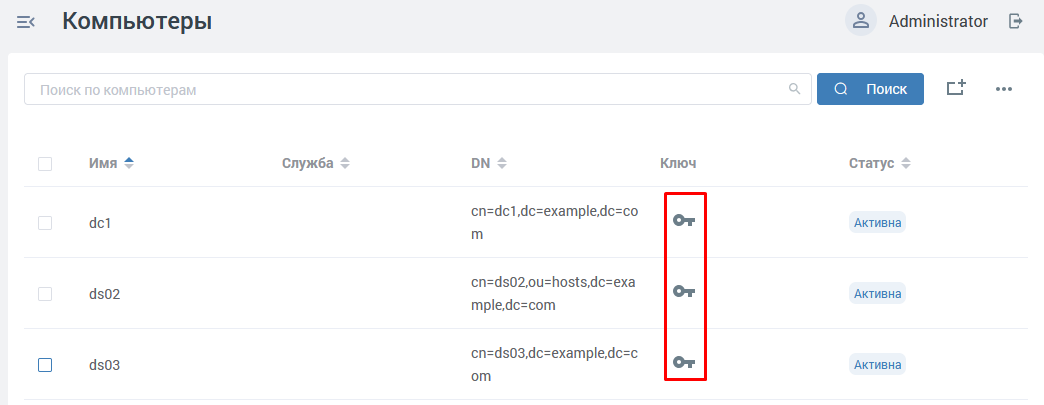
Рисунок. Экспорт keytab-файла компьютера
4. Блокировка и разблокировка компьютеров
4.1. Блокировка компьютеров
Для блокировки компьютеров необходимо:
- В разделе "Компьютеры" отметить нужные записи в списке;
- Нажать → "Заблокировать";
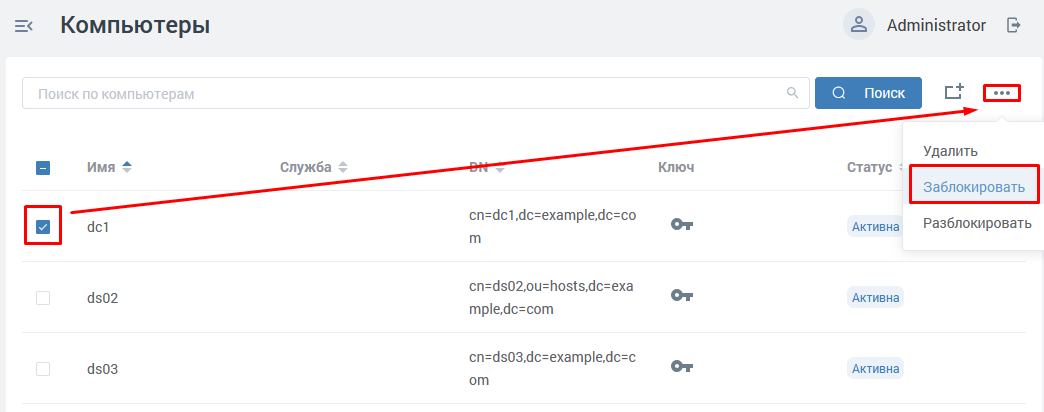
Рисунок. Разблокировка компьютера
4.2. Разблокировка компьютеров
Для разблокировки компьютеров необходимо:
- В разделе "Компьютеры" отметить нужные записи в списке;
- Нажать → "Разблокировать";
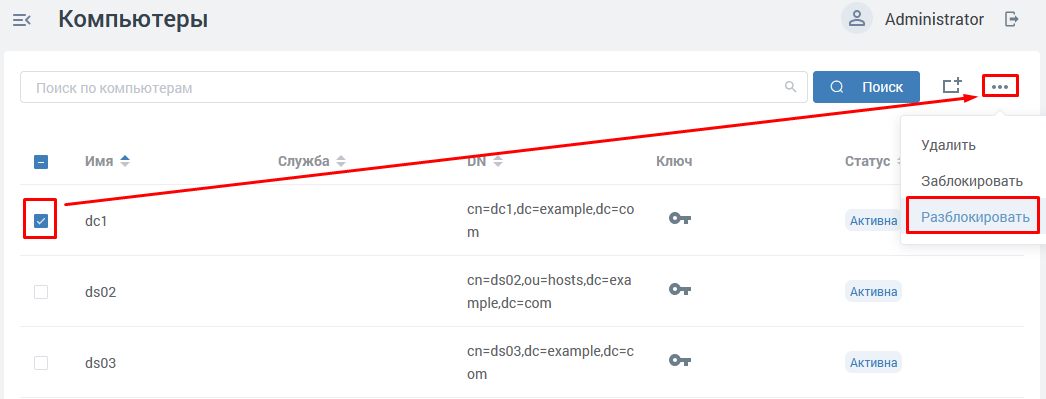
Рисунок. Блокировка компьютера
5. Карточка компьютера
Для просмотра подробной информации о компьютере и ее редактирования необходимо в разделе "Компьютеры" нажать на запись компьютера в списке. Откроется Карточка компьютера.
5.1. Вкладка "Детали"
На вкладке "Детали" карточки компьютера можно изменить основные параметры компьютера.
5.1.1. Изменение компьютера
Для внесения изменений в основные параметры компьютера необходимо:
- Перейти в карточку нужного компьютера на вкладку "Детали".
- Изменить значения полей и нажать
 .
.
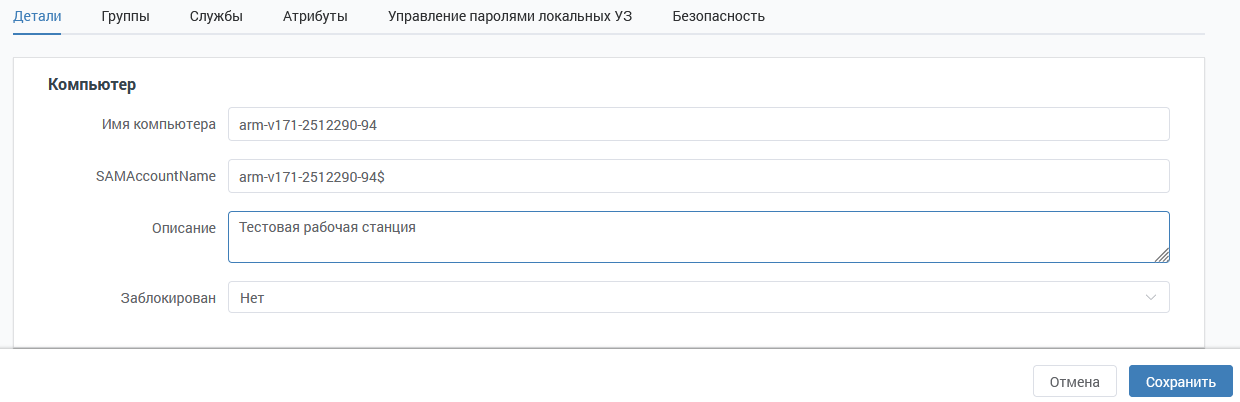
Рисунок. Карточка компьютера Вкладка "Детали"
5.2. Вкладка "Группы"
На вкладке "Группы" карточки компьютера расположен список групп, в которых состоит выбранный компьютер.
На вкладке доступно:
Добавление компьютера в группы с помощью кнопки
 ;
;Удаление компьютера из группы с помощью кнопки
 ;
;- Поиск групп в списке с помощью поисковой строки и кнопки
 .
.
5.2.1. Добавление компьютера в группы
Для добавления компьютера в группы необходимо:
- На вкладке "Группы" карточки компьютера нажать кнопку .
- В открывшемся окне отметить группы, куда нужно добавить выбранный компьютер, и нажать .
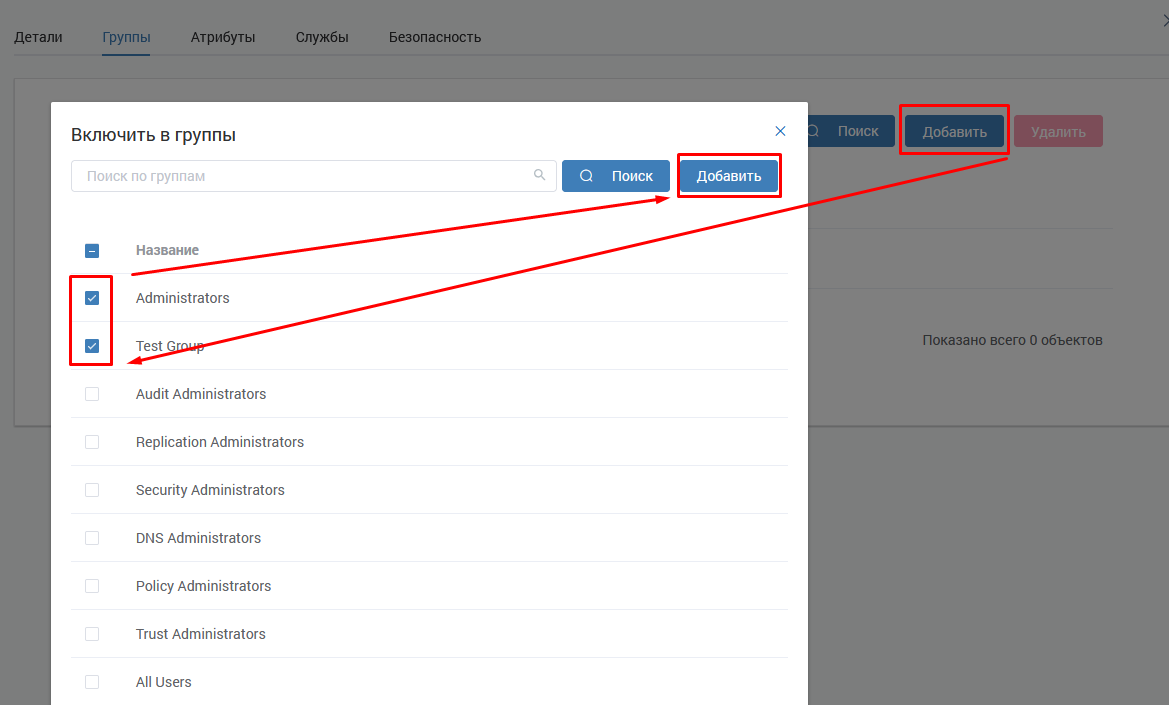
Рисунок. Добавление компьютера в группы
5.2.2. Удаление компьютера из групп
Для удаления компьютера из группы необходимо:
- Перейти в карточку нужного компьютера на вкладку "Группы".
- Отметить требуемые группы и нажать .
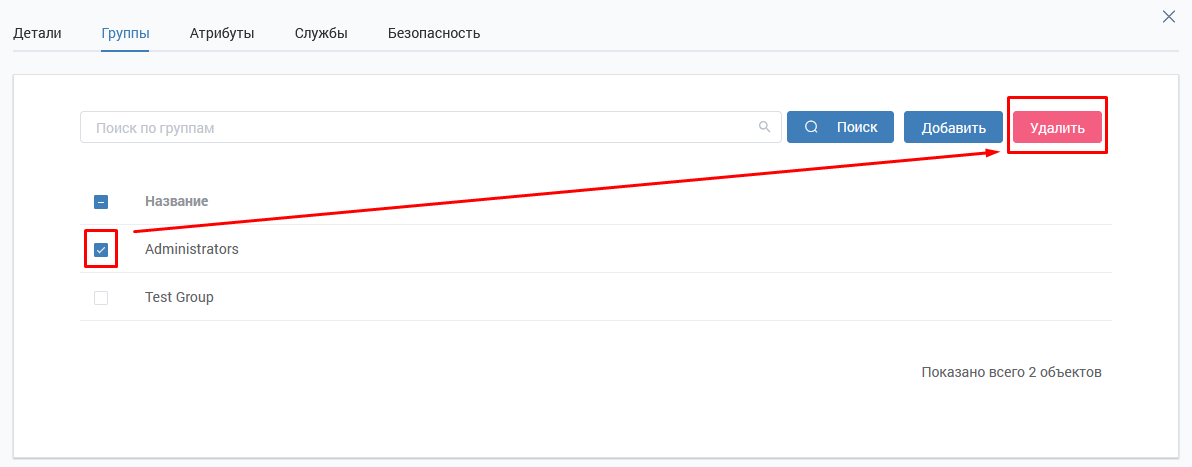
Рисунок. Удаление компьютера из групп
5.3. Вкладка "Службы"
На вкладке "Службы" карточки компьютера доступно:
Добавление служб компьютеру с помощью кнопки
 ;
;Удаление служб с компьютера с помощью кнопки
 .
.
5.3.1. Добавление службы
Для добавления служб на компьютер необходимо:
- На вкладке "Службы" карточки компьютера нажать .
- В открывшемся окне отметить требуемые службы в списке.
О создании и управлении службами см. статью: "6.5. Управление служебными учетными записями".
- Нажать .
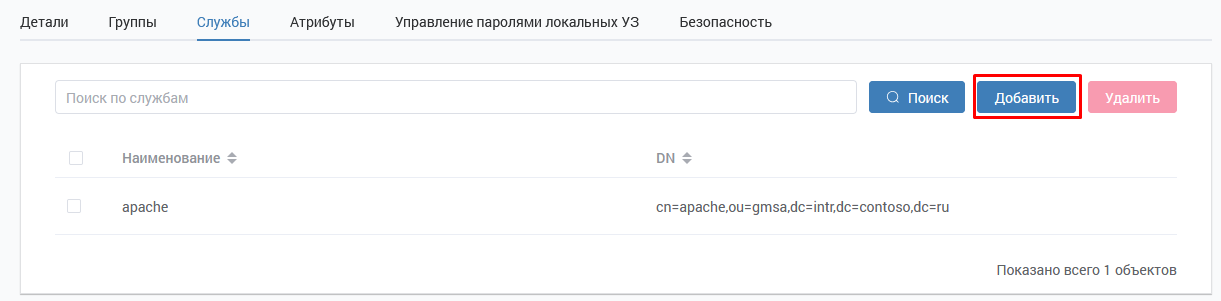
Рисунок. Добавление службы.
5.3.2. Удаление службы
Для удаления служб с компьютера необходимо:
- На вкладке "Службы" карточки компьютера отметить нужные записи в списке;
- Нажать ;
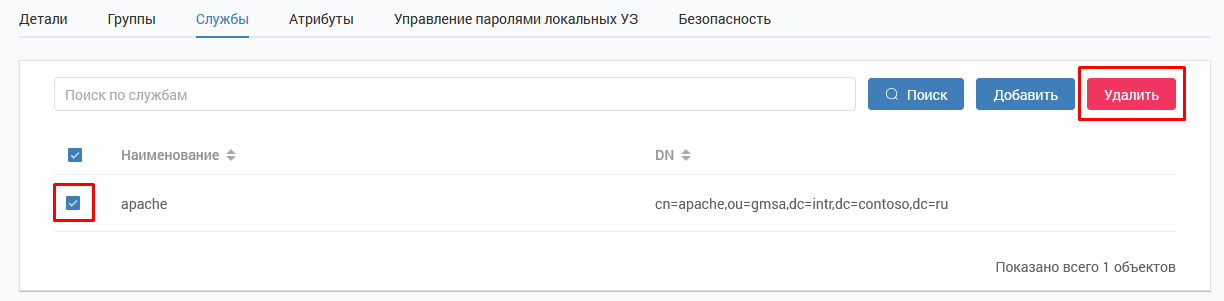
Рисунок. Удаление службы.
5.3.3. Экспорт keytab-файла службы
Для экспорта keytab-файла службы необходимо на вкладке "Службы" карточки компьютера нажать символ "Ключ" ( ) в строке нужной службы. Файл загрузится на локальное устройство.
5.4. Вкладка "Атрибуты"
На вкладке "Атрибуты" карточки компьютера содержится информация об атрибутах компьютера и их значениях в Системе Avanpost DS.
По умолчанию атрибуты с пустыми значениями скрыты. Для их отображения необходимо отметить чекбокс "Показывать пустые значения".
5.4.1. Изменение значений атрибутов
Для изменения значения атрибута необходимо:
- Нажать на требуемое значение в списке на вкладке "Атрибуты".
- Изменить значение.
- Нажать .
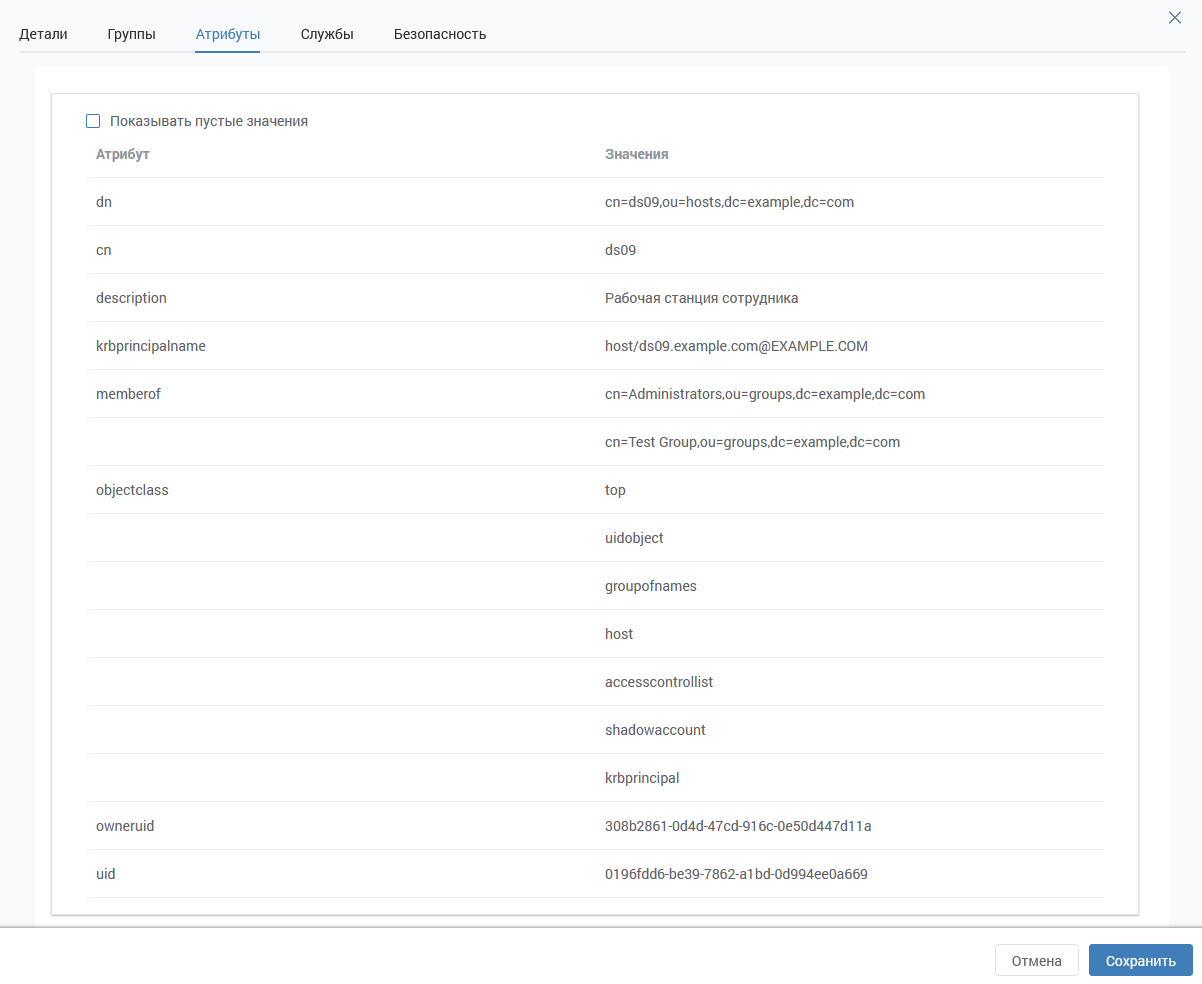
Рисунок. Карточка компьютера Вкладка "Атрибуты"
5.5. Вкладка "Безопасность"
Вкладка "Безопасность" рассматривается в разделе "6.6. Управление доступом".