
1. Общая информация
Раздел "События системы" предназначен для аудита действий пользователей в системе..
Доступ к разделу осуществляется через основное меню — раздел "События системы".
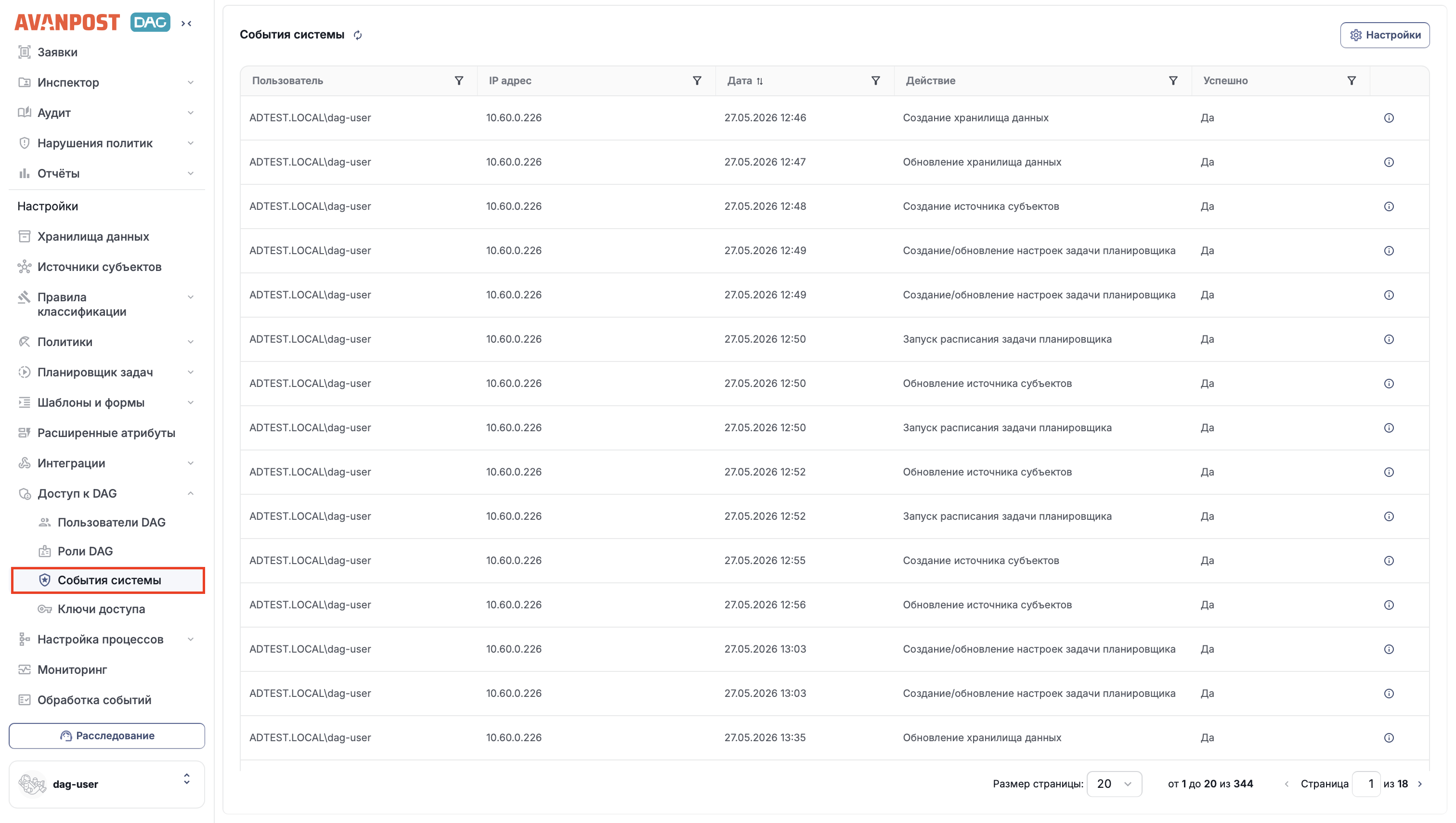
Рисунок — Путь к разделу "События системы"
2. Список событий
На странице раздела отображается таблица всех зафиксированных событий. Для каждого события доступна следующая информация:
Таблица — Список событий
| Поле | Описание |
|---|---|
| Пользователь | Пользователь, выполнивший действие |
| IP адрес | IP-адрес, с которого было инициировано действие |
| Дата | Дата и время выполнения действия |
| Действие | Тип выполненной операции. Возможные значения см. в таблице "Доступные действия" |
| Успешно | Индикатор успешности выполнения операции. Возможные значения:
|
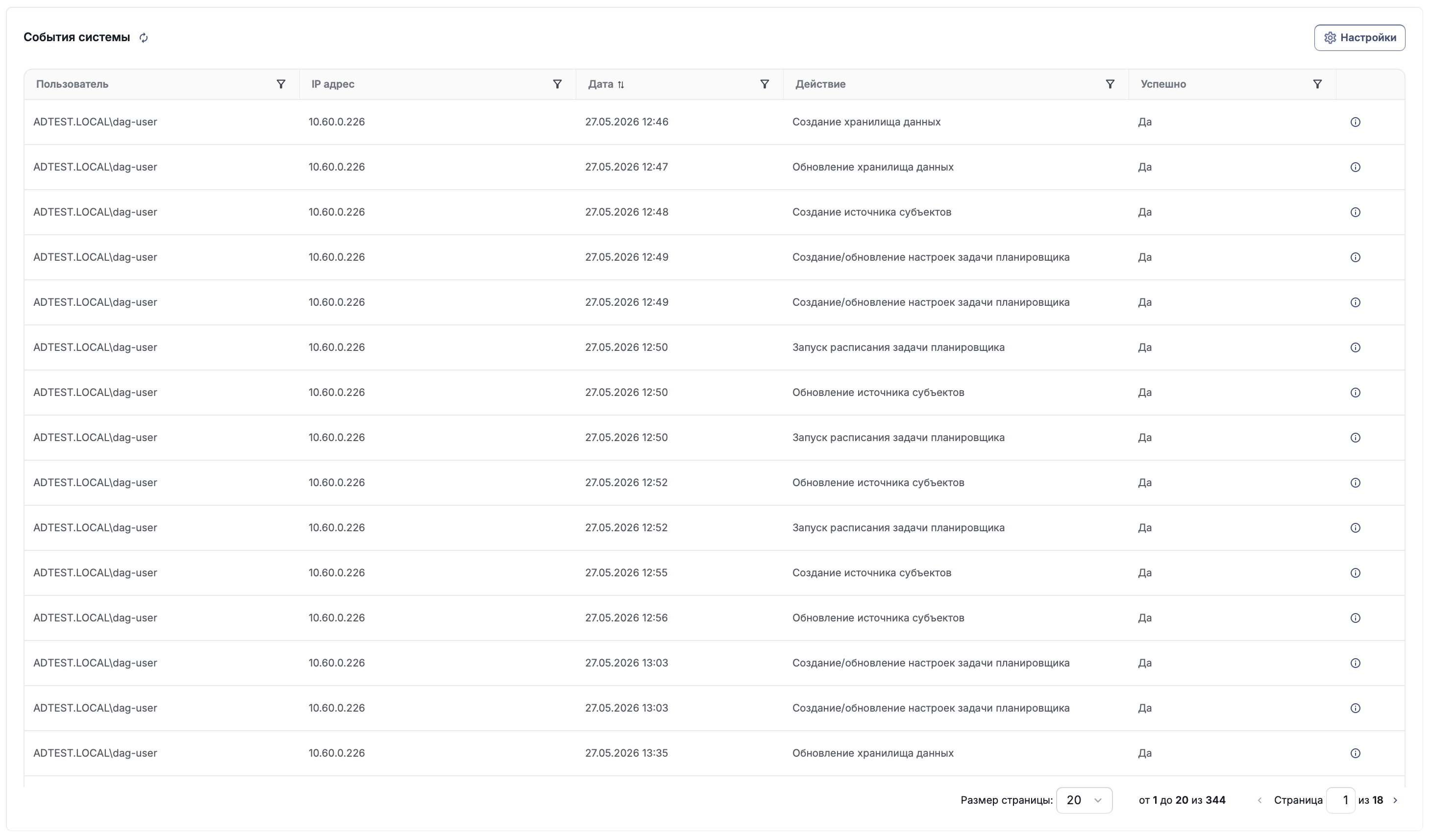
Рисунок — Список событий
Для удобства поиска доступны фильтры:
Фильтр по пользователю:
Чтобы отфильтровать список по имени пользователя, введите условие в поле фильтра. Доступны следующие условия: Содержит, Не содержит, Равно, Не равно, Начинается на, Не начинается на, Заканчивается на, Не заканчивается на. После добавления одного условия фильтрации можно добавить еще одно, объединив их логической связкой "Каждый" (должны соблюдаться все условия) или "Любой из" (должно соблюдаться хотя бы одно условие).
Фильтр по IP адресу:
Фильтрация по IP-адресу работает аналогично фильтру по пользователю. Доступен тот же набор условий и логических связок.
Фильтр по дате:
Чтобы отфильтровать события по времени, выберите условие в поле фильтра. Доступны следующие условия: Равно, Меньше, Меньше или равно, Больше, Больше или равно. Введите дату и время с помощью календаря. После добавления одного условия фильтрации можно добавить еще одно, объединив их логической связкой "Каждый" (должны соблюдаться все условия) или "Любой из" (должно соблюдаться хотя бы одно условие).
Фильтр по действию:
Выберите одно или несколько действия из выпадающего списка.
Фильтр по успешности:
Чтобы отфильтровать события по результату выполнения, выберите значение "Да" (только успешные) или "Нет" (только завершившиеся ошибкой).
3. Подробная информация о событии
Для просмотра подробной информации о событии нажмите  в строке события. Откроется окно, содержащее следующие сведения:
Таблица — Подробная информация о событии
| Поле | Описание |
|---|---|
| Пользователь | Пользователь, выполнивший действие |
| IP адрес | IP-адрес, с которого было инициировано действие |
| Дата | Дата и время выполнения действия |
| Действие | Тип выполненной операции. Возможные значения см. в таблице "Доступные действия" |
| Запрос | HTTP-метод и эндпоинт API, к которому было обращение |
| Код ответа | HTTP-код ответа сервера |
| Тело ответа | Дополнительные данные, возвращенные сервером (например, идентификатор и название измененного объекта) |
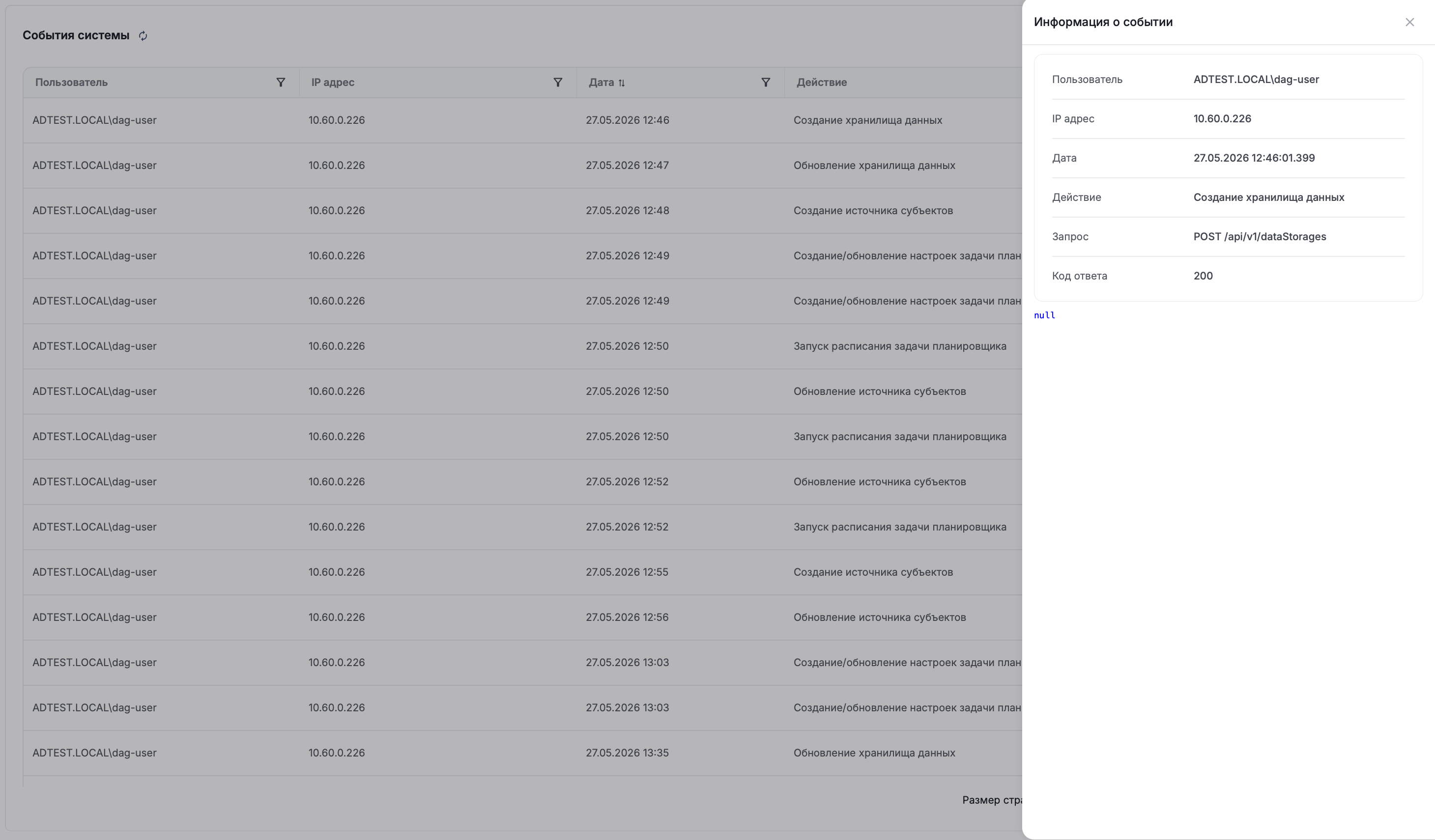
Рисунок — Подробная информация о событии
4. Подробная информация о событии
Конфигурация событий безопасности определяет, какие именно системные события (например, создание политики или удаление задачи) должны отправляться во внешние системы через настроенный логгер. При этом сами события всегда фиксируются во внутреннем журнале системы.
4.1. Просмотр настроек
Нажмите кнопку  в правом верхнем углу страницы.
Откроется окно "Настройки событий безопасности", в котором отображается список созданных конфигураций. Для каждой конфигурации указано название выбранного логгера.
Чтобы изменить параметры конфигурации, нажмите на название логгера в строке нужной конфигурации. Откроется форма "Редактирование конфигурации событий безопасности" с теми же полями, что и при создании. Внесите необходимые изменения и нажмите кнопку "Сохранить".
В каждой строке списка конфигураций есть кнопка вызова контекстного меню. Для удаления существующей конфигурации вызовите контекстное меню в строке с конфигурацией и выберите пункт "Удалить".
4.2. Создание новой конфигурации
Чтобы настроить отправку событий во внешнюю систему, нажмите кнопку "Создать" в окне настроек. Откроется форма "Новая конфигурация событий безопасности".
В форме необходимо указать:
Логгер — выберите из выпадающего списка ранее подключенный логгер (подробнее о подключении логгеров см. раздел "Логгеры")
Действие — выберите тип события, которое будет отправляться во внешнюю систему. Возможные значения см. в таблице "Доступные действия"
После выбора параметров нажмите кнопку "Сохранить". Созданная конфигурация появится в списке, и события выбранного типа начнут отправляться в указанную внешнюю систему.
5. Доступные действия
Таблица — Доступные действия
| Действия |
|---|
| Активация нарушения политики доступа |
| Включение задачи планировщика |
| Включение источника субъектов |
| Включение политики доступа |
| Включение правила классификации |
| Включение расписания задачи планировщика |
| Включение хранилища данных |
| Включение readonly режима метки классификации |
| Включение readonly режима политики доступа |
| Включение readonly режима правила классификации |
| Выключение задачи планировщика |
| Выключение источника субъектов |
| Выключение политики доступа |
| Выключение правила классификации |
| Выключение хранилища данных |
| Выключение расписания задачи планировщика |
| Выключение readonly режима метки классификации |
| Выключение readonly режима политики доступа |
| Выключение readonly режима правила классификации |
| Создание задачи планировщика |
| Создание источника субъектов |
| Создание метки классификации |
| Создание политики доступа |
| Создание правила классификации |
| Создание пользователя DAG |
| Создание роли DAG |
| Создание хранилища данных |
| Удаление задачи планировщика |
| Удаление источника субъектов |
| Удаление метки классификации |
| Удаление политики доступа |
| Удаление правила классификации |
| Удаление пользователя DAG |
| Удаление роли DAG |
| Удаление хранилища данных |
| Редактирование задачи планировщика |
| Редактирование источника субъектов |
| Редактирование метки классификации |
| Редактирование политики доступа |
| Редактирование правила классификации |
| Редактирование пользователя DAG |
| Редактирование роли DAG |
| Редактирование хранилища данных |