Навигатор по разделу:
1. Общая информация
Раздел "Роли DAG" предназначен для управления ролевой моделью системы. Роли определяют набор прав доступа к разделам и функциям. Одной роли может быть назначено несколько пользователей, а один пользователь может обладать несколькими ролями.
Доступ к разделу осуществляется через основное меню — раздел "Роли DAG".
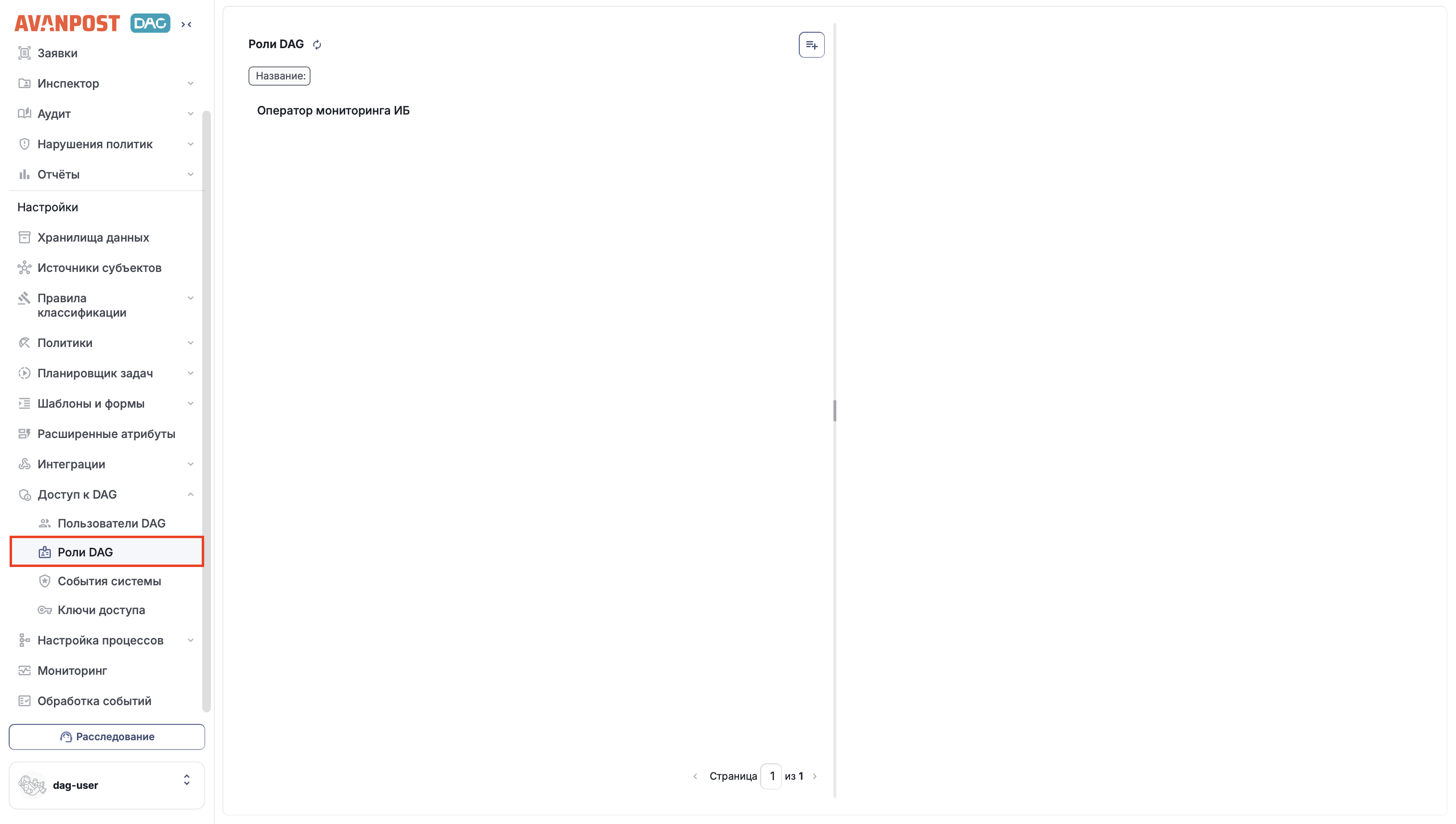
Рисунок — Путь к разделу "Роли DAG"
2. Список ролей
Чтобы посмотреть список ролей, перейдите в раздел "Роли DAG". На странице раздела отображается список всех ролей.
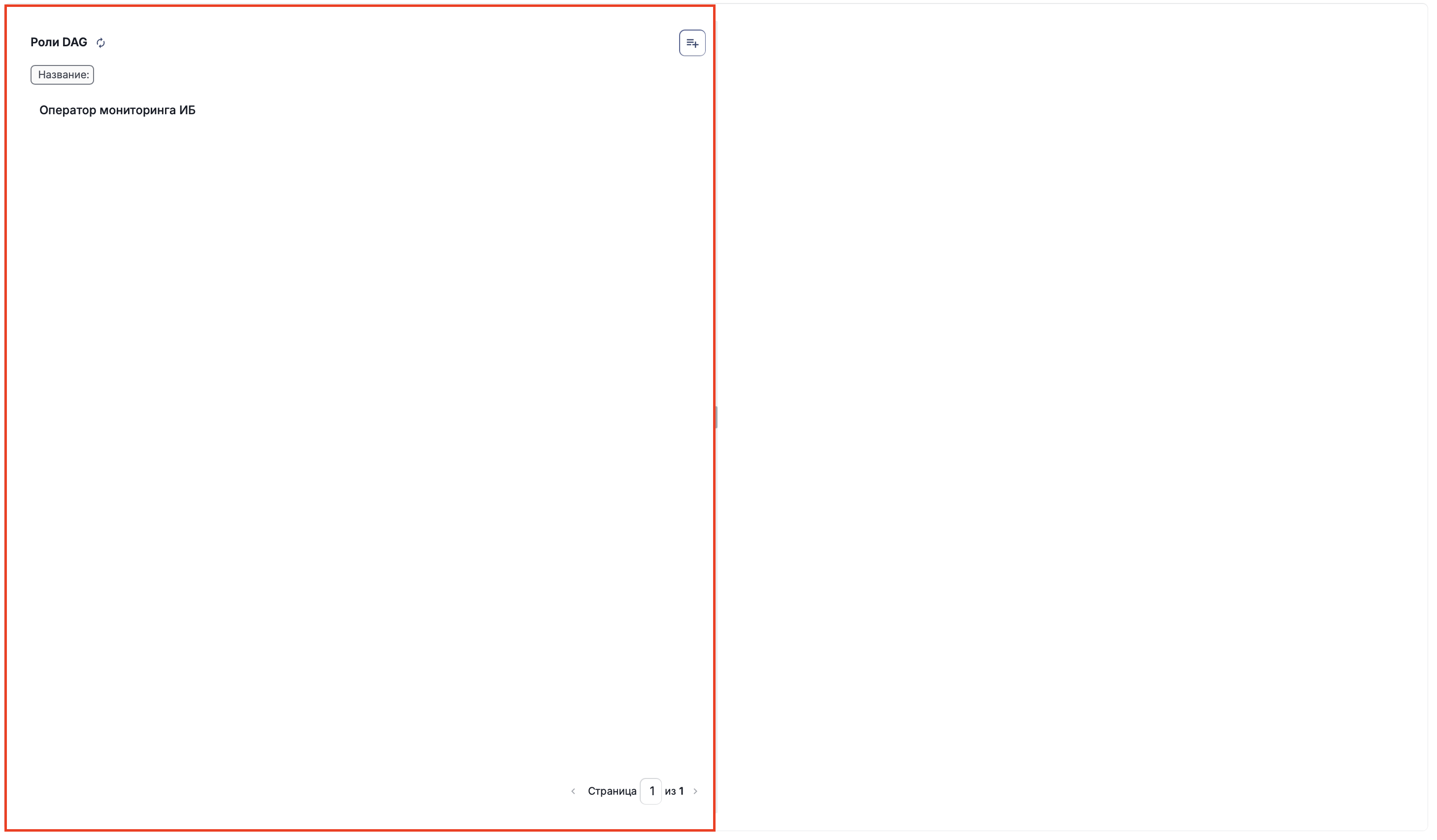
Рисунок — Список ролей
При выборе роли из списка в правой части страницы открывается панель с подробной информацией, содержащая две вкладки:
- На вкладке "Привилегии" отображается список привилегий, назначенных данной роли. Каждая привилегия определяет доступ к конкретному разделу или функции системы.
- На вкладке "Пользователи" отображается список пользователей DAG, которым назначена данная роль.
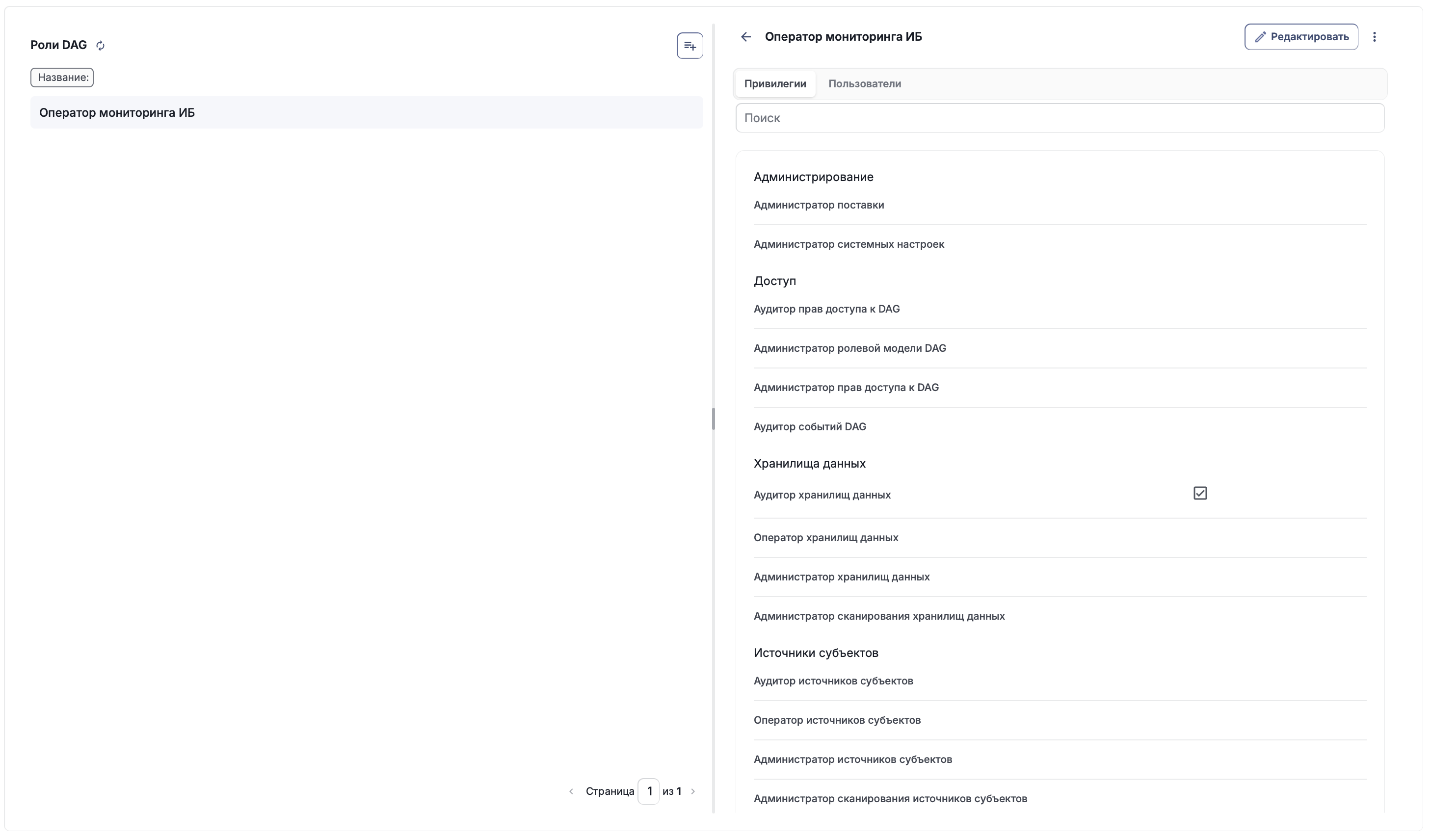
Рисунок — Информация о роли
Для удобства поиска в списке доступны фильтры:
Чтобы отфильтровать список по названию роли, введите условие в поле фильтра. Доступны следующие условия: Содержит, Не содержит, Равно, Не равно, Начинается на, Не начинается на, Заканчивается на, Не заканчивается на. После добавления одного условия фильтрации можно добавить еще одно, объединив их логической связкой "Каждый" (должны соблюдаться все условия) или "Любой из" (должно соблюдаться хотя бы одно условие).
3. Создание роли
Чтобы создать новую роль, нажмите кнопку "Создать" в верхней части страницы раздела. Откроется страница создания роли. Заполните необходимые поля:
Таблица — Создание роли
Параметры | Описание |
Название | Введите название роли |
Привилегии | Выберите из списка одну или несколько привилегий, которые будут назначены роли. Каждая привилегия предоставляет определенный набор прав доступа к разделам системы. Список доступных привилегий: Администрирование: - Администратор поставки
- Администратор системных настроек — Управление системными задачами и настройками (C, R, U, D)
Доступ: - Аудитор прав доступа к DAG — Просмотр пользователей и ролей DAG (R)
- Администратор ролевой модели DAG — Полное управление ролями DAG (C, R, U, D)
- Администратор прав доступа к DAG — Полное управление пользователями DAG (C, R, U, D)
- Аудитор событий DAG — Просмотр событий системы в разделе "Доступ к DAG" (R)
Хранилища данных: - Аудитор хранилищ данных — Просмотр хранилищ данных (R)
- Оператор хранилищ данных — Включение/выключение хранилищ данных (R, E)
- Администратор хранилищ данных — Полное управление хранилищами данных (C, R, U, D, E)
- Администратор сканирования хранилищ данных — Управление задачами сканирования хранилищ
Источники субъектов: - Аудитор источников субъектов — Просмотр источников субъектов (R)
- Оператор источников субъектов — Включение/выключение источников субъектов (R, E)
- Администратор источников субъектов — Полное управление источниками субъектов (C, R, U, D, E)
- Администратор сканирования источников субъектов — Управление задачами сканирования источников субъектов
Инспектор данных: - Аудитор данных — Просмотр данных и прав доступа в разделе "Инспектор данных" (R)
- Аудитор содержимого — Просмотр содержимого файлов на вкладке "Предпросмотр" в разделе "Инспектор данных" (R)
- Администратор прав доступа к данным — Управление правами доступа к данным в "Инспекторе данных" (C, R, U, D)
Инспектор учётных записей: - Аудитор пользователей — Просмотр учётных записей в разделе "Инспектор учётных записей" (R)
- Администратор пользователей в источнике субъектов — Управление пользователями в подключённых источниках субъектов
Аудит (Журнал): - Аудитор событий источников субъектов — Просмотр событий безопасности в разделе "Аудит" (R)
- Аудитор событий данных — Просмотр событий данных в разделе "Аудит" (R)
Правила классификации: - Аудитор правил классификации — Просмотр правил и меток (R)
- Оператор правил классификации — Включение/выключение правил классификации (R, E)
- Администратор правил классификации — Полное управление правилами и метками (C, R, U, D, E)
Политики доступа: - Аудитор политик доступа к данным — Просмотр политик доступа (R)
- Оператор политик доступа к данным — Включение/выключение политик доступа (R, E)
- Администратор политик доступа к данным — Полное управление политиками доступа (C, R, U, D, E)
Нарушения политик доступа: - Аудитор нарушений политик доступа к данным — Просмотр нарушений политик доступа (R)
- Оператор нарушений политик доступа к данным — Реагирование на нарушения политик доступа (R, U)
Отчёты: - Аудитор отчётов — Просмотр сформированных отчётов (R)
- Оператор отчётов — Построение и просмотр отчётов (R, D, Build)
- Администратор отчётов — Полное управление конфигурациями отчётов (C, R, U, D, Build)
Шаблоны и формы отчётов: - Администратор шаблонов рассылок — Полное управление шаблонами уведомлений (C, R, U, D)
- Администратор форм отчётов — Полное управление формами отчётов (C, R, U, D)
Интеграции: - Аудитор интеграций — Просмотр интеграций: логгеров и нотификаций (R)
- Администратор интеграций — Полное управление интеграциями: логгерами и нотификациями (C, R, U, D)
Сценарии и схемы БП: - Аудитор сценариев и схем БП — Просмотр сценариев и схем бизнес-процессов (R)
- Администратор сценариев и схем БП — Полное управление сценариями и схемами бизнес-процессов (C, R, U, D)
|
После заполнения полей нажмите кнопку "Сохранить". Роль появится в общем списке. Назначение ролей пользователям производится в разделе "Пользователи DAG". Подробнее о работе с этим разделом см. "Пользователи DAG".
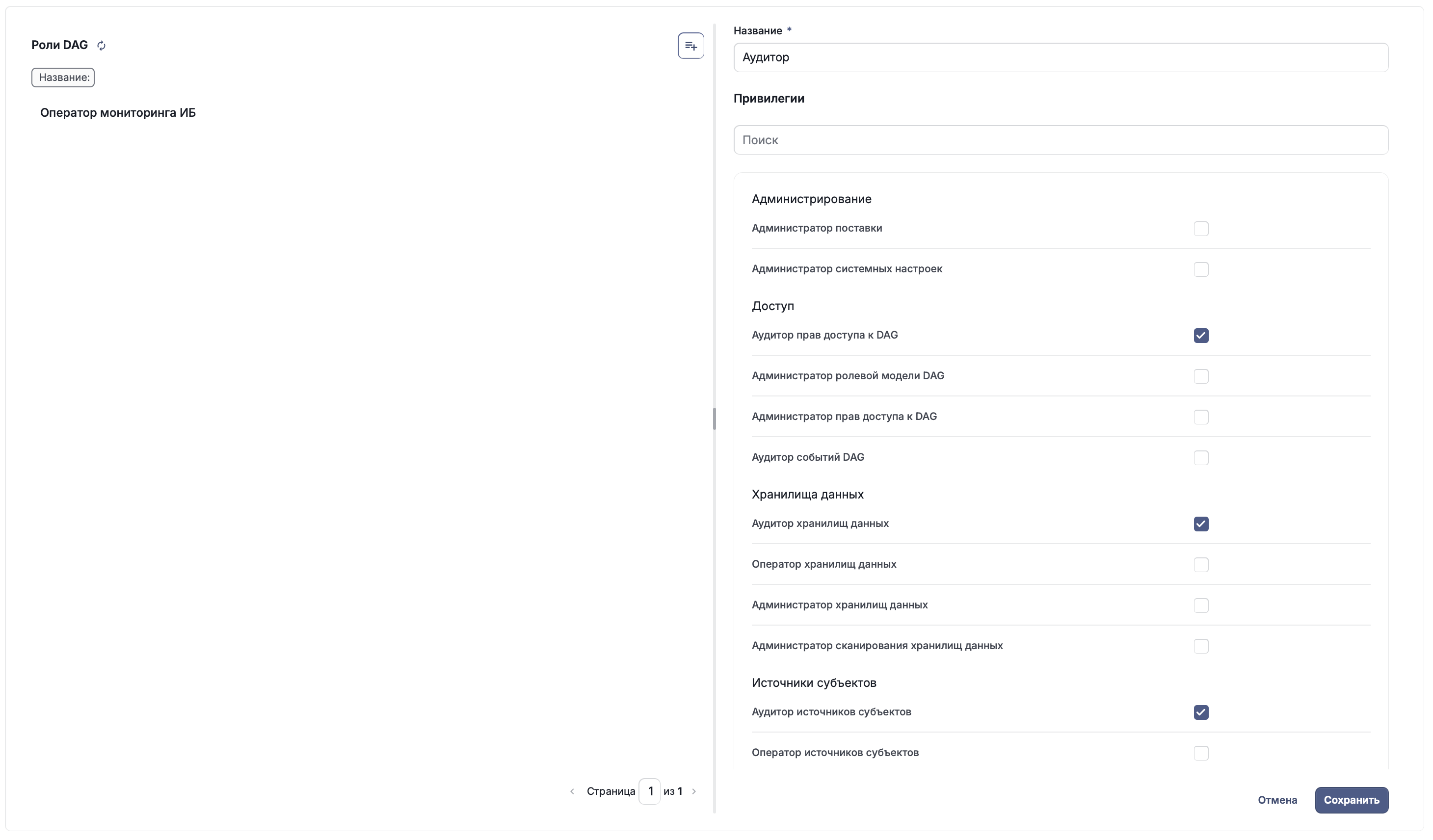
Рисунок — Создание роли
4. Редактирование роли
Чтобы изменить параметры роли, в списке ролей найдите нужную и кликните на ее название. В правой панели нажмите кнопку "Редактировать". Откроется страница редактирования роли. Для редактирования доступны все те же поля, что и при создании. После внесения изменений нажмите кнопку "Сохранить".
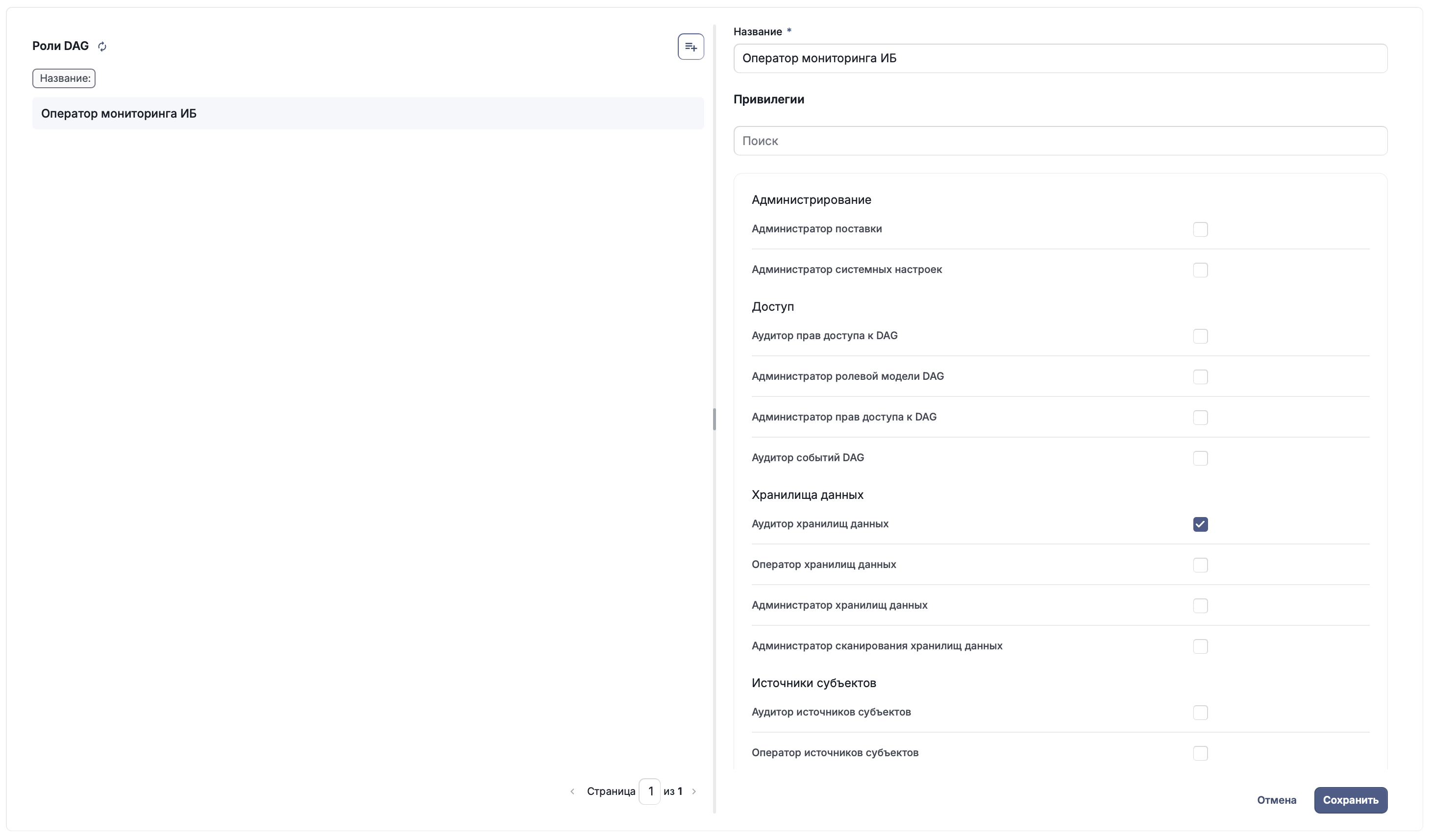
Рисунок — Редактирование роли
