
Навигатор по разделу:
1. Общие сведения
В разделе "Ресурсы" отображаются все ресурсы, к которым у пользователя есть доступ. В разделе Ресурсы доступны два подраздела: SSH и RDP. Каждый подраздел содержит ресурсы, к которым у пользователя есть доступ. Процесс работы зависит от выбранного типа подключения.
Доступ к разделу "Ресурсы" осуществляется через основное меню — раздел "Ресурсы".
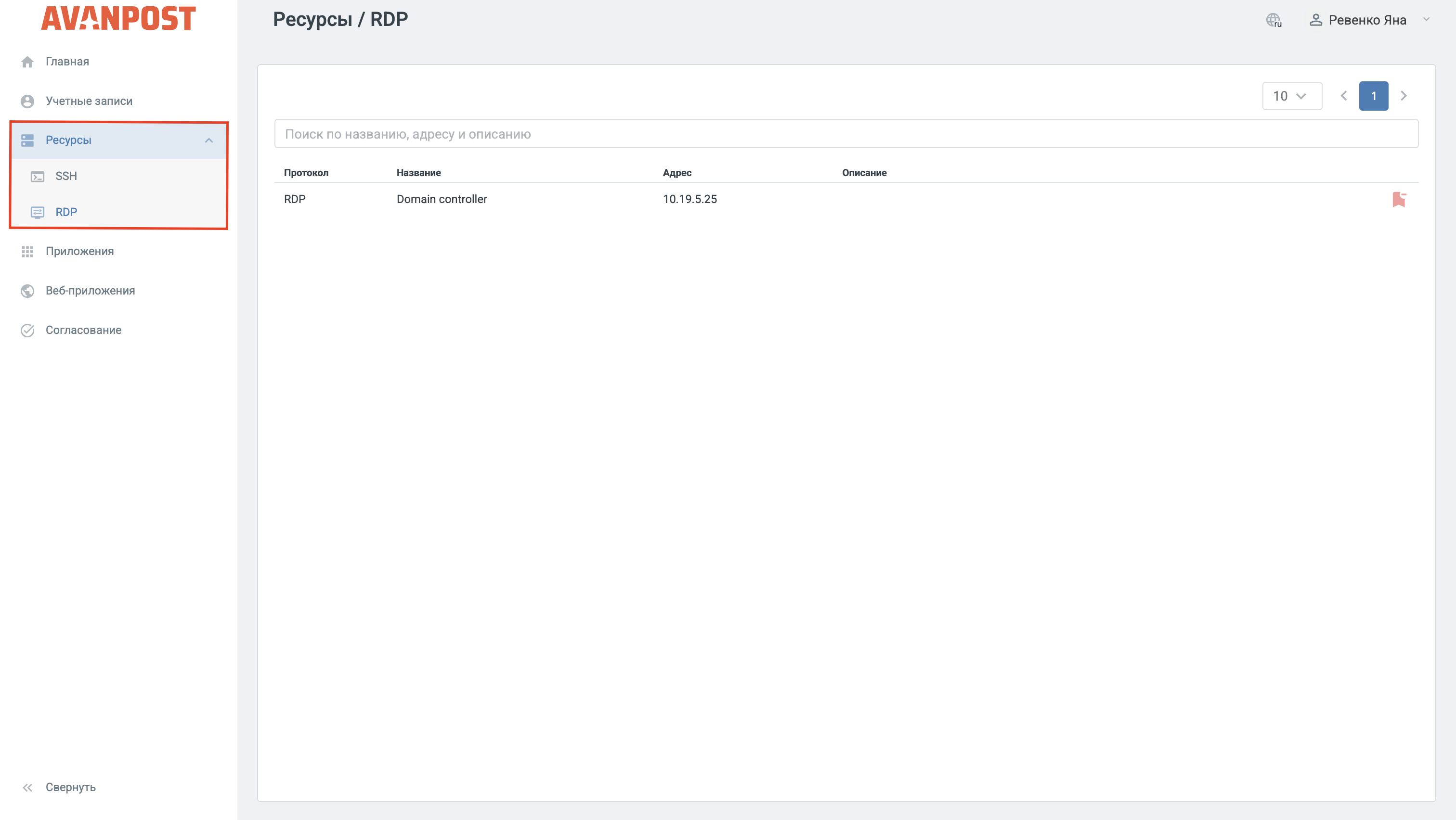
Рис. Путь к разделу "Ресурсы"
2. Подключение через SSH
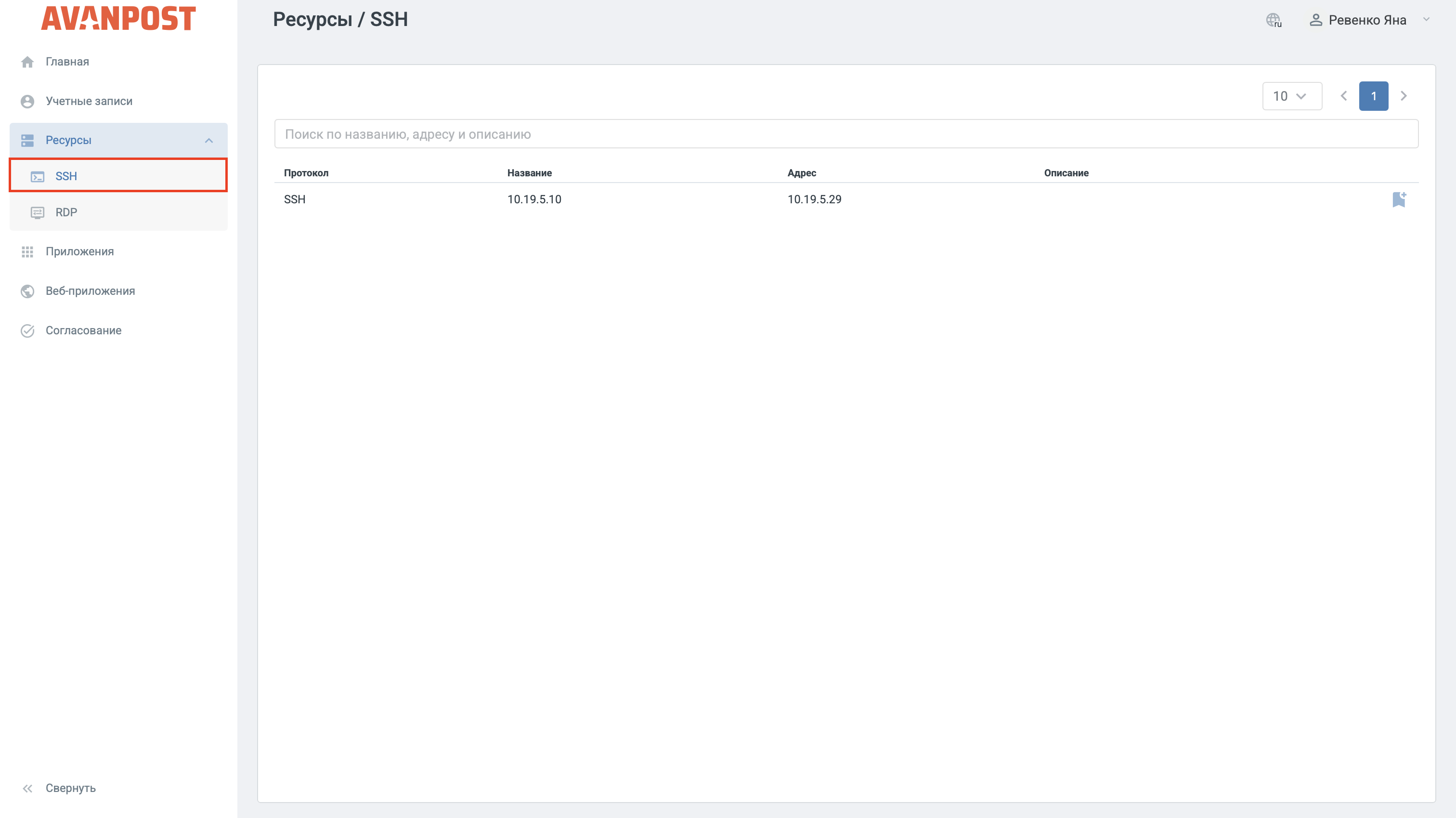
Рис. Путь к подразделу "SSH"
При переходе в подраздел SSH отражается список всех доступных пользователю ресурсов, поддерживающих протокол SSH. Для каждого ресурса доступна следующая информация:
Таблица — Информация о ресурсах
Поле | Описание |
|---|---|
Протокол | Тип протокола подключения. Возможные значения: SSH |
Название | Название ресурса, которое используется для его идентификации в системе |
Адрес | Адрес ресурса, по которому осуществляется подключение |
Домен | Домен ресурса |
Рядом с названием каждого ресурса расположена иконка "Избранное" ( ). Если ресурс еще не добавлен в избранное, иконка обведена голубым цветом и на ней отображается плюс (
  ). Нажмите на иконку, чтобы добавить ресурс в избранное. Если ресурс уже находится в избранном, иконка обведена оранжевым цветом и на ней отображается минус (
 ). Нажмите на нее, чтобы удалить ресурс из избранного. После добавления ресурс появится в блоке "Избранные SSH ресурсы" раздела "Главная", вместе со списком доступных для него учетных записей
Выберите нужный SSH-ресурс в списке. Откроется список учетных записей, которые доступны для подключения к данному ресурсу. Для каждой учетной записи доступна следующая информация:
Таблица — Информация об учетных записях
Поле | Описание |
|---|---|
Логин | Логин учетной записи |
Домен | Домен учетной записи |
Персональная | Признак принадлежности учетной записи текущему пользователю. Значение "Да" означает, что учетная запись является личной записью текущего пользователя (создана им самостоятельно или добавлена администратором). Значение "Нет" означает, что учетная запись не имеет привязки к текущему пользователю |
| Протокол | Протокол подключения к ресурсу. Возможные значения:
|
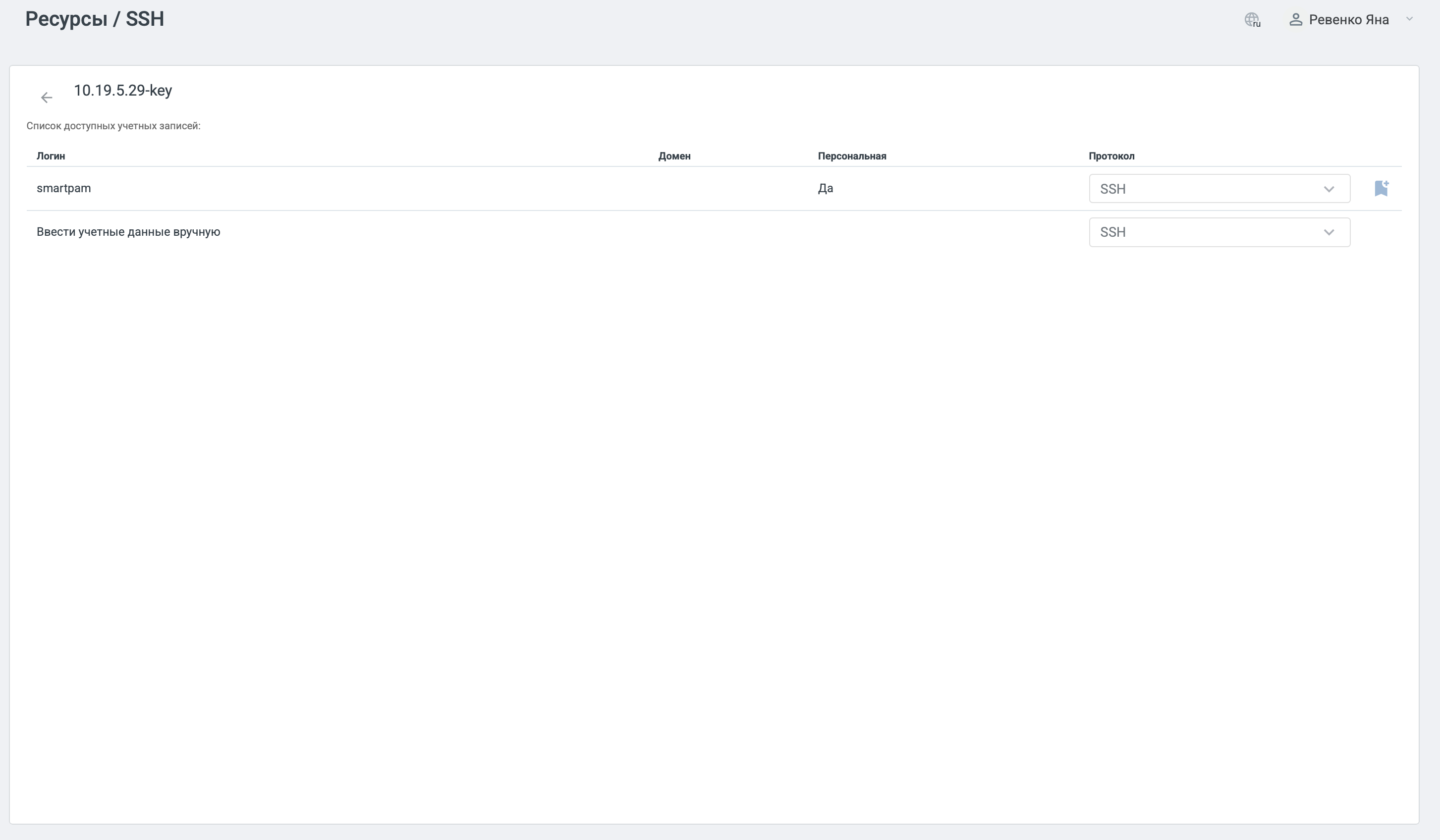
Рис. Информация об учетных записях
Рядом с каждой учетной записью также расположена иконка "Избранное" ( ). Если учетная запись с данным ресурсом еще не добавлена в избранное, иконка обведена голубым цветом и на ней отображается плюс (
  ). Нажмите на нее, чтобы добавить учетную запись с данным ресурсом в избранное. Если связка уже находится в избранном, иконка обведена оранжевым цветом и на ней отображается минус (
 ). Нажмите на нее, чтобы удалить учетную запись из избранного. После добавления эта конкретная учетная запись для выбранного ресурса появится в блоке "Избранные SSH ресурсы" раздела "Главная"
В строке нужной учетной записи, в столбце "Протокол", выберите вариант подключения из выпадающего списка (SSH, SFTP или SCP). Затем нажмите на строку учетной записи, чтобы открыть окно с данными для подключения. Состав данных зависит от выбранного протокола.
2.1. Данные для подключения по протоколу SSH
Таблица — Данные для подключения к ресурсу по протоколу SSH
Поле | Описание | Использование |
|---|---|---|
Строка подключения | Строка содержит команду SSH с встроенным короткоживущим токеном | Скопируйте строку подключения (команду) из интерфейса системы, вставьте ее в терминал и запустите. Система автоматически использует встроенный токен для аутентификации. Строка подключения содержит короткоживущий токен. Срок действия токена отображается графическим индикатором, расположенным под строкой подключения putty. По истечении времени действия токена копирование строки подключения становится недоступно. Для получения новой строки с обновленным токеном нажмите "Обновить" |
Строка подключения PuTTY | Команда для запуска PuTTY с короткоживущим токеном (PuTTY — клиент для SSH на Windows) | Скопируйте строку подключения (команду) из интерфейса системы и запустите ее. Система автоматически использует встроенный токен Строка подключения содержит короткоживущий токен. Срок действия токена отображается графическим индикатором, расположенным под строкой подключения putty. По истечении времени действия токена копирование строки подключения становится недоступно. Для получения новой строки подключения putty с обновленным токеном нажмите "Обновить" |
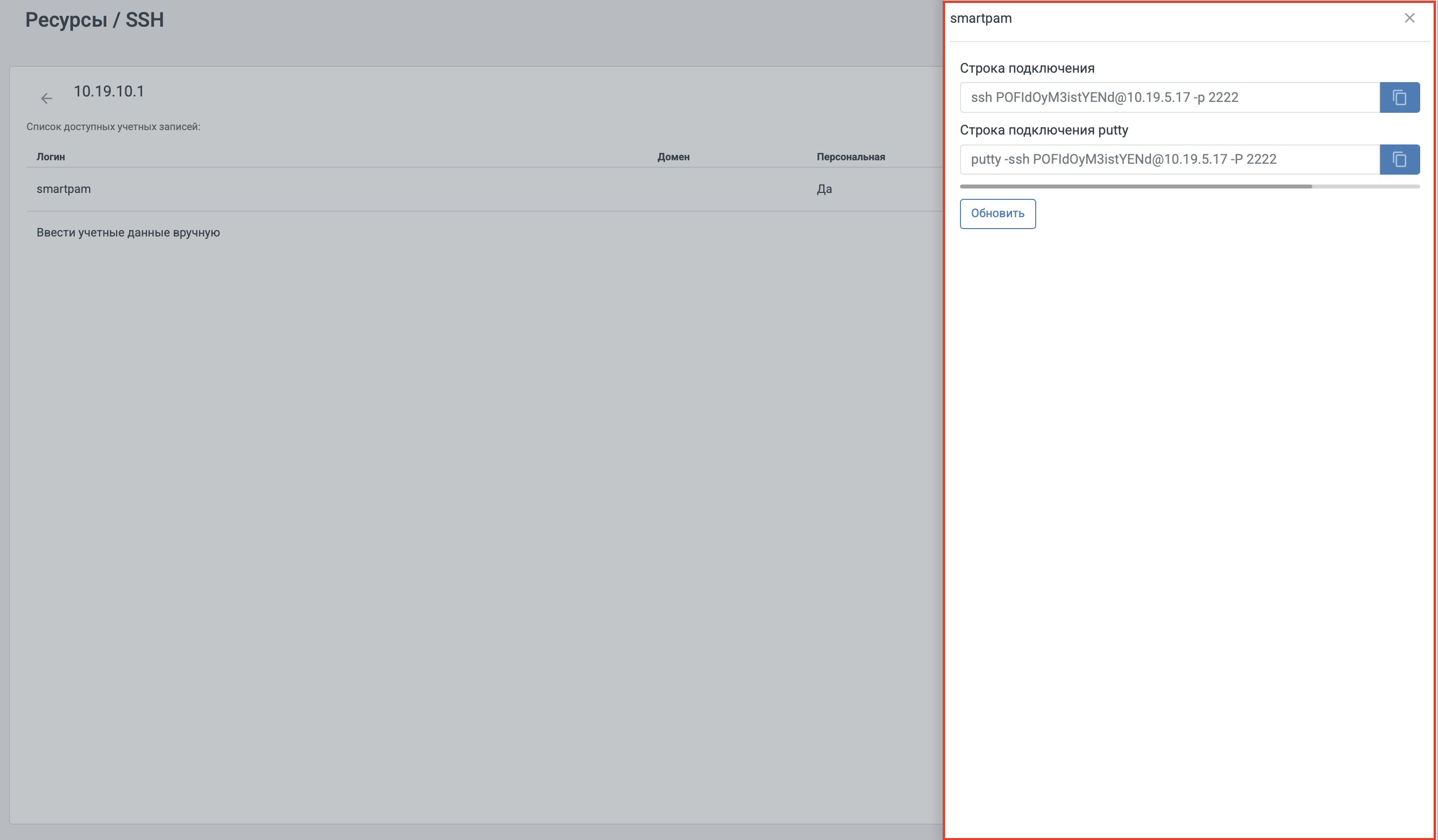
Рис. Данные для подключения к ресурсу по протоколу SSH
2.2. Данные для подключения по протоколу SFTP
Таблица — Данные для подключения к ресурсу по протоколу SFTP
| Поле | Описание | Использование |
|---|---|---|
| Консоль | Команда для подключения через консольный SFTP-клиент с встроенным короткоживущим токеном | Скопируйте строку подключения (команду) из интерфейса системы, вставьте ее в терминал и запустите. Система автоматически использует встроенный токен для аутентификации. Строка подключения содержит короткоживущий токен. Срок действия токена отображается графическим индикатором, расположенным под строкой подключения putty. По истечении времени действия токена копирование строки подключения становится недоступно. Для получения новой строки с обновленным токеном нажмите "Обновить" |
| PSFTP | Команда для подключения через PSFTP с встроенным короткоживущим токеном | Скопируйте строку подключения (команду) из интерфейса системы, вставьте ее в терминал и запустите. Система автоматически использует встроенный токен для аутентификации. Строка подключения содержит короткоживущий токен. Срок действия токена отображается графическим индикатором, расположенным под строкой подключения putty. По истечении времени действия токена копирование строки подключения становится недоступно. Для получения новой строки с обновленным токеном нажмите "Обновить" |
| WinSCP (.com) | Команда для подключения через консольную версию WinSCP с встроенным короткоживущим токеном | Скопируйте строку подключения (команду) из интерфейса системы, вставьте ее в терминал и запустите. Система автоматически использует встроенный токен для аутентификации. Строка подключения содержит короткоживущий токен. Срок действия токена отображается графическим индикатором, расположенным под строкой подключения putty. По истечении времени действия токена копирование строки подключения становится недоступно. Для получения новой строки с обновленным токеном нажмите "Обновить" |
| WinSCP (.exe) | Команда для подключения через WinSCP с встроенным короткоживущим токеном | Скопируйте строку подключения (команду) из интерфейса системы, вставьте ее в терминал и запустите. Система автоматически использует встроенный токен для аутентификации. Строка подключения содержит короткоживущий токен. Срок действия токена отображается графическим индикатором, расположенным под строкой подключения putty. По истечении времени действия токена копирование строки подключения становится недоступно. Для получения новой строки с обновленным токеном нажмите "Обновить" |
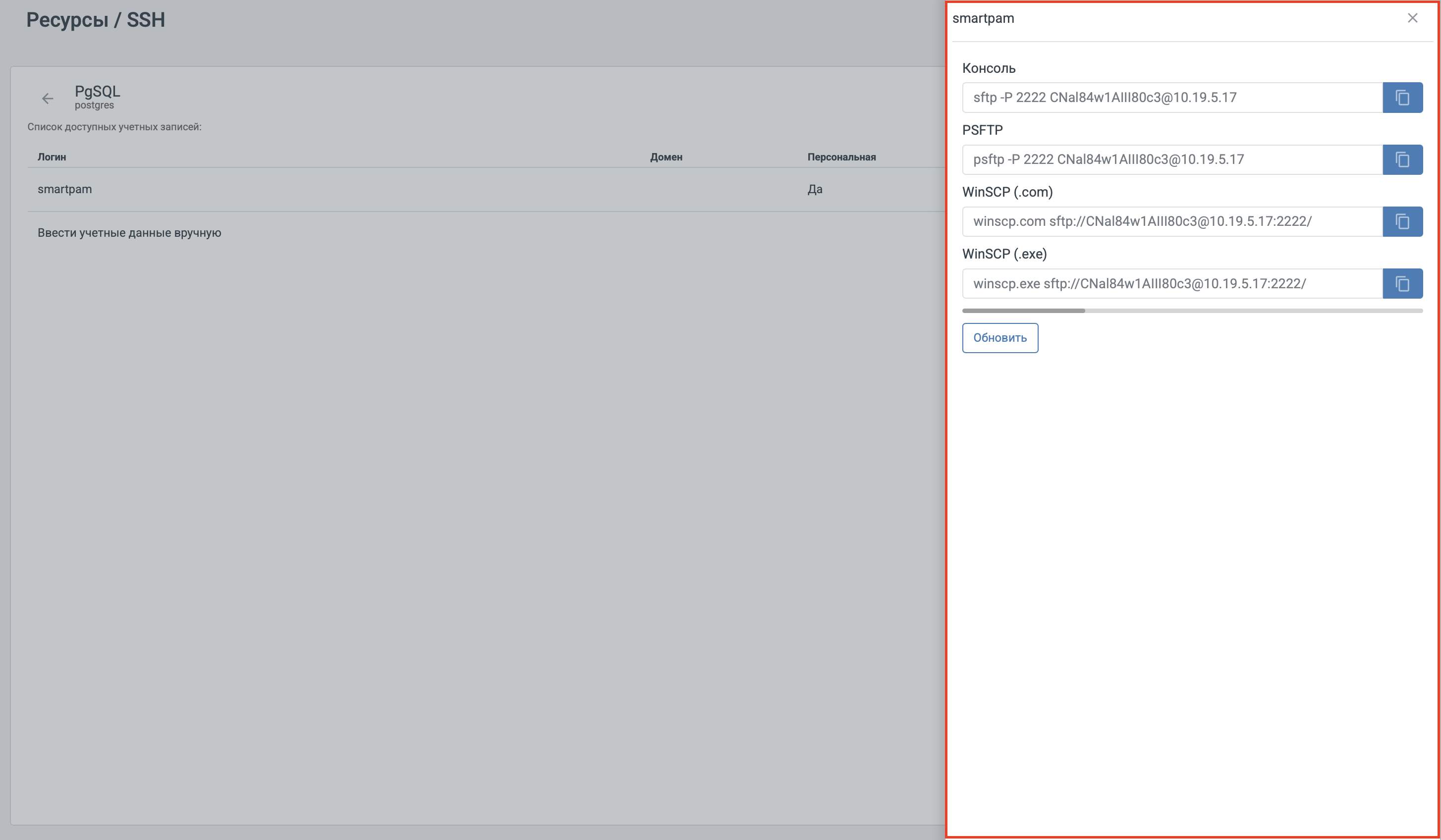
Рис. Данные для подключения к ресурсу по протоколу SSH
2.3. Данные для подключения по протоколу SCP
Таблица — Данные для подключения к ресурсу по протоколу SСP
| Поле | Описание | Использование |
|---|---|---|
| Токен | Короткоживущий токен для аутентификации при подключении по протоколу SCP | Скопируйте токен и используйте его вместо логина в команде scp. Чтобы скопировать файл с ресурса на локальный компьютер: scp -O -P <порт> <токен>@<адрес>:<путь_к_файлу_на_сервере> <путь_на_локальном_компьютере> Пример: scp -O -P 2222 8xQRVVlOfX0Fa6WG@00stend.local:/home/smartpam/minio5.deb C:\Users\user\minio5.deb Чтобы скопировать файл с локального компьютера на ресурс: scp -O -P <порт> <путь_к_файлу_на_локальном_компьютере> <токен>@<адрес>:<путь_на_сервере> Пример: scp -O -P 2222 C:\Users\user\minio6.deb M8SYtNVvtYDp8KgX@00stend.local:/home/smartpam/minio6.deb Токен действителен ограниченное время. Срок действия отображается графическим индикатором, расположенным под токеном. По истечении времени действия токена копирование становится недоступно. Для получения нового токена нажмите "Обновить" |
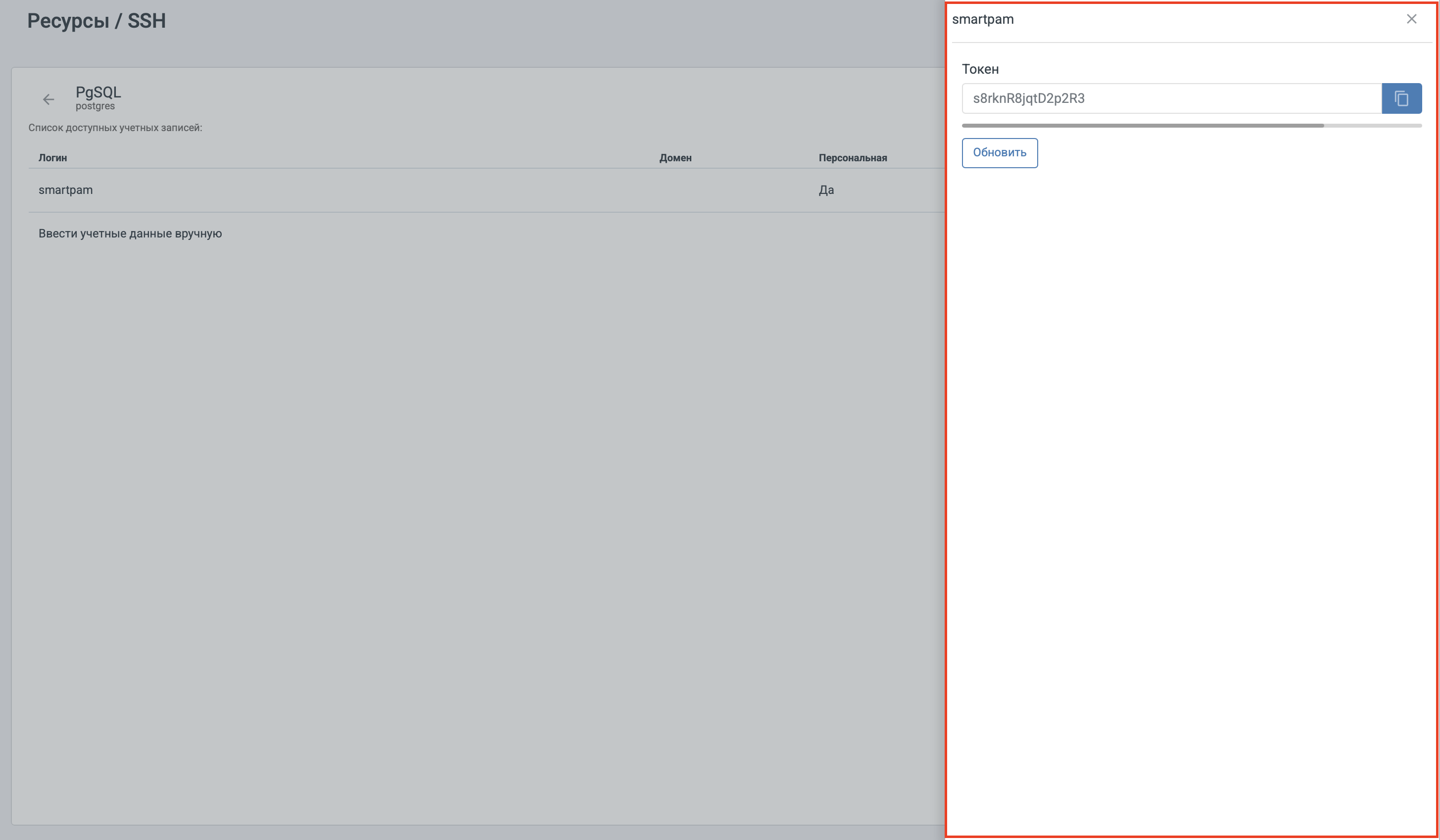
Рис. Данные для подключения к ресурсу по протоколу SSH
2.1. Подключение через RDP
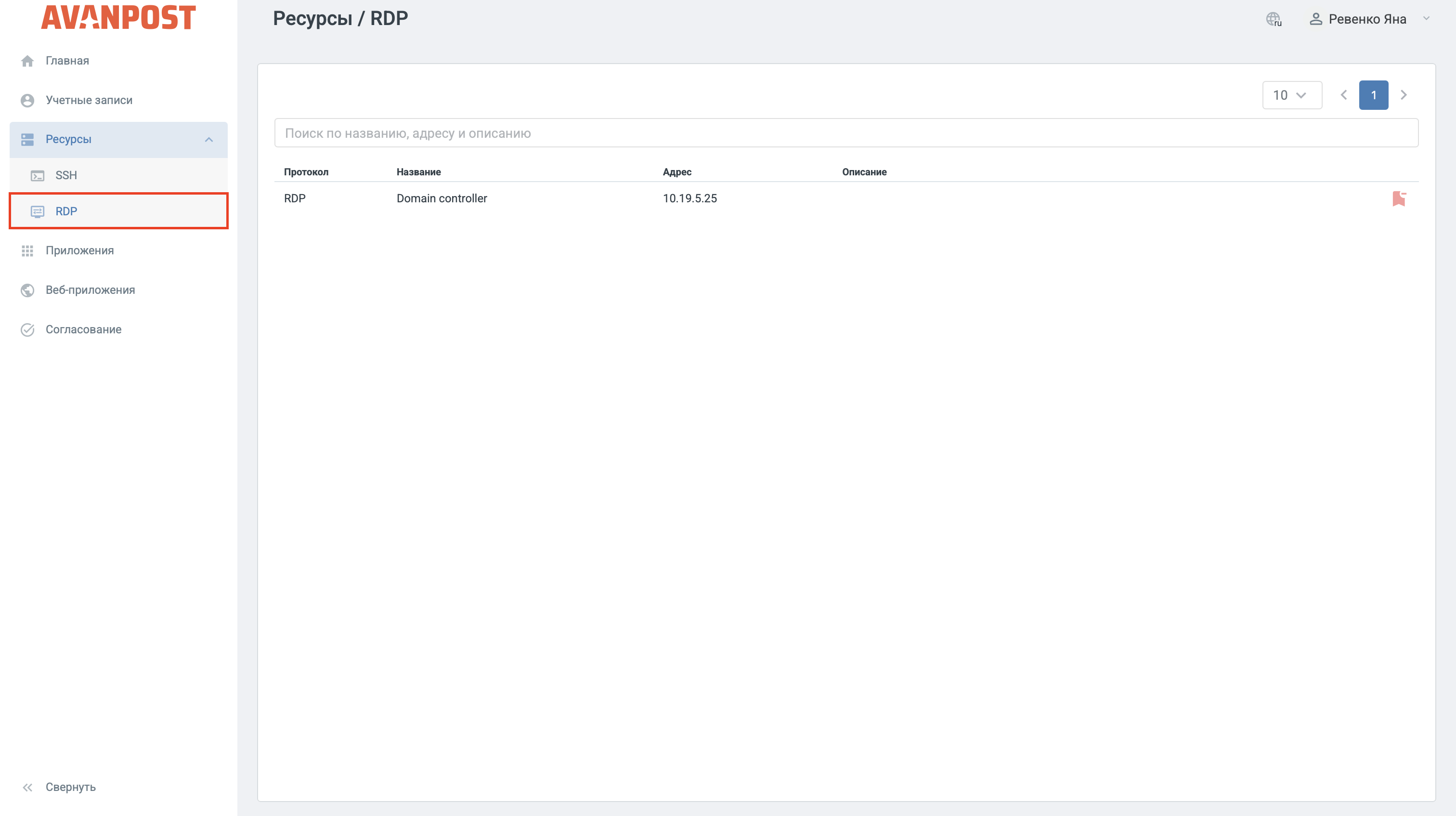
Рис. Путь к подразделу RDP
При переходе в подраздел RDP отражается список всех доступных пользователю ресурсов, поддерживающих протокол RDP. Для каждого ресурса доступна следующая информация.
Таблица — Информация о ресурсах
Поле | Описание |
|---|---|
Протокол | Тип протокола подключения. Возможные значения: RDP |
Название | Название ресурса, которое используется для его идентификации в системе |
Адрес | Адрес ресурса, к которому осуществляется подключение |
Домен | Домен ресурса |
Рядом с названием каждого ресурса расположена иконка "Избранное" (  ). Если ресурс еще не добавлен в избранное, иконка обведена голубым цветом и на ней отображается плюс (
 ). Нажмите на иконку, чтобы добавить ресурс в избранное. Если ресурс уже находится в избранном, иконка обведена оранжевым цветом и на ней отображается минус (
 ). Нажмите на нее, чтобы удалить ресурс из избранного. После добавления ресурс появится в блоке "Избранные RDP ресурсы" раздела "Главная", вместе со списком доступных для него учетных записей
Выберите нужный RDP-ресурс в списке. Откроется список учетных записей, которые доступны для подключения к данному ресурсу. Для каждой учетной записи доступна следующая информация:
Таблица — Информация об учетных записях
Поле | Описание |
|---|---|
Домен | Домен учетной записи |
Логин | Логин учетной записи |
Персональная | Признак принадлежности учетной записи текущему пользователю. Значение "Да" означает, что учетная запись является личной записью текущего пользователя (создана им самостоятельно или добавлена администратором). Значение "Нет" означает, что учетная запись не имеет привязки к текущему пользователю |
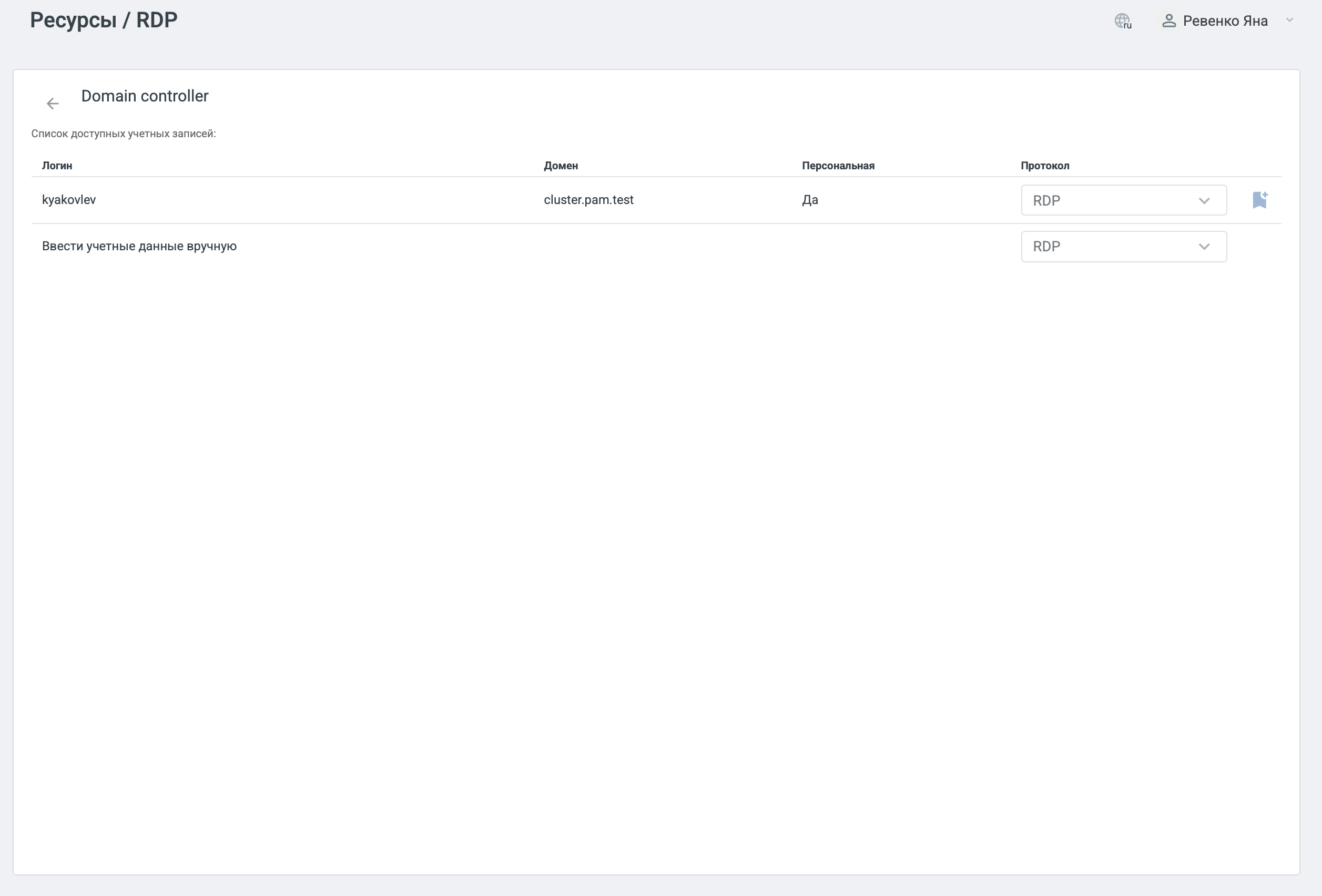
Рис. Список учетных записей
Рядом с каждой учетной записью также расположена иконка "Избранное" ( ). Если учетная запись с данным ресурсом еще не добавлена в избранное, иконка обведена голубым цветом и на ней отображается плюс (
 ). Нажмите на нее, чтобы добавить учетную запись с данным ресурсом в избранное. Если связка уже находится в избранном, иконка обведена оранжевым цветом и на ней отображается минус (
  ). Нажмите на нее, чтобы удалить учетную запись из избранного. После добавления эта конкретная учетная запись для выбранного ресурса появится в блоке "Избранные RDP ресурсы" раздела "Главная"
В строке нужной учетной записи, в столбце "Протокол", выберите вариант подключения из выпадающего списка:
Таблица — Способы подключения
| Вариант | Описание |
|---|---|
| RDP | Прямое подключение по протоколу RDP. Инициирует скачивание RDP-файла с встроенным короткоживущим токеном |
| RDGSP | Подключение с использованием протокола RDGSP (безопасное подключение к RDP-ресурсу через зашифрованное HTTPS-соединение). Инициирует скачивание RDP-файла с встроенным короткоживущим токеном |
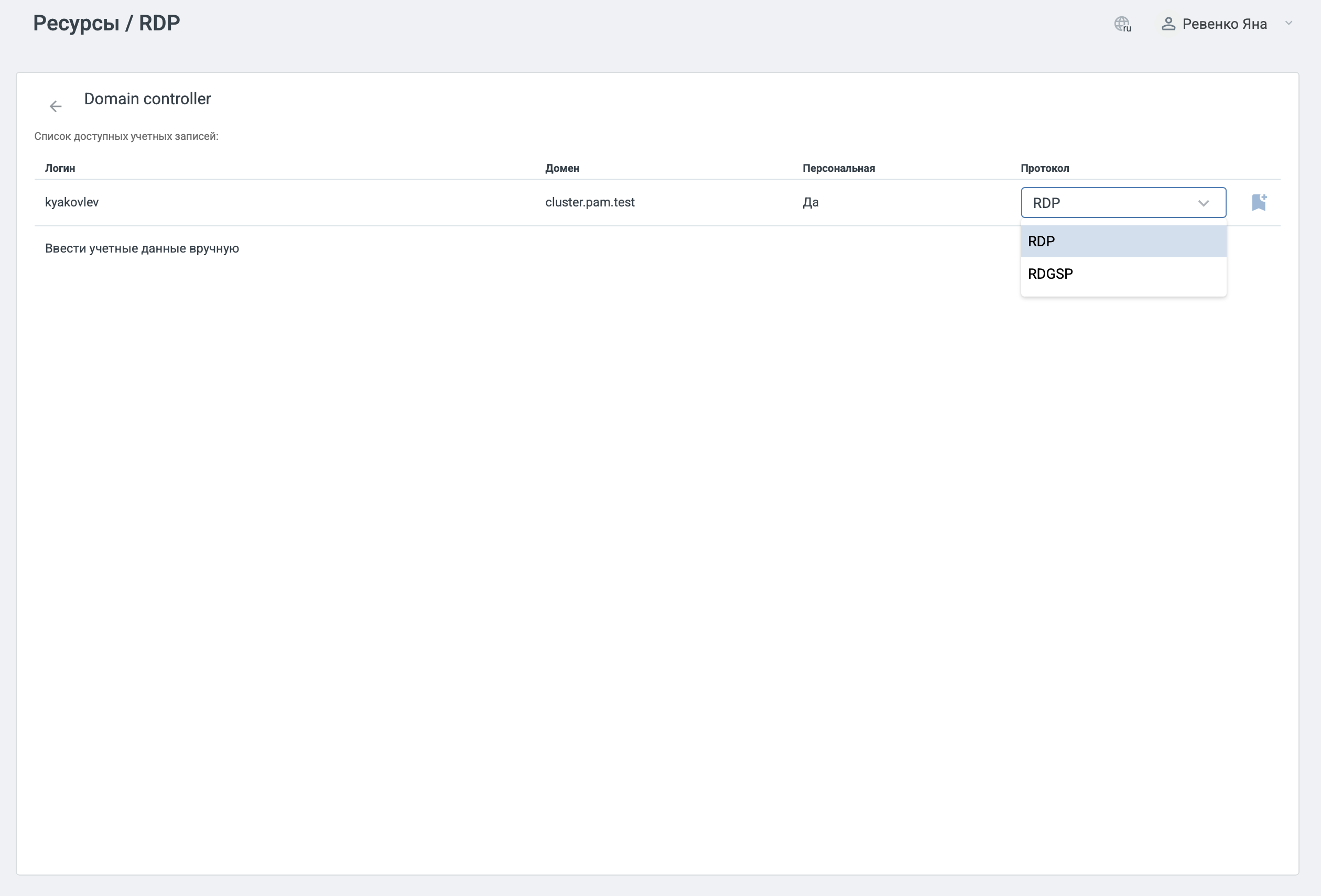
Рис. Выбор способа подключения
После выбора варианта будет инициировано скачивание RDP-файла, содержащего короткоживущий токен. Сохраните его на свою АРМ. Запустите файл в терминальном клиенте (например, "запустив" его).
При первом подключении к ресурсу отобразится предупреждение системы безопасности с предложением проверить сертификат, следуйте инструкции в разделе "Первое подключение через RDP"
Откроется окно терминального клиента. В открывшемся окне терминального клиента нажмите кнопку "Подключить". В появившемся окне аутентификации оставьте поле "Пароль" пустым и нажмите "Ок". Аутентификация пользователя выполнится автоматически по короткоживущему токену.
Поле "Пароль" обязательно должно остаться пустым, иначе подключение не будет выполнено
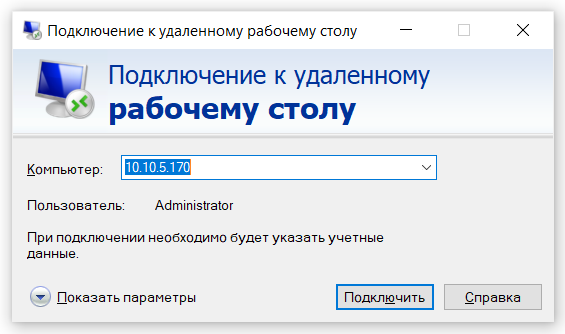
Рис. Подключение к удаленному рабочему столу
Помимо списка учетных записей, в нижней части списка доступен пункт "Ввести учетные данные вручную". Данный вариант предназначен для подключения к ресурсу без выбора учетной записи из списка (с ручным вводом учетных данных). При выборе этого пункта, аналогично выбору учетной записи, доступно меню с вариантами подключения (RDP / RDGSP). После выбора варианта инициируется скачивание файла для подключения. Запустите скачанный файл в терминальном клиенте и введите учетные данные вручную при подключении
2.1.1. Первое подключение через RDP
При первом подключении по RDP к удаленному компьютеру клиент Windows предложит проверить и установить сертификат удаленного хоста для обеспечения безопасности и шифрования соединения. Для установки постоянного доверенного подключения необходимо импортировать данный сертификат в хранилище доверенных корневых центров сертификации.
1. Скачайте RDP-файл. Сохраните его на свое АРМ и запустите. Откроется окно "Подключение к удаленному рабочему столу". В появившемся окне предупреждения о безопасности нажмите "Посмотреть сертификат".
Важно нажать именно "Посмотреть сертификат". Не нажимайте кнопку "Да", так как это приведет к ошибке подключения
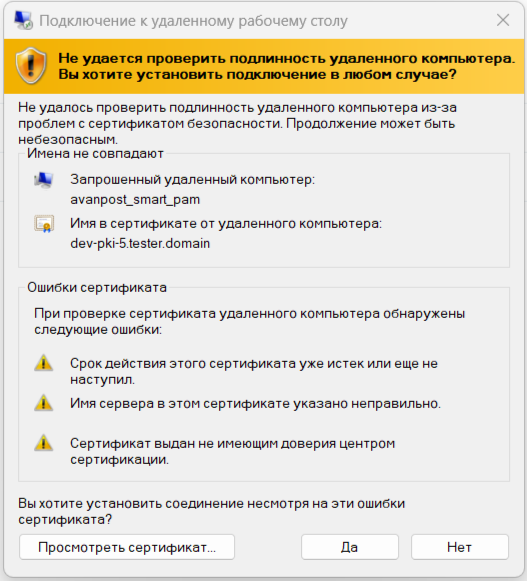
Рис.. Окно подключения к удаленному рабочему столу
2. В открывшемся окне "Сертификат" перейдите на вкладку "Состав". Нажмите кнопку "Копировать в файл…".
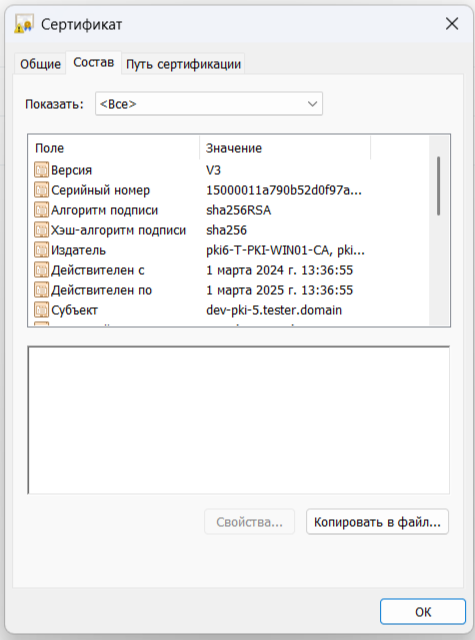
Рис. Окно "Сертификат", вкладка "Состав"
3. Запустится "Мастер экспорта сертификатов". Нажмите "Далее".
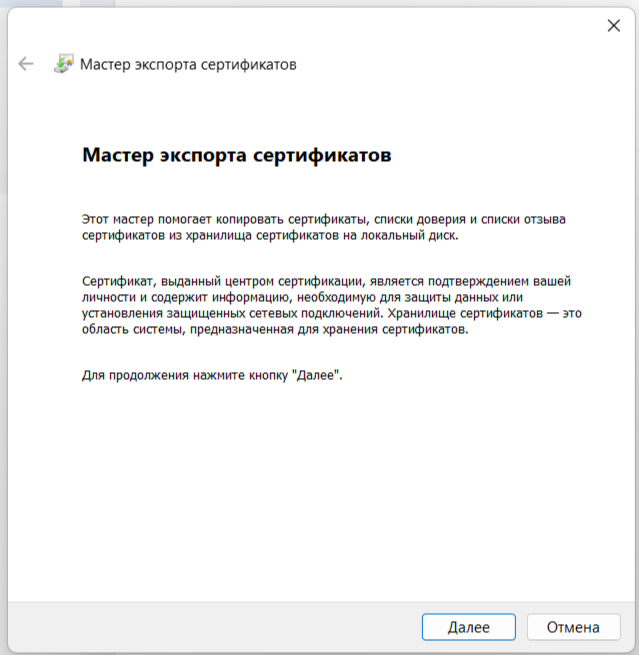
Рис. Мастер экспорта сертификатов
4. Выберите формат "Файлы X.509 (.CER) в кодировке DER" и нажмите "Далее".
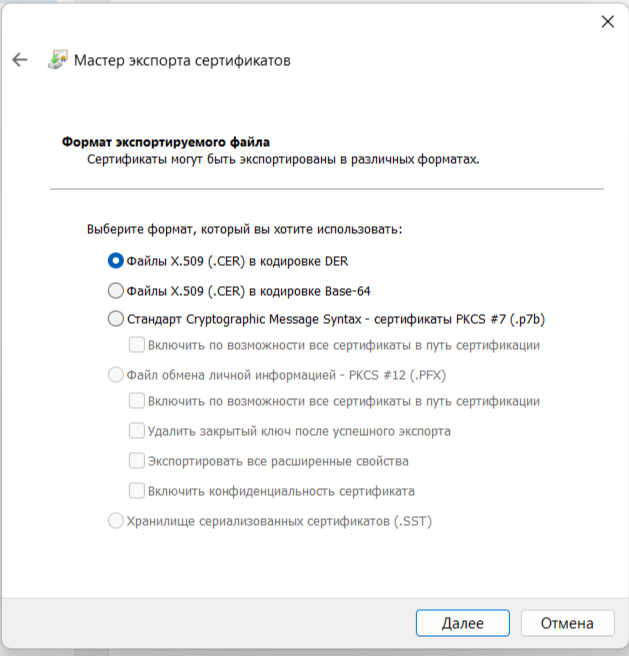
Рис. Выбор формата файла
5. Укажите имя файла. Нажмите "Обзор" и выберите место сохранения файла. Нажмите "Далее".
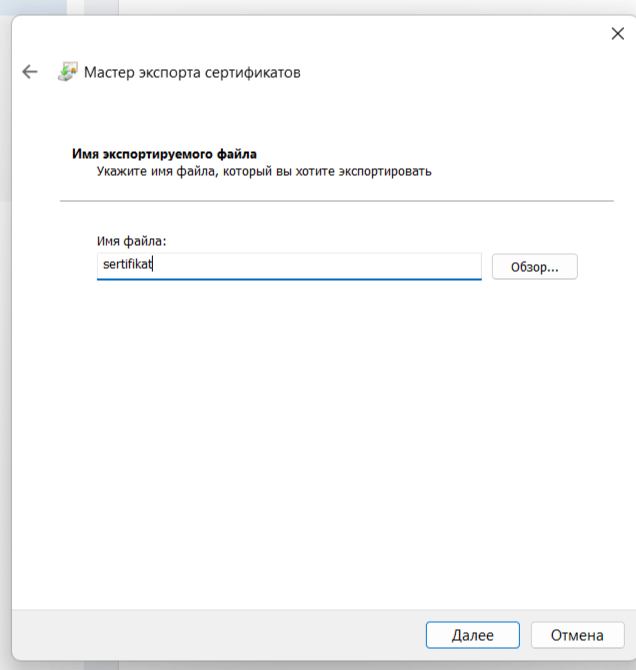
Рис. Указание имени и пути файла
6. Проверьте, что указаны верные параметры. Нажмите "Готово".
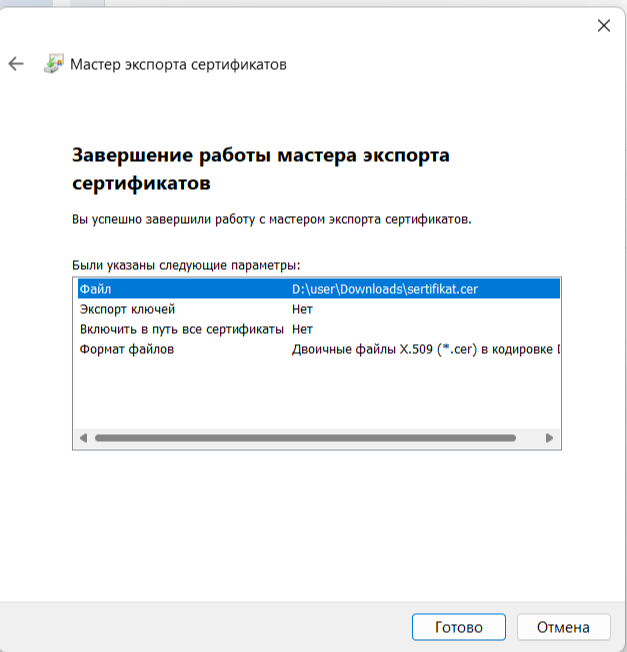
Рис. Завершение работы мастера экспорта сертификатов
7. Найдите сохраненный файл сертификата и дважды щелкните по нему. В открывшемся окне нажмите "Установить сертификат".
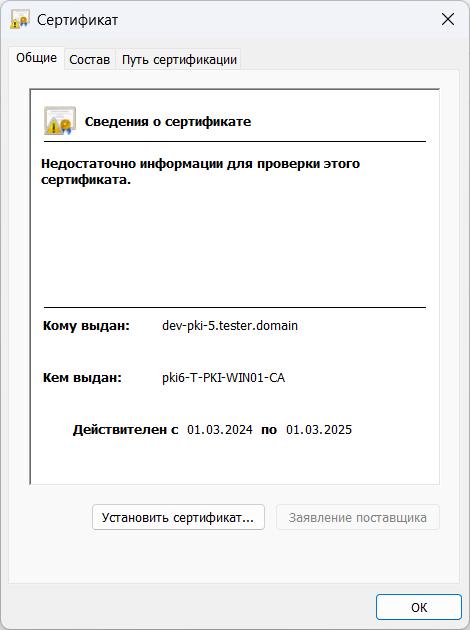
Рис. Установка сертификата
8. Запустится "Мастер импорта сертификатов". Выберите расположение хранилища. Нажмите "Далее".
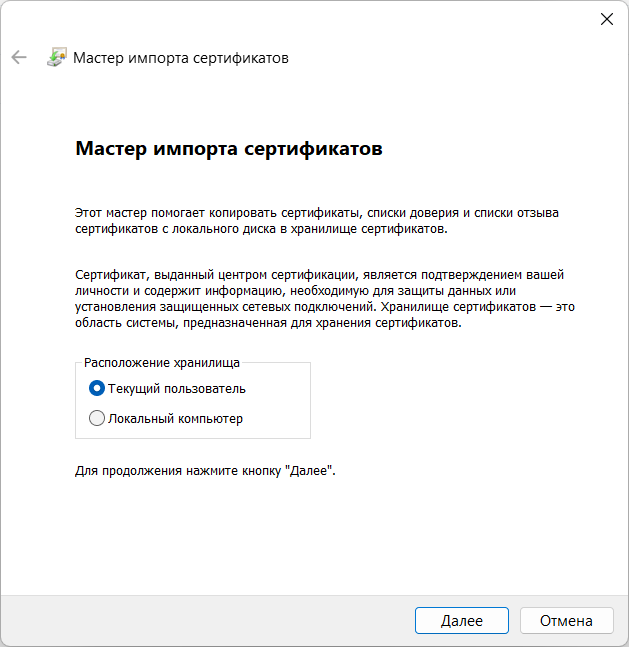
Рис. Мастер импорта сертификатов
9. Выберите "Поместить все сертификаты в следующее хранилище", нажмите "Обзор", выберите "Доверенные корневые центры сертификации" и нажмите "Ок". Нажмите "Далее".
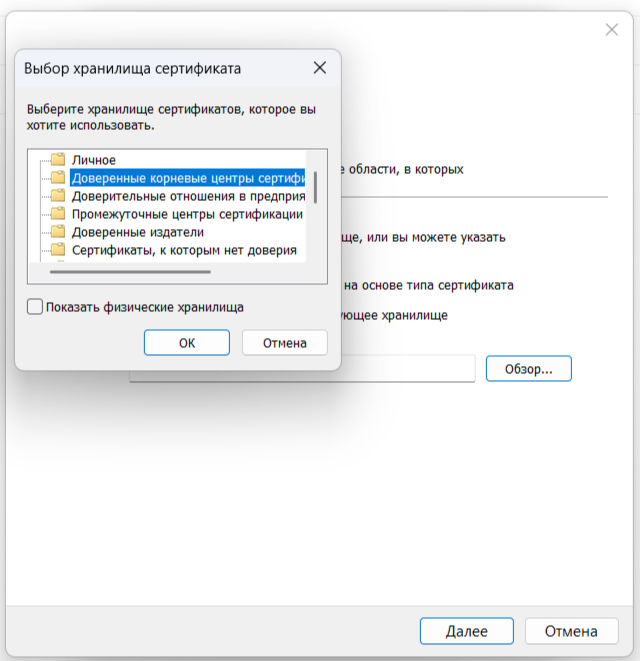
Рис. Выбор хранилища сертификата
10. Проверьте указанные параметры. Нажмите "Готово".
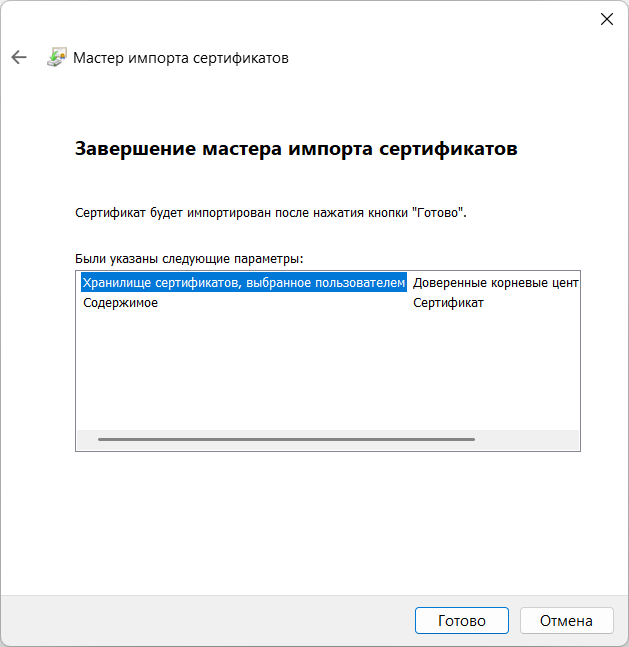
Рис. Завершение мастера импорта сертификатов
11. Вернитесь в пользовательский интерфейс Avanpost SmartPAM. Выполните подключение, как описано в разделе "Подключение через RDP".