
Навигатор по разделу:
1. Создание служебного пользователя
Перед началом установки сопутствующих компонентов и распаковкой дистрибутива создайте специального пользователя smartpam, от имени которого будет происходить дальнейшая работа с системой.
1. Создайте служебного пользователя smartpam (параметр -m необходим для создания домашнего каталога, параметр -d назначает домашнюю папку, параметр -s задаёт оболочку пользователя) и задайте пароль новому пользователю:
sudo useradd -s /bin/bash -d /home/smartpam/ -m -G sudo smartpam
sudo passwd smartpam
2. Создайте каталог /opt/smartpam:
sudo mkdir /opt/smartpam
sudo chown -R smartpam:smartpam /opt/smartpam
3. Если иное не указано явно, дальнейшие описываемые в настоящем документе операции выполняйте под служебным пользователем smartpam():
sudo su smartpam
cd /opt/smartpam
2. Установка сопутствующего ПО
Если вы устанавливаете Avanpost SmartPAM на Astra Linux, пропустите этот раздел и перейдите к разделу "Установка Avanpost SmartPAM на Astra Linux". После его выполнения перейдите к разделу "Установка Avanpost SmartPAM из архива" и продолжайте установку по инструкции.
2.1. Установка nginx/Angie
Установите nginx (Angie) в соответствии с рекомендациями производителя. Ниже см. пример установки Nginx в Ubuntu 24.04:
1. Установите необходимые компоненты:
sudo apt install curl gnupg2 ca-certificates -y
2. Установите Nginx, выполнив следующие команды:
sudo apt update
sudo apt install nginx
3. Для автоматического запуска Nginx при загрузке системы выполните команду:
sudo systemctl enable nginx
4. Запустите службу Nginx:
sudo systemctl start nginx
2.2. Установка и настройка NATS
1. Загрузите NATS-сервер:
cd ~
curl -L https://github.com/nats-io/nats-server/releases/download/v2.10.22/nats-server-v2.10.22-linux-amd64.zip -o nats-server.zip
2. Распакуйте архив:
unzip nats-server.zip
3. Скопируйте папку, которая была распакована, в системный каталог /usr/bin:
sudo cp nats-server-v2.10.22-linux-amd64/nats-server /usr/bin
4. Создайте конфигурационный файл сервера NATS:
4.1. Создайте папку для сервиса NATS:
sudo mkdir -p /etc/nats
4.2. Создайте папку для потока данных jetstream NATS:
mkdir -p /opt/smartpam/nats
4.3. Создайте конфигурацию сервера NATS:
sudo nano /etc/nats/nats-server.conf
5. Добавьте в созданный файл следующие настройки:
# NATS Server Configuration with Simple Authentication
server_name: "PAM_NATS_Server"
# Client connections port
port: 4222
# HTTP monitoring port
http_port: 8222
# Simple authentication with one user
authorization {
  # Single user with full permissions
  user: "nats_login"
  password: "nats_password"
# Timeout for authentication (in seconds)
  timeout: 2
}
jetstream {
  store_dir: "/opt/smartpam/nats"
  max_mem: 500m
  max_file: 1G
}
5.1.Перед запуском сервиса проверьте корректность конфигурационного файла:
nats-server -c /etc/nats/nats-server.conf -t
6. Создайте и отредактируйте файл службы systemd:
sudo nano /etc/systemd/system/nats.service
7. Добавьте следующее содержимое:
[Unit]
Description=NATS Server
After=network-online.target ntp.service

[Service]
PrivateTmp=true
Type=simple
ExecStart=/usr/bin/nats-server -c /etc/nats-server.conf
ExecReload=/bin/kill -s HUP $MAINPID
ExecStop=/bin/kill -s SIGINT $MAINPID
User=smartpam
Group=smartpam
# The nats-server uses SIGUSR2 to trigger using Lame Duck Mode (LDM) shutdown
KillSignal=SIGUSR2
# You might want to adjust TimeoutStopSec too.

[Install]
WantedBy=multi-user.target
8. Сохраните файл и выйдите.
9. Предоставьте пользователю права на чтение и исполнение файла /usr/bin/nats-server:
sudo chmod +rx /usr/bin/nats-server
10. Перезагрузите конфигурацию systemd:
sudo systemctl daemon-reload
11. Для автоматического запуска NATS при загрузке системы выполните команду:
sudo systemctl enable nats
12. Запустите сервер NATS:
sudo systemctl start nats
13. Проверьте доступность и работоспособность сервера NATS. Откройте в браузере страницу мониторинга NATS по адресу:
http://<ip_NATS_server>:8222
При успешном запуске сервера отобразится страница мониторинга NATS. Пример страницы:
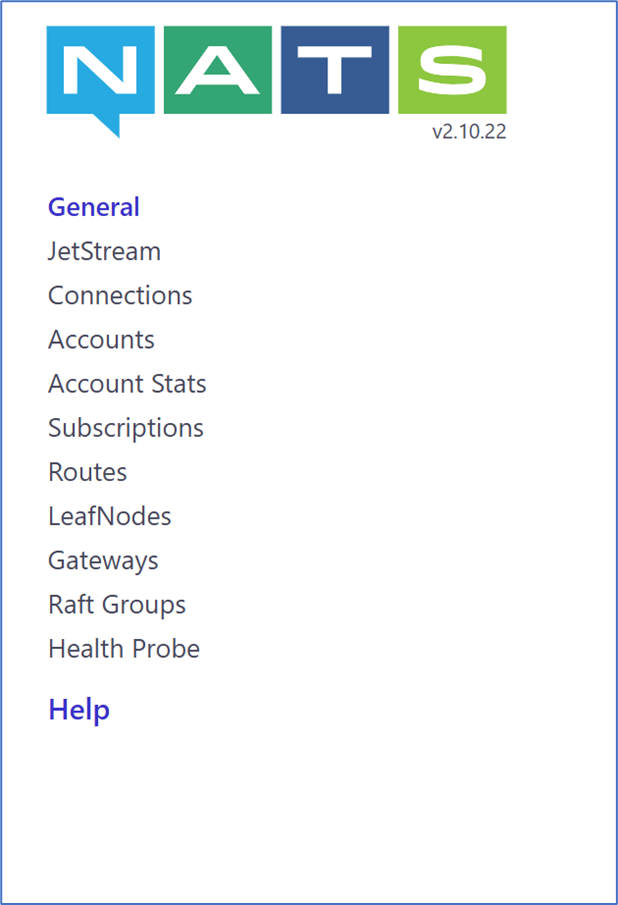
Рис. Страница мониторинга NATS
2.3. Развертывание PostgreSQL
Пример установки Postgres 17 в Ubuntu 24.04
2.3.1. Добавление репозитория PostgreSQL
1. Обновите список пакетов:
sudo apt update
2. Добавьте репозиторий PostgreSQL:
sudo sh -c 'echo "deb http://apt.postgresql.org/pub/repos/apt $(lsb_release -cs)-pgdg main" > /etc/apt/sources.list.d/pgdg.list'
3. Импортируйте ключ подписи репозитория:
curl -fsSL https://www.postgresql.org/media/keys/ACCC4CF8.asc | sudo gpg --dearmor -o /etc/apt/trusted.gpg.d/postgresql.gpg
4. Обновите список пакетов:
sudo apt update
2.3.2. Установка PostgreSQL
1. Установите PostgreSQL и дополнительные модули:
sudo apt install postgresql-17
2. Запустите и включите службу PostgreSQL:
sudo systemctl start postgresql
sudo systemctl enable postgresql
3. Проверьте установленную версию PostgreSQL:
psql --version
4. Вы должны увидеть вывод, аналогичный следующему:
psql (PostgreSQL) 17.0 (Ubuntu 17.0-1.pgdg24.04+1)
5. Перезапустите PostgreSQL, чтобы применить изменения:
sudo systemctl restart postgresql
2.3.3. Создание и развертывание базы данных
1. Создайте пользователя СУБД с паролем и базу данных pam:
sudo -u postgres psql
CREATE USER pam WITH PASSWORD 'Passw0rd';
CREATE DATABASE pam OWNER=pam ENCODING=utf8;
\q
2. Для изменения реквизитов базы данных (сервера, наименования, имени пользователя или пароля) впишите корректные значения в конфигурационные файлы config.yaml, находящиеся в каталогах служб SmartPam (службы admin-console, event-processor, pam-manager, pam-vault, session-processor, session-recorder, user-console, uba), в формате PostgreSQL Connection URI в секцию db.connection_string.
2.3.4. Настройка PostgreSQL
По умолчанию PostgreSQL принимает подключения только с локального интерфейса (listen_addresses = 'localhost'). Чтобы была возможность подключаться к базе данных PostgreSQL по сети, а не только локально, необходимо изменить конфигурацию.
1. Измените файл postgresql.conf, чтобы разрешить удаленные подключения, изменив параметр listen_addresses на *:
sudo nano /etc/postgresql/17/main/postgresql.conf
listen_addresses = '*'
2. Перезапустите PostgreSQL, чтобы применить изменения:
sudo systemctl restart postgresql
3. При необходимости, разрешите доступ к порту PostgreSQL через брандмауэр. Например, в случае использования UFW, выполните следующую команду:
sudo ufw allow 5432/tcp
2.4. Настройка s3 хранилища MinIO
2.4.1. Подготовка и установка
1. Создайте каталог для хранения объектов:
mkdir -p /opt/smartpam/minio/
2. Создайте каталог для хранения записей и назначьте права пользователю:
sudo mkdir -p /var/minio/replays
sudo chown -R smartpam:smartpam /var/minio/
3. Скачайте пакет MinIO (рекомендуется выбрать наиболее актуальную версию для Linux на архитектуре AMD64), см. https://dl.min.io/server/minio/release/
cd ~
wget https://dl.min.io/server/minio/release/linux-amd64/archive/minio_20250524170830.0.0_amd64.deb -O minio.deb
4. Установите скачанный пакет:
sudo dpkg -i minio.deb
5. Создайте файл с переменными окружения для MinIO:
sudo nano /etc/default/minio
6. Добавьте в файл с переменными окружения следующие параметры:
MINIO_ROOT_USER=minioadmin
MINIO_ROOT_PASSWORD=minioadmin
MINIO_VOLUMES="/var/minio"
MINIO_OPTS="--address :9000 --console-address :9001"
7. Измените логин, пароль и порты, если это необходимо. По умолчанию MinIO использует порт 9000 для S3 API и порт 9001 для консоли MinIO (веб-интерфейс). При изменении параметров приведите в соответствие с изменениями файлы конфигурации служб: Admin API (/opt/smartpam/admin-console/config.yaml) и session-processor /opt/smartpam/session-processor/config.yaml)
2.4.2. Настройка службы Systemd
1. Создайте файл службы:
sudo nano /etc/systemd/system/minio.service
2. Добавьте в файл службы следующее:
[Unit]
Description=MinIO
Documentation=https://docs.min.io
Wants=network-online.target
After=network-online.target
AssertFileIsExecutable=/usr/local/bin/minio

[Service]
Type=notify

WorkingDirectory=/usr/local

User=smartpam
Group=smartpam
ProtectProc=invisible

EnvironmentFile=/etc/default/minio
ExecStart=/usr/local/bin/minio server $MINIO_OPTS $MINIO_VOLUMES

# Let systemd restart this service always
Restart=always

# Specifies the maximum file descriptor number that can be opened by this process
LimitNOFILE=1048576

# Turn-off memory accounting by systemd, which is buggy.
MemoryAccounting=no

# Specifies the maximum number of threads this process can create
TasksMax=infinity

# Disable timeout logic and wait until process is stopped
TimeoutSec=infinity

# Disable killing of MinIO by the kernel's OOM killer
OOMScoreAdjust=-1000

SendSIGKILL=no

[Install]
WantedBy=multi-user.target
3. Обновите Systemd:
sudo systemctl daemon-reload
4. Запустите MinIO как сервис:
sudo systemctl enable minio
2.4.3. Открытие порта и проверка
1. Согласно настройкам, указанным в конфигурации, откройте порт в брандмауэре, чтобы обеспечить доступ к MinIO:
sudo ufw allow 9001/tcp
2. Чтобы убедиться, что MinIO успешно запущен и доступен, откройте веб-браузер и перейдите по адресу: http://<ip-вашего-сервера>:9001.