
Навигатор по разделу:
1. Общая информация
Раздел "Агенты" предназначен для добавления и управления агентами. Агент используется для подключения к хранилищам данных и источникам субъектов: его можно выбрать в параметре "Агент" при настройке хранилища данных (см. раздел "Хранилища данных") или источника субъектов (см. раздел "Источники субъектов"). Для каждого агента настраиваются параметры подключения и сертификат.
Доступ к разделу осуществляется через основное меню — раздел "Агенты".
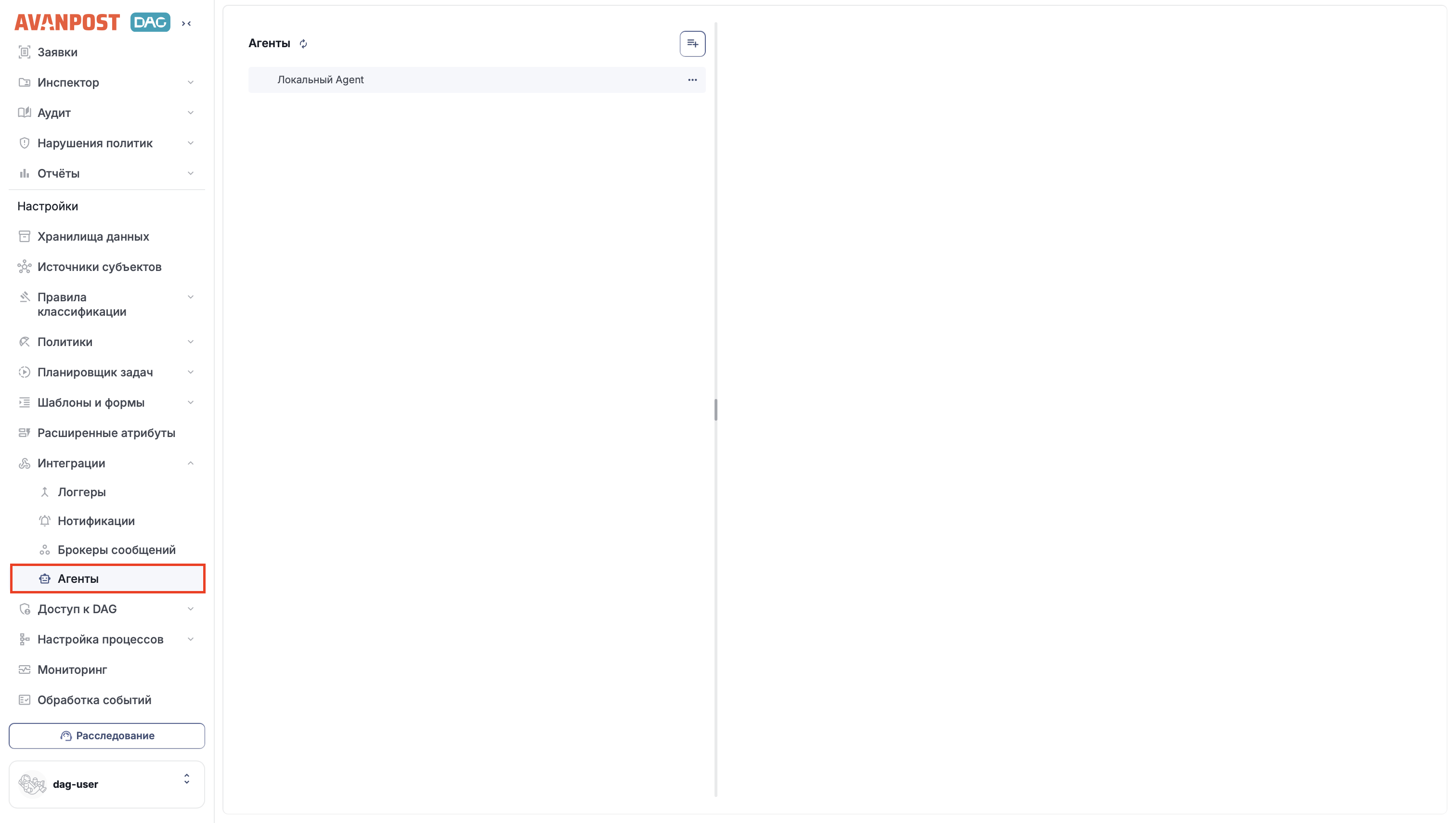
Рисунок — Путь к разделу "Агенты"
2. Список агентов
На странице раздела слева отображается список всех добавленных агентов. Чтобы обновить список, нажмите иконку обновления рядом с заголовком "Агенты".
При выборе агента в правой части страницы отображается подробная информация о нем.
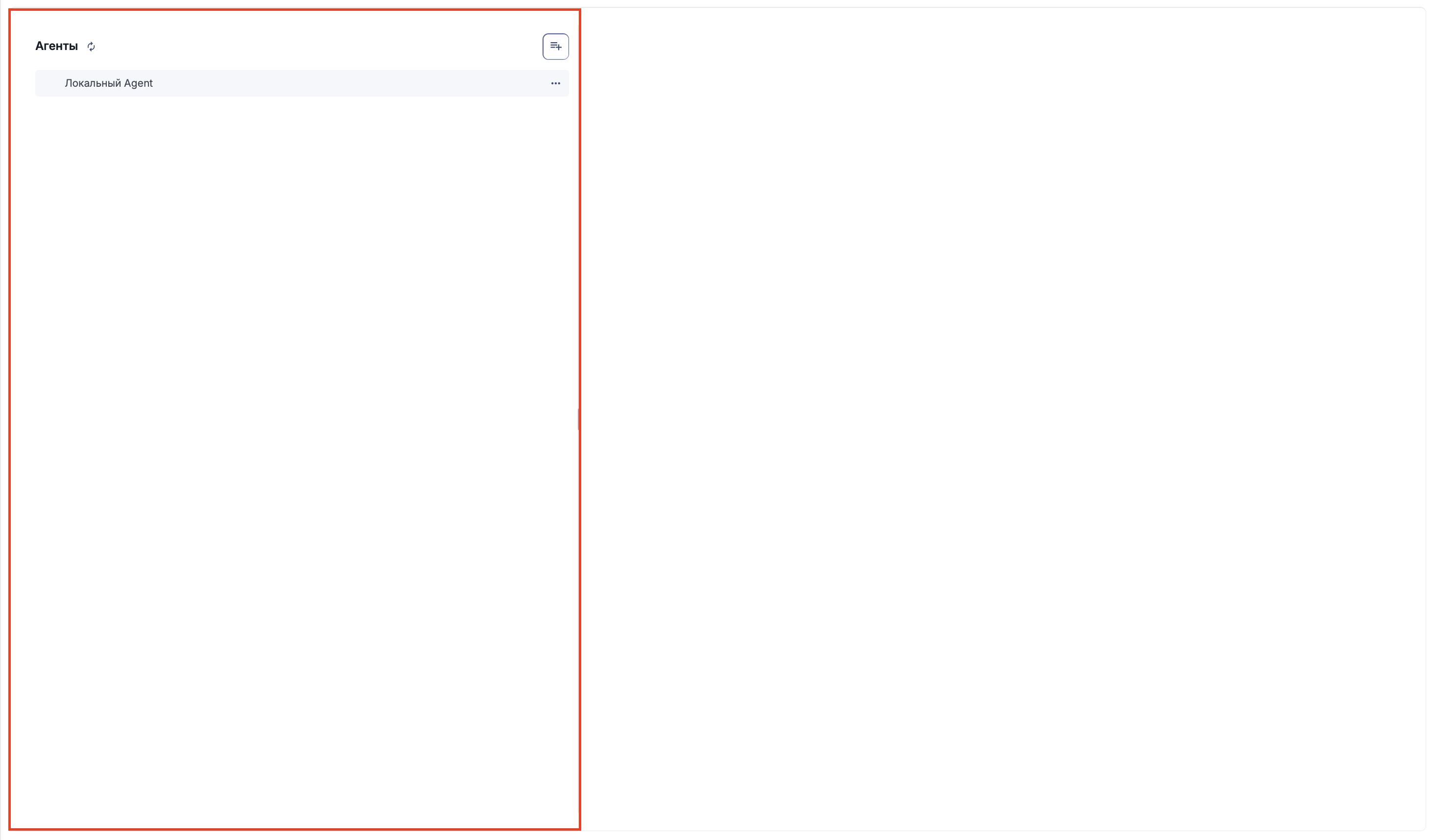
Рисунок — Список агентов
3. Подробная информация об агенте
Подробная информация об агенте содержит две вкладки: "Атрибуты" и "Сертификат".
Вкладка "Атрибуты"
На вкладке отображаются параметры подключения агента:
Таблица — Вкладка "Атрибуты"
| Поле | Описание |
|---|---|
| Режим подключения | Направление подключения между сервером DAG и агентом. Возможные значения: Прямой, Обратный |
| Адрес агента | Сетевой адрес агента |
Вкладка "Сертификат"
На вкладке отображаются сведения о сертификате агента:
Таблица — Вкладка "Сертификат"
| Поле | Описание |
|---|---|
| Наименование | Наименование сертификата |
| Пароль сертификата | Пароль сертификата. По умолчанию значение скрыто. Чтобы просмотреть пароль, нажмите |
| Отпечаток | Отпечаток сертификата |

На вкладке доступны следующие действия:
Генерация сертификата:
Чтобы сгенерировать сертификат, нажмите кнопку "Сгенерировать".
Импорт сертификата:
Чтобы импортировать сертификат, нажмите кнопку "Импорт сертификата".
Экспорт сертификата:
Чтобы экспортировать сертификат, нажмите кнопку "Экспорт сертификата". Файл будет загружен в формате .pfx. Файл содержит сертификат и закрытый ключ и защищен паролем сертификата.
4. Добавление агента
Чтобы добавить агент, нажмите кнопку  в верхней части списка агентов. В правой части страницы откроется форма "Добавление агента". Заполните следующие поля:
Таблица — Добавление агента
| Параметр | Описание |
|---|---|
| Наименование | Наименование агента в системе |
| Режим подключения | Выберите режим подключения из выпадающего списка. Возможные значения:
|
| Адрес агента | Сетевой адрес агента |
После заполнения полей нажмите кнопку "Создать". Агент появится в списке.
5. Редактирование агента
Чтобы изменить параметры агента, выберите его в списке и на вкладке "Атрибуты" нажмите кнопку "Редактировать". Внесите необходимые изменения и сохраните их.