
Навигатор по разделу:
1. Общая информация
Раздел "Расширенные атрибуты" предназначен для создания и управления дополнительными атрибутами, которые могут быть назначены субъектам (пользователям), объектам (файлам) и контейнерам (каталогам). При синхронизации с подключенными источниками субъектов (Active Directory, LDAP) расширенные атрибуты сопоставляются по имени с атрибутами в источнике. Значения импортируются в систему и становятся доступны для просмотра в инспекторе субъектов. Расширенные атрибуты позволяют обогатить информацию, получаемую из внешних источников, и использовать ее для более гибкой настройки политик доступа.
Доступ к разделу "Расширенные атрибуты" осуществляется через основное меню — раздел "Расширенные атрибуты".
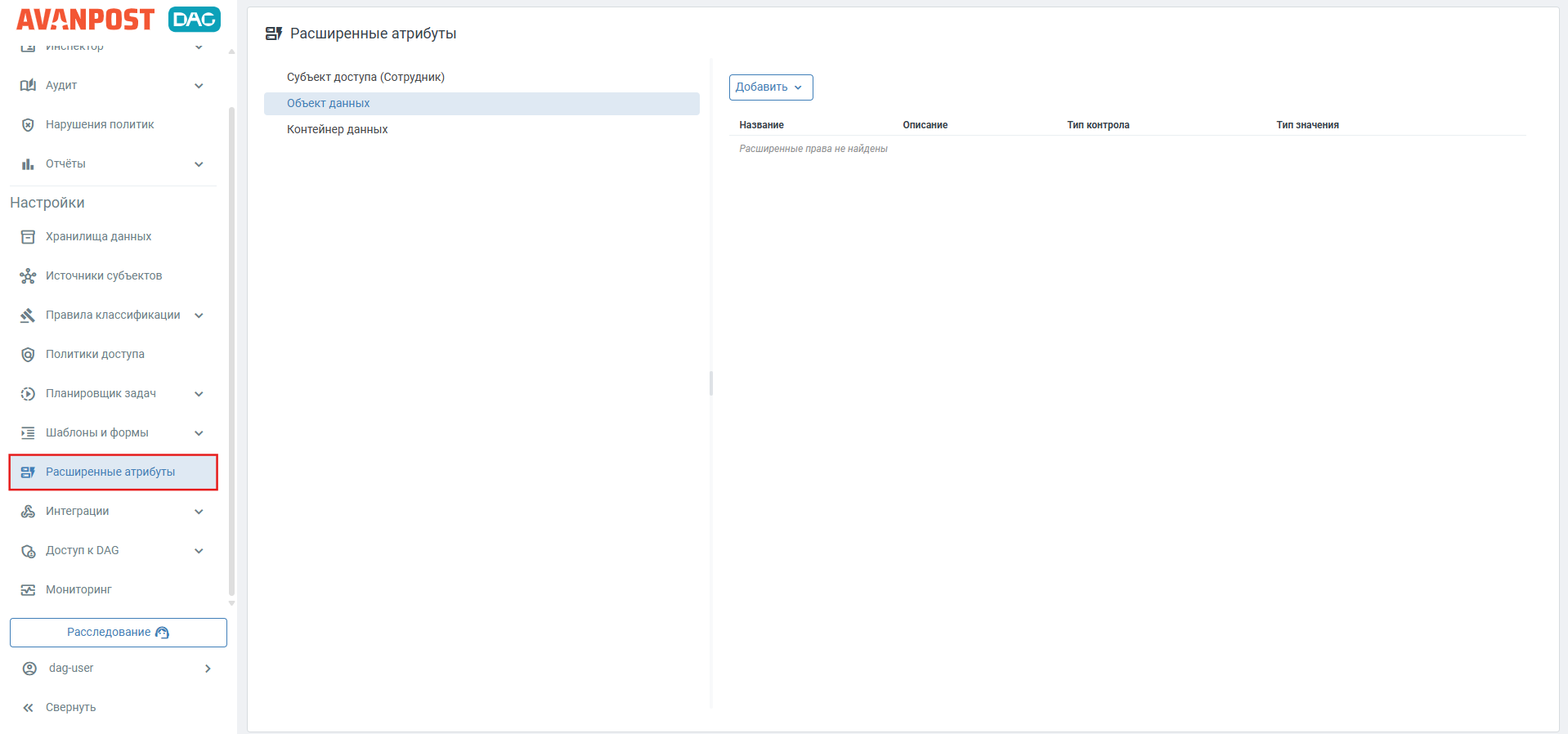
Рисунок — Путь к разделу "Расширенные атрибуты"
2. Список атрибутов
В левой части страницы расположены три вкладки, соответствующие типам объектов, для которых могут быть созданы расширенные атрибуты:
Субъект доступа (Сотрудник) — атрибуты, применяемые к пользователям;
Объект данных — атрибуты, применяемые к файлам;
Контейнер данных — атрибуты, применяемые к каталогам.
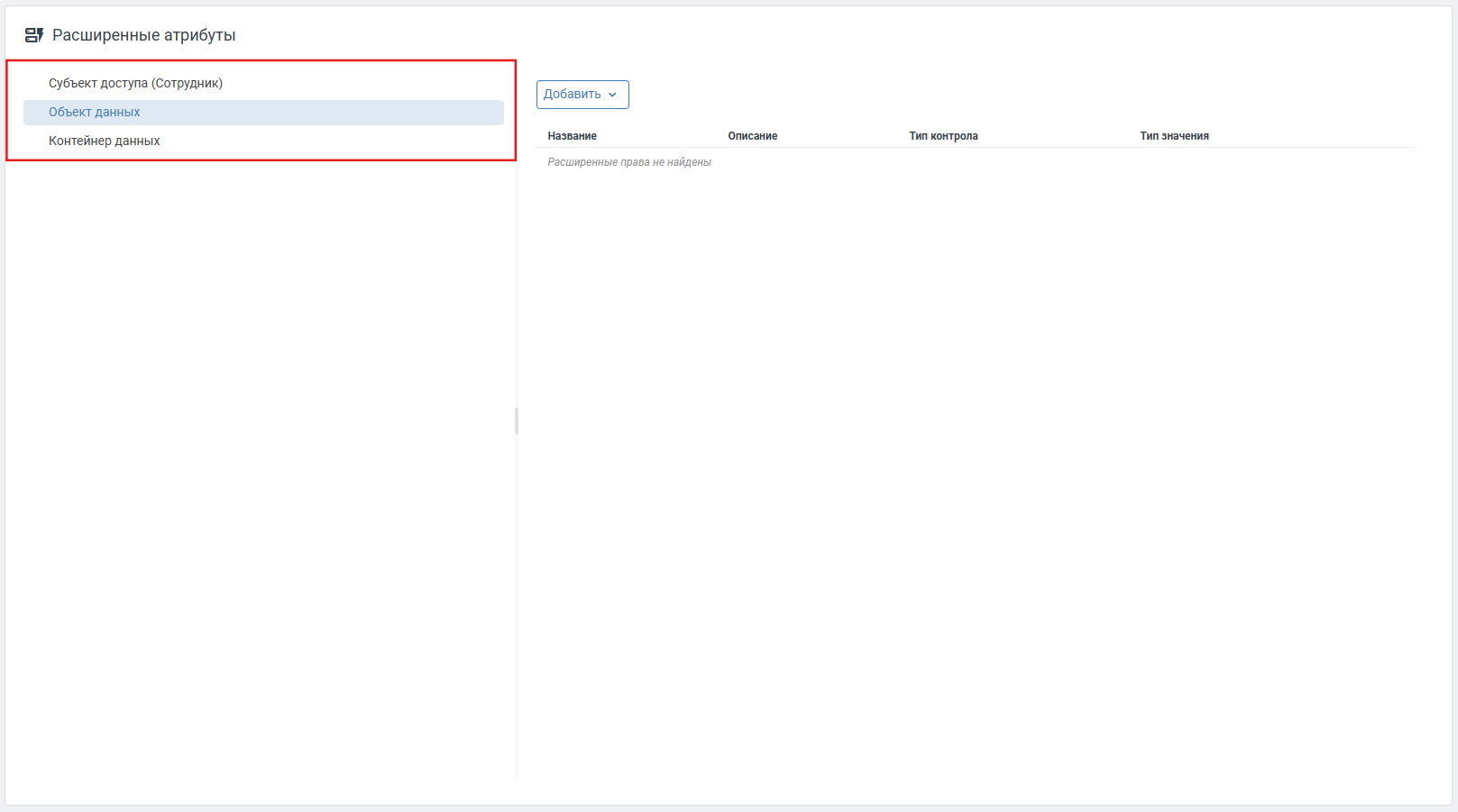
Рисунок — Список атрибутов
При переходе на каждую вкладку отображается таблица атрибутов, созданных для соответствующего типа объектов. Для каждого атрибута указывается следующая информация:
Таблица — Список атрибутов
| Поле | Описание |
|---|---|
| Название | Наименование атрибута |
| Описание | Описание атрибута |
| Тип контрола | Способ ввода значения (Input, Select, Checkbox, Text) |
| Тип значения | Тип данных атрибута (ArrayString, Boolean, Date, DateTime, File, Integer, String, Time, Uri) |
3. Добавление атрибута
Чтобы добавить расширенный атрибут, перейдите на соответствующую вкладку (Субъект доступа (Сотрудник), Объект данных или Контейнер данных) и нажмите кнопку "Добавить" в верхней части страницы. В открывшемся меню выберите тип значения атрибута из списка: ArrayString, Boolean, Date, DateTime, File, Integer, String, Time, Uri.
В зависимости от выбранного типа значения может потребоваться указать тип контрола (способ ввода). Для типов Integer, Boolean, String и ArrayString тип контрола можно выбрать вручную. Для остальных типов значений тип контрола устанавливается автоматически (подробнее см. Таблицу).
После выбора типа значения откроется карточка создания атрибута. Заполните необходимые поля в соответствии с выбранным типом (подробнее о заполнении см. Таблицу).
Таблица — Карточка атрибута
Тип атрибута | Настройки на вкладке "Основное" (основные настройки атрибута) | Вкладка "Настройки контрола" (настройки отображения элемента интерфейса) | Валидация (оценка значений полей на корректный формат ввода и настройка вывода ошибки по разным параметрам) | |
|---|---|---|---|---|
| ArrayString — массив строковых значений |
| Название — системное наименование атрибута. Описание — произвольное описание атрибута, отображается в списке атрибутов | Заголовок — наименование атрибута, отображаемое в интерфейсе. Заполнитель — подсказка, отображаемая в поле атрибута до ввода значения. Подсказка — текстовая подсказка для заполнения атрибута | Добавление нового валидатора — при необходимости добавьте проверку Required, выбрав его из списка. После добавления укажите Сообщение об ошибке, которое будет выведено при отсутствии значения, например, Это поле обязательно для заполнения |
| Заголовок — наименование атрибута, отображаемое в интерфейсе. Заполнитель — подсказка, отображаемая в поле атрибута до ввода значения. Подсказка — текстовая подсказка для заполнения атрибута. Тип источника данных — выберите источник возможных значений для атрибута:
| |||
| Boolean — логический тип атрибута |
| Название — системное наименование атрибута Описание — произвольное описание атрибута, отображается в списке атрибутов Чекбокс "Значение по умолчанию" — определяет, будет ли чекбокс отмечен по умолчанию при создании объектов с этим атрибутом. Установите флаг, чтобы чекбокс был отмечен. Снимите флаг, чтобы чекбокс был не отмечен | Заголовок — наименование атрибута, отображаемое в интерфейсе | |
| Название — системное наименование атрибута Описание — произвольное описание атрибута, отображается в списке атрибутов Значение по умолчанию — выберите одно из двух значений выпадающего списка для отображения по умолчанию. Возможные значения: Да или Нет | Заголовок — наименование атрибута, отображаемое в интерфейсе | ||
| Date — тип атрибута дата в формате ДД.ММ.ГГ | Название — системное наименование атрибута Описание — произвольное описание атрибута, отображается в списке атрибутов Значение по умолчанию — выберите дату, которая будет установлена в атрибуте по умолчанию | Заголовок — наименование атрибута, отображаемое в интерфейсе. Подсказка — текстовая подсказка для заполнения атрибута. | ||
| DateTime — тип атрибута дата и время в формате ДД.ММ.ГГ, ЧЧ:ММ | Название — системное наименование атрибута Описание — произвольное описание атрибута, отображается в списке атрибутов Значение по умолчанию — выберите дату и время, которые будут установлены в атрибуте по умолчанию | Заголовок — наименование атрибута, отображаемое в интерфейсе. Подсказка — текстовая подсказка для заполнения атрибута. | ||
| File — файловый тип атрибута | Название — системное наименование атрибута Описание — произвольное описание атрибута, отображается в списке атрибутов. Значение по умолчанию — выберите файл с локального компьютера для размещения в качестве значения атрибута по умолчанию | Заголовок — наименование атрибута, отображаемое в интерфейсе. Чекбокс "Несколько файлов" — включает возможность загрузки нескольких файлов. Установите флаг, чтобы разрешить загрузку нескольких файлов. Снимите флаг, если допустима загрузка только одного файла | ||
Integer — целочисленный тип атрибута |
| Название — системное наименование атрибута Описание — произвольное описание атрибута, отображается в списке атрибутов. Значение по умолчанию — задайте числовое значение, которое будет установлено в атрибуте по умолчанию
| Заголовок — наименование атрибута, отображаемое в интерфейсе. Заполнитель — подсказка, отображаемая в поле атрибута до ввода значения. Подсказка — текстовая подсказка для заполнения атрибута | Добавление валидатора — выберите из выпадающего списка один или несколько валидаторов (можно добавить несколько, выбирая их поочередно): |
| Заголовок — наименование атрибута, отображаемое в интерфейсе. Заполнитель — подсказка, отображаемая в поле атрибута до ввода значения. Подсказка — текстовая подсказка для заполнения атрибута. Тип источника данных — выберите источник возможных значений для атрибутов:
| |||
String — строковый тип атрибута
|
| Название — системное наименование атрибута Описание — произвольное описание атрибута, отображается в списке атрибутов. Значение по умолчанию — задайте текстовое значение, которое будет установлено в атрибуте по умолчанию | Заголовок — наименование атрибута, отображаемое в интерфейсе. Заполнитель — подсказка, отображаемая в поле атрибута до ввода значения. Подсказка — текстовая подсказка для заполнения атрибута. Формат — выберите один из вариантов формата из выпадающего списка. Возможные значения:
| Добавление валидатора — выберите из выпадающего списка один или несколько валидаторов (можно добавить несколько, выбирая их поочередно):
Сообщение об ошибке — укажите для каждого добавленного валидатора сообщение об ошибке, которое будет выводить Система в случае несоответствия значения атрибута заданным в валидаторе критериям, например, Это поле обязательно для заполнения |
| Заголовок — наименование атрибута, отображаемое в интерфейсе. Заполнитель — подсказка, отображаемая в поле атрибута до ввода значения. Подсказка — текстовая подсказка для заполнения атрибута. Тип источника данных — выберите источник возможных значений для атрибута:
| |||
| Заголовок — наименование атрибута, отображаемое в интерфейсе. Заполнитель — подсказка, отображаемая в поле атрибута до ввода значения. Подсказка — текстовая подсказка для заполнения атрибута. Количество строк ввода — задайте количество строк для текстового поля данного атрибута | |||
| Time — тип атрибута "Время" | Название — системное наименование атрибута Описание — произвольное описание атрибута, отображается в списке атрибутов. Значение по умолчанию — задайте время, которое будет установлено в атрибуте по умолчанию | Заголовок — наименование атрибута, отображаемое в интерфейсе. Подсказка — текстовая подсказка для заполнения атрибута. | Добавление нового валидатора — при необходимости добавьте проверку Required, выбрав его из списка. После добавления укажите Сообщение об ошибке, которое будет выведено при отсутствии значения, например, Это поле обязательно для заполнения | |
| Uri — тип атрибута, представляющий собой ссылку на файл | Название — системное наименование атрибута Описание — произвольное описание атрибута, отображается в списке атрибутов. Значение по умолчанию — задайте ссылку на файл, которая будет указана в атрибуте по умолчанию | Заголовок — наименование атрибута, отображаемое в интерфейсе. Заполнитель — подсказка, отображаемая в поле атрибута до ввода значения. Подсказка — текстовая подсказка для заполнения атрибута, например, Введите ссылку на файл в хранилище или файловом ресурсе. Разрешенные схемы — выбрать URI-схемы, которые будут разрешены для атрибута. По умолчанию выставлены: http, https. Также для добавления доступны:
Как открывать ссылку — выберите один из вариантов, как будет открываться заданная в качестве значения атрибута ссылка:
| ||
4. Редактирование атрибута
Чтобы изменить параметры атрибута, в списке найдите нужное. Нажмите  и выберите "Редактировать". Откроется страница редактирования. Внесите необходимые изменения. Вы можете изменить все параметры хранилища, описанные при создании. Для сохранения изменений нажмите кнопку "Сохранить".
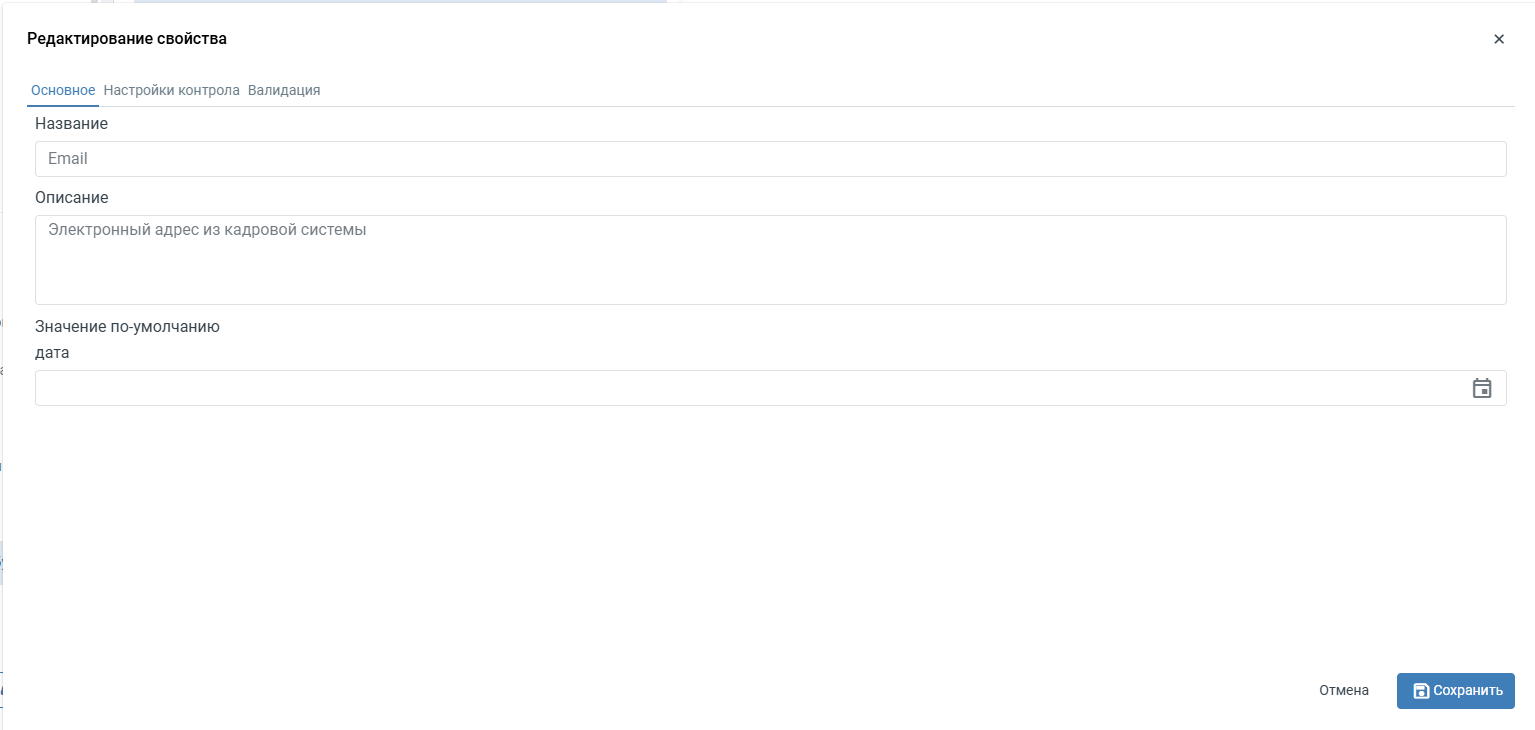
Рисунок — Редактирование атрибута
5. Удаление атрибута
Чтобы удалить атрибут, найдите нужный атрибут в списке. Нажмите в строке атрибута и выберите пункт "Удалить".